Base de conocimientos
1 000 FAQ, 500 tutoriales y vídeos explicativos. ¡Aquí sólo hay soluciones!
Sincronizar kDrive entre diferentes dispositivos mediante la aplicación kDrive Infomaniak
Esta guía explica cómo instalar y utilizar la app kDrive para sincronizar los archivos almacenados en kDrive y acceder fácilmente a ellos en todos sus dispositivos macOS, Windows, Linux, iOS y Android.
Prólogo
- Para que cualquier modificación realizada en sus archivos y carpetas en su estación de trabajo (Finder / Explorador) se sincronice automáticamente…
- en la app Web kDrive de Infomaniak (servicio en línea ksuite.infomaniak.com/kdrive),
- en la app móvil kDrive (aplicación para smartphone o tableta iOS / Android),
- esto para todos los colaboradores que acceden a los datos,
- y esto en ambos sentidos,
- … es necesario instalar la app de escritorio kDrive (aplicación de escritorio en macOS / Windows / Linux).
- Tiene la posibilidad de personalizar las carpetas kDrive que deben sincronizarse en su ordenador.
- También puede guardar automáticamente las fotos de su móvil:
- Consulte esta otra guía para iOS y para Android.
- Atención, no hay sincronización automática entre el resto del contenido de su dispositivo móvil y kDrive; este funcionamiento es idéntico al de las apps competidoras que no lo ofrecen, ya que las restricciones de los sistemas operativos móviles son demasiado importantes para permitirlo (existen soluciones alternativas generalmente de pago a través de apps de terceros que utilizan el protocolo WebDAV).
Descargar la app de escritorio kDrive
Abra la página de descarga de kDrive para descargar kDrive (otras versiones y apps pueden descargarse desde los parámetros unificados de kSuite, especialmente una versión iOS optimizada para iPad, adaptada a las pantallas de estas tabletas.
| SO | Versión mínima requerida y soportada |
|---|---|
| Windows 10 (v10 1709 para beneficiarse de Lite Sync) | |
| macOS 10.15, ARM OK | |
| Ubuntu 22.04 LTS, ARM OK ni Lite Sync ni menú contextual al hacer clic derecho en Linux Entornos de escritorio: GNOME o KDE | |
| iOS 16.4 | |
| Android 8.1 |
Instalar la app kDrive
Para ello:
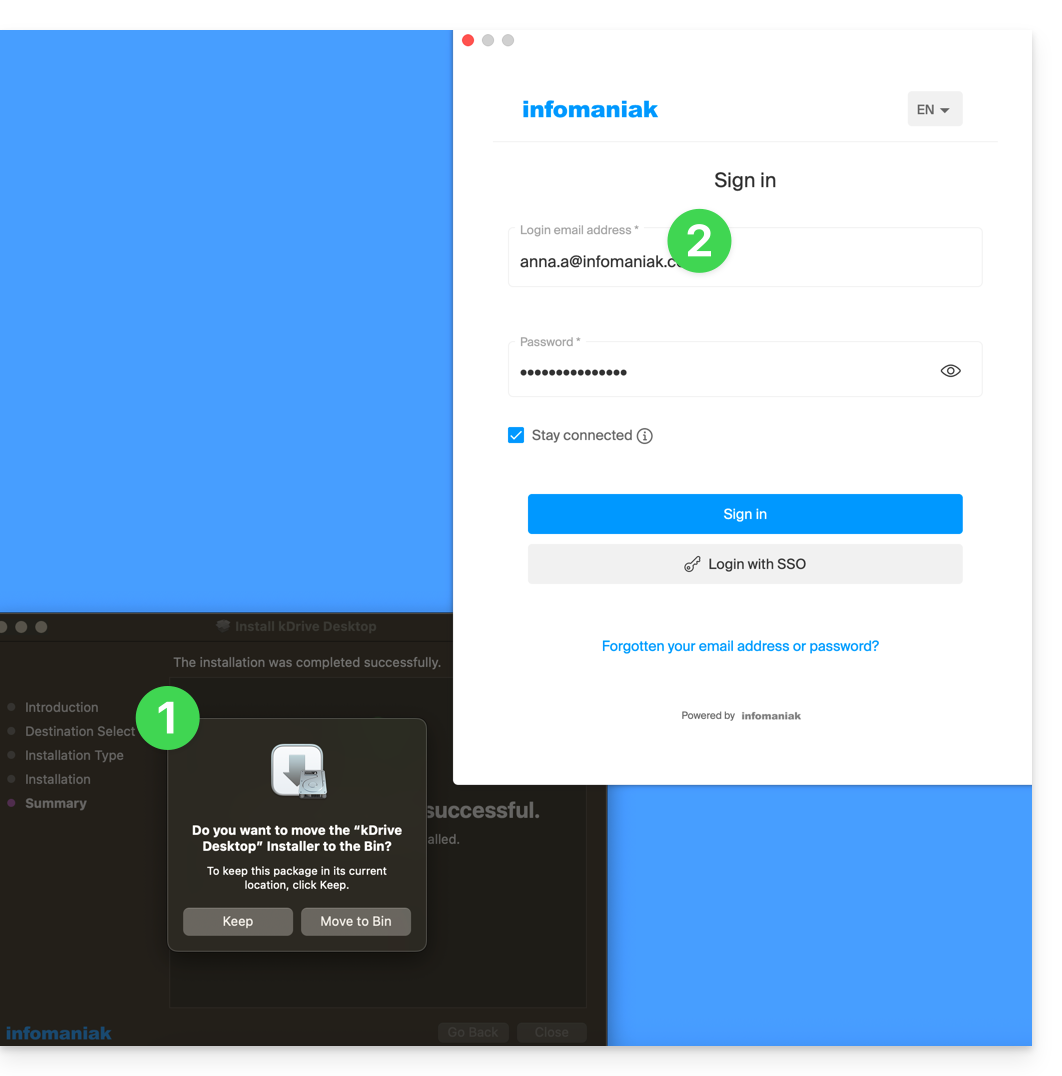
- Abra la aplicación descargada para iniciar la instalación en su dispositivo.
- Al final de la instalación, la aplicación debe abrirse y un formulario le solicita que inicie sesión en su cuenta Infomaniak (¿necesita ayuda?):
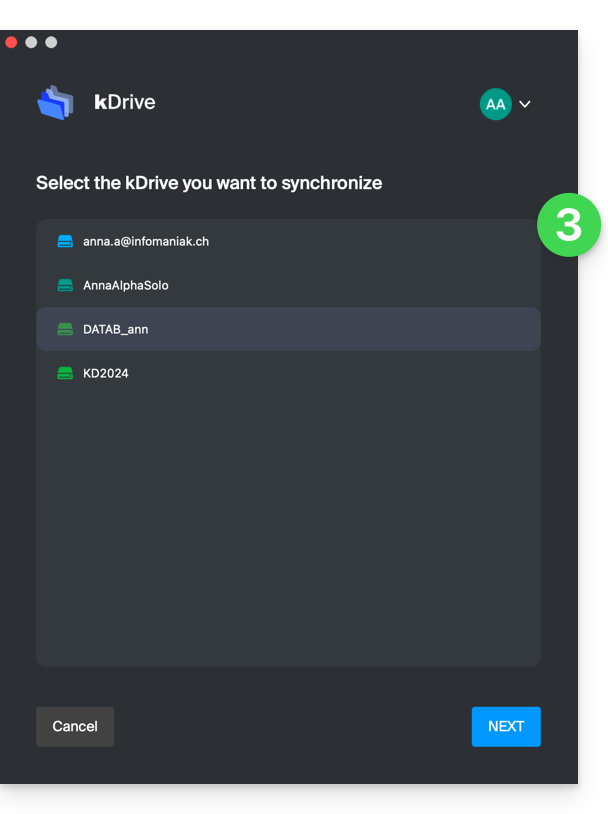
- Luego, elija en la lista el kDrive que desea sincronizar (si su cuenta permite el acceso a varios kDrive — podrá vincular otros más tarde si es necesario):
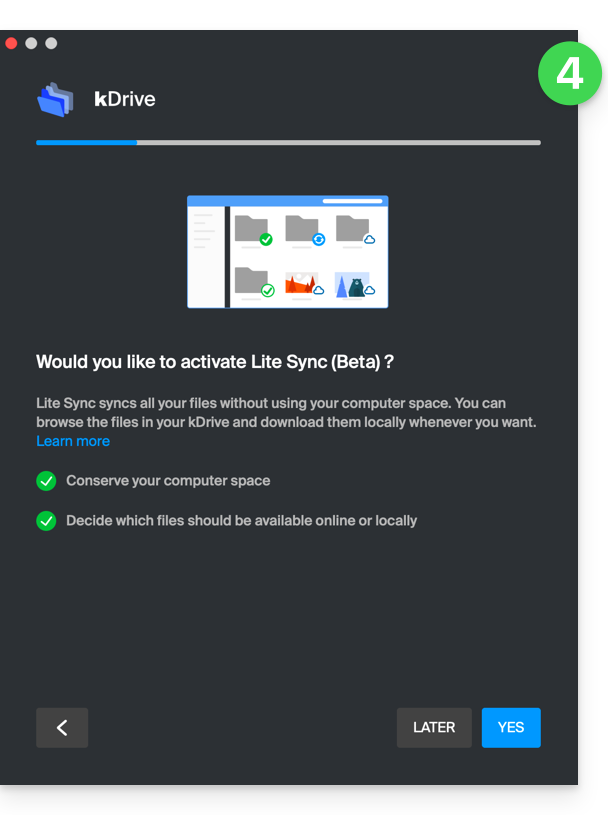
- Active o desactive la opción Lite Sync (funcionalidad de la app Windows y macOS que ahorra espacio almacenando virtualmente sus archivos kDrive en su ordenador, descargándolos solo cuando sea necesario):
- Se crea una carpeta kDrive en su disco duro en la ubicación indicada (ubicación que se recomienda no modificar, pero si es necesario puede hacerlo haciendo clic en el icono lápiz ✎):
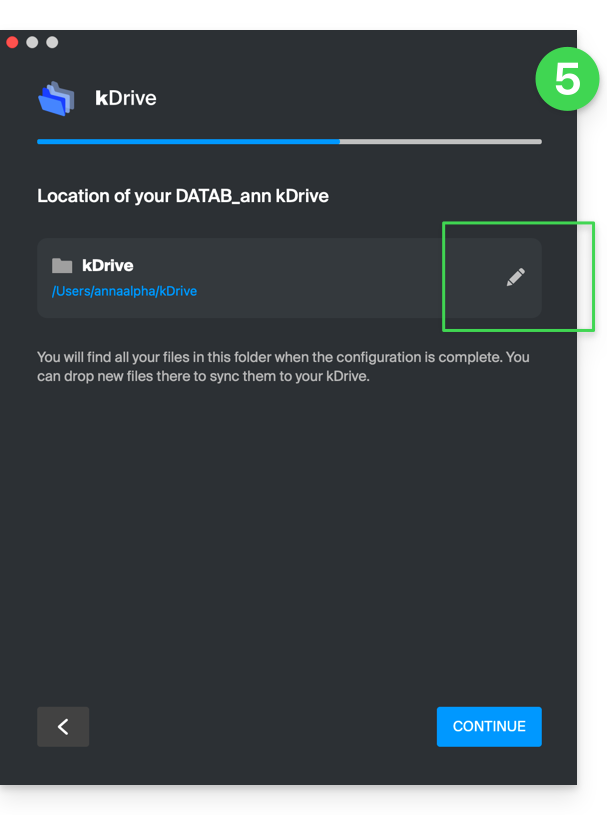
- Contendrá los archivos que ya existen en su kDrive (algunas carpetas pueden ser ignoradas - lea más abajo) y enviará al servidor kDrive todos los archivos que coloque en ella en el futuro.
- Durante la instalación, preste atención a los permisos que pueden solicitarse (especialmente en macOS) y que deben concederse para el correcto funcionamiento de la aplicación:
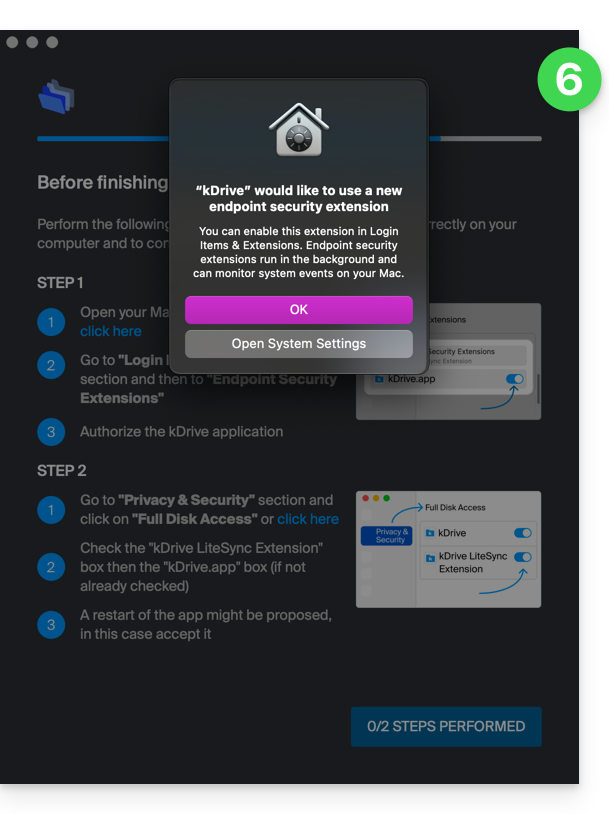
- Es necesario activar esto en macOS:
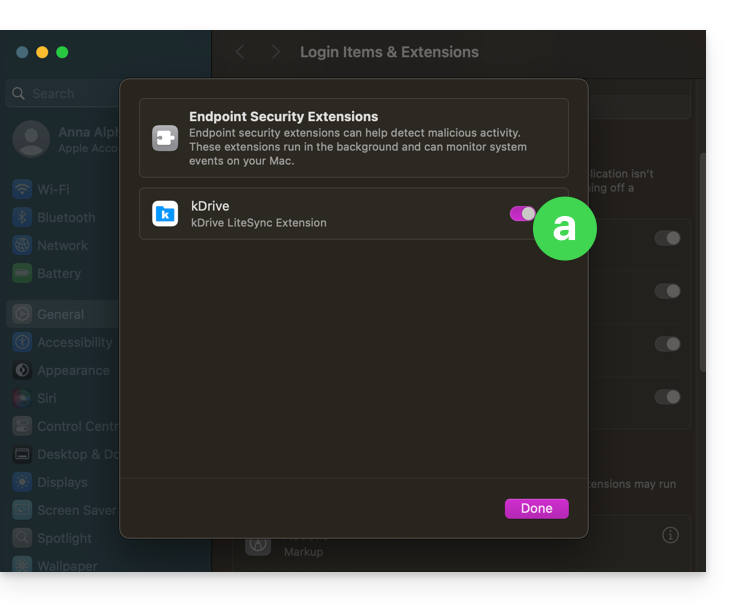
- pero también esto:
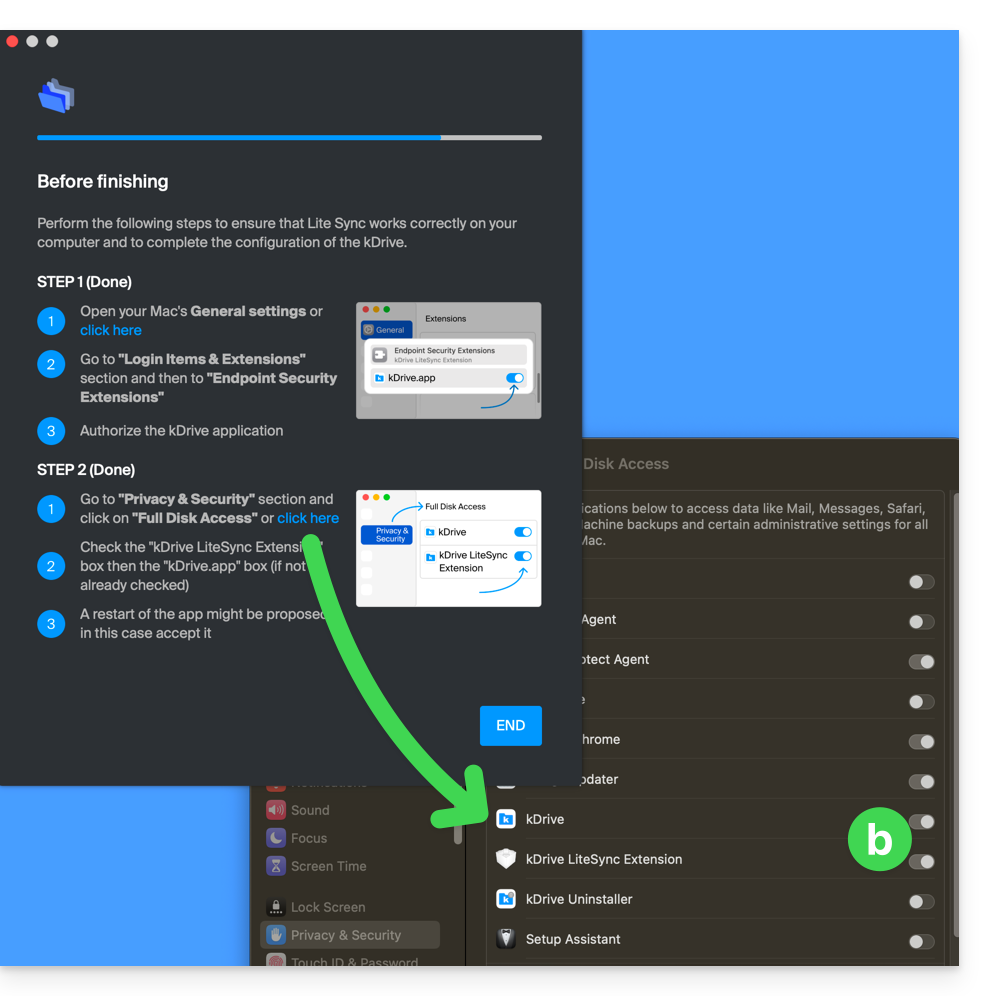
- Es necesario activar esto en macOS:
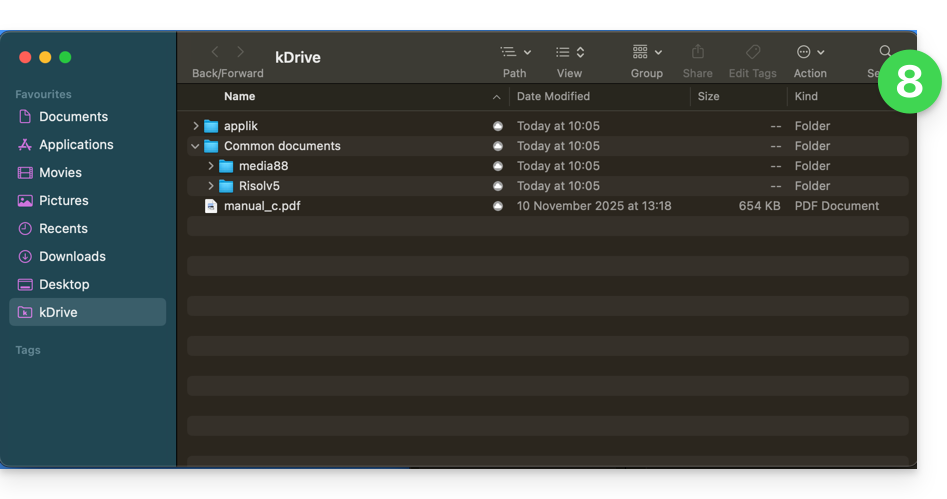
- Cuando la instalación esté terminada, puede elegir abrir la ubicación de los archivos kDrive en su disco duro:
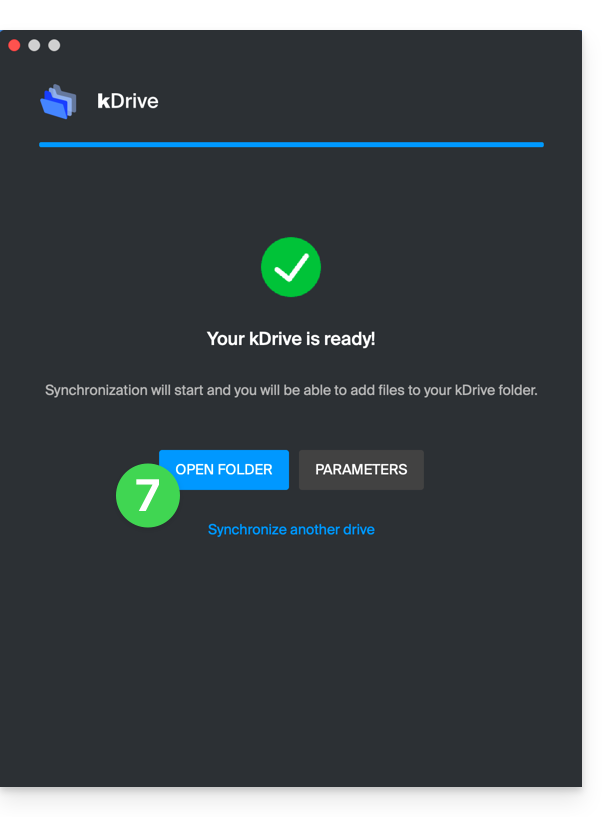
- En un dispositivo macOS, por ejemplo, se verá así:
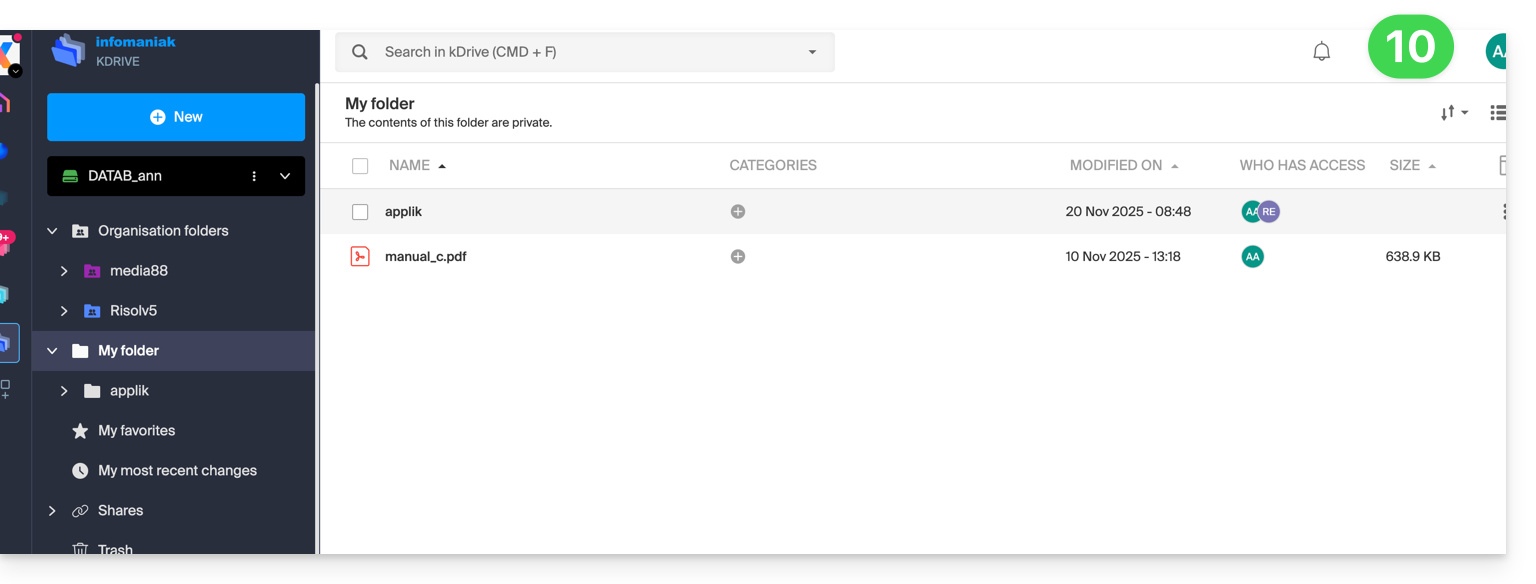
- Y puede comparar los datos presentes en su disco duro con los datos de la app Web kDrive de Infomaniak (servicio en línea ksuite.infomaniak.com/kdrive):
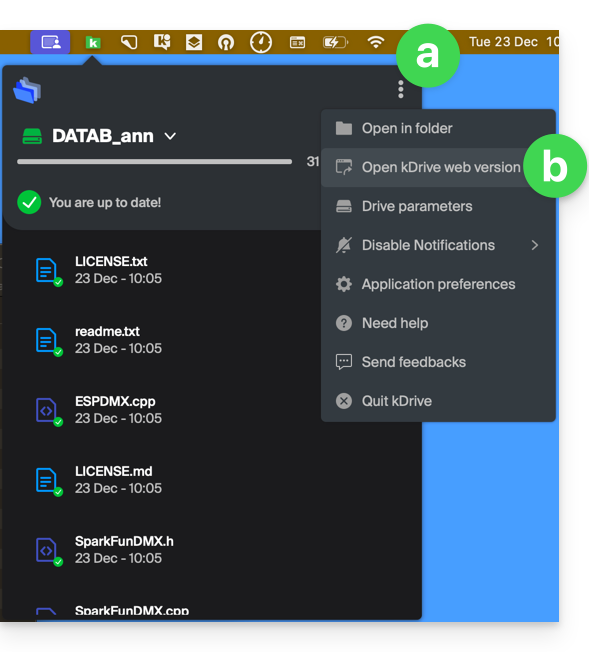
- Haga clic en el menú de acción ⋮ a la derecha de la ventana kDrive.
- Haga clic para abrir la versión Web:
- Los datos aparecen, puede compararlos con el punto 8 anterior:
Sincronizar archivos con kDrive
Una vez instalada la aplicación y establecida la conexión a su cuenta, dispone de la aplicación kDrive en su dispositivo:
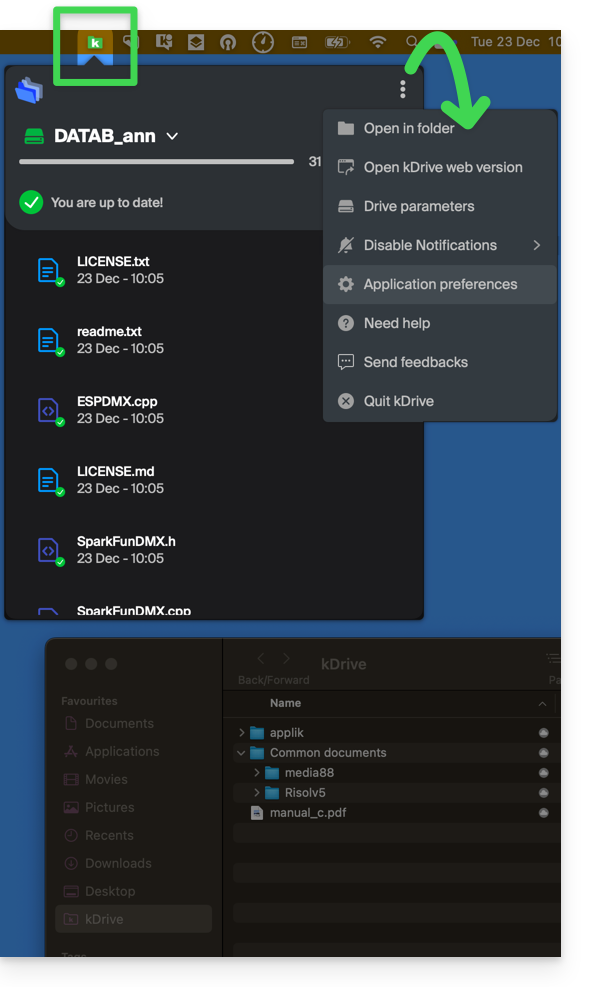
- En un ordenador, el icono de la app aparece en la zona de notificación de su ordenador (en la parte superior derecha en macOS, en la parte inferior derecha en Windows y un doble clic izquierdo en la barra de tareas en Linux).
- Aproveche para explorar las preferencias de la aplicación y las preferencias del Drive, desde el menú de acción ⋮ a la derecha de la ventana kDrive.
Consulte otras guías para continuar explorando la aplicación kDrive.
Enlace a esta FAQ:
¿Le ha sido útil esta FAQ?