Base de conocimientos
1 000 FAQ, 500 tutoriales y vídeos explicativos. ¡Aquí sólo hay soluciones!
Sincronizar contactos y calendario (aplicaciones iOS) por perfil CardDAV/CalDAV
Esta guía explica cómo conectar las aplicaciones móviles Contactos y CalendarioiOS (iPhone, iPad…) con los contactos y calendarios alojados en Infomaniak.
Introducción
- Su dispositivo iOS se configurará automáticamente mediante perfiles de configuración .mobileconfig compatibles con Apple, a diferencia de una configuración manual.
- Los contactos y calendarios de Infomaniak están vinculados a su cuenta de Infomaniak; al iniciar sesión en ksuite.infomaniak.com/contacts o /calendar, seguramente tendrá que realizar la autenticación de doble factor (2FA) al iniciar sesión.
- En este caso, es necesario un contraseña de aplicación para establecer la sincronización entre su dispositivo y las herramientas de Infomaniak.
- Pero no se preocupe, la creación de dicha contraseña se le ofrece al seguir el asistente de configuración.
- Es posible eliminar un perfil de configuración una vez instalado (desplácese hasta la parte inferior de esta página para obtener más información).
- Alternativa: si tiene la aplicación móvil Infomaniak Mail instalada en su dispositivo iOS, uno de los menús le permite acceder a un asistente de sincronización para conectar Contactos y Calendario automáticamente.
Instalar un perfil de configuración
Para ello, lo ideal es hacerlo desde el dispositivo que se va a configurar, en el navegador Safari:
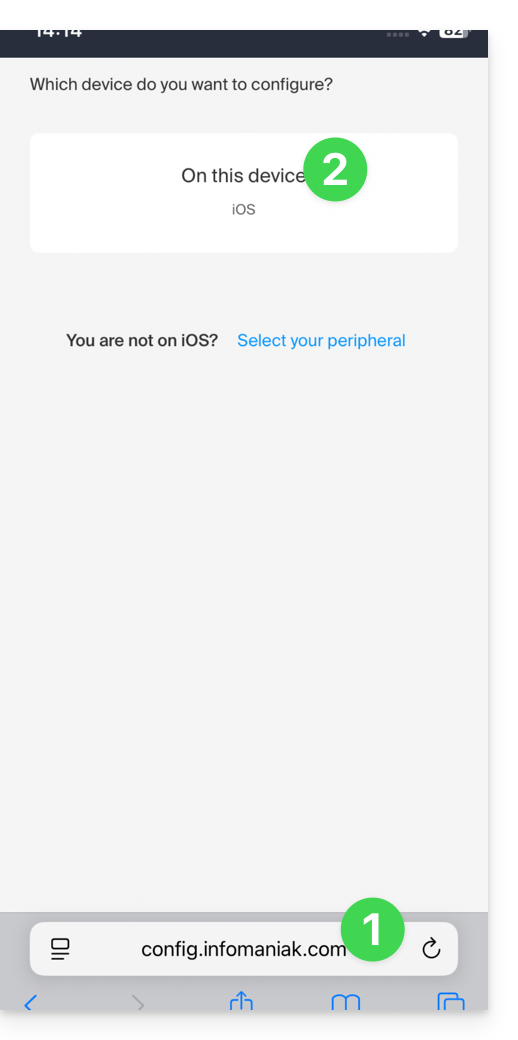
- Haga clic aquí para acceder a la herramienta de configuración de Infomaniak (servicio en línea https://config.infomaniak.com); inicie sesión si es necesario en su cuenta de Infomaniak en la Organización donde se gestionan sus servicios.
- Elija instalar el perfil en este dispositivo iOS:
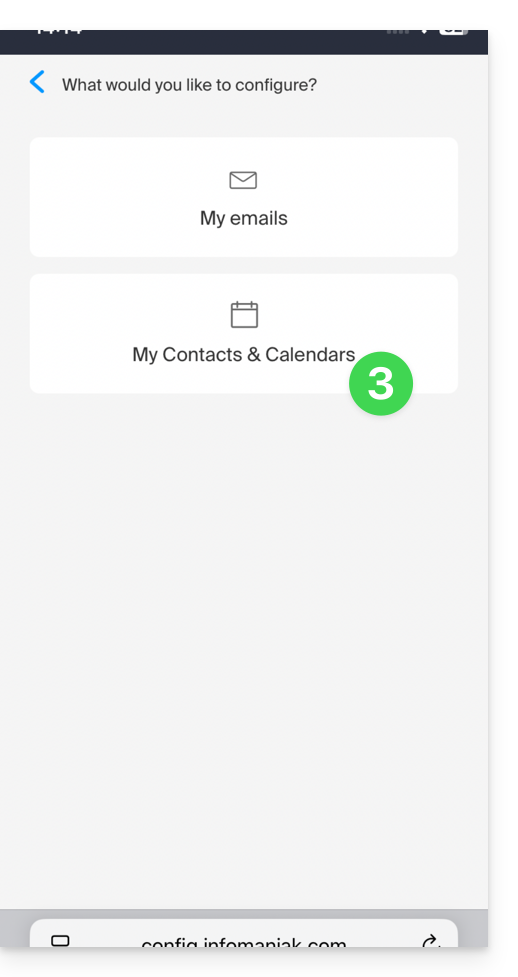
- Elija sincronizar los contactos y calendarios:
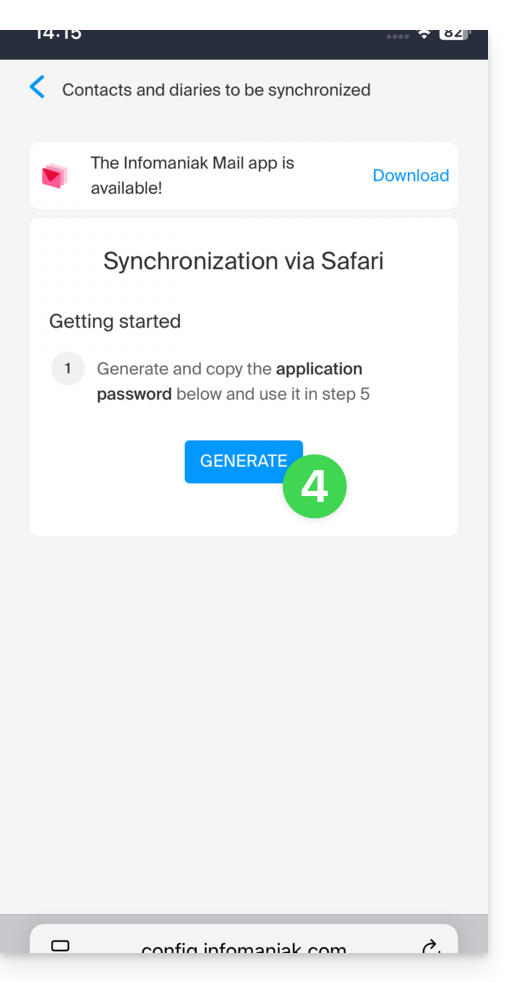
- Genere una contraseña de aplicación dedicada a la sincronización (para mantener la conexión 2FA habitual de su cuenta de usuario):
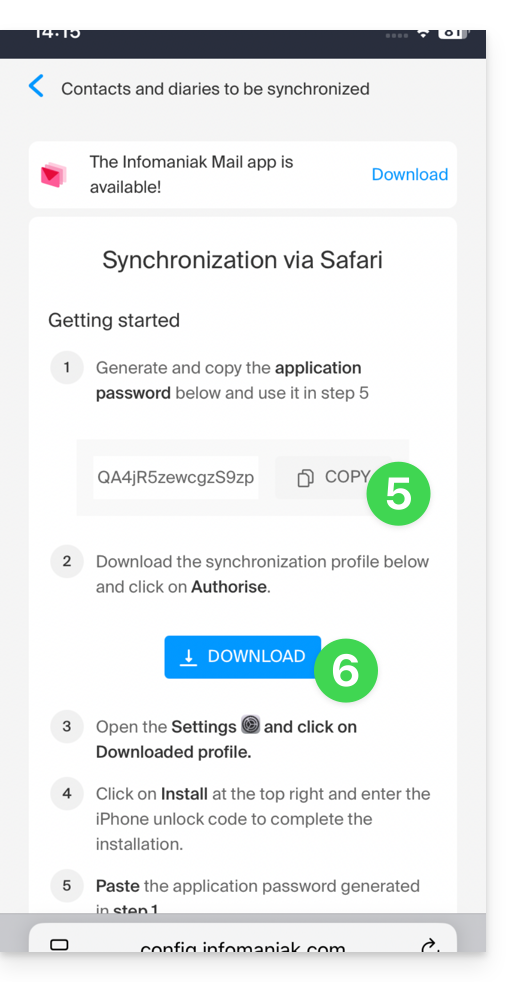
- Copie la contraseña de la aplicación generada (se le pedirá durante la instalación del perfil de Apple).
- Descargue el perfil de Apple:
- Permita la descarga en el dispositivo:
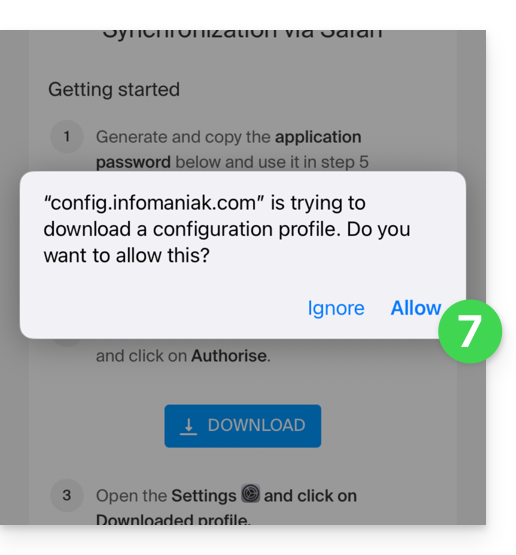
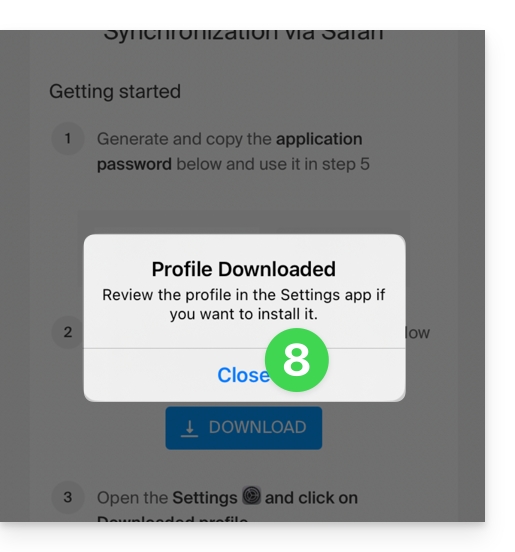
- Pulse para cerrar el mensaje:
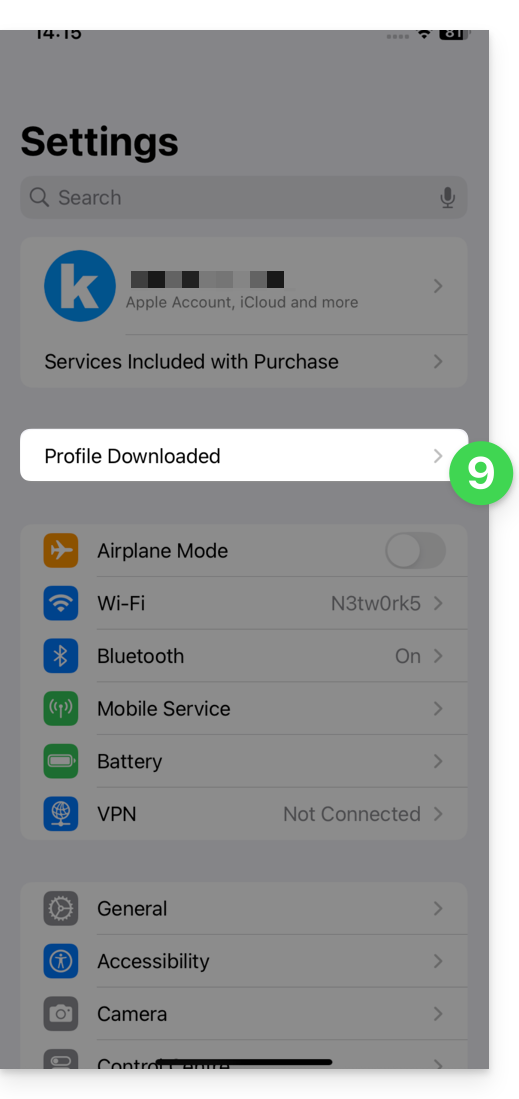
- Abra la configuración/los ajustes del dispositivo iOS y pulse en la barra superior que le informa de que se ha descargado un nuevo perfil:
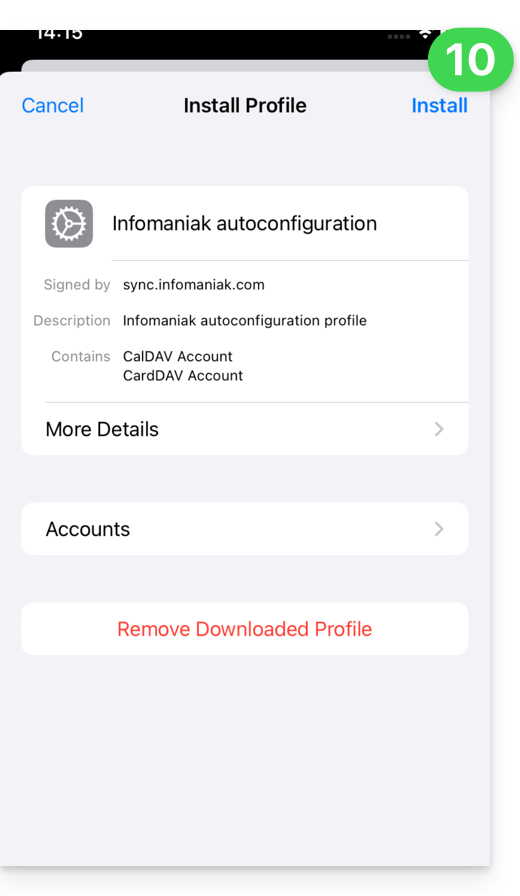
- Pulse en Instalar:
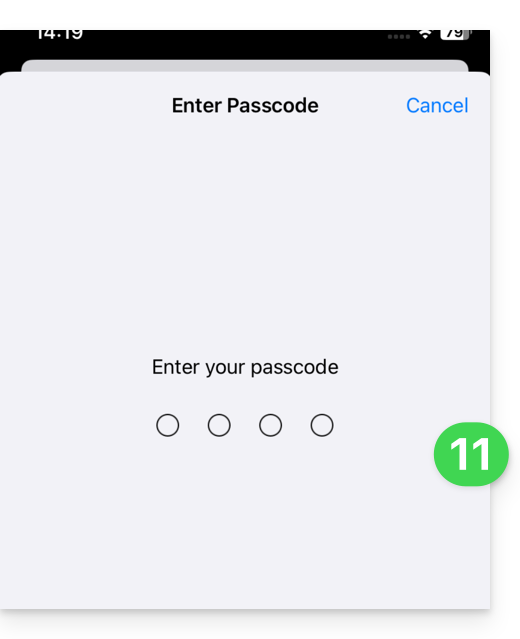
- Introduzca el código de su dispositivo iOS como si fuera a desbloquearlo:
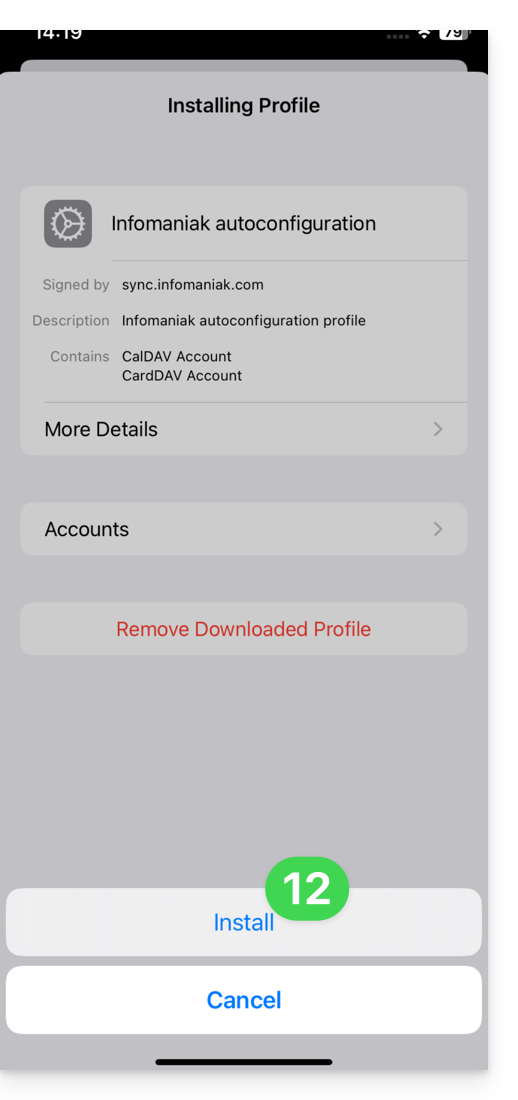
- Pulse Instalar:
- Introduzca (o pegue) la contraseña de la aplicación que copió en el paso 5 anterior:
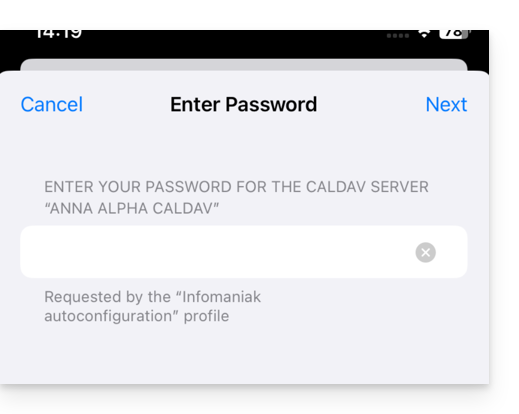
y repita este proceso dos veces (contactos + calendarios):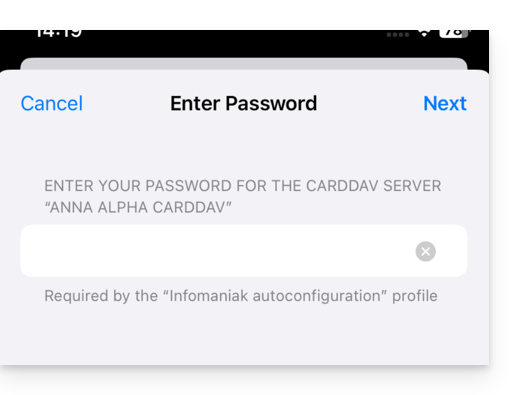
- Cuando aparezca la indicación en la parte superior, el proceso habrá finalizado:
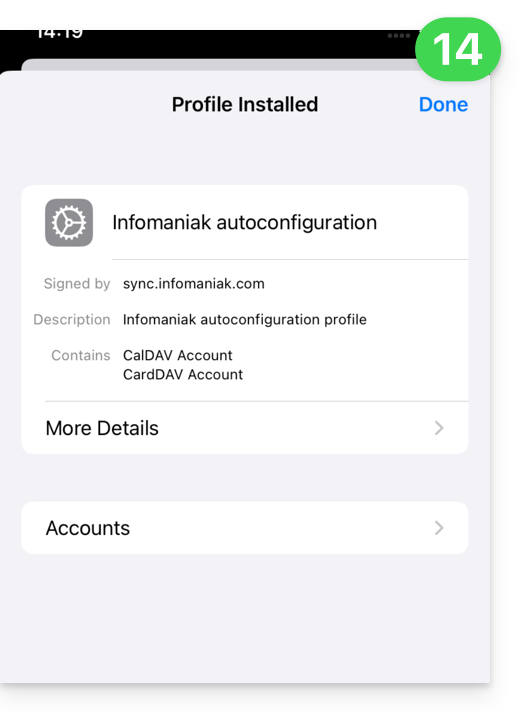
Si las aplicaciones Contactos y Calendario de iOS ya estaban abiertas, deberá cerrarlas y volver a abrirlas. Verá entonces la información añadida mediante la sincronización: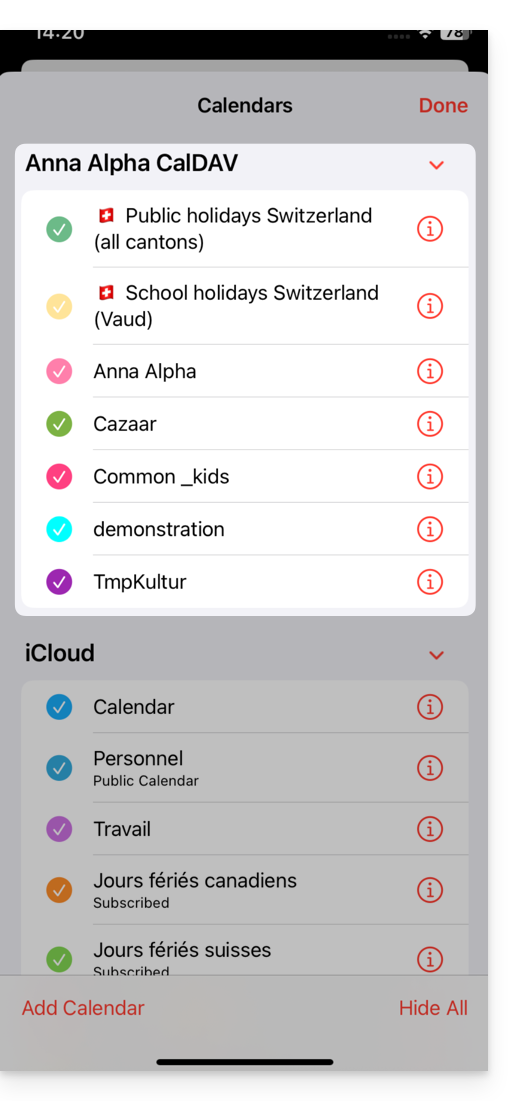
Particularidades de la sincronización
Consulte esta otra guía.
Eliminar un perfil de Apple
Consulte la documentación oficial y, si es necesario, cambie en la parte superior de la página* la versión de su sistema.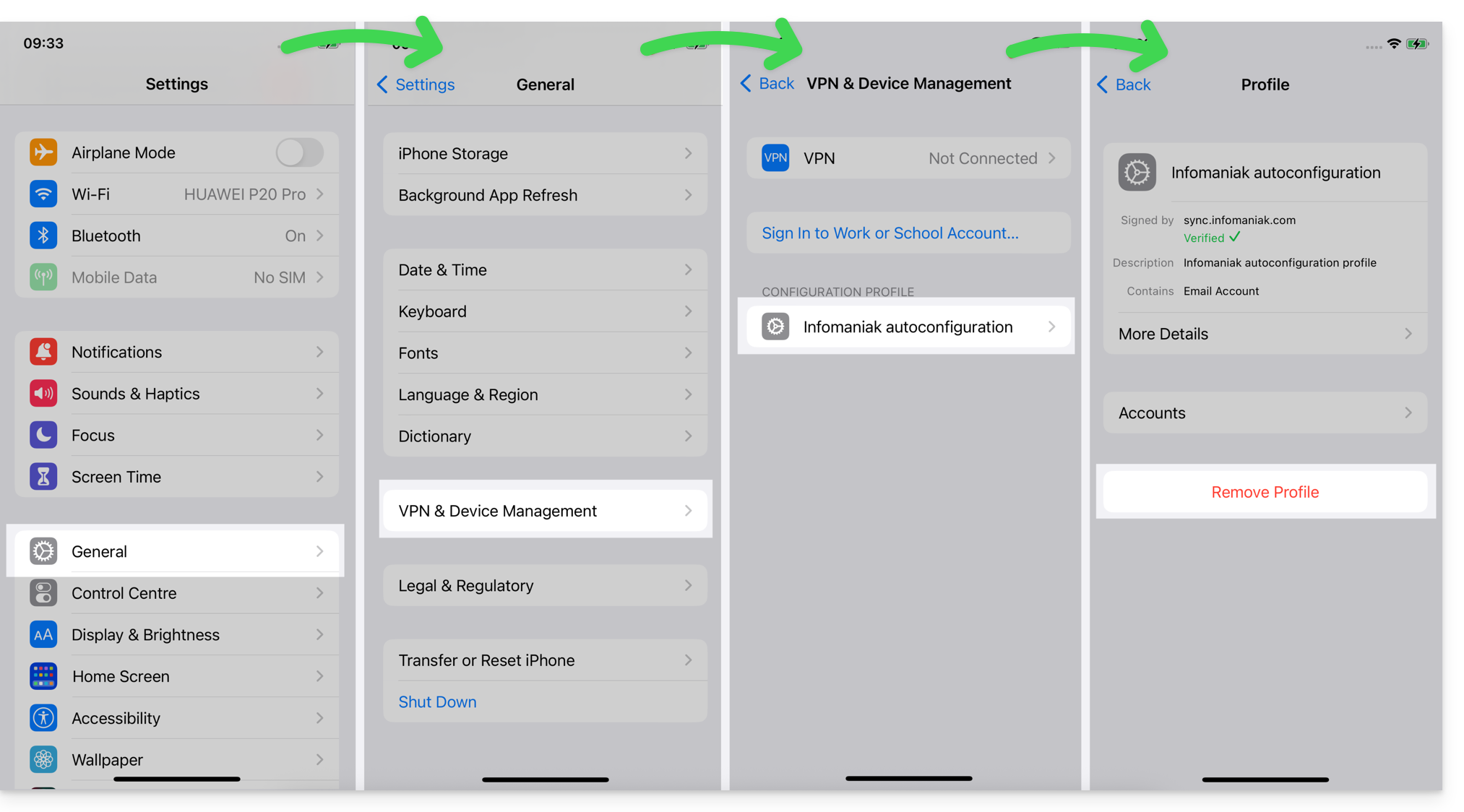
*¿Por qué es necesario seleccionar la versión de la guía que corresponda exactamente a su versión del sistema macOS/iOS?Apple introduce cambios, a veces sutiles, en cada nueva versión de su sistema, por ejemplo, una ruta en iOS 15…
… se convierte en esto en iOS 18…
Enlace a esta FAQ: https://faq.infomaniak.com/2370
¿Le ha sido útil esta FAQ?