Base de conocimientos
1 000 FAQ, 500 tutoriales y vídeos explicativos. ¡Aquí sólo hay soluciones!
Configurar Apple Mail (aplicación de iOS) manualmente mediante IMAP (correo electrónico)
Esta guía explica cómo conectar la aplicación móvil Apple Mail (aplicación para smartphone o tablet iOS) a una dirección de correo electrónico alojada en Infomaniak.
Introducción
- En lugar de la configuración manual que se describe a continuación, se recomienda utilizar los perfiles de configuración .mobileconfig que ofrece Apple o la aplicación Infomaniak Mail (iOS) para beneficiarse de un método de actualización de tipo Push.
Añadir manualmente la dirección de correo electrónico a la aplicación
Requisitos previos
- Crear la dirección de correo electrónico en my kSuite o en un Servicio de correo electrónico / kSuite.
- Crear una contraseña para la dirección de correo electrónico en el dispositivo que va a configurar.
- Comprobar que el Servicio de correo electrónico está configurado de forma óptima.
Para configurar la aplicación de correo electrónico:
- Abra la sección Ajustes del iPhone y pulse en Aplicaciones:

- En Aplicaciones, pulse en Correo:

- Pulse en Cuentas de correo:

- Pulse para añadir una cuenta:
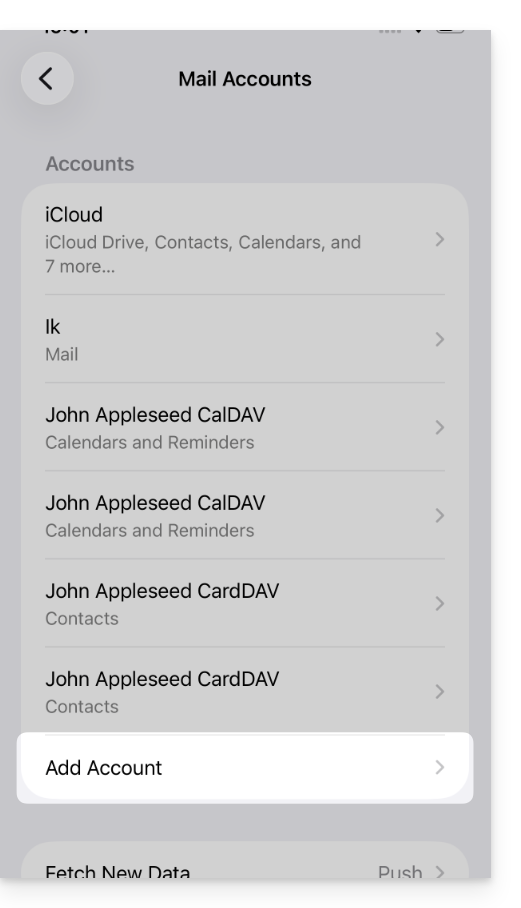
- Pulse Otra cuenta:
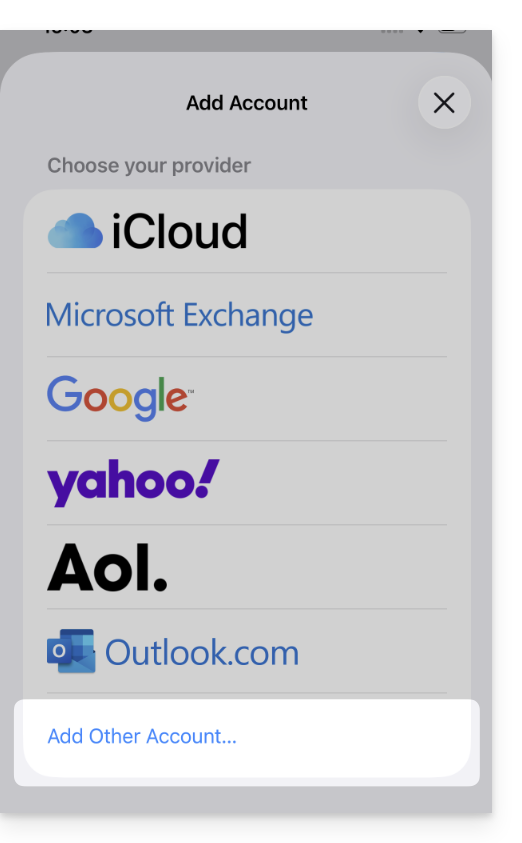
- Pulse Cuenta de correo:
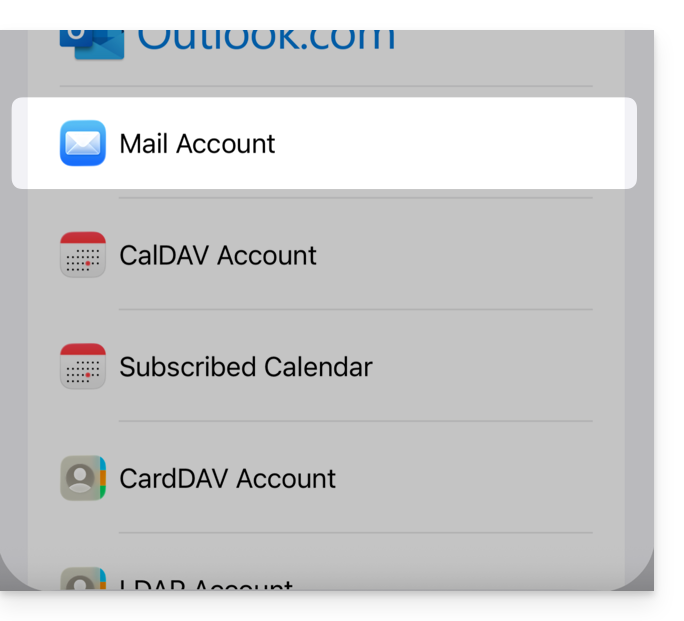
- Introduzca la dirección de correo que desea añadir:
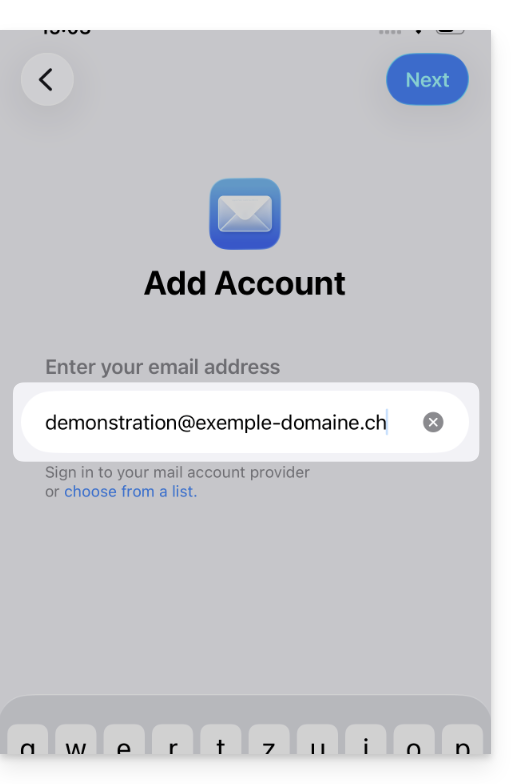
- Pulse Siguiente en la esquina superior derecha.
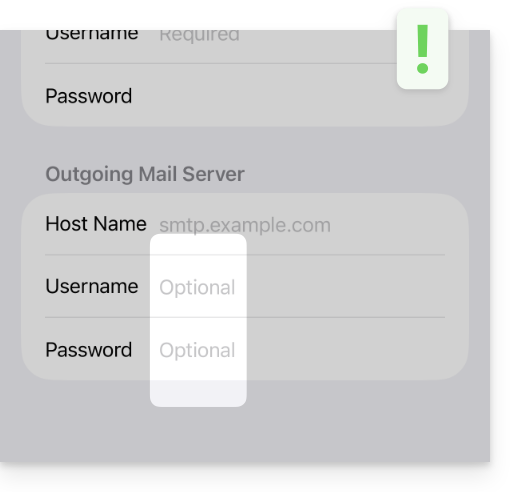
- La aplicación indica que algunos campos son opcionales pero en realidad no lo son:
- Compruebe y complete la información que falta:
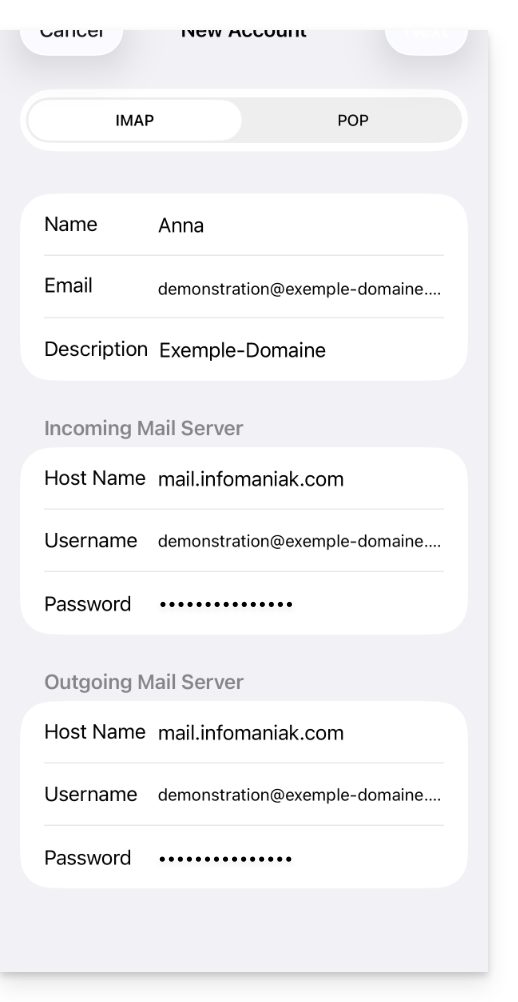
- Asegúrese de que está en la pestaña IMAP y pulse Siguiente en la esquina superior derecha.
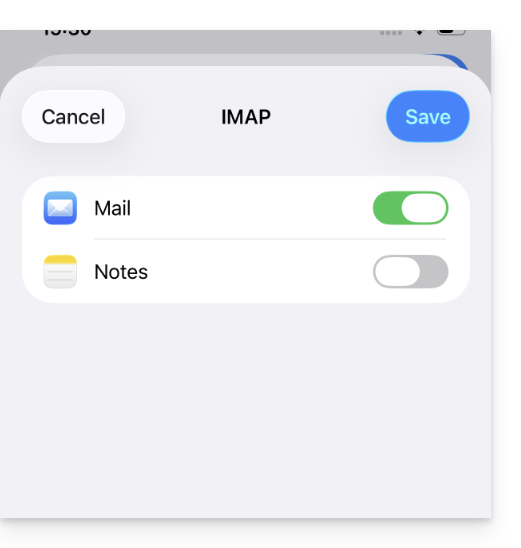
- Active el correo y guarde la configuración en la esquina superior derecha:
- ¡Listo! Su dirección de correo electrónico ya está configurada en la aplicación.
Parámetros recomendados
- Servidor IMAP entrante =
mail.infomaniak.com - Puerto IMAP =
993(con SSL) - Servidor SMTP saliente =
mail.infomaniak.com - Puerto SMTP y protocolo de cifrado y comando/método para activar este protocolo:
587+ STARTTLS - Nombre de usuario/username = la dirección de correo electrónico completa. (¿Necesita ayuda?)
- Contraseña/password = la generada para la dirección de correo electrónico que desea consultar.
- Autenticación obligatoria para el envío de correos electrónicos:
- Se activa en la configuración SMTP de su aplicación.
- Marque la casilla "utilizar los mismos parámetros que el servidor entrante" o, según el software/cliente de correo electrónico, vuelva a introducir un nombre de usuario (es decir, la dirección de correo electrónico completa) y la contraseña generada.
Consulte esta otra guía si busca información sobre otros puertos y protocolos de correo compatibles (SSL/TLS, por ejemplo).
En caso de problemas
Compruebe que el servicio de correo está configurado de forma óptima.
No es necesario que se ponga en contacto con el soporte de Infomaniak si su dirección de correo electrónico funciona correctamente fuera de la aplicación. El error más frecuente suele ser el uso de una contraseña incorrecta. Las guías de solución de problemas le ayudarán a resolver cualquier problema:
- Consulte las soluciones que se ofrecen en esta otra guía sobre el correo electrónico en general.
- Elimine los posibles perfiles de configuración de Apple relacionados con su correo electrónico de Infomaniak antes de volver a iniciar la configuración.
Si su aplicación Apple Mail deja de funcionar correctamente al enviar correos (por ejemplo, si el servidor SMTP está desconectado o no está configurado) o después de cambiar la contraseña de su correo electrónico, consulte esta otra guía.
Enlace a esta FAQ: https://faq.infomaniak.com/2369
¿Le ha sido útil esta FAQ?