Base de conocimientos
1 000 FAQ, 500 tutoriales y vídeos explicativos. ¡Aquí sólo hay soluciones!
Gestionar los permisos de un usuario de kDrive
Esta guía explica cómo funcionan los permisos de usuario en kDrive y cómo puede modificar estos permisos de acceso.
Funcionamiento de los permisos de usuario de kDrive
Puede añadir un nuevo usuario a kDrive (por ejemplo, a kDrive Pro, es decir, fuera de kSuite) y definir 2 niveles de permisos mediante el compartir carpetas…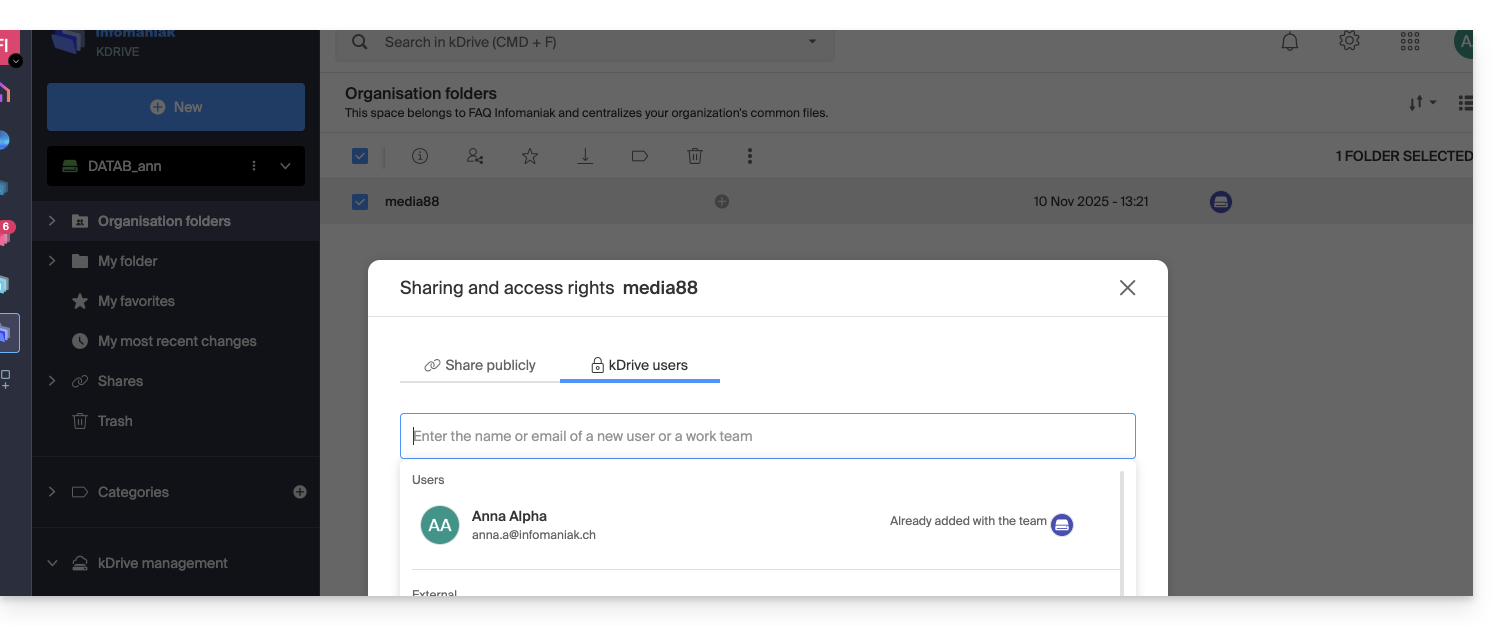
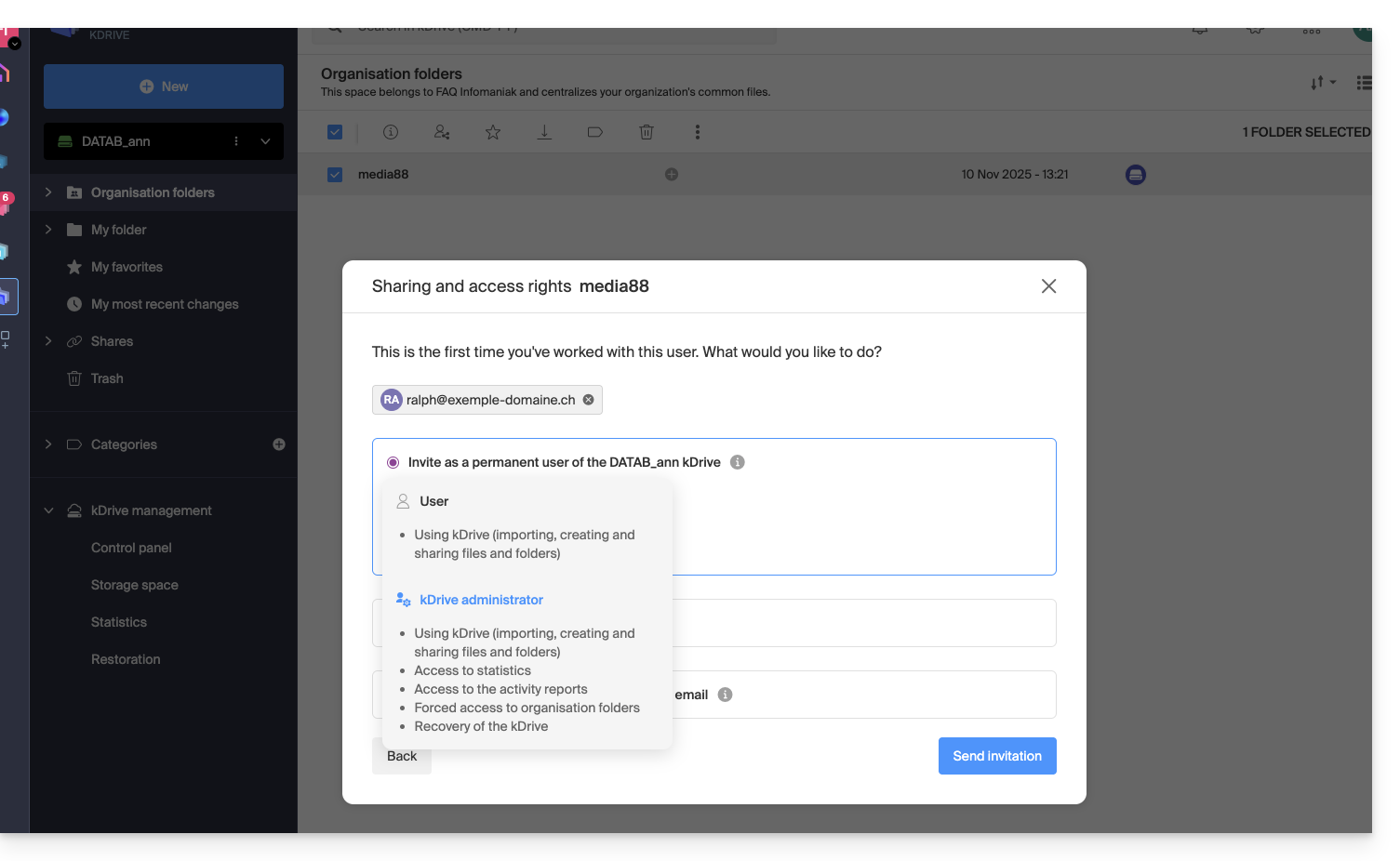
… o mediante la gestión de usuarios de kDrive: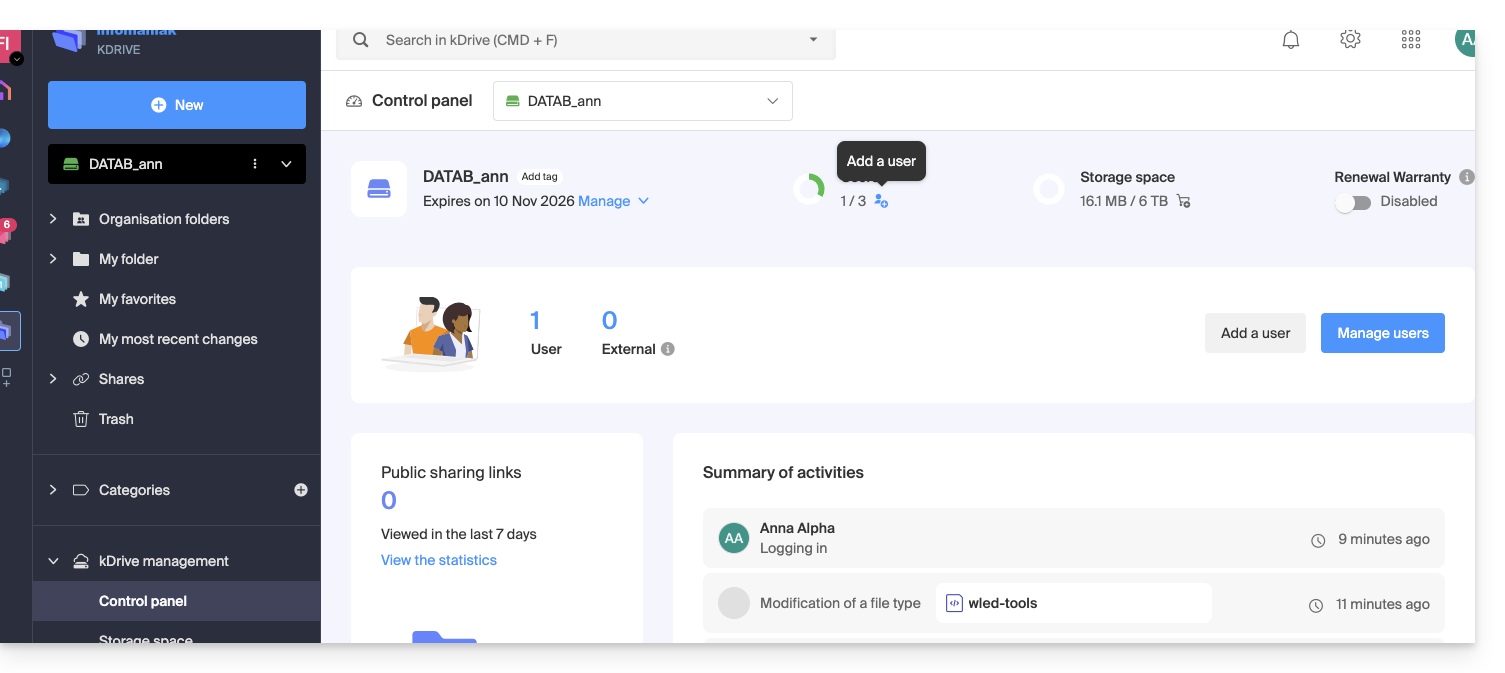
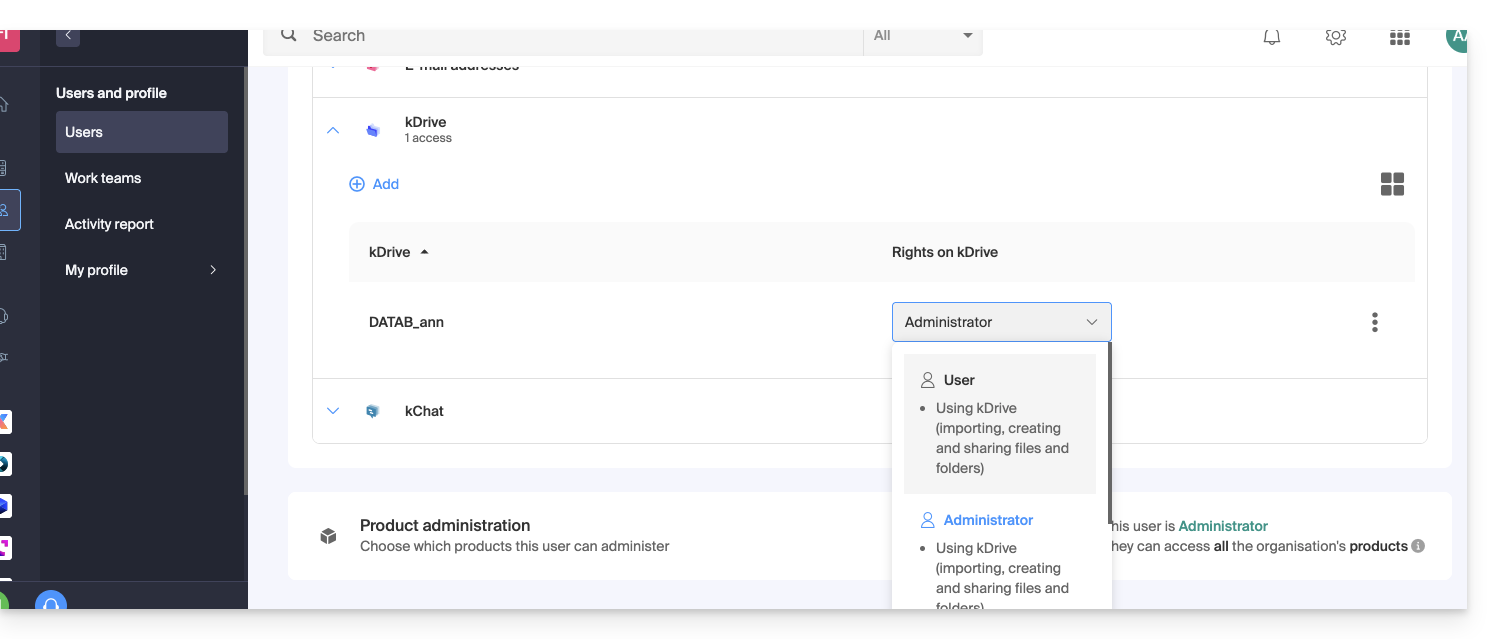
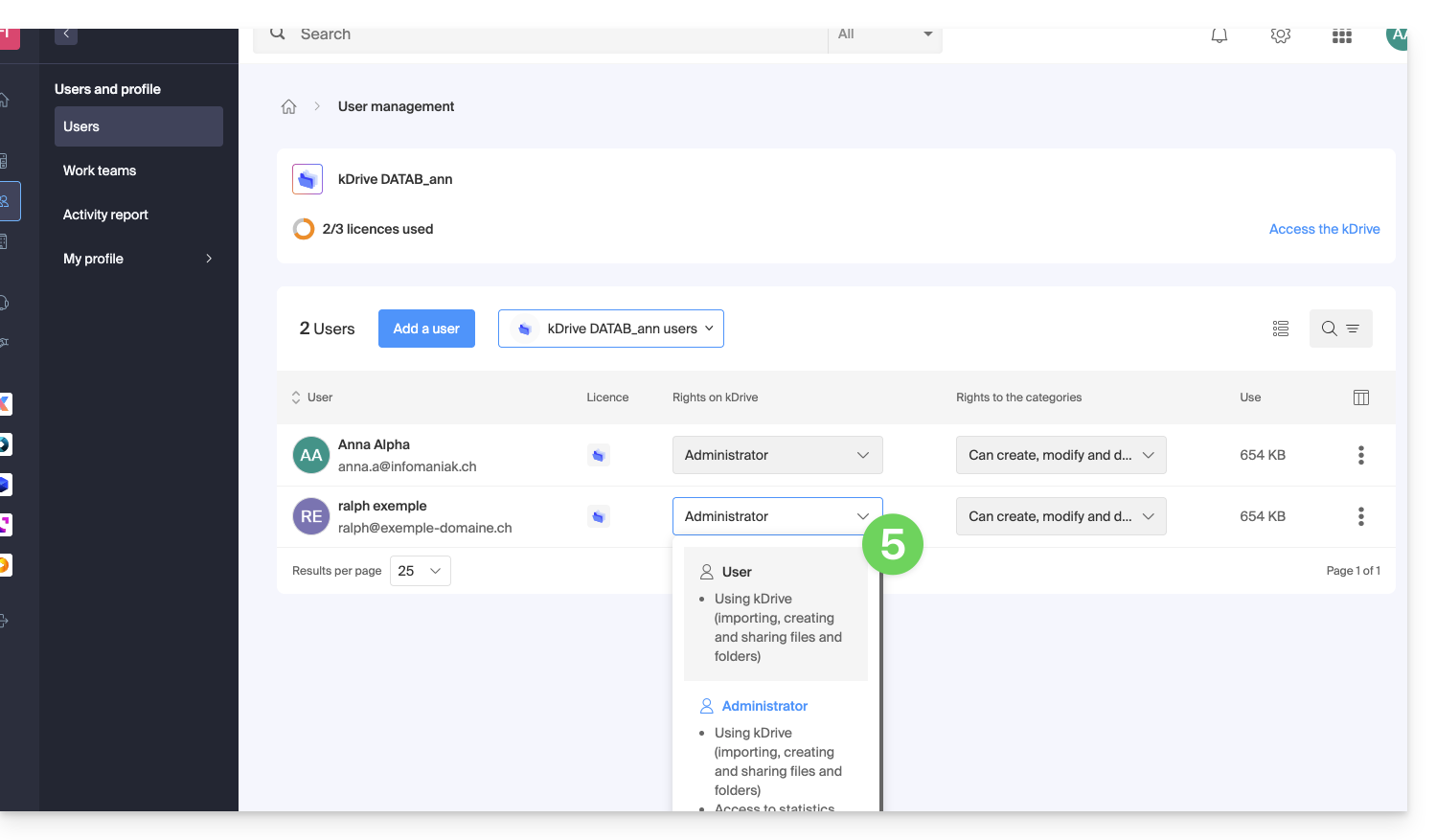
En ambos casos, se ofrecen 2 niveles de permisos:
- Administrador ofrece a los usuarios los mismos derechos que el propietario de kDrive:
- Compartir, estadísticas, informes de actividad, restauración y eliminación de carpetas, importación de datos externos, etc., y acceso a archivos y carpetas…
- Usuario permite acceder a las carpetas que se encuentran en la raíz de kDrive, así como gestionar y compartir libremente su contenido:
- Acceso a los archivos y carpetas compartidas, directorio personal y creación/compartición de archivos…
- Sin embargo, los usuarios no podrán acceder a la gestión administrativa del producto (gestionar usuarios, ver estadísticas, crear o eliminar carpetas en la raíz de kDrive, importar datos desde un servicio externo, etc.)…
En todos los casos:
- El contenido del directorio Carpetas de la organización es común y visible para los demás usuarios de kDrive, pero el uso compartido puede estar restringido.
- Los contenidos compartidos por otros usuarios desde su parte privada de kDrive no se muestran en el menú Compartidos de los demás usuarios.
- Cualquier carpeta o archivo puede compartirse con otros usuarios de kDrive y con los contactos que elija.
Modificar los permisos de un usuario de kDrive
Para acceder a kDrive y gestionar los permisos de los usuarios:
- Haga clic aquí para acceder a la aplicación web kDrive de Infomaniak (servicio en línea ksuite.infomaniak.com/kdrive).
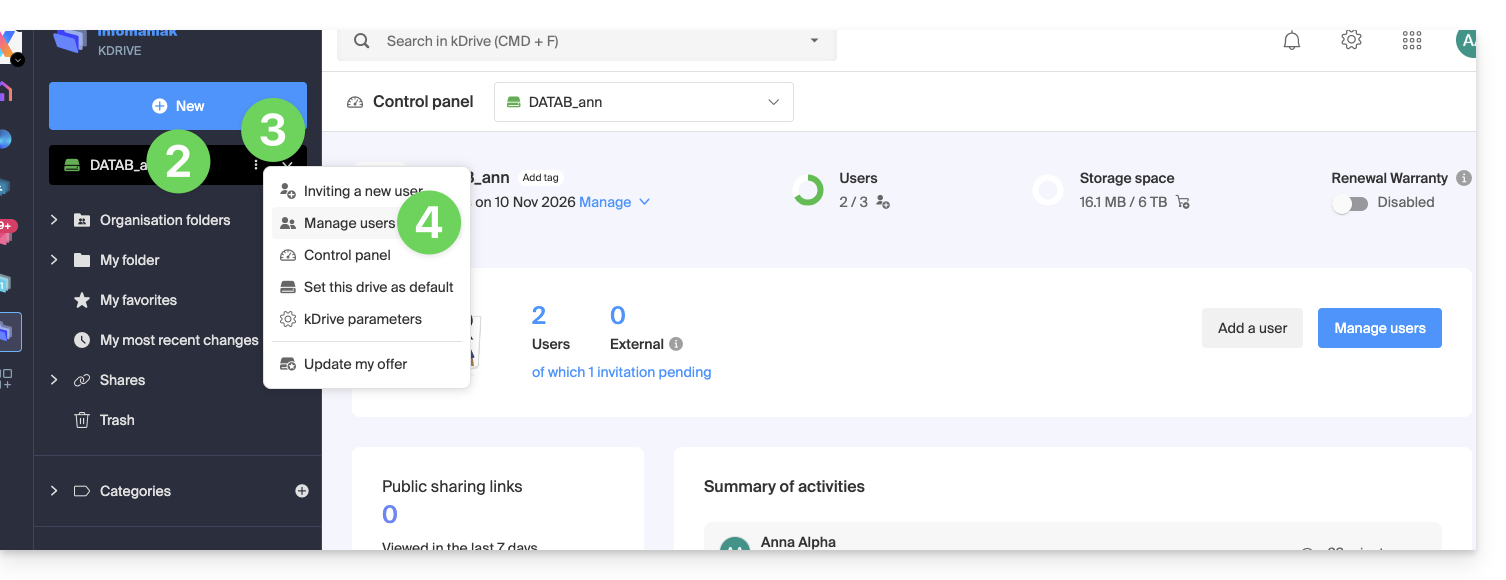
- Verifique o seleccione el kDrive correspondiente en el menú desplegable del menú lateral izquierdo.
- Haga clic en el menú de acción ⋮ situado a la derecha del elemento correspondiente.
- Haga clic en Gestionar usuarios:
- Gestione los permisos del usuario deseado y seleccione el nivel de acceso que desee:
En caso de problema
Si no es posible realizar una modificación: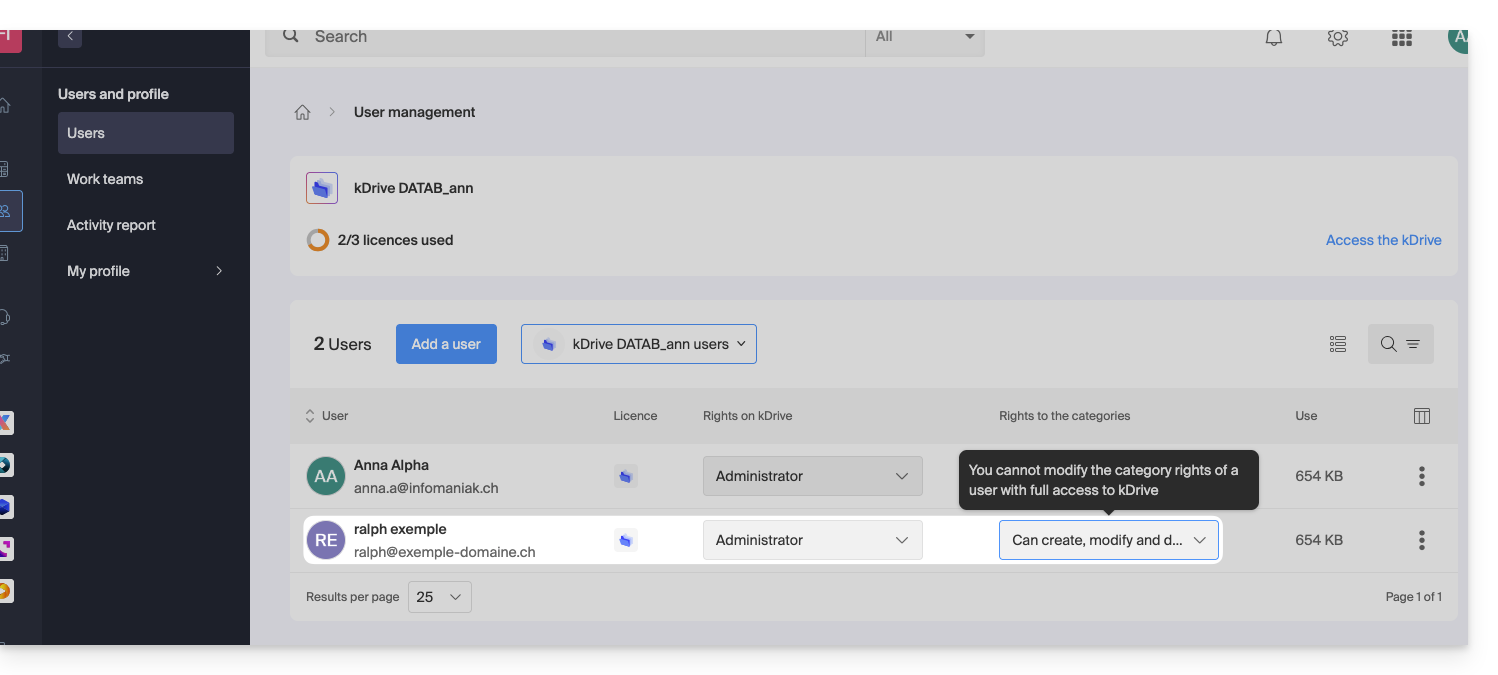
… por lo tanto, primero debe modificar los permisos del usuario a nivel de la Organización: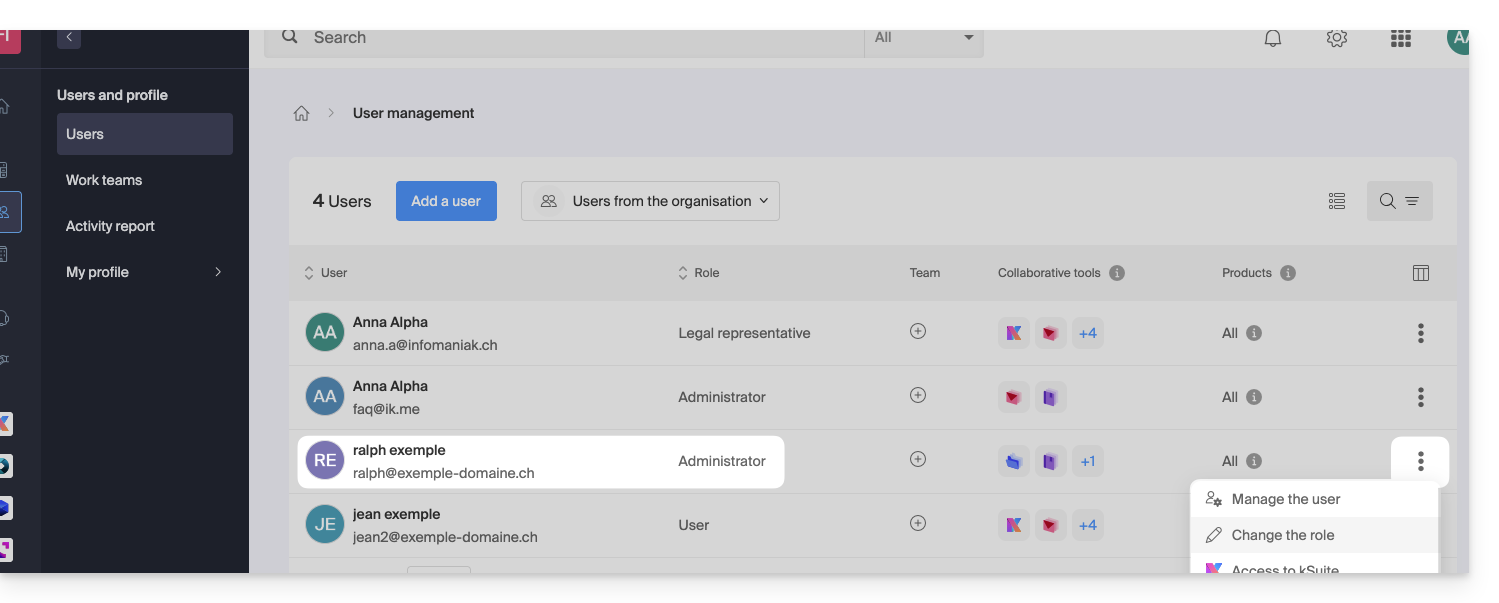
… y reducir su función de administrador asignándole un rol de usuario: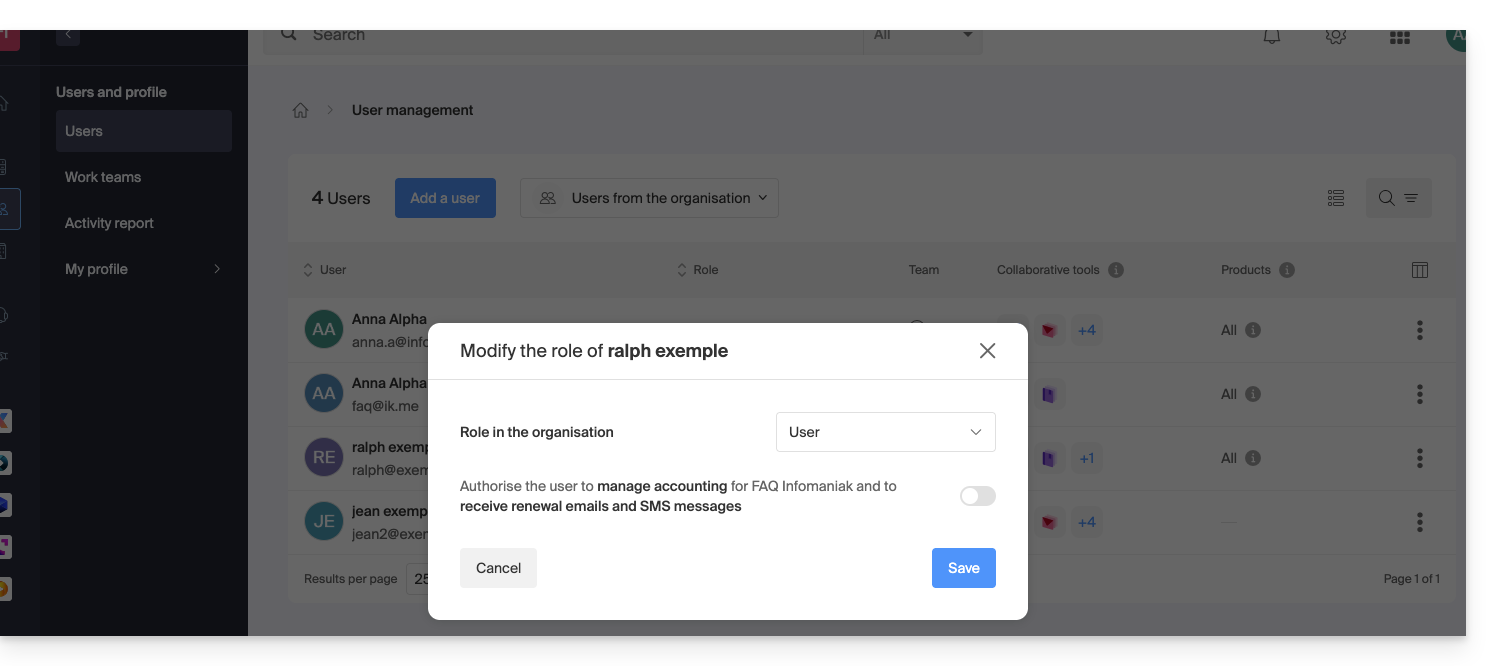
Por lo tanto, la modificación propuesta en el punto 5 anterior estará disponible a partir de ahora: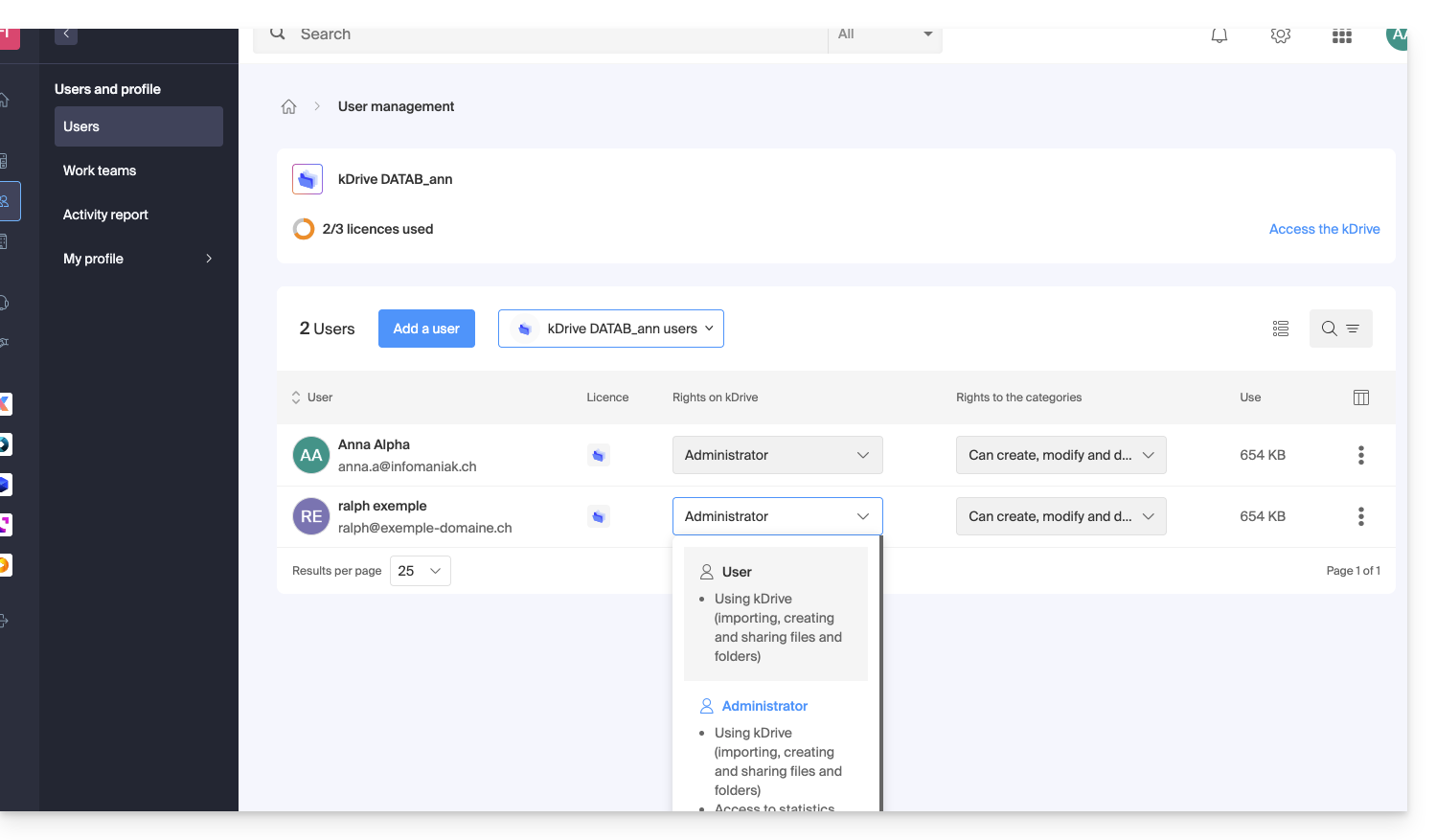
Otras acciones sobre el usuario
Si es necesario, abra el menú de acciones ⋮ del usuario deseado para realizar acciones avanzadas: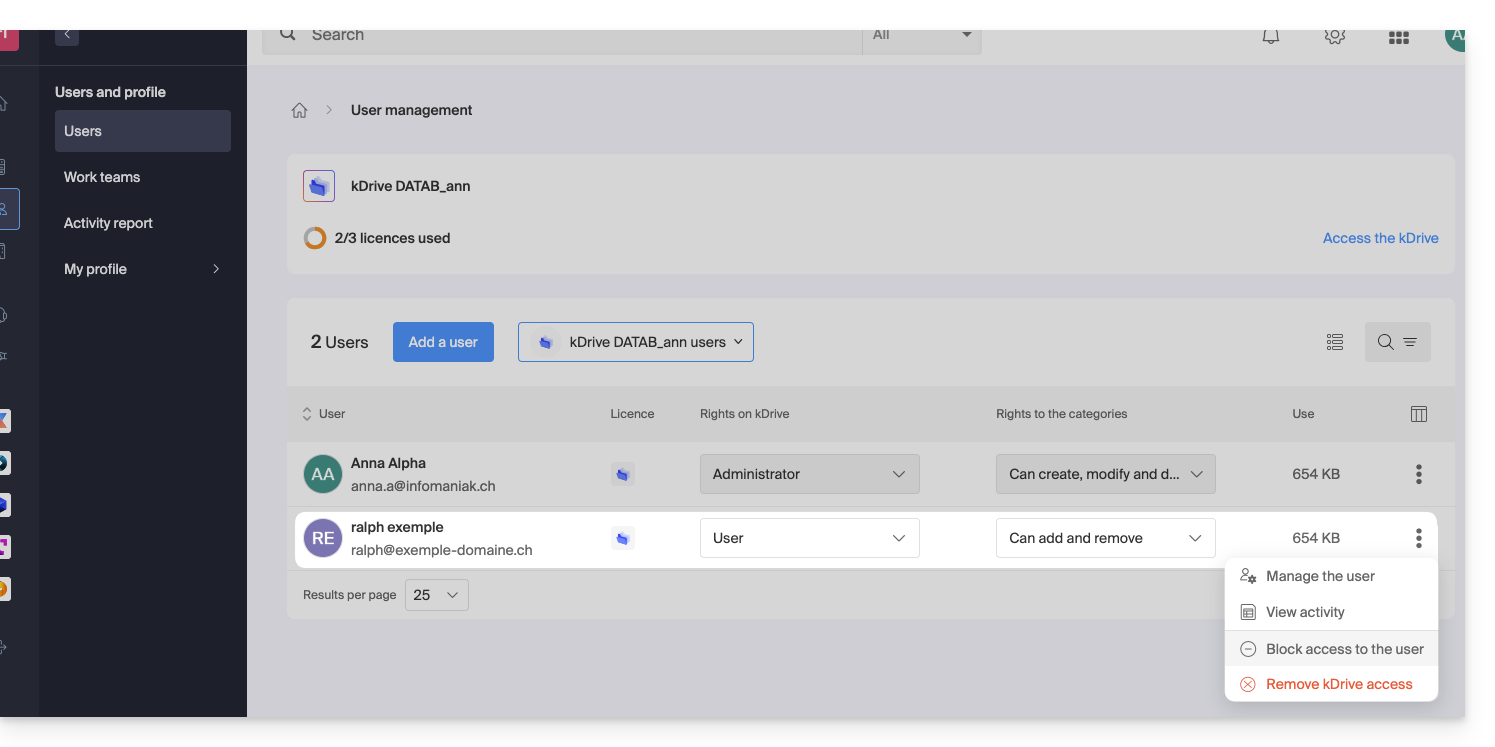
Puede administrar al usuario, ver su actividad, bloquear su acceso y eliminarlo por completo de kDrive.
Si es necesario, también administre los permisos relacionados con las acciones en las categorías: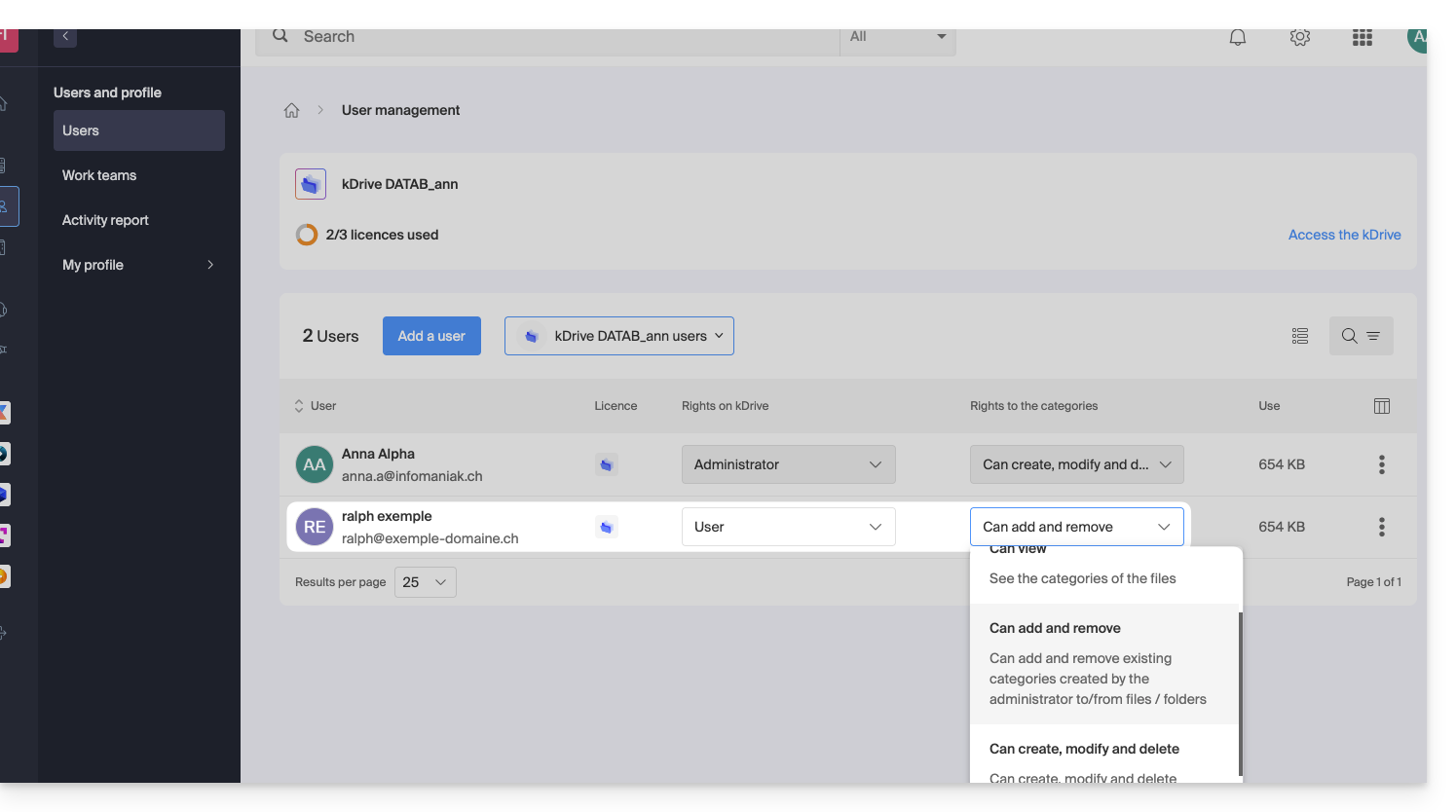
Permisos en la organización / Permisos en kDrive
Como se ha visto anteriormente, no se debe confundir ni mezclar:
- los permisos concedidos para la gestión del servicio kDrive en el Panel de control,
- y los permisos concedidos al usuario dentro de kDrive.
De hecho, un usuario puede tener derechos restringidos o incluso nulos sobre el producto kDrive en el Panel de control (por lo tanto, no tendrá la posibilidad de gestionar el producto kDrive ni de acceder a detalles técnicos; véase más abajo), pero puede haber sido definido como administrador en kDrive y, por lo tanto, tener acceso a todos los datos almacenados.
Derechos en la organización: gestión del producto
En este ejemplo, se pueden gestionar los permisos de administración de kDrive del usuario ralph desde los accesos a los productos: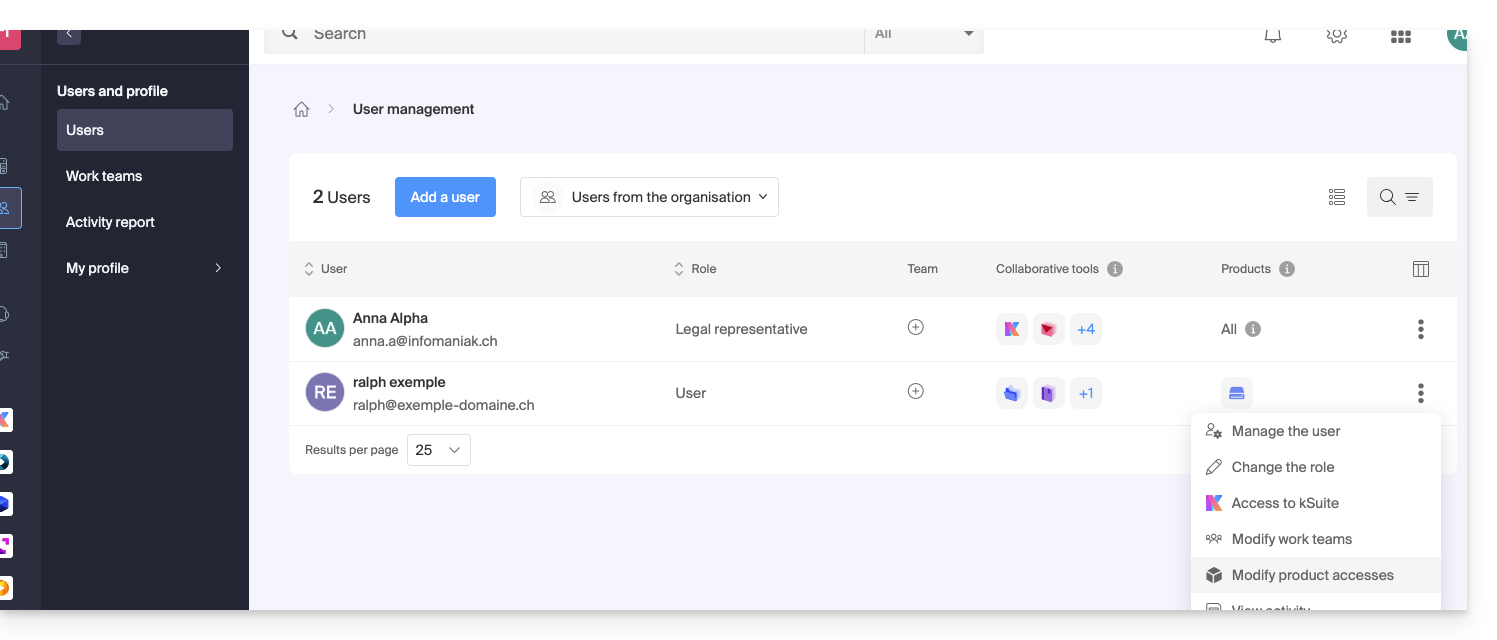
Si es necesario, se debe especificar a qué kDrive se refiere y, sobre todo, qué permisos (técnicos / estadísticos) debe tener: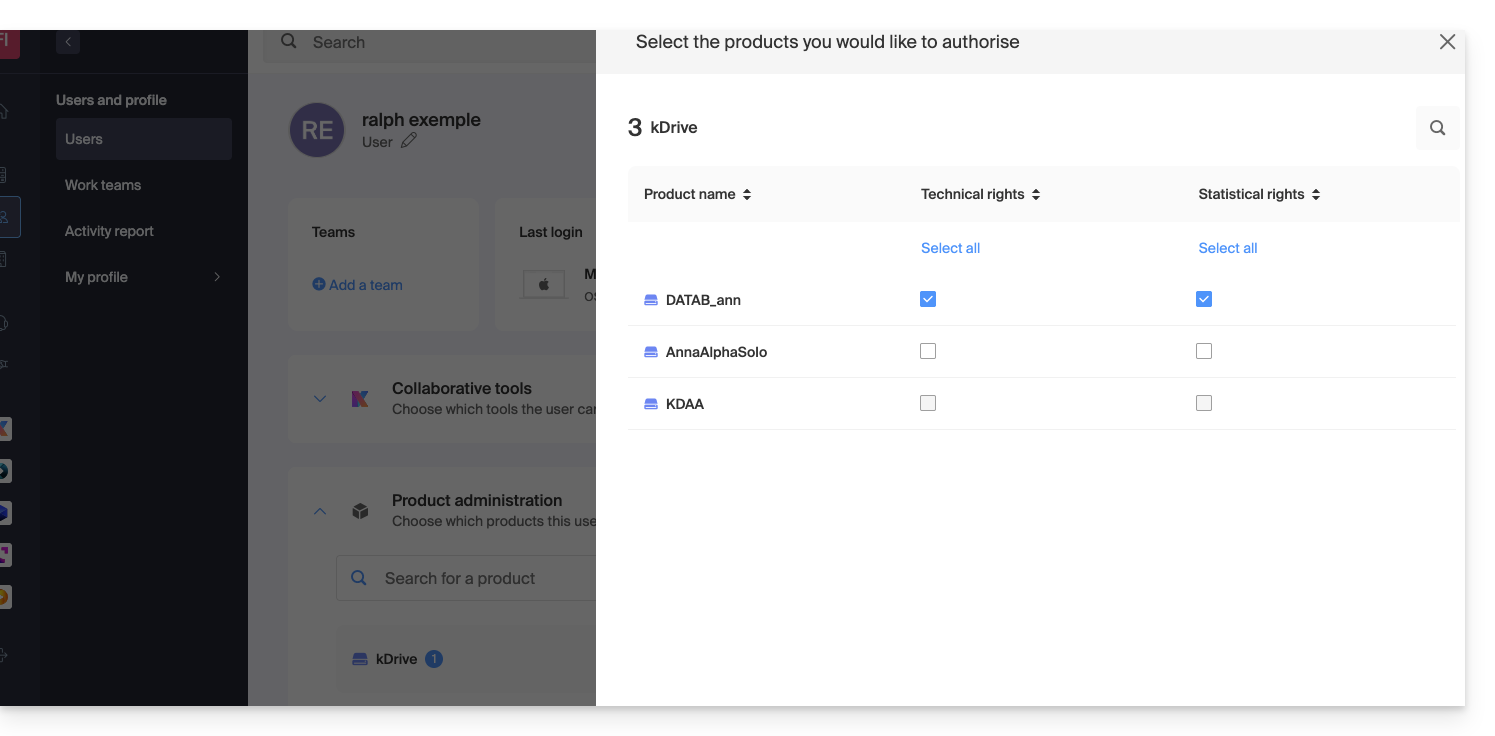
Con permisos únicamente técnicos, no verá el elemento Estadísticas en el menú lateral: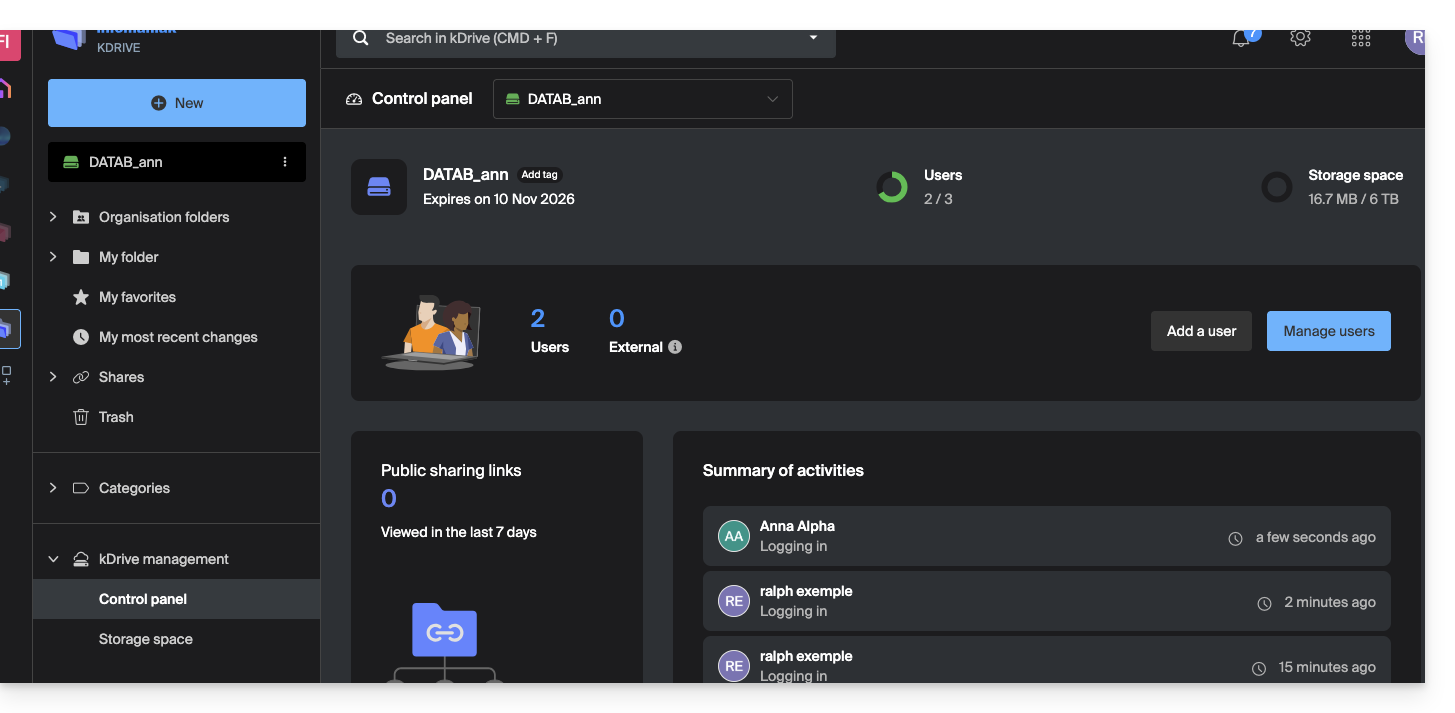
Si, por el contrario, solo está activada la casilla Estadísticas, no tendrá acceso al panel de control: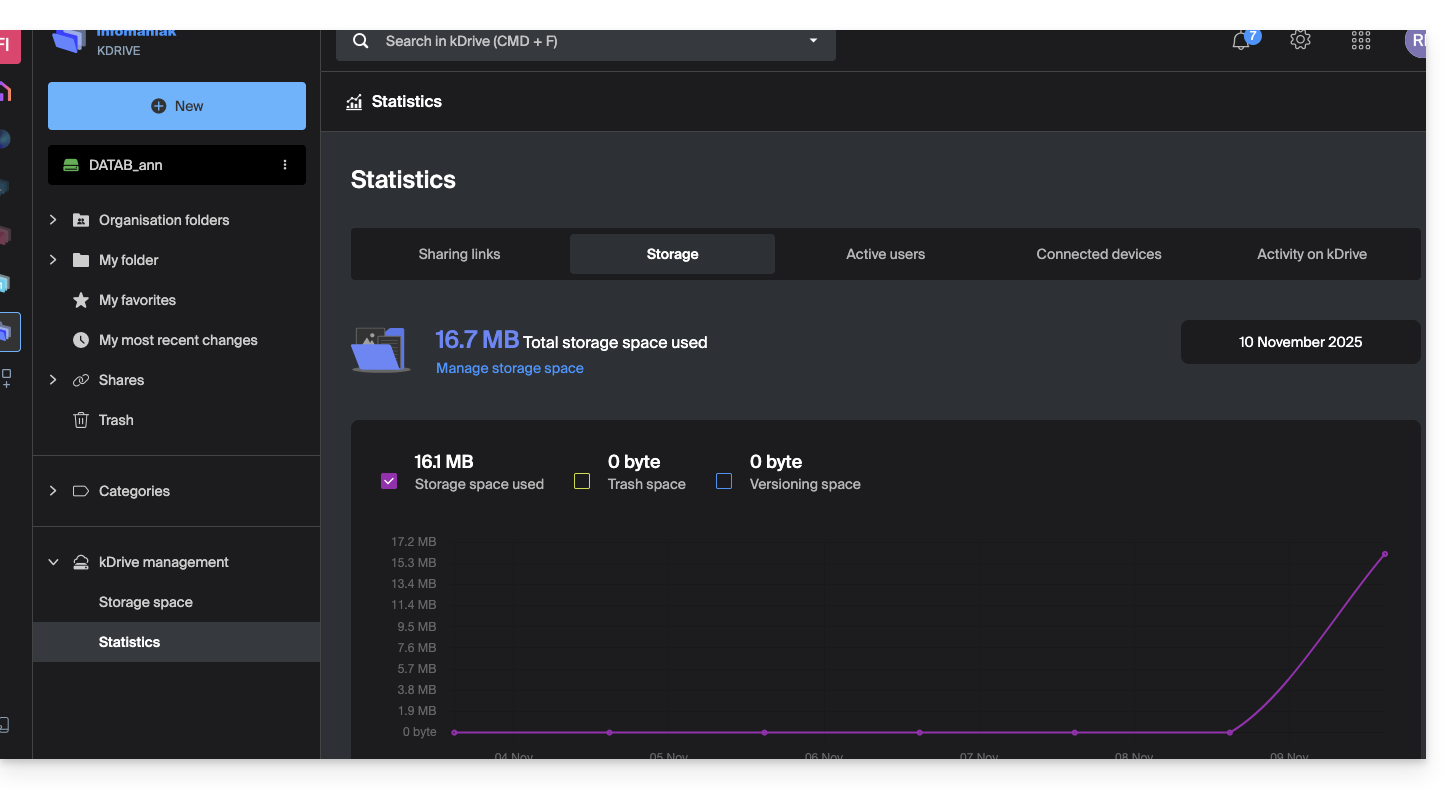
Si el administrador desactiva las dos casillas Técnicas y Estadísticas, solo se podrá acceder a la información de almacenamiento desde el menú lateral: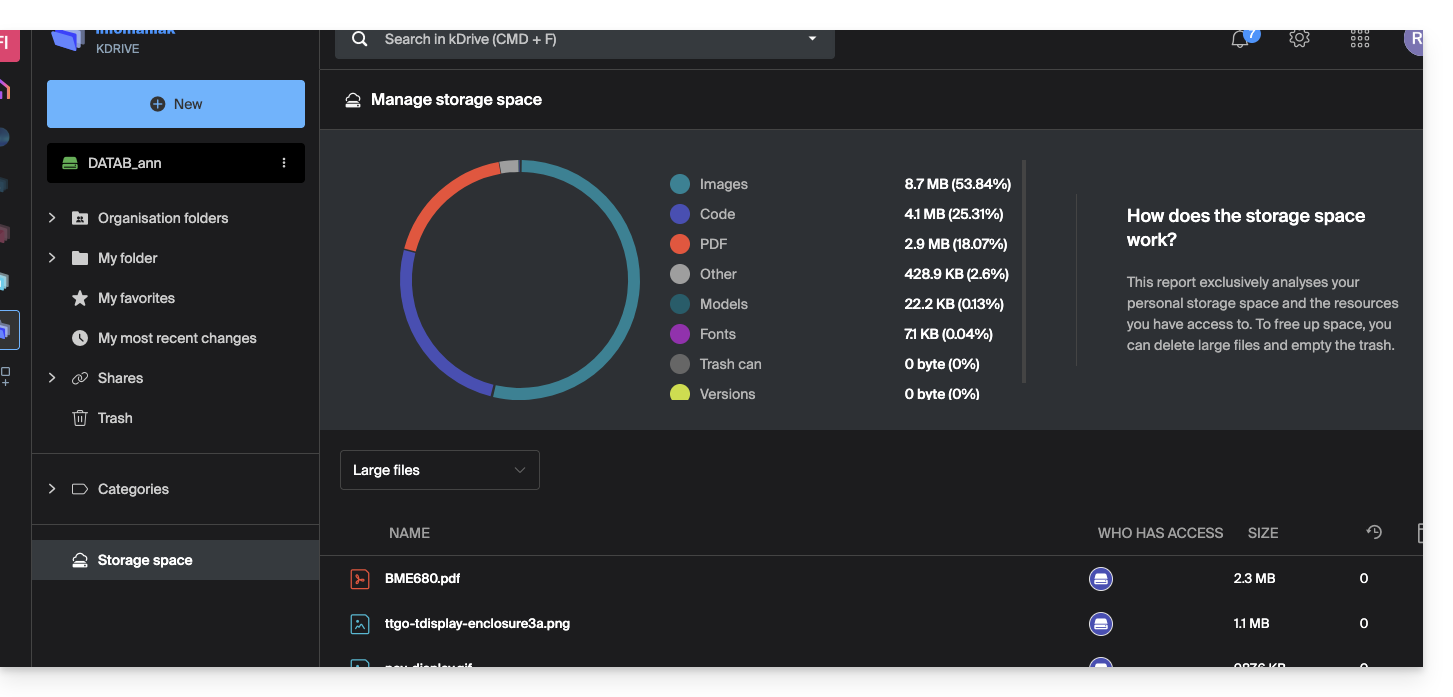
Permisos del usuario en kDrive
Incluso con las dos opciones (mencionadas anteriormente) Técnicas y Estadísticas activadas, un usuario que solo tenga permisos de Usuario a nivel de la gestión de usuarios de kDrive no podrá, entre otras cosas, crear una nueva carpeta en la raíz de los Directorios de la organización: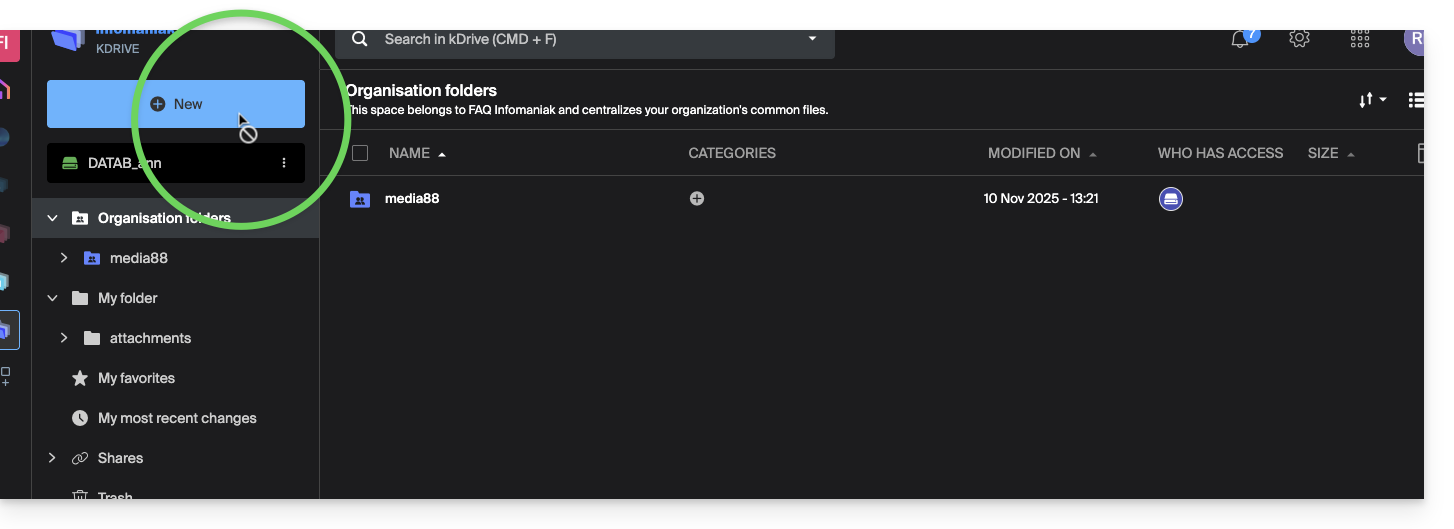
El usuario necesitará un rol de Administrador (véase el punto 5 anterior) para acceder a esta ventana de creación de un nuevo Directorio de la organización en la raíz: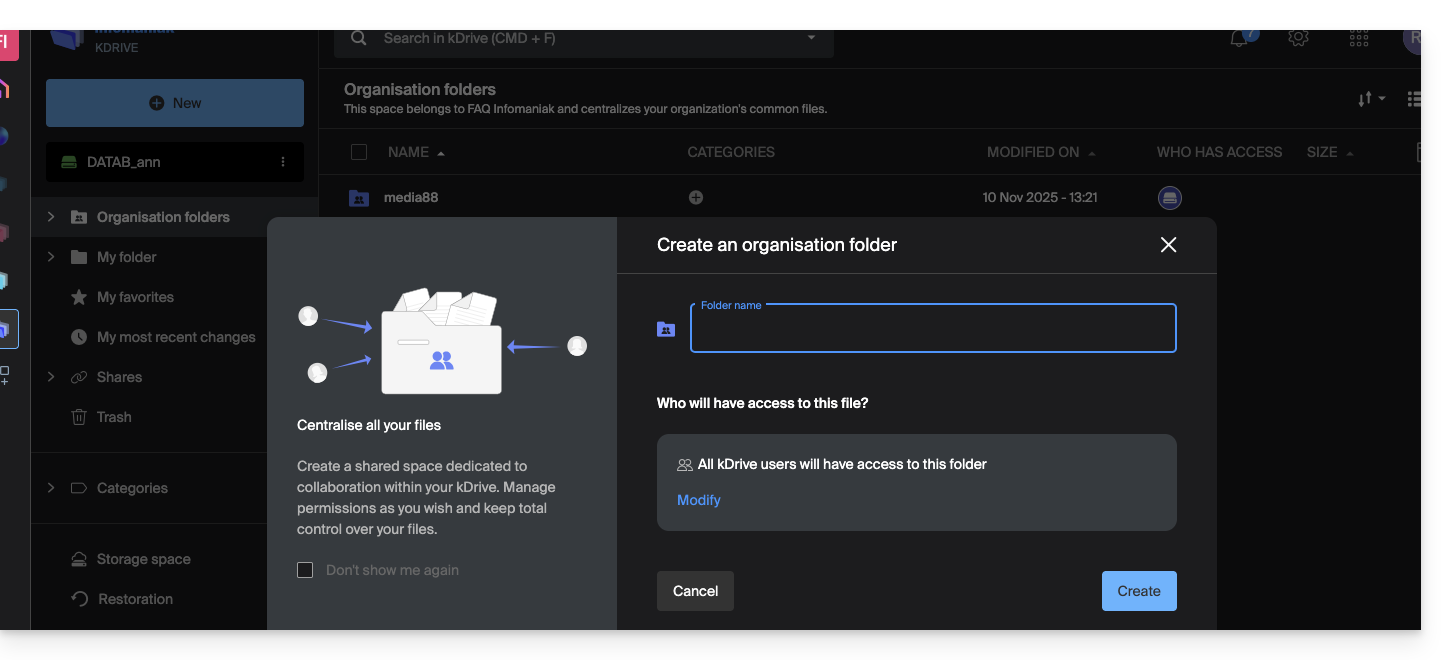
Enlace a esta FAQ: https://faq.infomaniak.com/2365
¿Le ha sido útil esta FAQ?