Base de conocimientos
1 000 FAQ, 500 tutoriales y vídeos explicativos. ¡Aquí sólo hay soluciones!
Administrar los derechos de un usuario kDrive
Esta guía explica el funcionamiento de los derechos de los usuarios en kDrive y cómo puede modificar estos permisos de acceso.
Funcionamiento de los derechos de los usuarios de kDrive
Puede agregar un nuevo usuario a kDrive (kDrive Pro, por ejemplo, por lo tanto, fuera de kSuite), y definir 2 niveles de permisos, mediante la compartición de carpetas…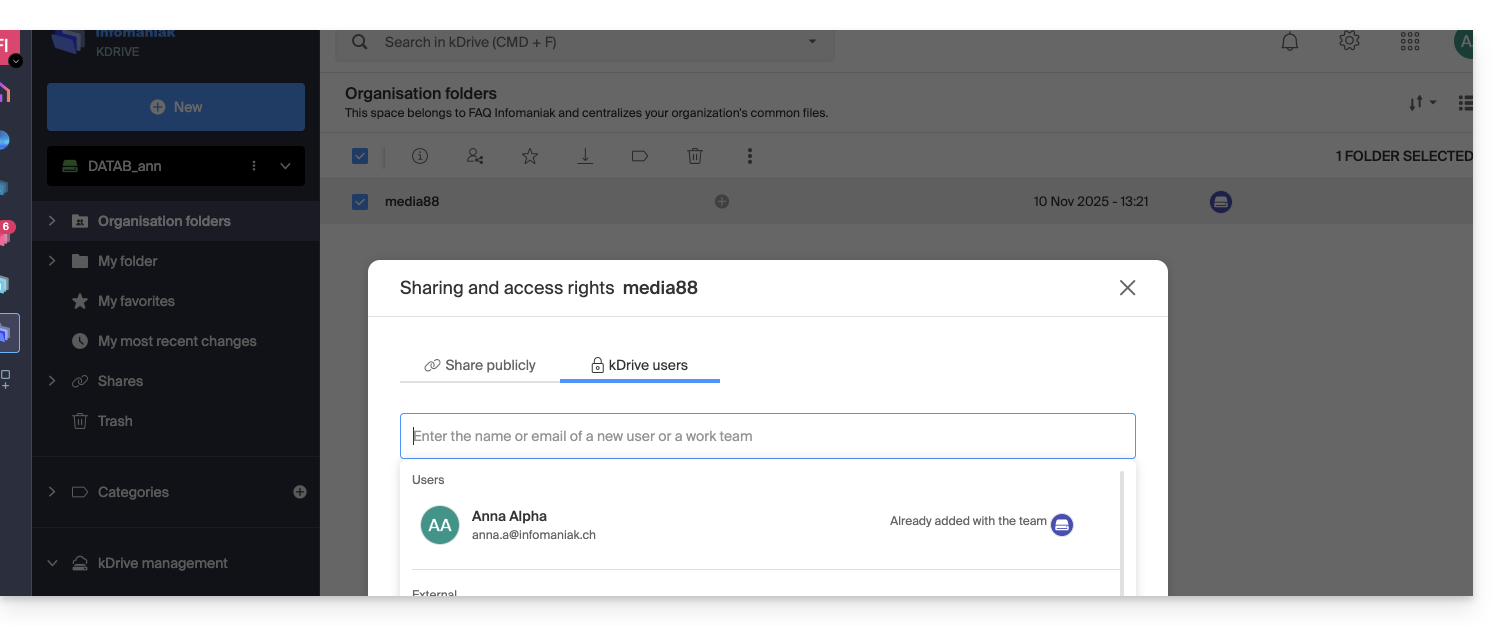
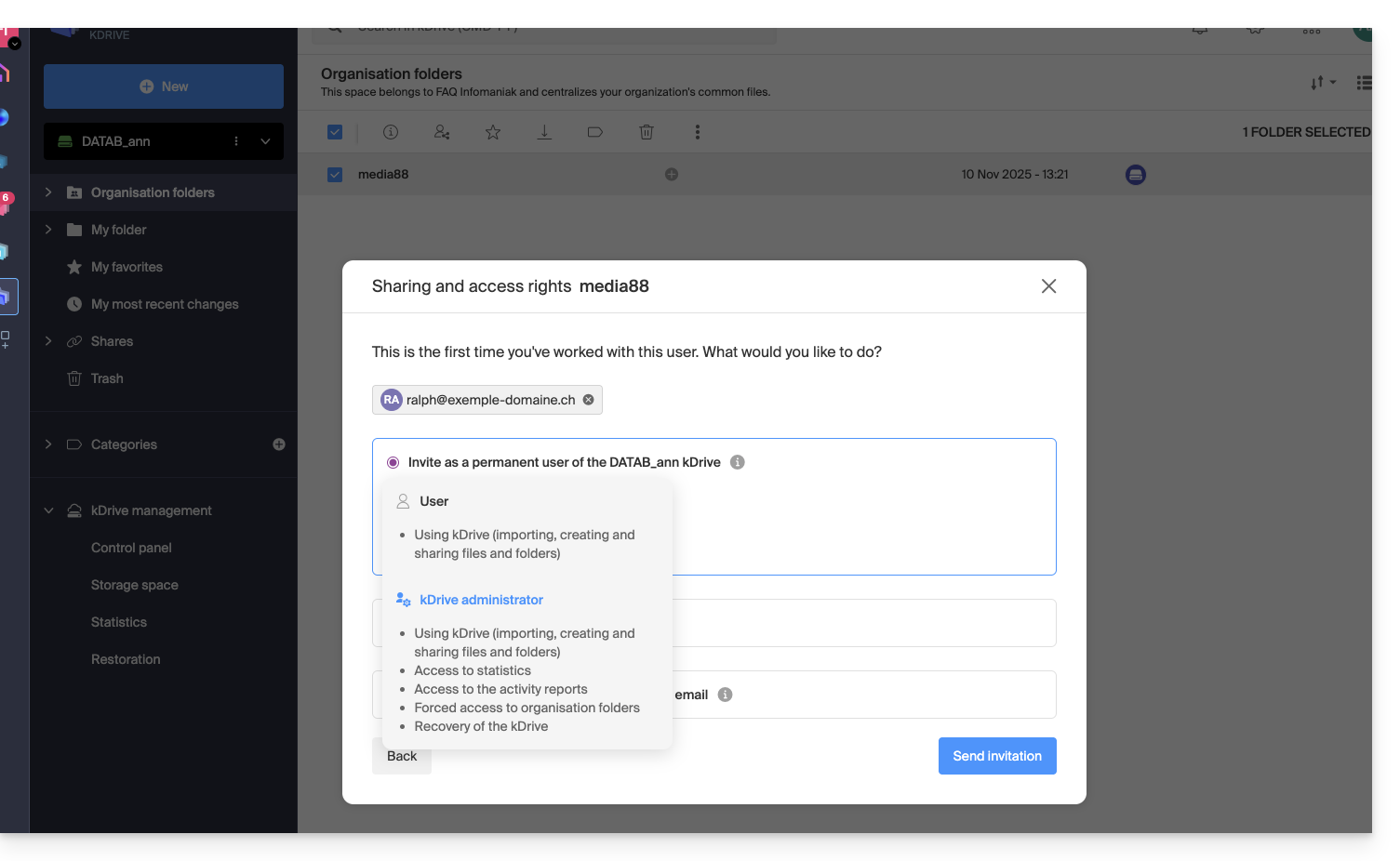
… o mediante la gestión de los usuarios de kDrive: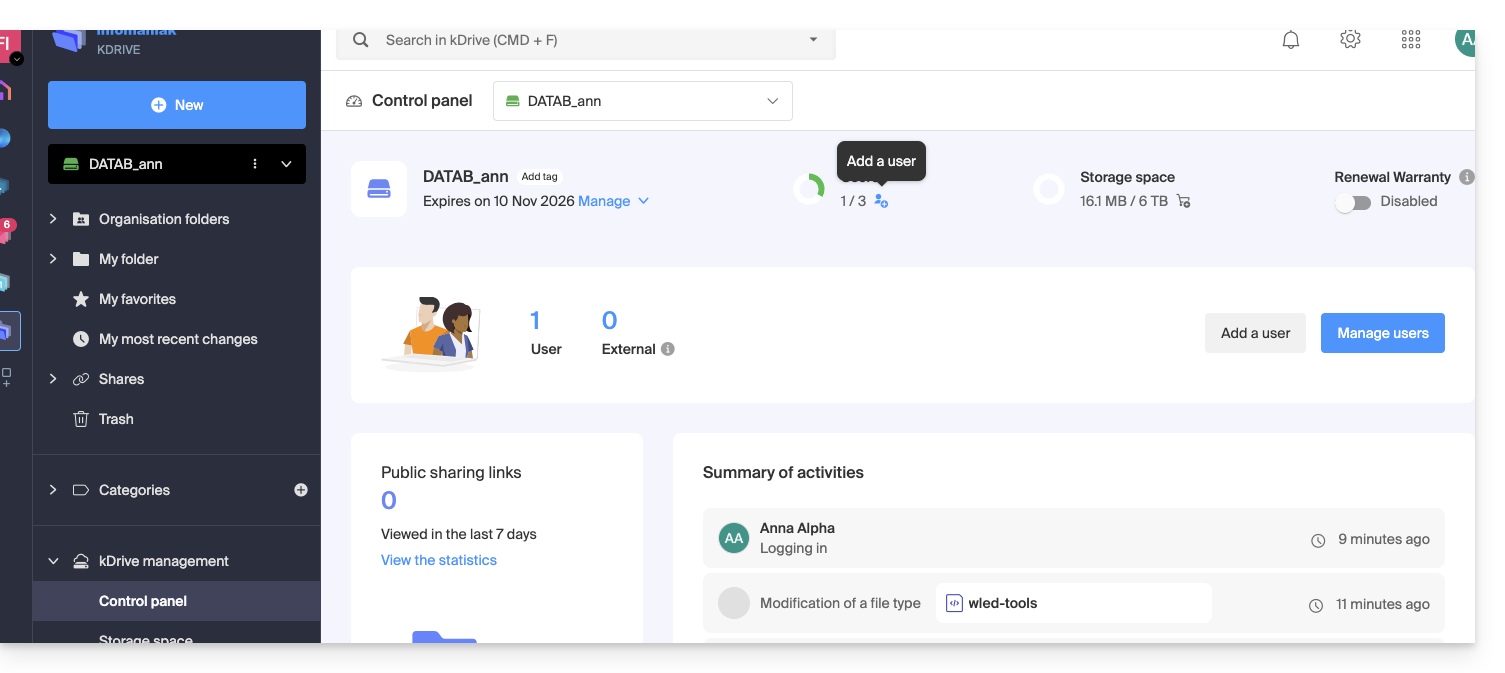
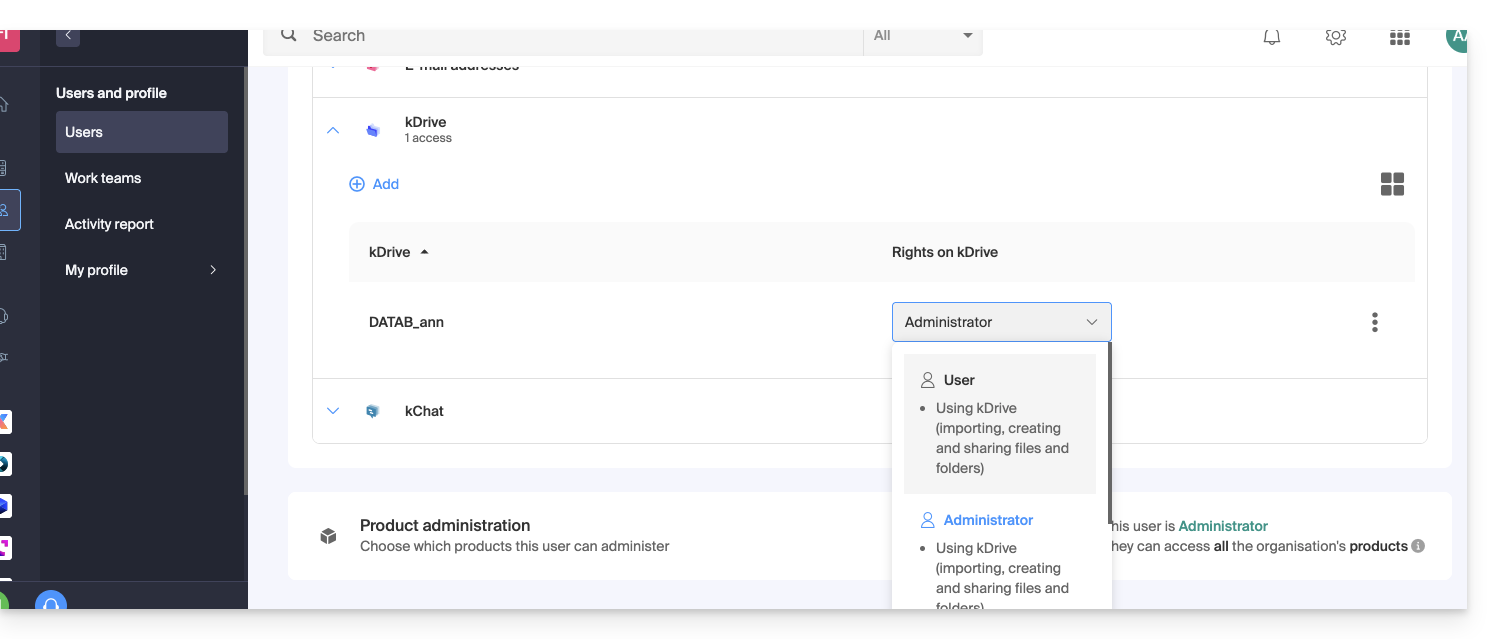
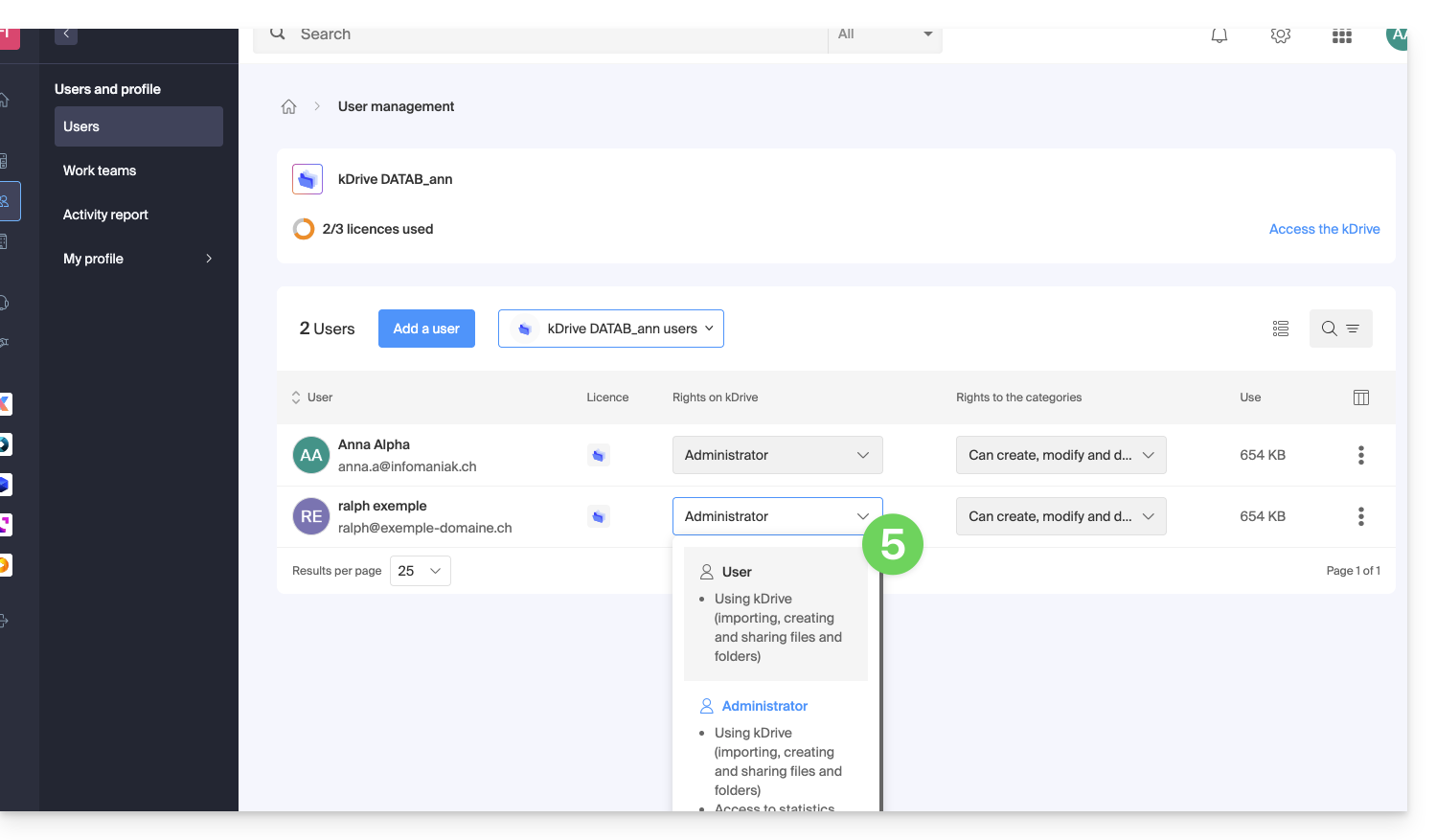
En estos 2 casos, se proponen 2 niveles de permisos:
- Administrador otorga a los usuarios los mismos derechos que el propietario de kDrive:
- Compartir, estadísticas, informes de actividad, restauración y eliminación de carpetas, importación de datos externos, etc. y acceder a los archivos y carpetas…
- Usuario permite acceder a las carpetas que se encuentran en la raíz de kDrive así como gestionar y compartir libremente su contenido:
- Acceso a archivos y carpetas compartidos, directorio personal y creación/compartición de archivos…
- Sin embargo, los usuarios no podrán acceder a la gestión administrativa del producto (gestionar usuarios, ver estadísticas, crear o eliminar carpetas en la raíz de kDrive, importar datos desde un servicio externo, etc.)…
En todos los casos:
- El contenido del directorio Carpetas de la organización es común y visible para otros usuarios de kDrive, pero la compartición puede estar restringida.
- Los contenidos compartidos por otros usuarios desde su parte privada de kDrive no se listan en el menú Comparticiones de otros usuarios.
- Cualquier carpeta o archivo puede ser compartido con otros usuarios de kDrive y los contactos de su elección.
Modificar los permisos de un usuario de kDrive
Para acceder a kDrive y gestionar los derechos de los usuarios:
- Haga clic aquí para acceder a la aplicación web kDrive de Infomaniak (servicio en línea ksuite.infomaniak.com/kdrive).
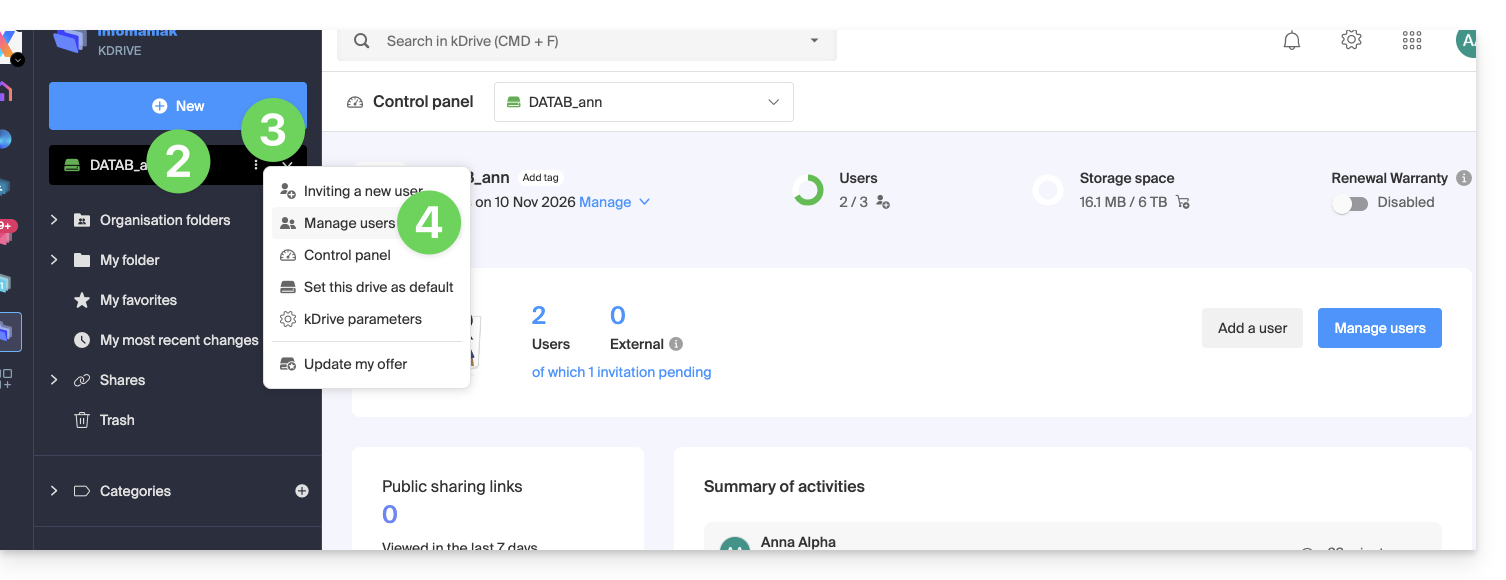
- Verifique o seleccione el kDrive correspondiente en el menú desplegable del menú lateral izquierdo.
- Haga clic en el menú de acción ⋮ situado a la derecha del elemento correspondiente.
- Haga clic en Gestionar usuarios:
- Gestione los derechos del usuario deseado, elija el nivel de acceso deseado:
En caso de problema
Si una modificación no es posible: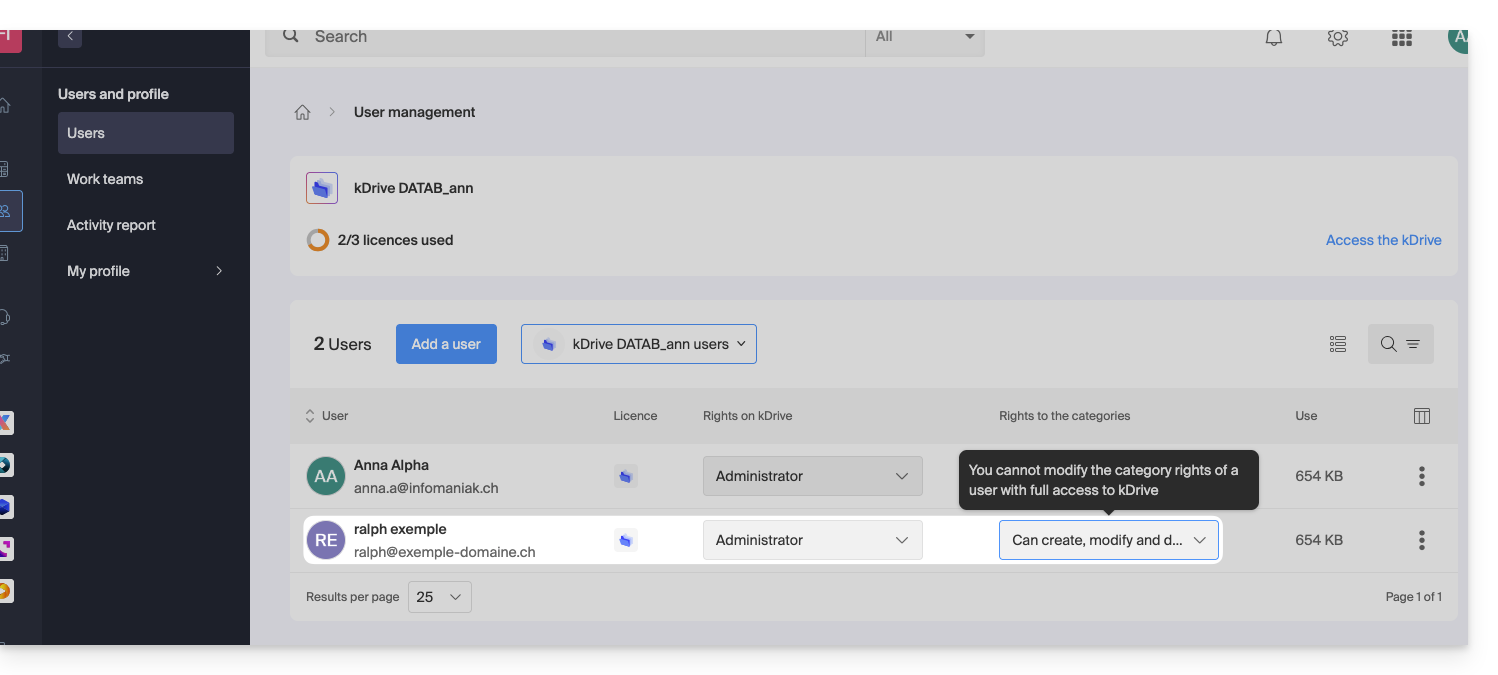
… entonces es necesario actuar primero sobre los derechos del usuario a nivel de la Organización misma: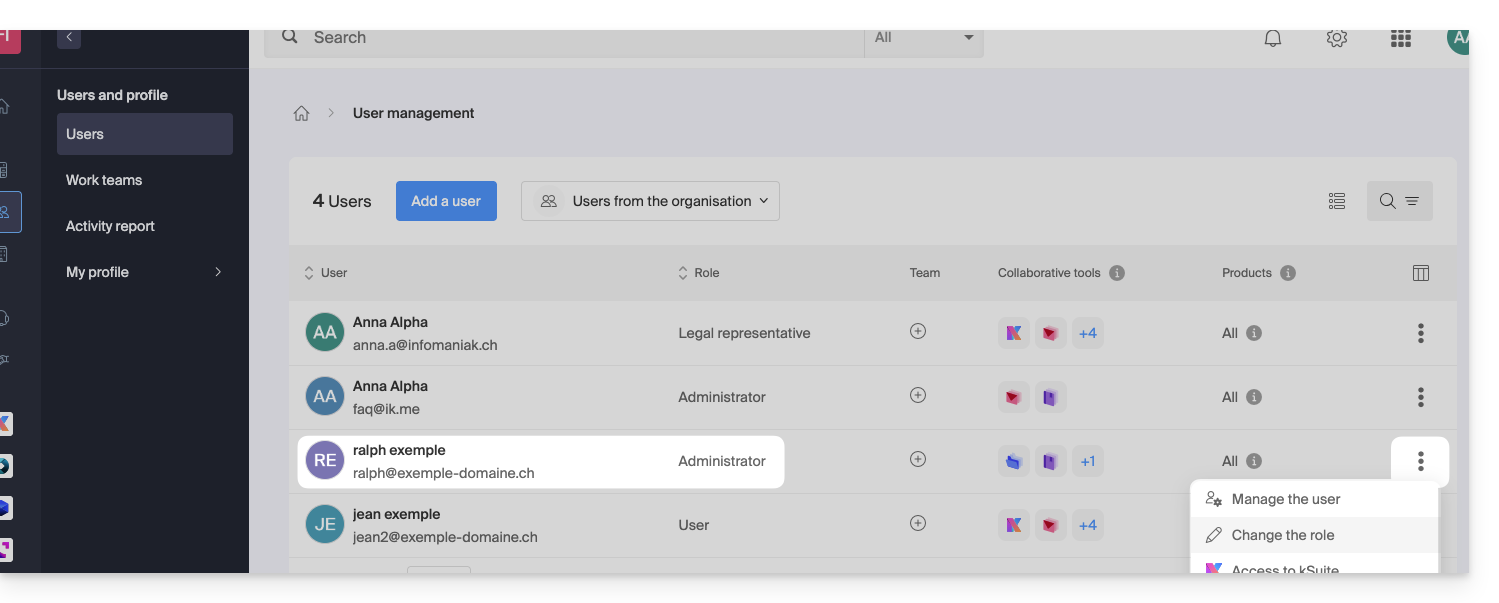
… y reducir su rol de administrador dándole un rol de usuario: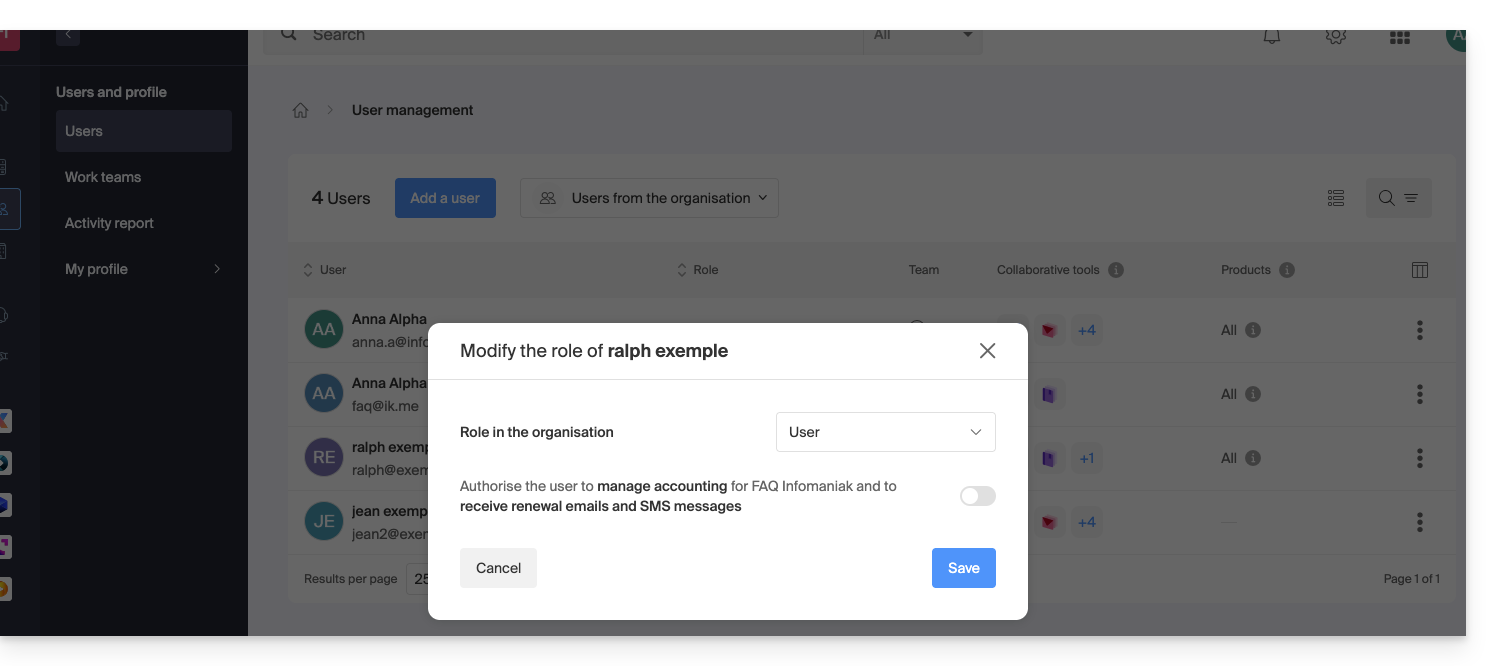
Por lo tanto, la modificación propuesta en el punto 5 anterior será accesible: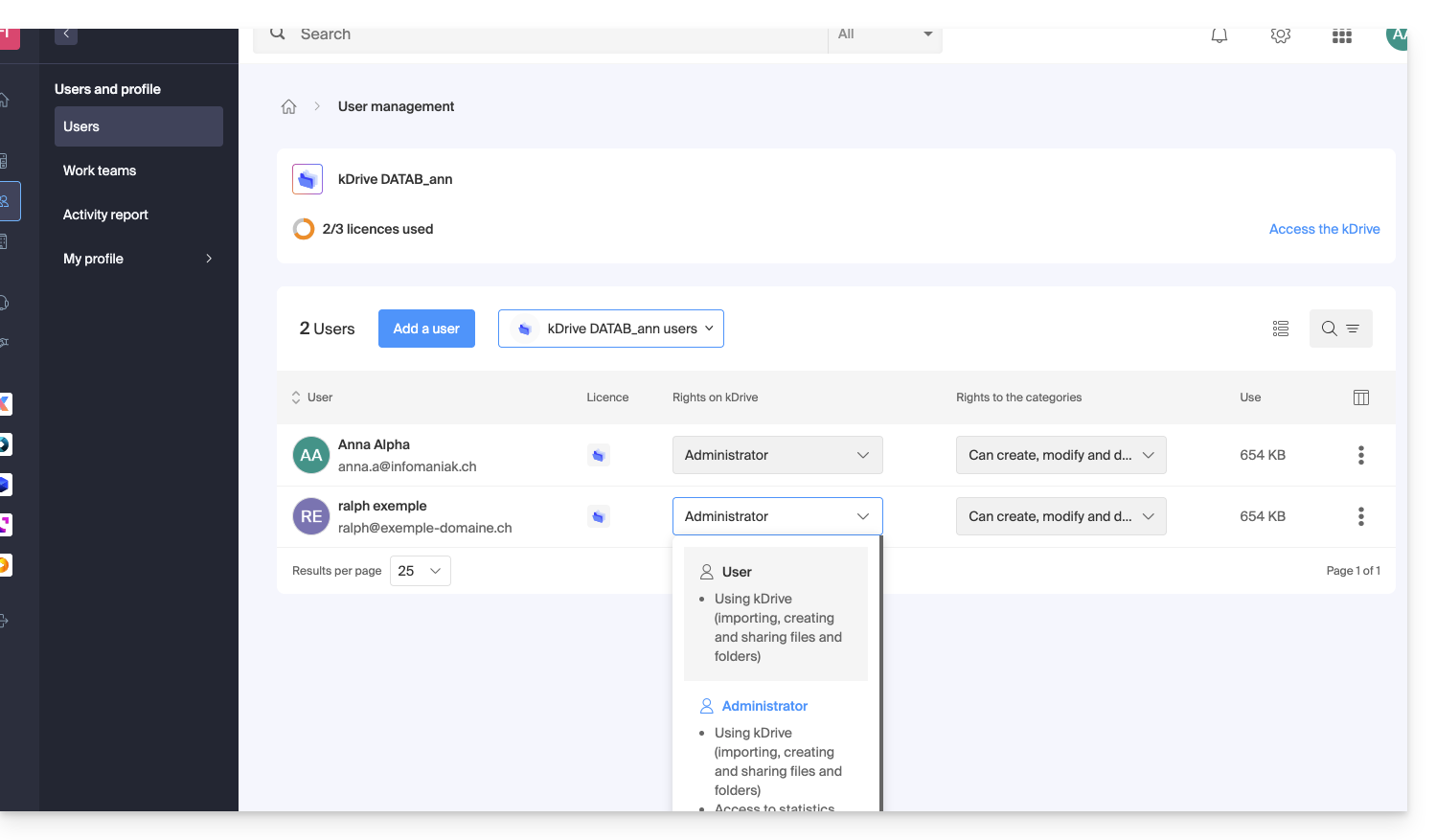
Otras acciones sobre el usuario
Si es necesario, abra el menú de acción ⋮ del usuario deseado para acciones avanzadas: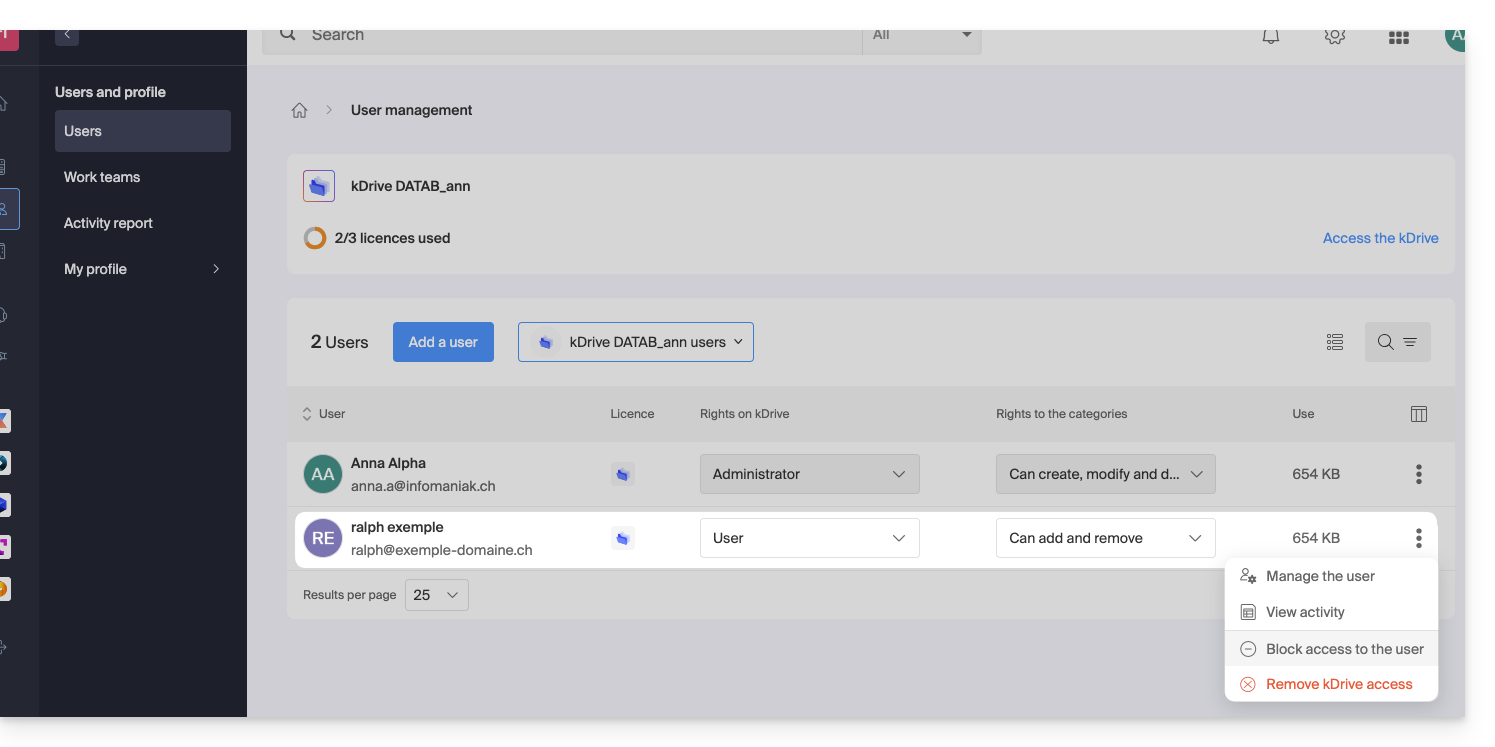
Puede gestionar al usuario, ver su actividad, bloquear su acceso y eliminarlo completamente de kDrive.
Si es necesario, también gestione los permisos relacionados con las acciones sobre categorías: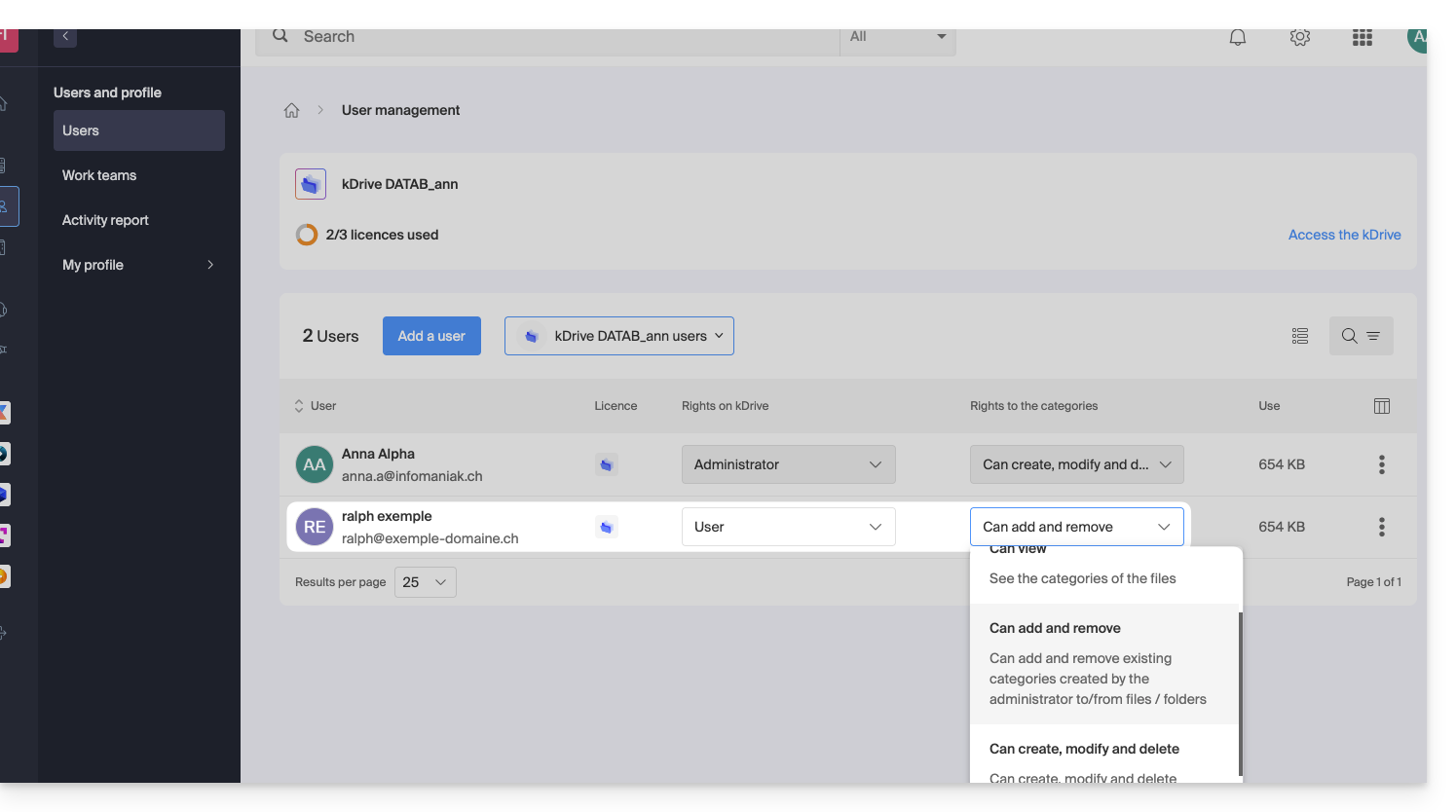
Derechos en la Organización / Derechos en kDrive
Como se ha visto anteriormente, no hay que confundir o mezclar:
- los derechos otorgados para la gestión del servicio kDrive en el Manager,
- y los derechos otorgados al usuario dentro de kDrive.
De hecho, un usuario puede tener derechos restringidos o nulos en el producto kDrive en el Manager (por lo tanto, no tendrá la posibilidad de gestionar el producto kDrive por sí mismo ni de tener detalles técnicos - leer más abajo) pero puede haber sido definido como administrador en kDrive y, por lo tanto, tener acceso a todos los datos almacenados.
Derechos en la Organización: gestión del producto
En este ejemplo, se pueden gestionar los derechos de gestión de kDrive del usuario ralph desde los accesos al producto: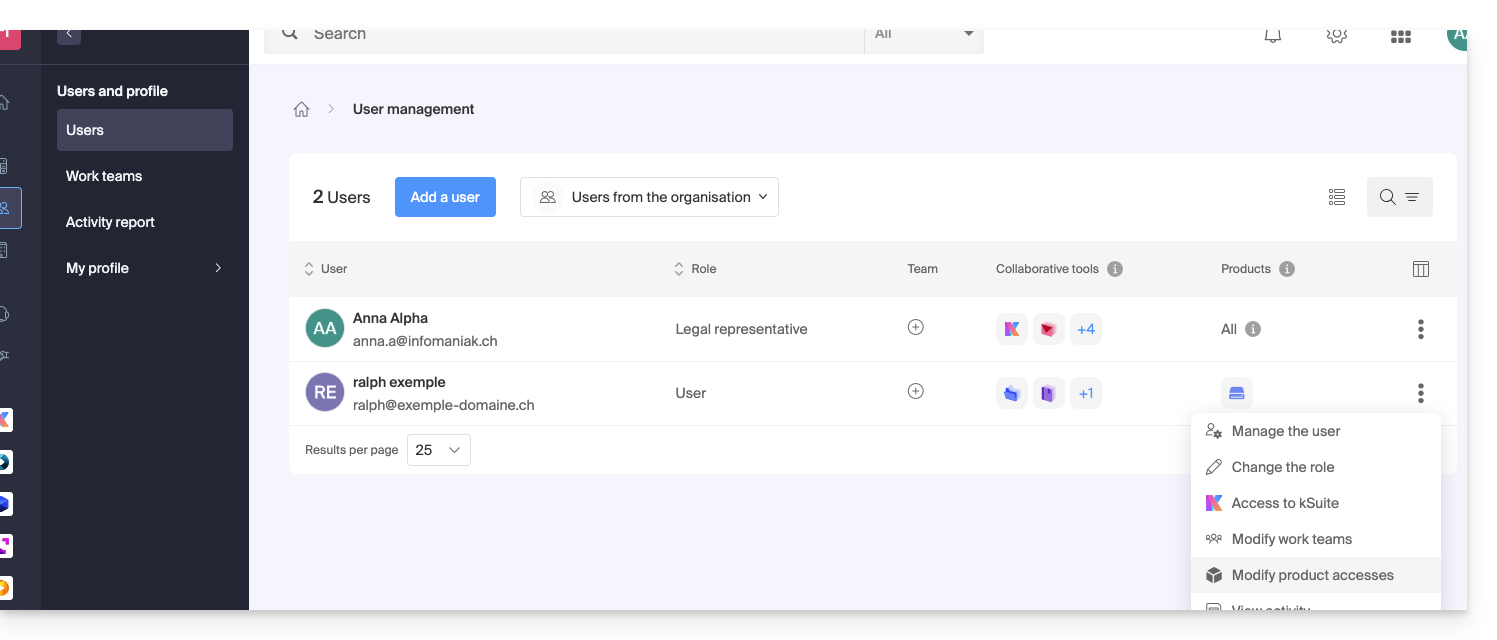
Si es necesario, debe especificar qué kDrive está involucrado y, sobre todo, qué permisos (técnicos / estadísticos) debe tener: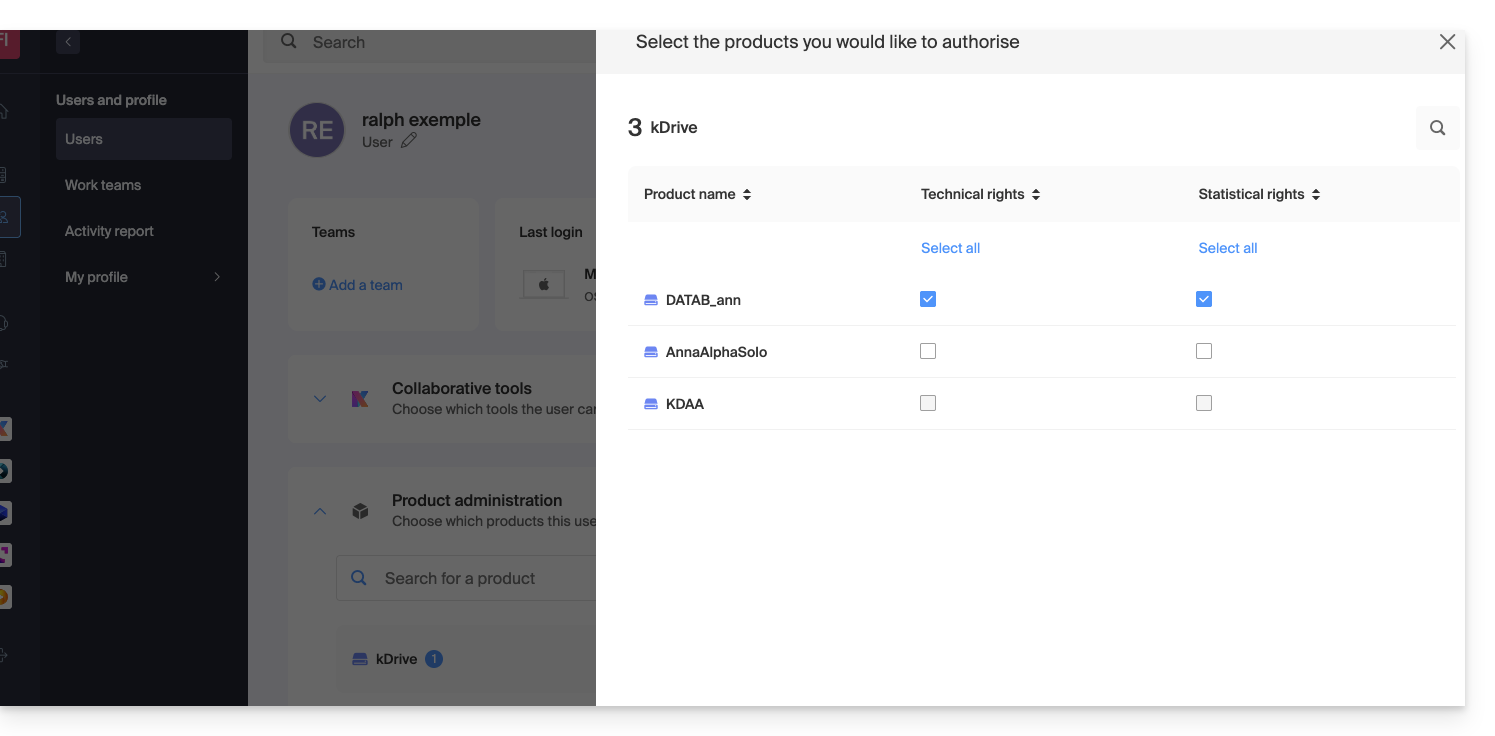
Con derechos únicamente Técnicos, no verá el elemento Estadísticas en el menú lateral: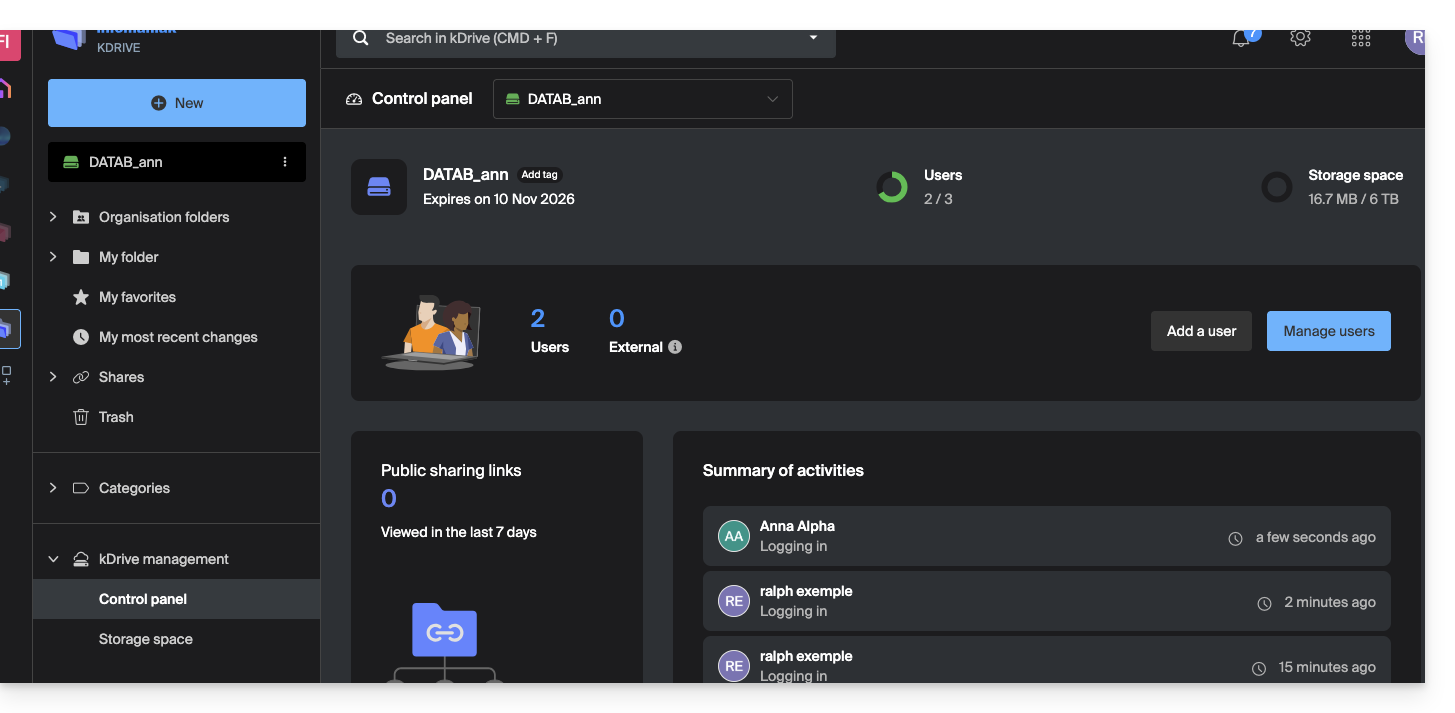
Si, por el contrario, solo la casilla Estadísticas está activada, entonces no accederá al tablero de control: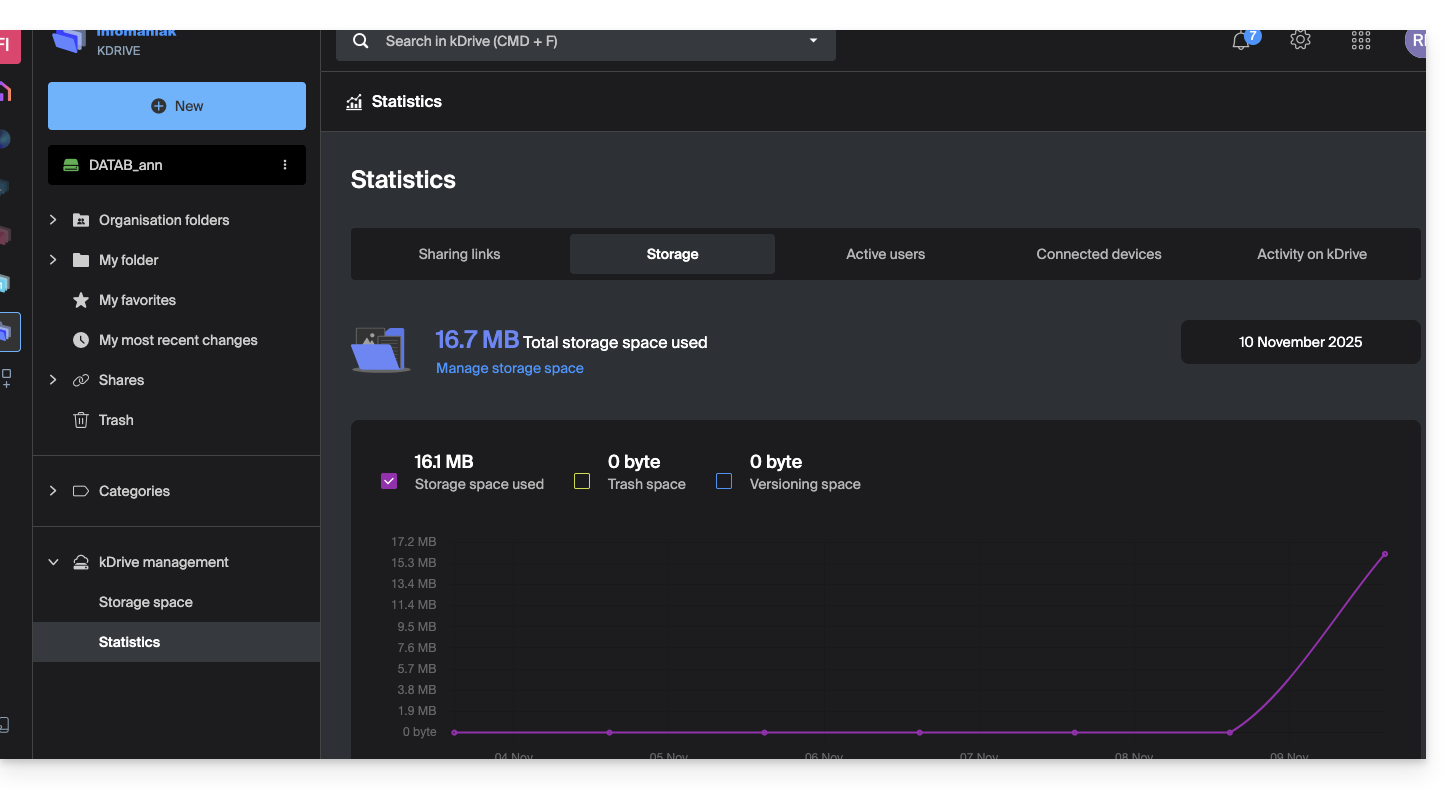
Y si el administrador desactiva las dos casillas Técnicas y Estadísticas, solo las informaciones de almacenamiento son accesibles desde el menú lateral: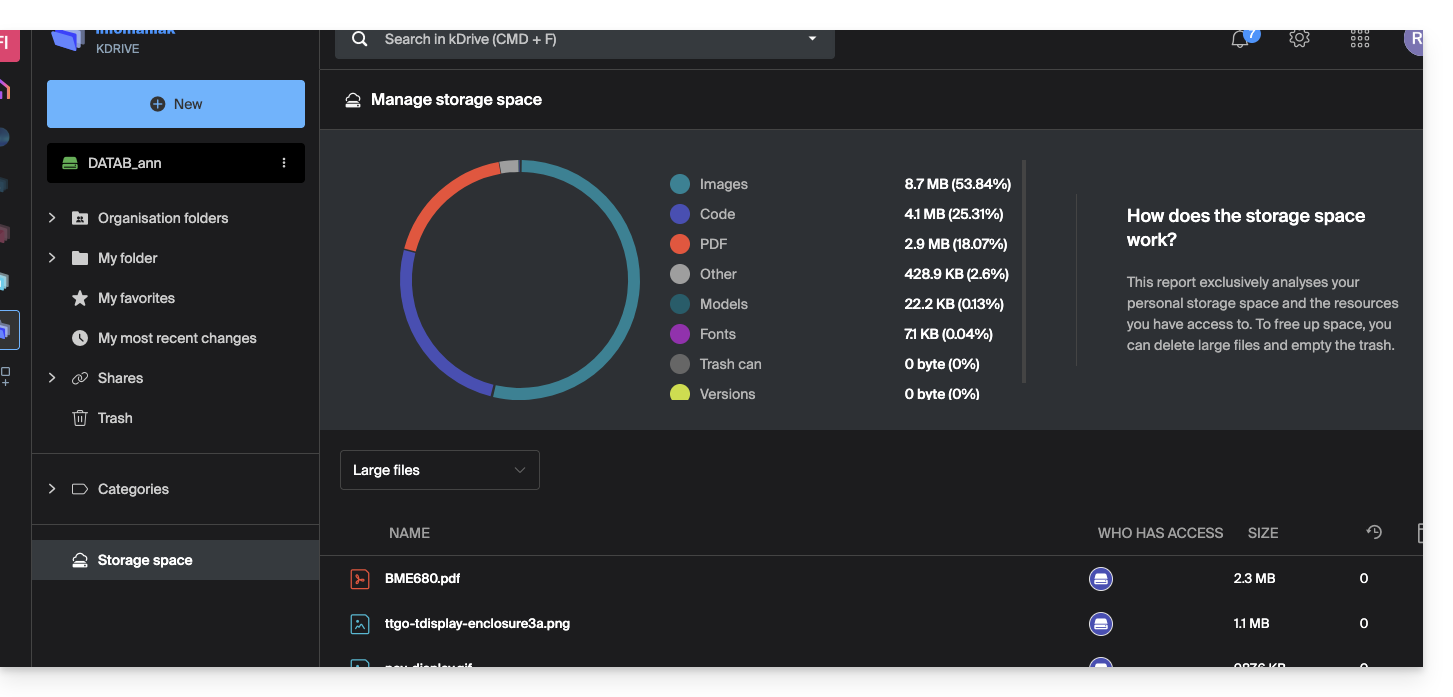
Derechos del usuario en kDrive
Incluso con las dos casillas (de las que se habla anteriormente) Técnicas y Estadísticas activadas, un usuario que solo tenga derechos de Usuario a nivel de la gestión de usuarios de kDrive no podrá, entre otras cosas, crear una nueva carpeta en la raíz de las Carpetas de la organización: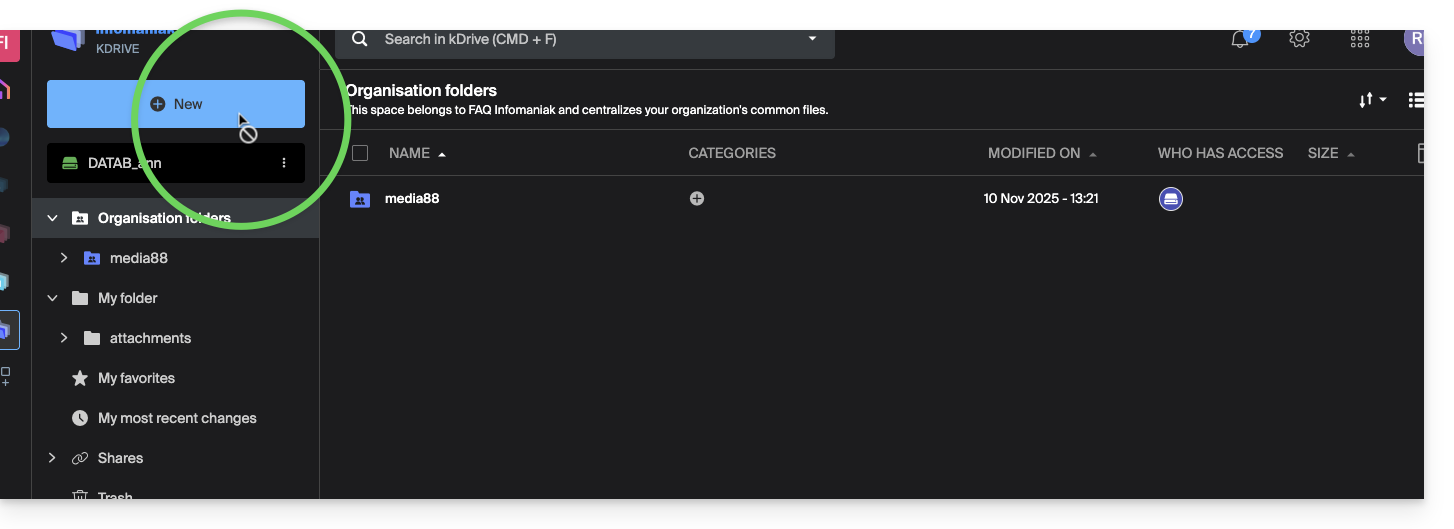
El usuario necesitará un rol Administrador (cf punto 5 anterior) para acceder a esta ventana de creación de una nueva Carpeta de la organización en la raíz: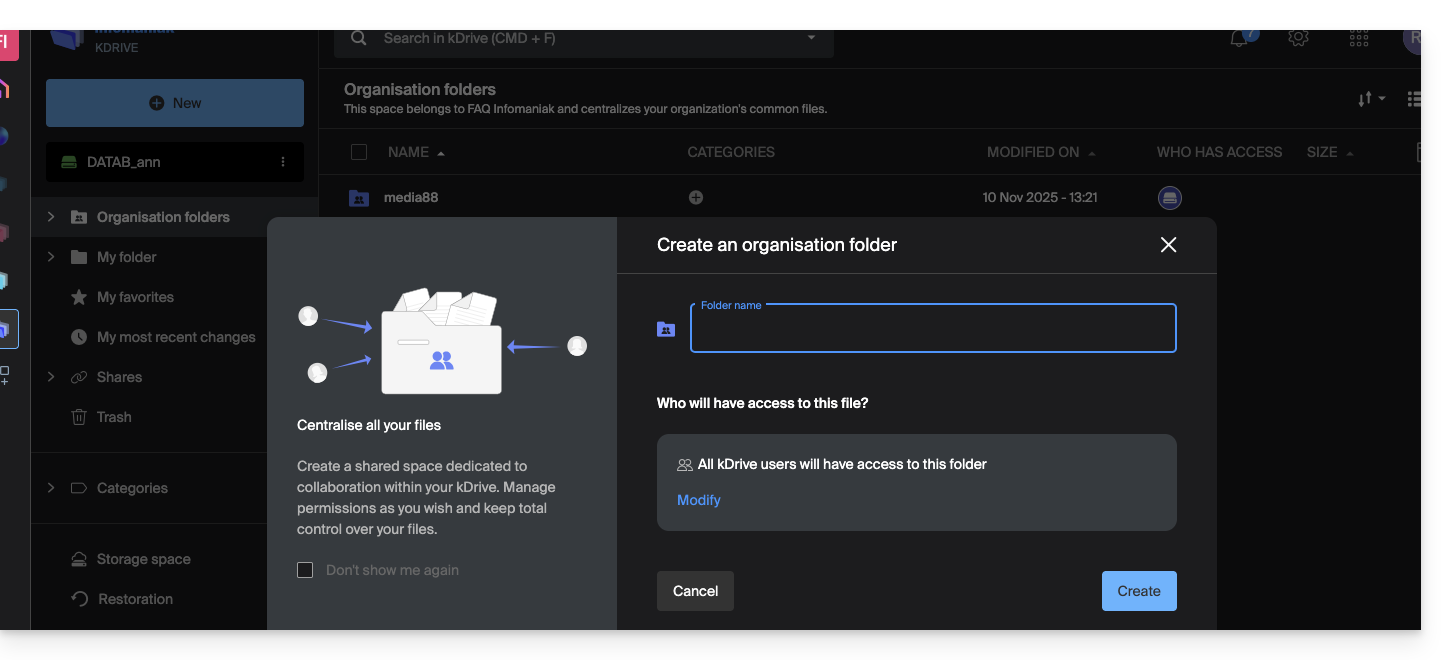
Enlace a esta FAQ:
¿Le ha sido útil esta FAQ?