Base de conocimientos
1 000 FAQ, 500 tutoriales y vídeos explicativos. ¡Aquí sólo hay soluciones!
Administrar usuarios de kDrive
Esta guía explica cómo añadir, bloquear, reemplazar o eliminar un usuario de un kDrive. Para obtener más información sobre la gestión de los permisos de los usuarios, consulte esta otra guía.
Requisitos previos
- El usuario deberá crear (o poseer) una cuenta de Infomaniak para aceptar la invitación y unirse al kDrive.
- Debe tener una oferta de kDrive con un cupo suficiente de usuarios disponibles (¿necesita ayuda?).
Añadir un usuario
Para ello:
- Haga clic aquí para acceder a la aplicación web kDrive de Infomaniak (servicio en línea ksuite.infomaniak.com/kdrive).
- Verifique o seleccione el kDrive correspondiente en el menú desplegable del menú lateral izquierdo.
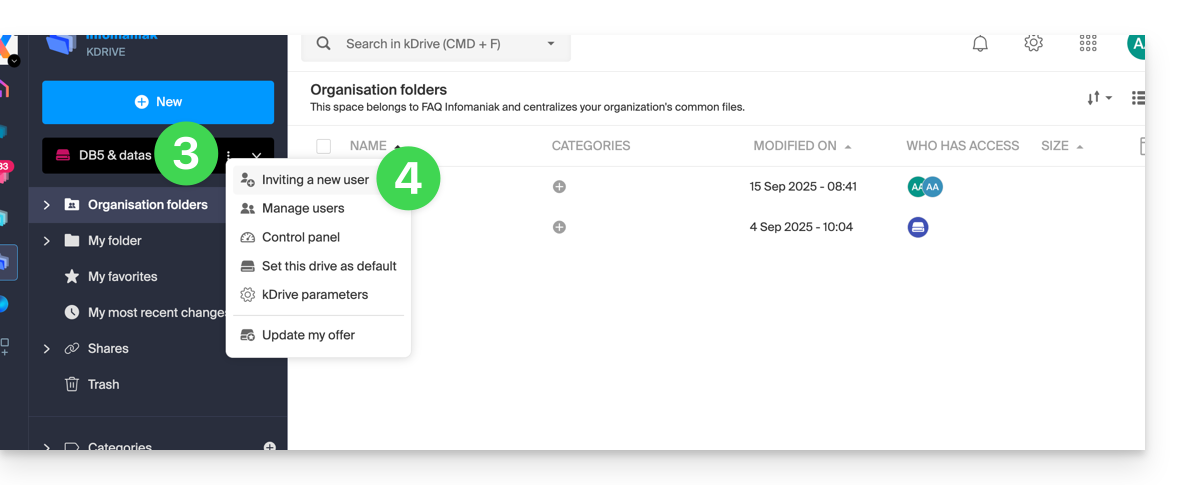
- Haga clic en el menú de acción ⋮ situado a la derecha del elemento correspondiente.
- Haga clic en Invitar a un nuevo usuario:
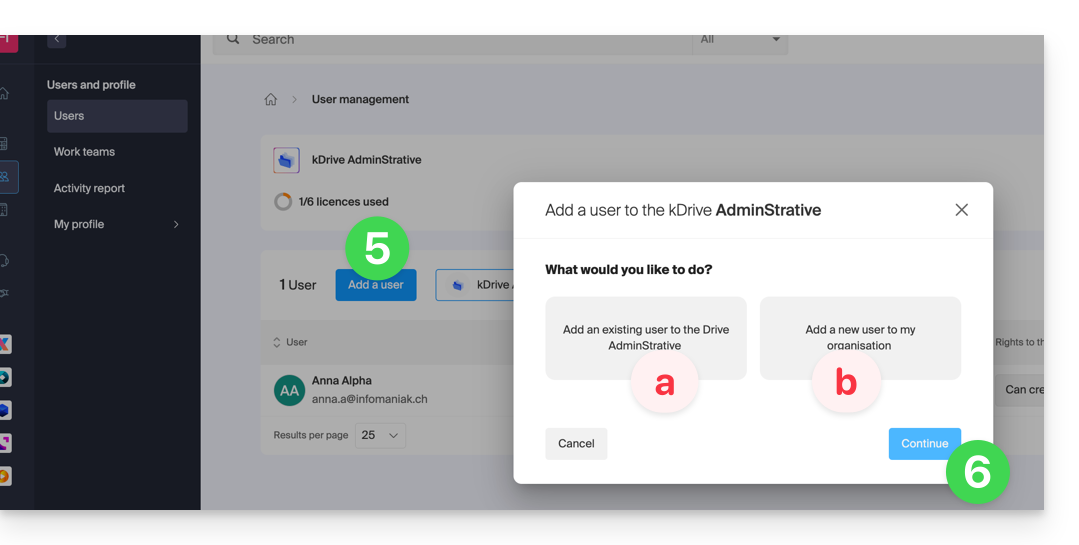
- Si es necesario, vuelva a hacer clic en el botón para invitar a un nuevo usuario y, a continuación, haga clic en:
- Añadir un usuario a Drive para seleccionar un usuario que ya esté presente en su organización,
- Añadir un usuario a mi organización para invitar a un usuario externo.
Con kSuite, el proceso es prácticamente el mismo:
- Crear un (nuevo) usuario de kSuite,
- Invitar a un usuario existente a kSuite.
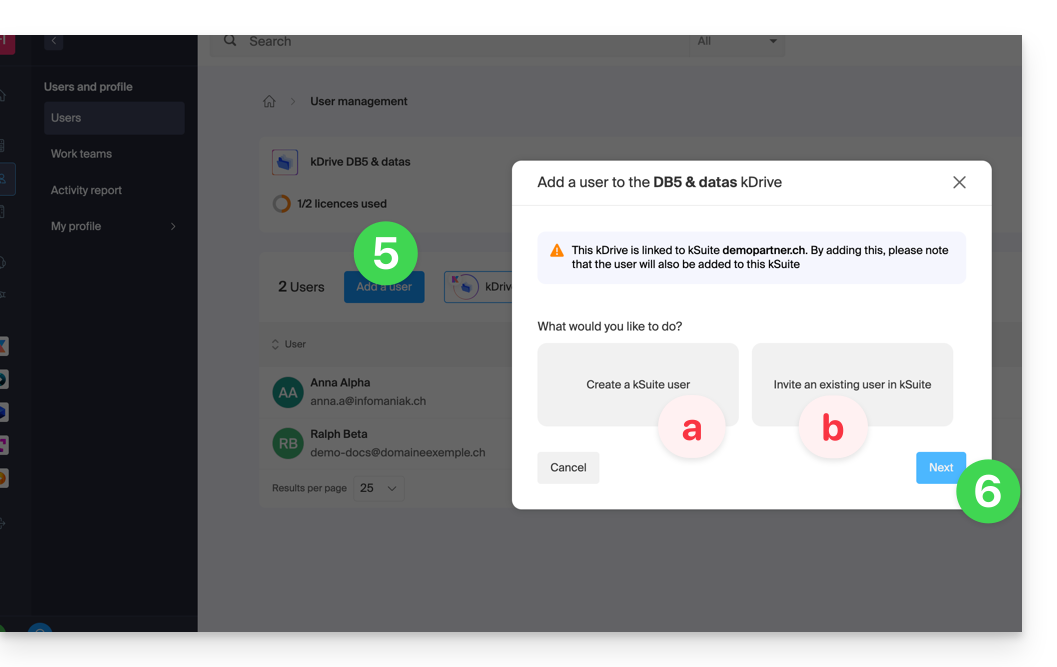
- Pulse el botón para continuar.
- Según su elección, introduzca los datos de contacto o simplemente la dirección de correo electrónico del usuario que desea invitar y especifique sus permisos.
- Haga clic en Invitar.
El usuario recibirá un correo electrónico que le permitirá aceptar la invitación (válida durante 1 mes). Aparecerá como un usuario invitado pendiente en la gestión de usuarios de kDrive.
Bloquear un usuario
Esta función permite impedir que un usuario acceda a los archivos desde la interfaz web de kDrive y desde la aplicación en un dispositivo:
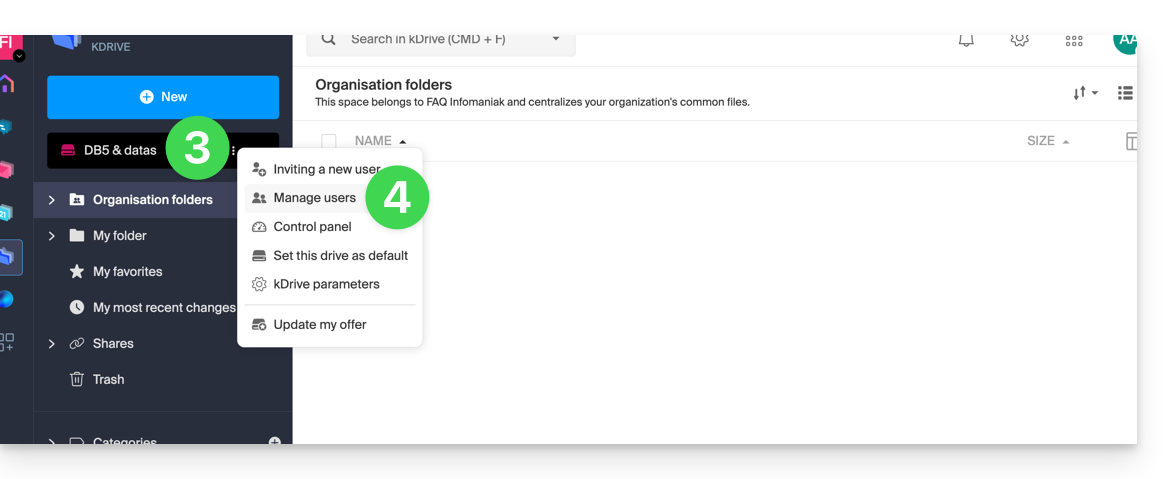
- Haga clic en Gestionar usuarios:
- Haga clic en el menú de acción ⋮ a la derecha del usuario correspondiente en la tabla que se muestra.
- Haga clic en Bloquear usuario y confirme la acción:
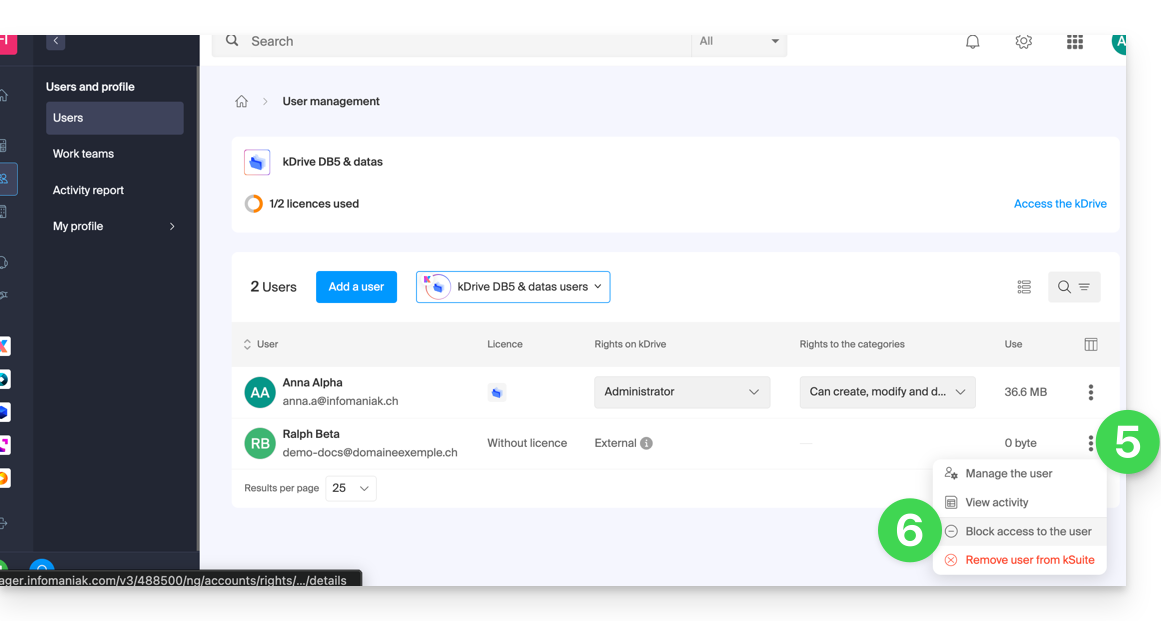
Para desbloquear un usuario, basta con seguir el mismo procedimiento.
Cómo eliminar un usuario
Si un usuario abandona su empresa o equipo, tiene varias opciones como administrador. Puede elegir…
- … bloquear al usuario durante un tiempo determinado (ver arriba).
- … eliminar completamente al usuario y sus archivos.
- … eliminar al usuario y conservar sus archivos durante 6 meses.
- … eliminar al usuario y transferir sus archivos a otro usuario.
Para eliminar un usuario:
- Haga clic aquí para acceder a la aplicación web kDrive de Infomaniak (servicio en línea ksuite.infomaniak.com/kdrive).
- Verifique o seleccione el kDrive correspondiente en el menú desplegable del menú lateral izquierdo.
- Haga clic en el menú de acción ⋮ situado a la derecha del elemento correspondiente.
- Haga clic en Gestionar usuarios:
- Haga clic en el menú de acción ⋮ a la derecha del usuario correspondiente en la tabla que se muestra.
- Haga clic en Eliminar usuario.
- Elija si desea conservar o no los datos del usuario:
- Conserve los archivos del usuario durante 6 meses o transfiéralos a otro usuario.
- Elimine inmediatamente y de forma permanente los archivos del usuario.
- Haga clic en Eliminar los derechos de acceso.
Eliminar un usuario externo de kDrive
Los usuarios externos son aquellos con los que solo ha compartido uno o varios archivos/carpetas, sin darles acceso a kDrive completo:
Para eliminar un usuario externo:
- Haga clic aquí para acceder a la aplicación web kDrive de Infomaniak (servicio en línea ksuite.infomaniak.com/kdrive).
- Verifique o seleccione el kDrive correspondiente en el menú desplegable del menú lateral izquierdo.
- Haga clic en el menú de acción ⋮ situado a la derecha del elemento correspondiente.
- Haga clic en Gestionar usuarios.
- Haga clic en el menú de acción ⋮ a la derecha del usuario externo correspondiente en la tabla que se muestra.
- Haga clic en Retirar el acceso a kDrive:
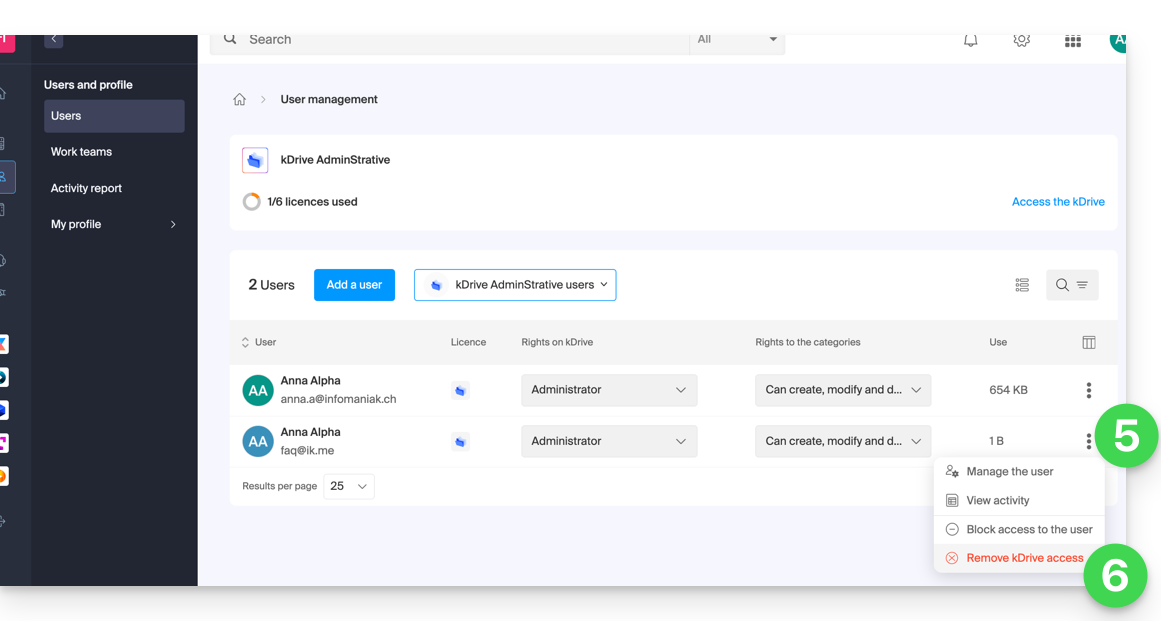
También puede ir a la ubicación del archivo compartido y hacer clic en la columna de compartidos para eliminar el acceso al usuario correspondiente: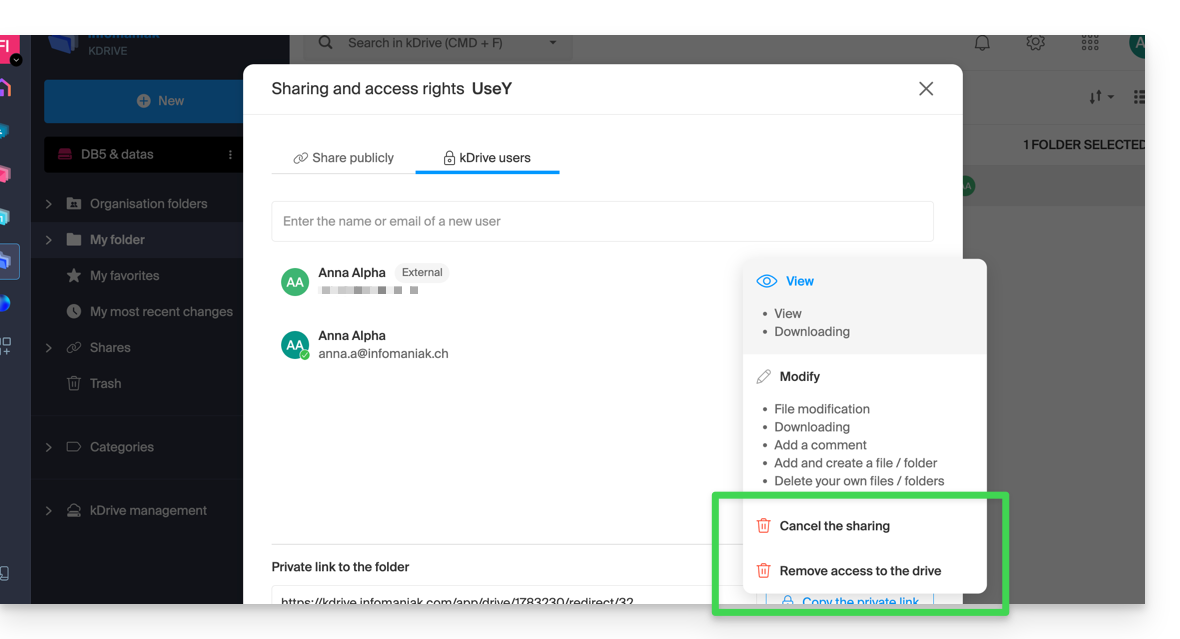
Puede:
- detener el uso compartido del archivo con él (seguirá viendo los demás archivos si ha compartido otros).
- revocar su acceso a todos los archivos que haya compartido con él desde este kDrive
Tenga en cuenta que el usuario externo también puede, desde su kDrive limitado, revocar su propio acceso interrumpiendo el acceso al archivo compartido si ya no desea acceder a este archivo: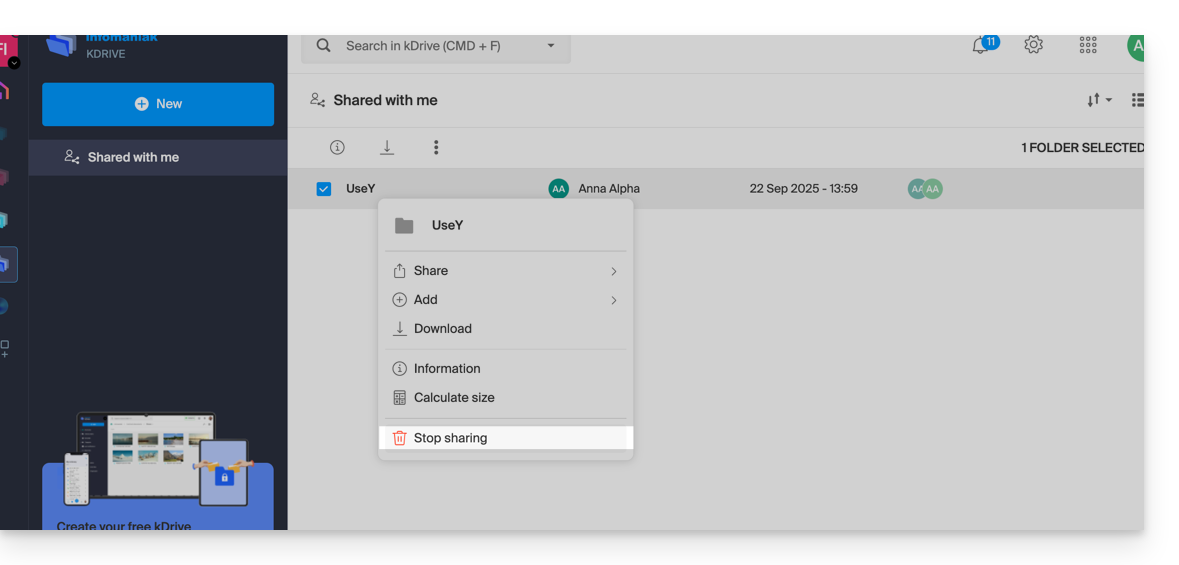
Ya no aparecerá en la lista de usuarios externos.
Reemplazar un usuario de kDrive
✘ NO DISPONIBLE con
kSuite
my kSuite / my kSuite+ (ik.me, etik.com, ikmail.com)
En el caso de que un administrador de kDrive desee revocar su acceso (solo este tipo de cuenta puede hacerlo) y asignar los derechos de uso del kDrive a un usuario externo (que ya figure entre los usuarios de la Organización en la que se encuentra el kDrive en cuestión):
- Haga clic aquí para acceder a la aplicación web kDrive de Infomaniak (servicio en línea ksuite.infomaniak.com/kdrive).
- Verifique o seleccione el kDrive en cuestión en el menú desplegable del menú lateral izquierdo.
- Haga clic en el menú de acción ⋮ situado a la derecha del elemento en cuestión.
- Haga clic en Panel de control.
- Haga clic en Gestionar usuarios:
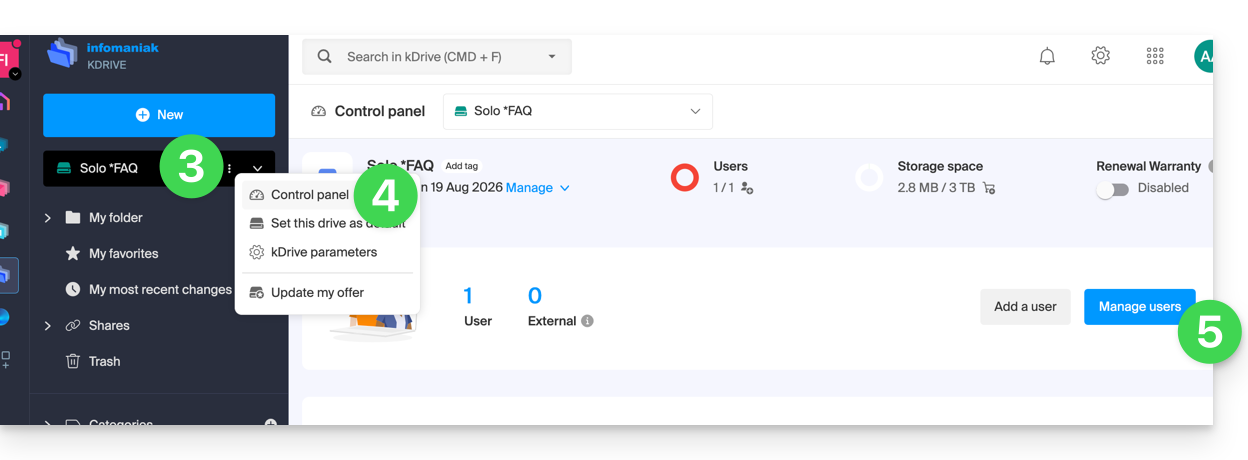
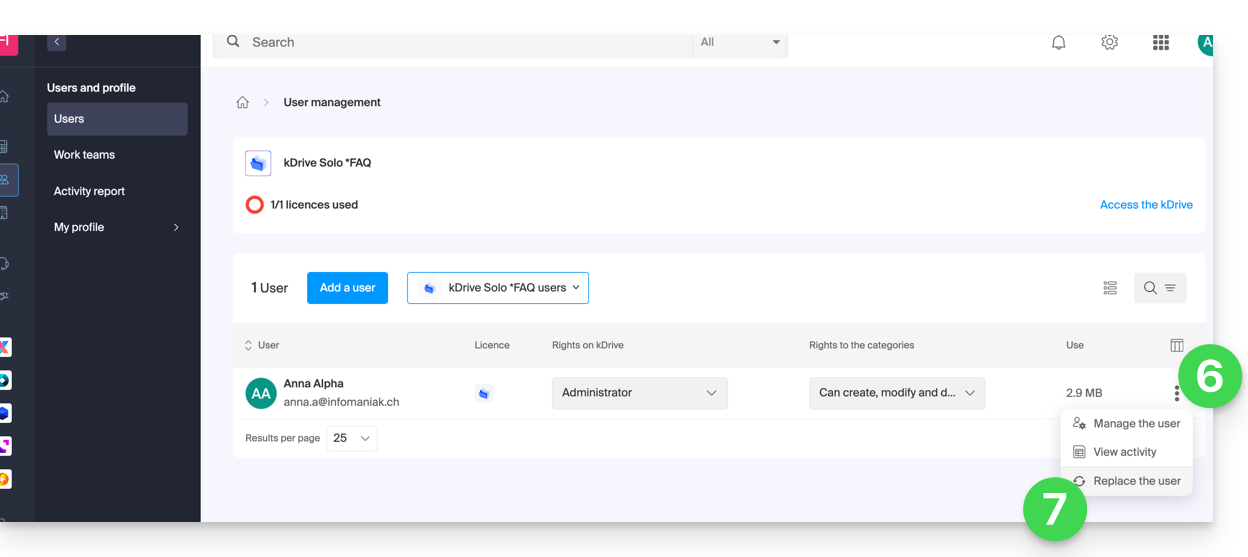
- Haga clic en el menú de acción ⋮ situado a la derecha del usuario actual.
- Haga clic en Reemplazar usuario:
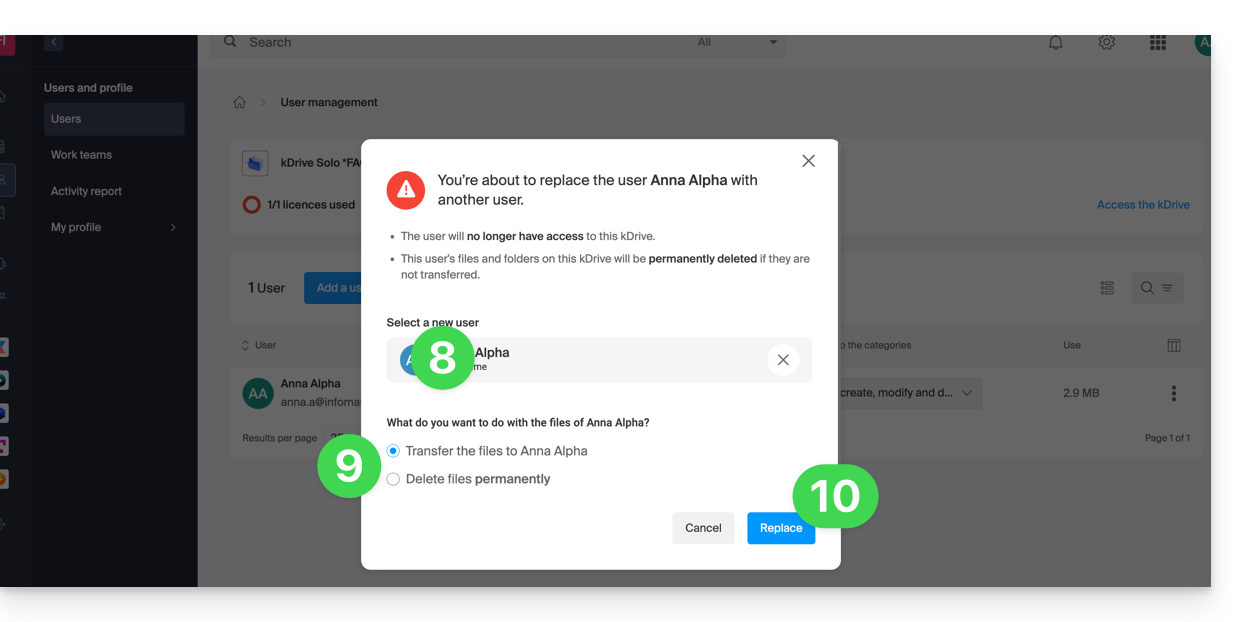
- Indique el usuario (entre los que ya están asociados a la Organización) que deberá ser el usuario principal de kDrive, reemplazando al administrador actual.
- Elija si los datos existentes en kDrive deben conservarse y transferirse al usuario, o si deben eliminarse por completo y de forma definitiva.
- Haga clic en el botón Reemplazar:
Vídeo: ¿a qué puede acceder un usuario añadido?
Imagine un kDrive Pro dentro de una kSuite, con 1 solo usuario de 3, datos en la carpeta común “Carpetas de la organización” y en la carpeta personal “Mi carpeta”.
Si se invita a un nuevo usuario sin cuenta de Infomaniak a kSuite como colaborador, ¿a qué podrá acceder por defecto en el Manager y en kDrive?
El nuevo usuario es invitado a la Organización como colaborador, por lo tanto, por defecto, no tendrá ningún derecho de gestión sobre los productos del Manager:
El usuario invitado abre el enlace en un navegador y crea su cuenta de Infomaniak:
y, al finalizar el registro, accede al panel de control, que, como se esperaba, está completamente vacío en lo que respecta a la gestión de productos…
Sin embargo, se le ha invitado a utilizar la aplicación web kDrive (servicio en línea ksuite.infomaniak.com/kdrive), a la que se puede acceder a través del icono en la esquina superior derecha, en la sección Aplicaciones:
y puede acceder a las carpetas de la organización, que ya han sido rellenadas por otros usuarios.
Enlace a esta FAQ: https://faq.infomaniak.com/2364
¿Le ha sido útil esta FAQ?