Base de conocimientos
1 000 FAQ, 500 tutoriales y vídeos explicativos. ¡Aquí sólo hay soluciones!
Utilice Infomaniak Authenticator como solución de autenticación de dos factores de Infomaniak
Infomaniak Authenticator es una aplicación móvil gratuita que mejora y simplifica la seguridad de las cuentas de Infomaniak protegidas con la autenticación de dos factores (o autenticación doble / 2FA). Es uno de los métodos que permiten proteger el acceso a su cuenta de usuario de Infomaniak.
Introducción
- La autenticación en dos pasos protege su cuenta y sus datos personales al iniciar sesión en las herramientas de Infomaniak (manager.infomaniak.com y ksuite.infomaniak.com) solicitando:
- su contraseña…
- y luego un segundo método de seguridad.
- La aplicación móvil Infomaniak Authenticator es uno de estos métodos y permite recibir una notificación push de SÍ / NO para autorizar o no el acceso a su cuenta de Infomaniak.
- Si tiene instalada otra aplicación de Infomaniak (Mail, Euria, kDrive, etc.) y ha iniciado sesión con su nombre de usuario, la solicitud de autorización puede realizarse a través de esta aplicación; consulte esta otra guía para obtener más información.
- En cualquier caso, se recomienda que anote cuidadosamente los códigos de recuperación que se ofrecen para descargar después de cada configuración: descargue y guarde una copia de estos códigos en un lugar seguro, ya que serán la única forma de acceder a su cuenta en caso de que pierda sus credenciales o para acceder a su cuenta sin tener acceso a su teléfono.
Instalar la aplicación Infomaniak Authenticator
Requisitos previos
- Tener una cuenta de Infomaniak (conocer su identificador y contraseña para poder iniciar sesión).
- Tener un dispositivo móvil iOS o Android.
- Desde su dispositivo móvil iOS o Android, descargue la aplicación Infomaniak Authenticator aquí:


Instale y abra la aplicación.
Añada la aplicación como método de autenticación de dos factores
Una vez que haya abierto la aplicación, inicie sesión en la cuenta de Infomaniak deseada para activar Infomaniak Authenticator como método de autenticación de dos factores.
Funcionamiento de la aplicación móvil
Cuando intenta acceder a su cuenta desde cualquier dispositivo e introduce correctamente su contraseña habitual, recibe una notificación push en su dispositivo móvil que le pide que autorice el acceso («Aprobar / Rechazar») a través de la aplicación Infomaniak Authenticator: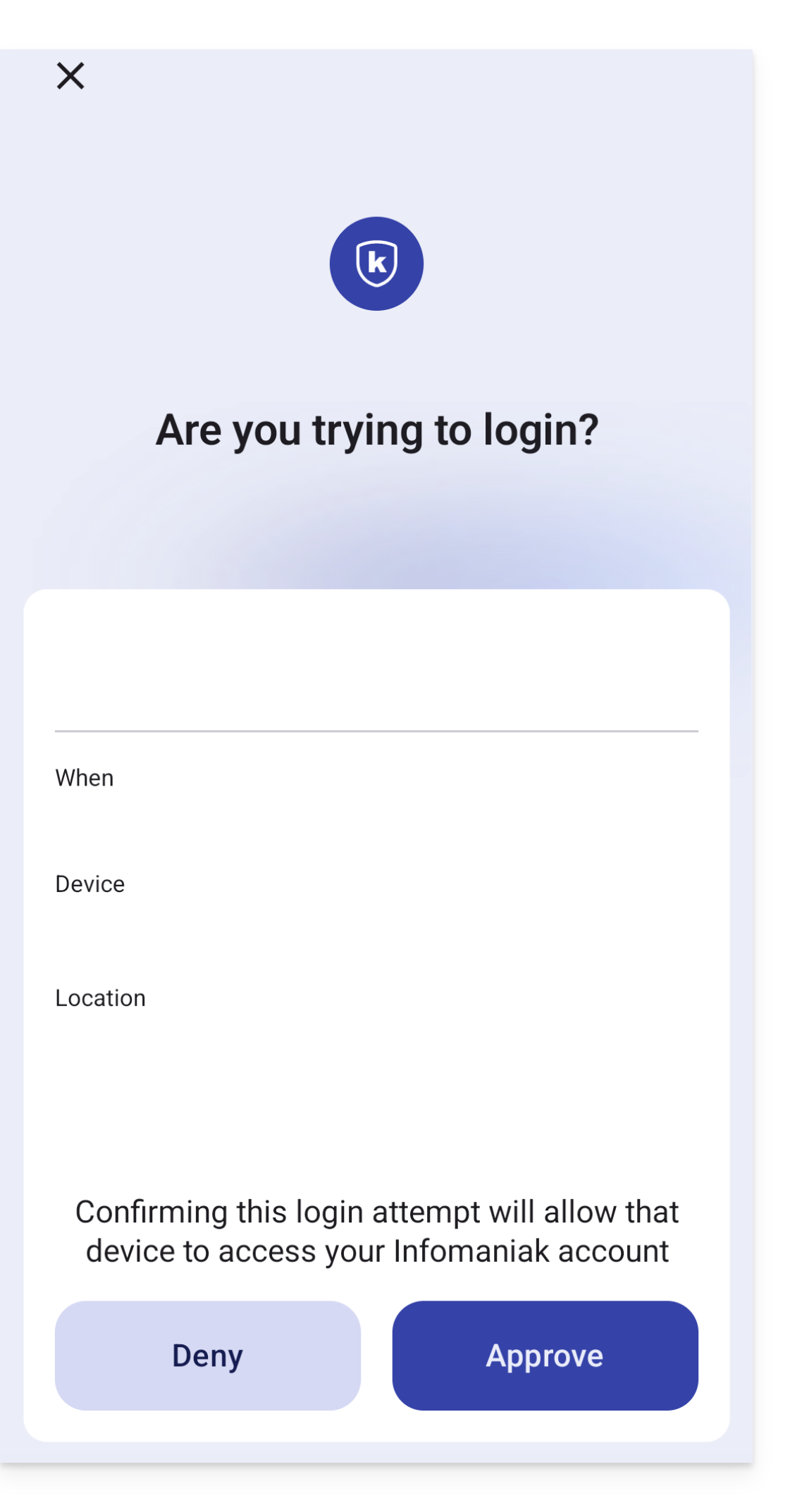
Si la conexión se permite, la página inicial se redirige automáticamente a la cuenta de Infomaniak.
Migración de kAuth a Authenticator
Para ello:
- Abra Infomaniak Authenticator desde su dispositivo móvil.
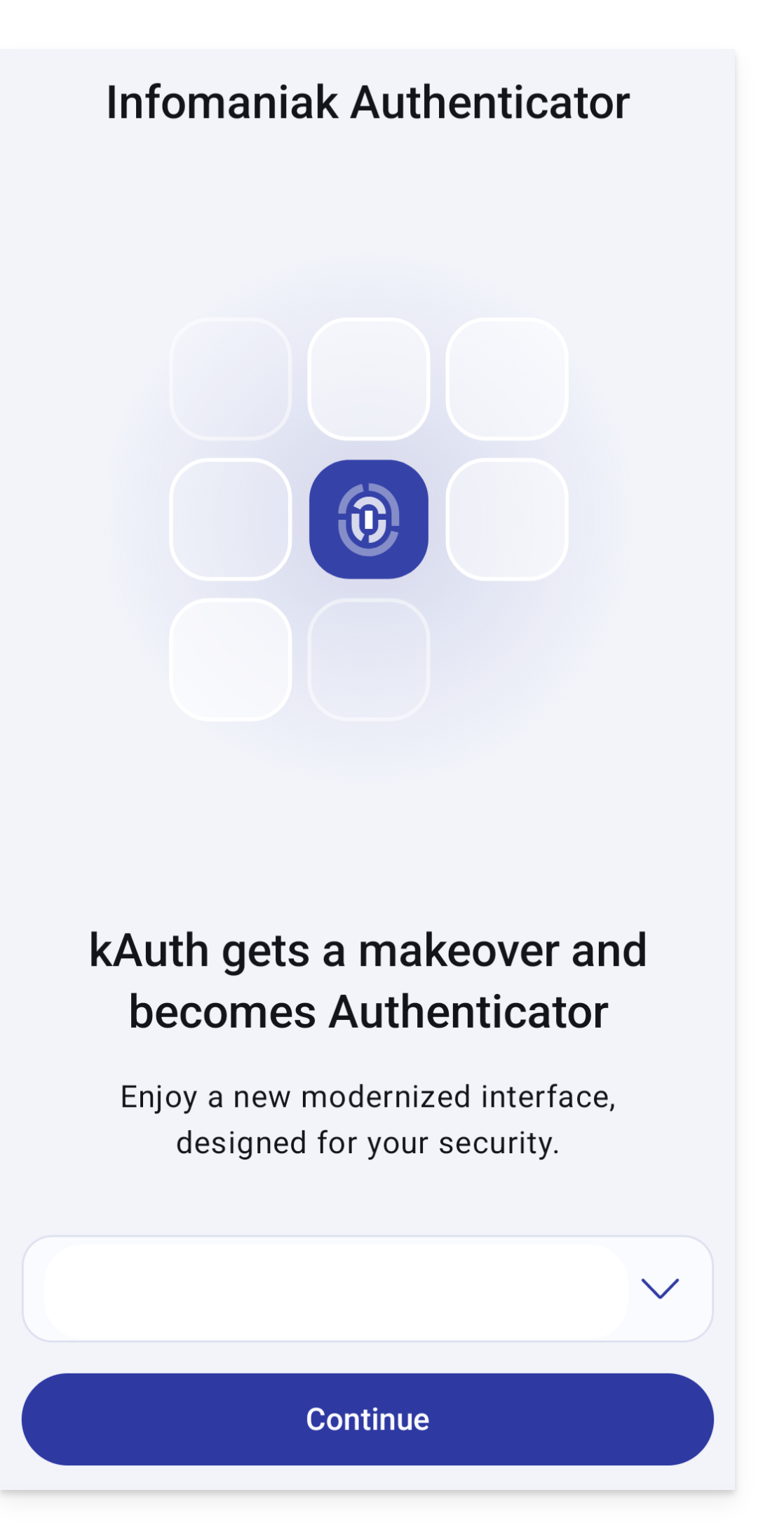
- Las cuentas de Infomaniak que se pueden migrar aparecerán automáticamente y, a continuación, haga clic en Continuar:
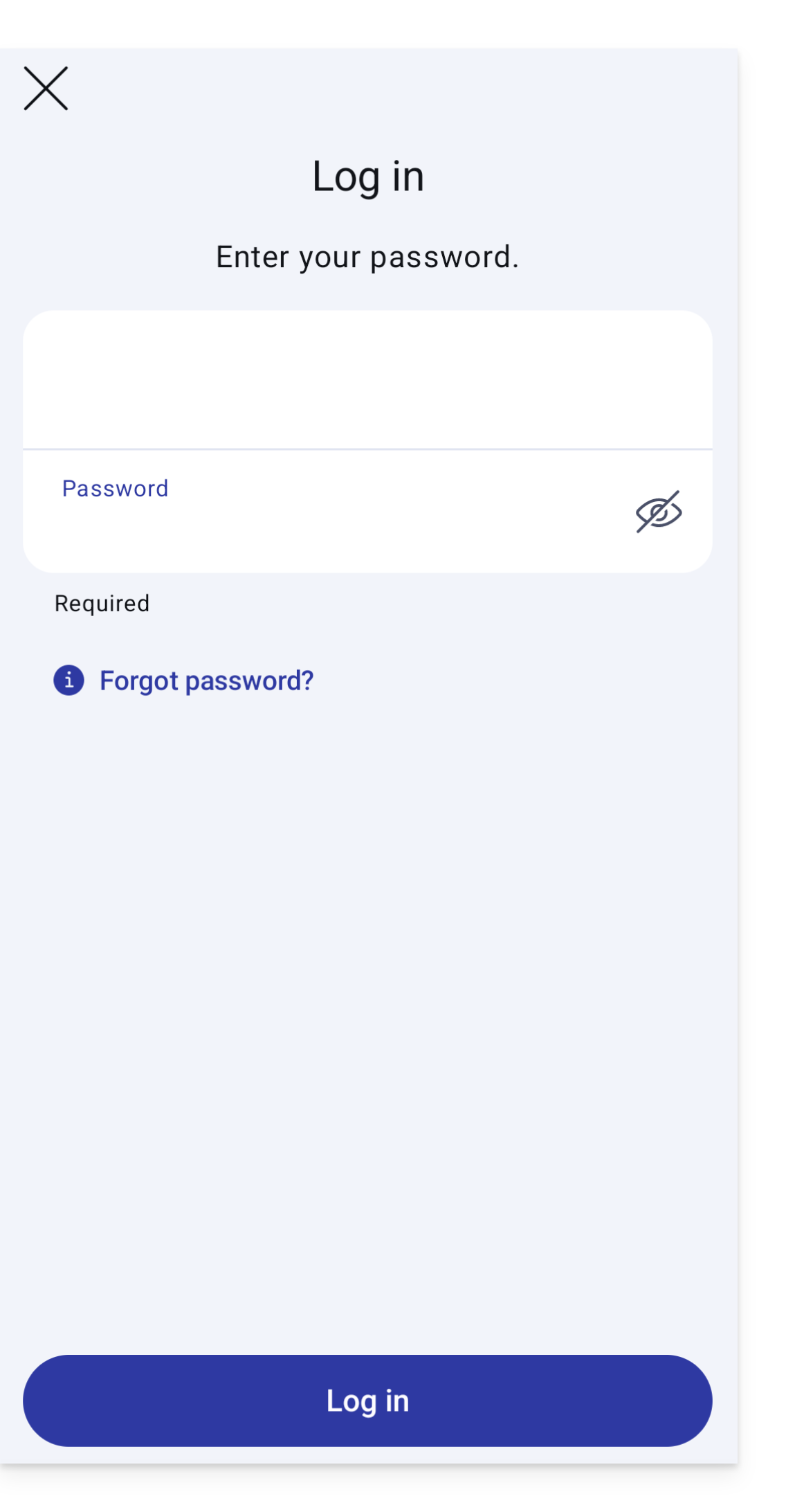
- Introduzca sus credenciales si es necesario:
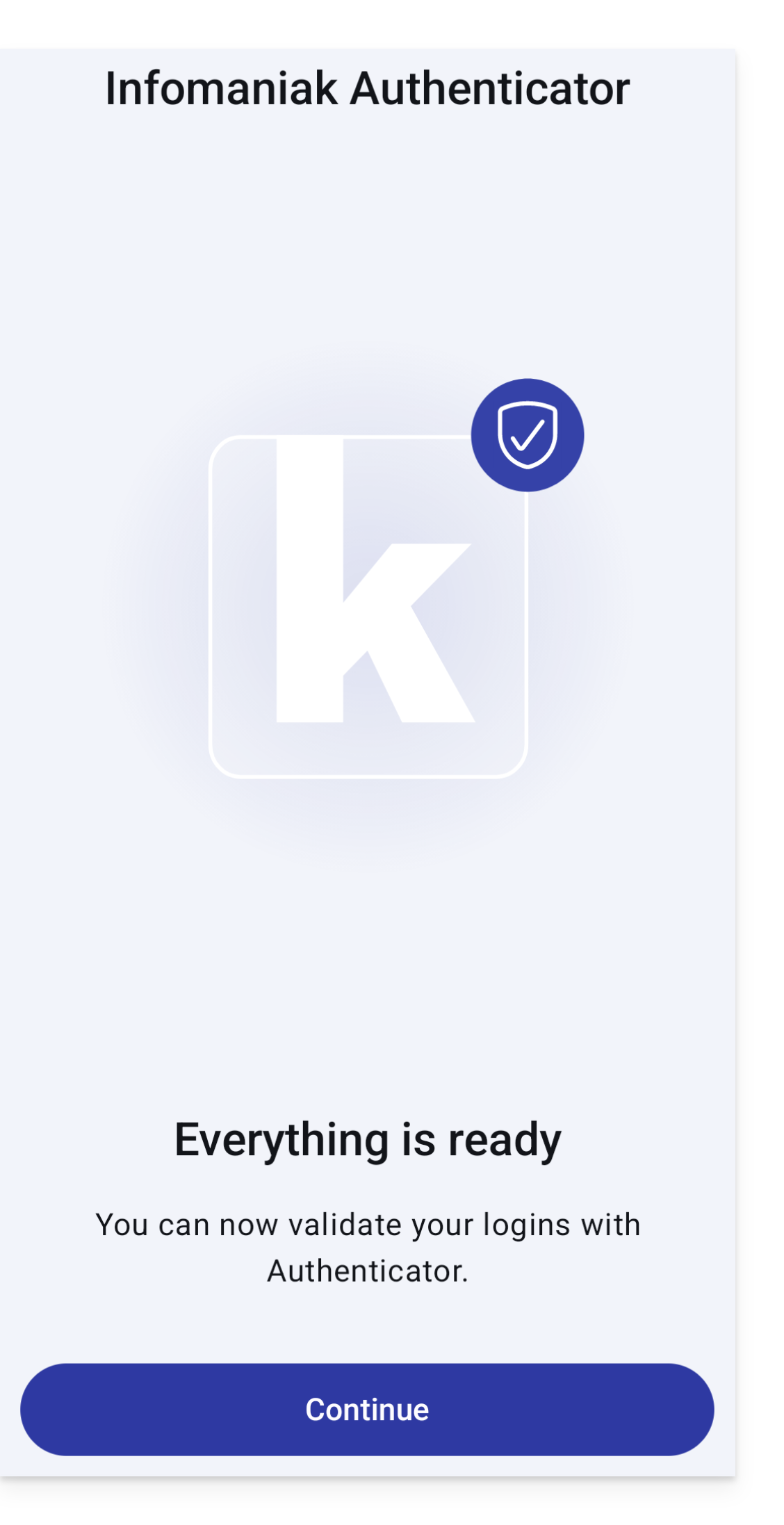
- Todo está listo, haga clic en Continuar:
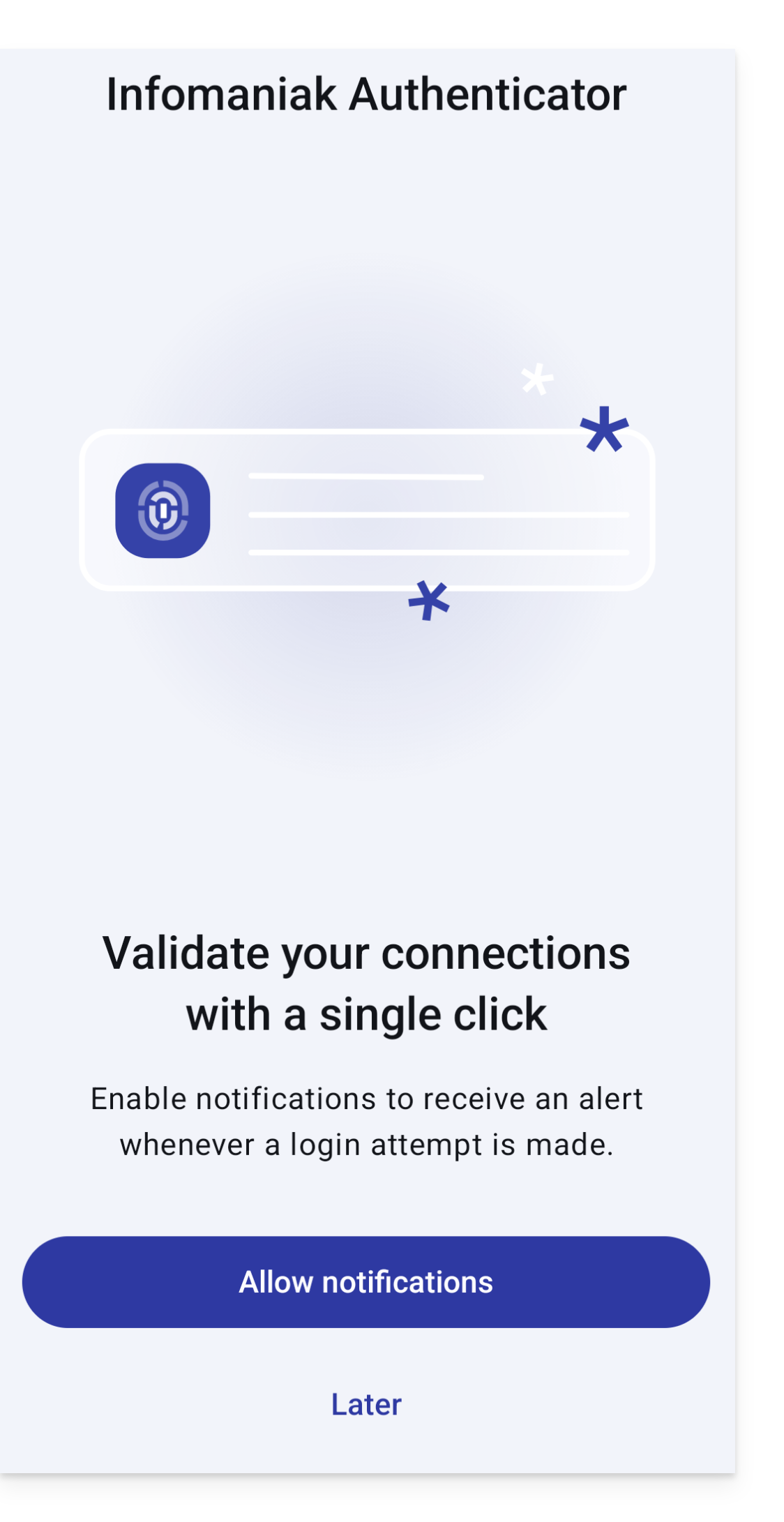
- Se recomienda permitir las notificaciones:
Añadir cuentas adicionales
Infomaniak Authenticator permite gestionar varias cuentas de Infomaniak:
- Abra Infomaniak Authenticator desde su dispositivo móvil.
- Haga clic en el botón azul :
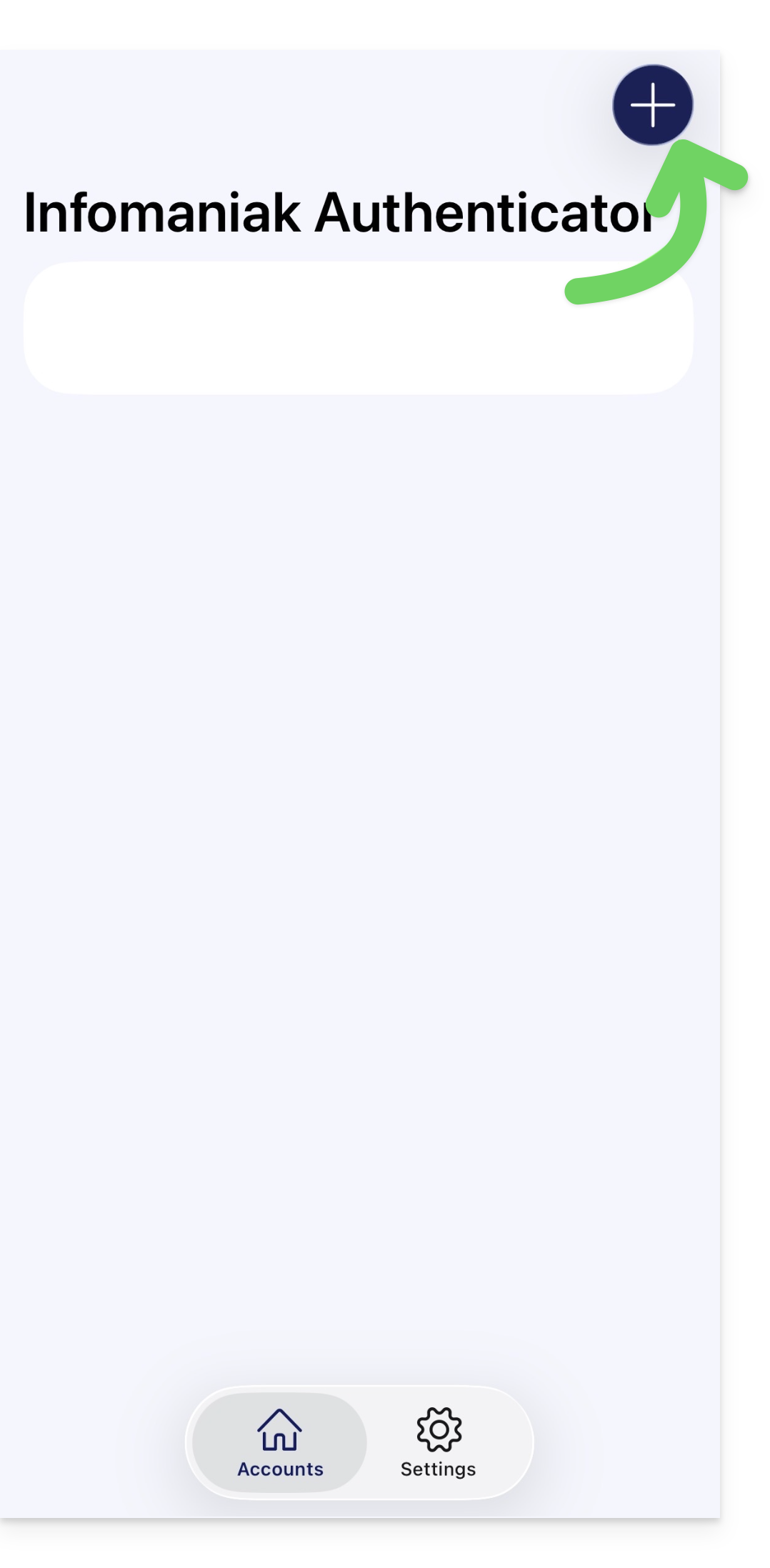
En la esquina inferior derecha en Android. - Identifique la cuenta que desea agregar.
Eliminar una cuenta de Infomaniak Authenticator
Para eliminar su identidad de Infomaniak de la aplicación Infomaniak Authenticator.
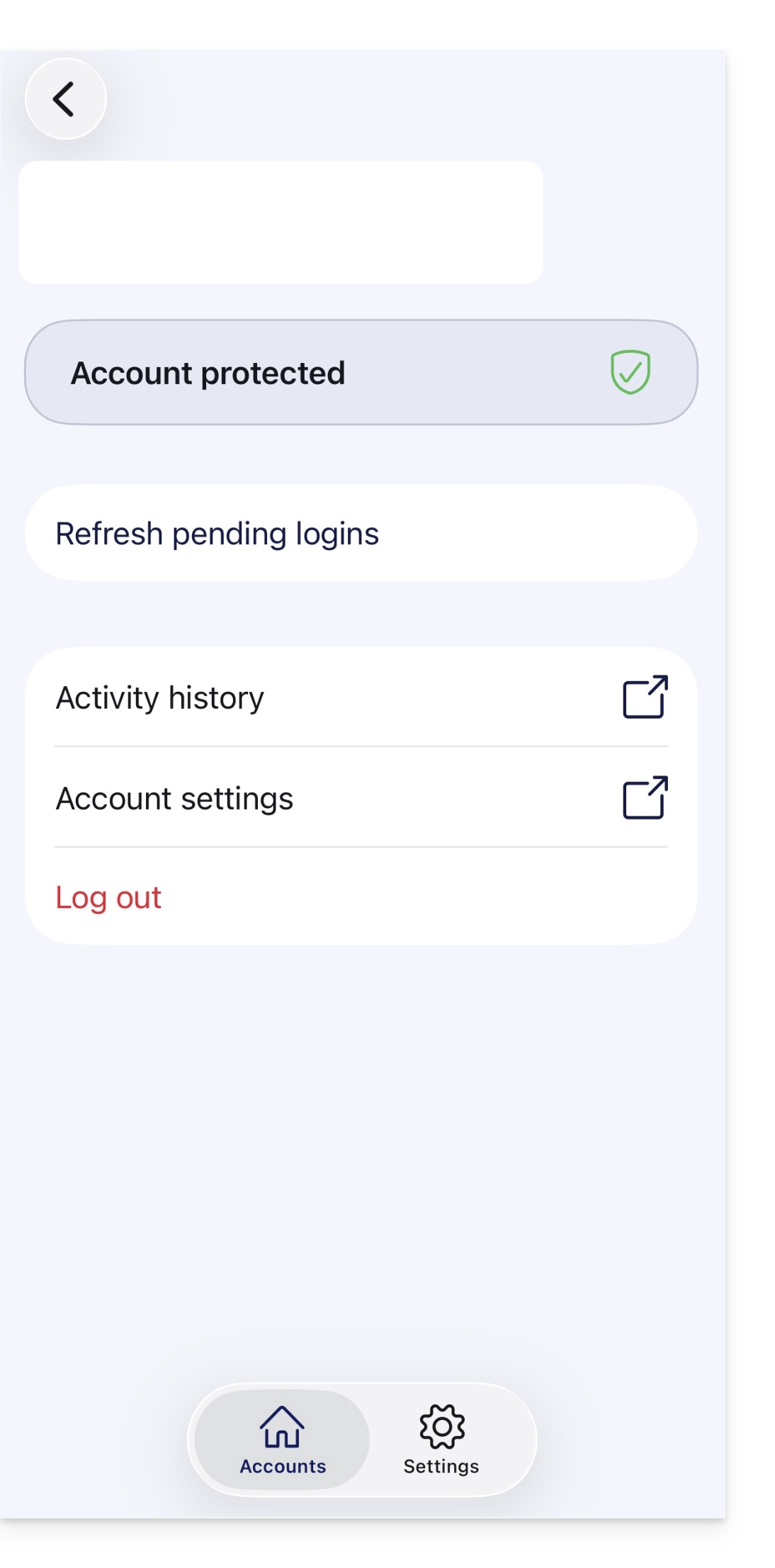
- Seleccione la cuenta que desea eliminar.
- Haga clic en Cerrar sesión:
Atención
Enlace a esta FAQ: https://faq.infomaniak.com/2358
¿Le ha sido útil esta FAQ?