Base de conocimientos
1 000 FAQ, 500 tutoriales y vídeos explicativos. ¡Aquí sólo hay soluciones!
Utilice la aplicación móvil kAuth como solución de autenticación de dos factores de Infomaniak
Infomaniak kAuth es una aplicación móvil gratuita que mejora y simplifica la seguridad de las cuentas de Infomaniak protegidas mediante la autenticación de dos factores (o autenticación doble/2FA). Es uno de los métodos que permiten proteger el acceso a su cuenta de usuario de Infomaniak.
Introducción
- La validación en dos pasos protege su cuenta y sus datos personales al iniciar sesión en las herramientas de Infomaniak (manager.infomaniak.com y ksuite.infomaniak.com) solicitando:
- su contraseña…
- y luego un segundo método de seguridad:
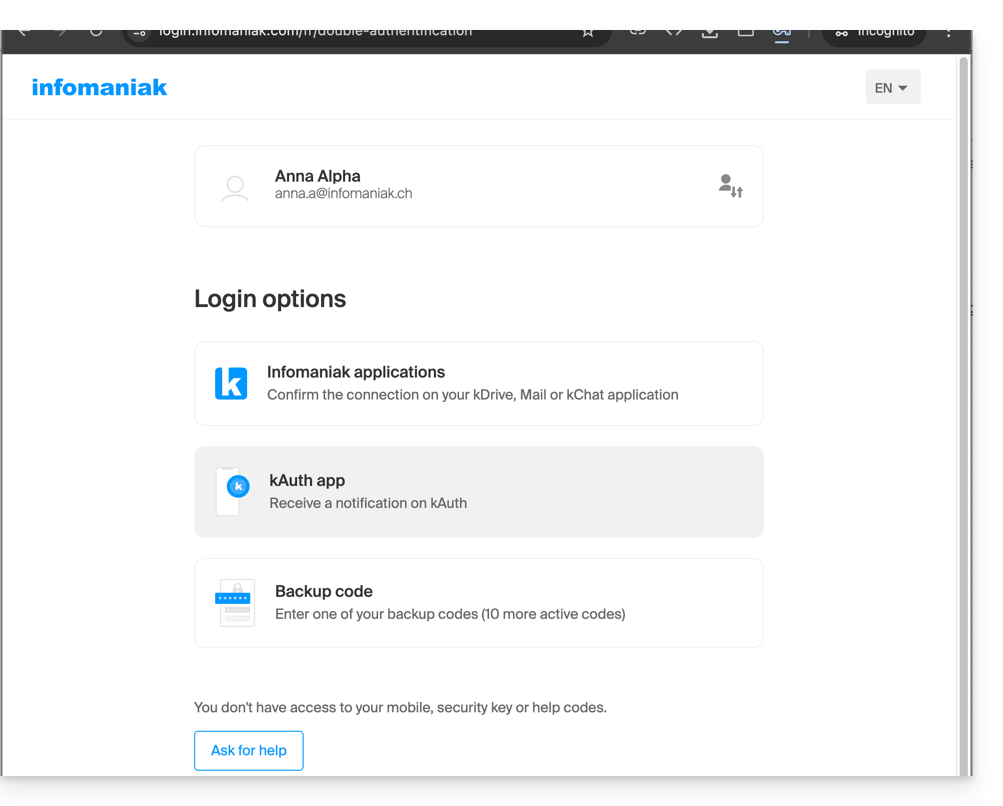
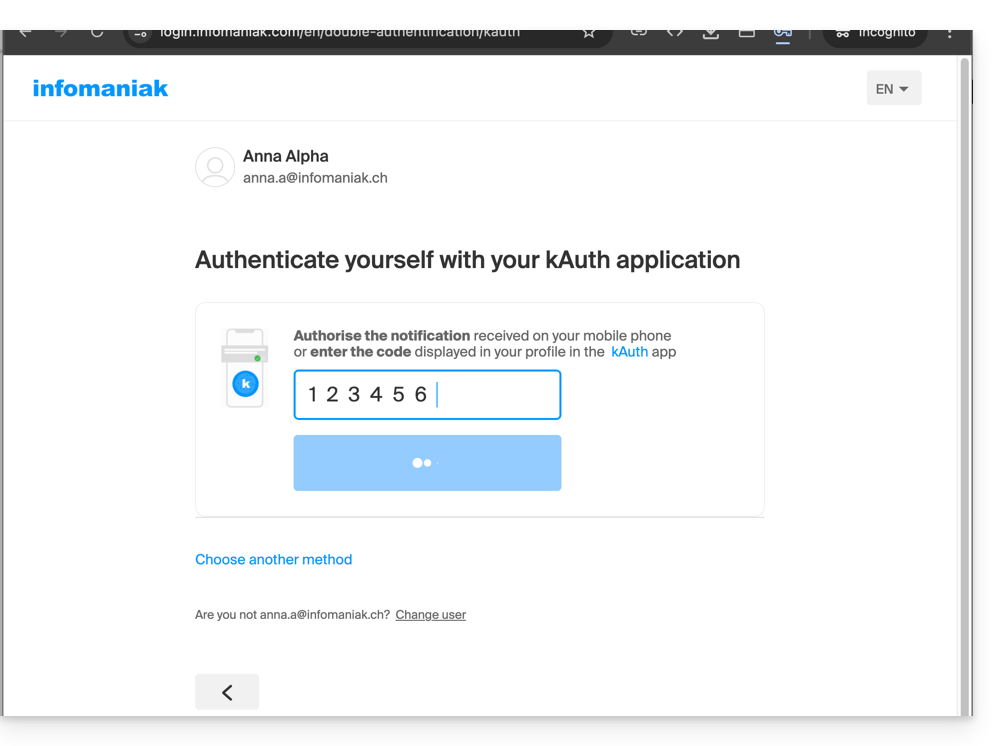
- La aplicación móvil kAuth es uno de estos métodos (más información sobre la 2FA):
Instalar la aplicación kAuth
Requisitos previos
- Tener una cuenta de Infomaniak (conocer su identificador y contraseña).
- Tener un dispositivo móvil iOS o Android.
- Desde su dispositivo móvil iOS o Android, descargue la aplicación Infomaniak kAuth aquí:


- Instale y abra la aplicación.
A continuación, tiene dos opciones para vincular sus cuentas de Infomaniak a kAuth:
- Iniciar sesión desde este dispositivo móvil (recomendado):
- Abra la aplicación kAuth desde su dispositivo móvil.
- Haga clic en Iniciar sesión desde este dispositivo móvil.
- Introduzca las credenciales de la cuenta de Infomaniak que desea vincular y autentique su conexión si es necesario (¿necesita ayuda?).
- Haga clic en el botón Autorizar.
- Iniciar sesión desde un ordenador (si opta por este método, necesitará un ordenador conectado a Internet):
- Abra la aplicación kAuth desde un dispositivo móvil.
- Haga clic en Iniciar sesión desde un ordenador.
- En su ordenador, abra la página manager.infomaniak.com/2fa
- si la autenticación de dos factores aún no está activada: haga clic en Activar y elija Aplicación kAuth.
- si la autenticación de dos factores ya está activada: haga clic en Añadir una opción y, a continuación, elija Aplicación kAuth.
- En su móvil, haga clic en Continuar.
- Si es necesario, permita que kAuth acceda a su cámara (solo es necesario para escanear el código QR de identificación).
- En su ordenador, haga clic en Siguiente para mostrar el código QR que debe escanear.
- Escanee el código QR que se muestra en el ordenador.
Guardar los códigos de respaldo
Si acaba de activar la autenticación de dos factores, la aplicación mostrará automáticamente sus 10 códigos de respaldo personales.
En cualquier caso, anote cuidadosamente los códigos de respaldo que se ofrecen para descargar después de cada configuración: descargue y guarde una copia de estos códigos en un lugar seguro, ya que serán la única forma de acceder a su cuenta en caso de que pierda sus credenciales o para acceder a su cuenta sin acceso a su teléfono.
Funcionamiento de la aplicación móvil
Cuando intenta iniciar sesión en su cuenta y, después de ingresar correctamente su contraseña habitual, recibe una notificación push en su dispositivo móvil que le pide que autorice el inicio de sesión ("SÍ / NO"), a través de una notificación de la aplicación kAuth: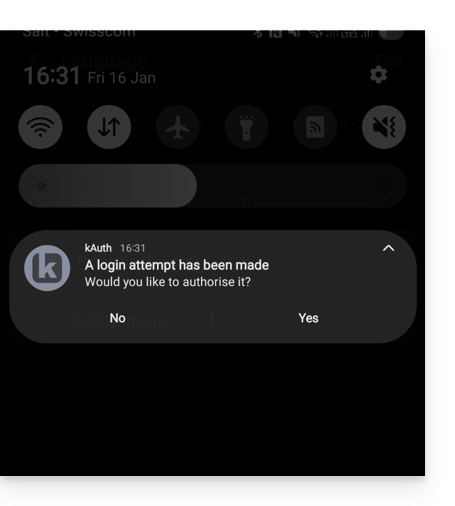
o directamente en la aplicación kAuth: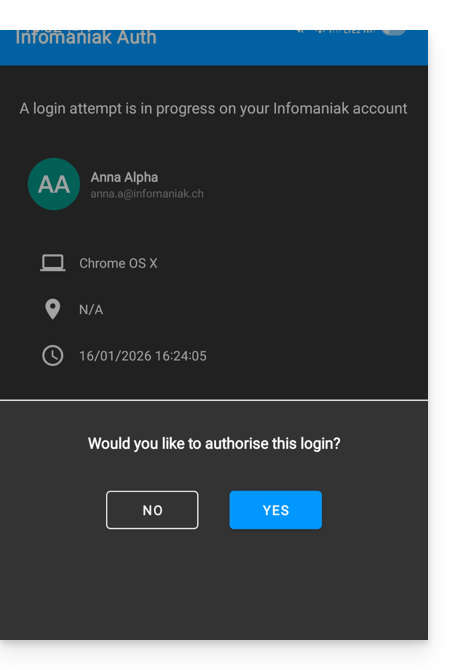
Si se autoriza el inicio de sesión, la página inicial se redirige automáticamente a la cuenta de Infomaniak. No necesita ingresar manualmente un código de un solo uso, como con una aplicación OTP tradicional o un código enviado por SMS.
¿Y si no hay conexión a Internet?
Las notificaciones push no funcionan sin conexión a Internet, pero kAuth también funciona sin conexión a Internet y siempre permite mostrar un código de un solo uso de la misma manera que una aplicación OTP tradicional:
- Abra kAuth desde su dispositivo móvil.
- Haga clic en la cuenta de Infomaniak correspondiente.
- Copie el código de un solo uso (cada código es válido durante 30 segundos) en la página de inicio de sesión:
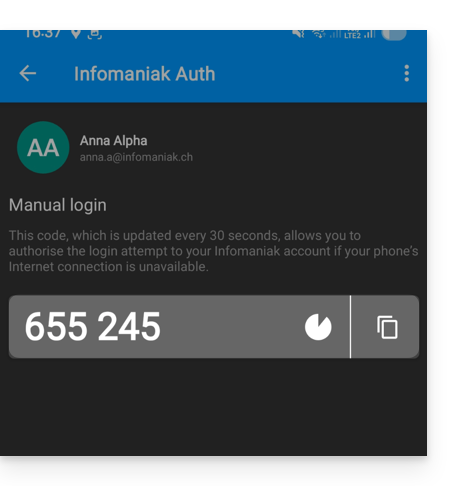
De esta manera, siempre puede acceder a su cuenta mientras viaja o está de vacaciones.
Agregar cuentas adicionales
kAuth permite administrar varias cuentas de Infomaniak:
- Abra kAuth desde su dispositivo móvil.
- Haga clic en el botón azul :
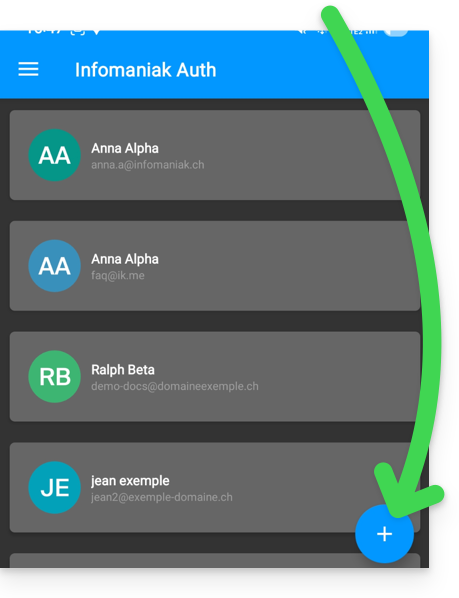
- Repita los pasos descritos anteriormente para vincular la cuenta.
Eliminar una cuenta de kAuth
Para eliminar su identidad de Infomaniak de la aplicación kAuth, debe desactivar el método de seguridad kAuth desde la sección de autenticación de dos factores (2FA) del panel de control de la cuenta de Infomaniak correspondiente.
Enlace a esta FAQ: https://faq.infomaniak.com/2358
¿Le ha sido útil esta FAQ?