Base de conocimientos
1 000 FAQ, 500 tutoriales y vídeos explicativos. ¡Aquí sólo hay soluciones!
Configurar Outlook 2019 con IMAP (correo electrónico)
Esta guía explica cómo conectar la aplicación de escritorio Outlook 2019 (aplicación de escritorio para Windows) a una dirección de correo electrónico alojada en Infomaniak.
Añadir la dirección de correo electrónico a la aplicación
Requisitos previos
- Crear la dirección de correo electrónico (❓: ayuda my kSuite | Servicio de correo/kSuite).
- Crear una contraseña para el dispositivo (❓: ayuda my kSuite | Servicio de correo/kSuite).
- Verificar la configuración correcta del dominio (❓: ayuda).
Para configurar la aplicación de correo:
- Abra la aplicación.
- Si el asistente se inicia automáticamente, pase al paso 5.
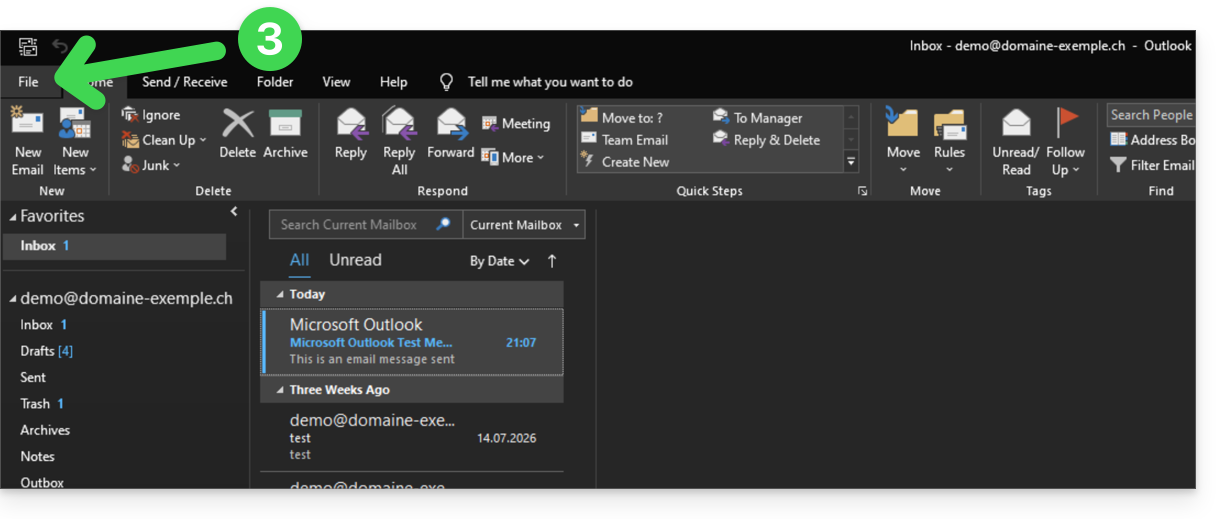
- Si el asistente no se inicia automáticamente, haga clic en el menú Archivo:
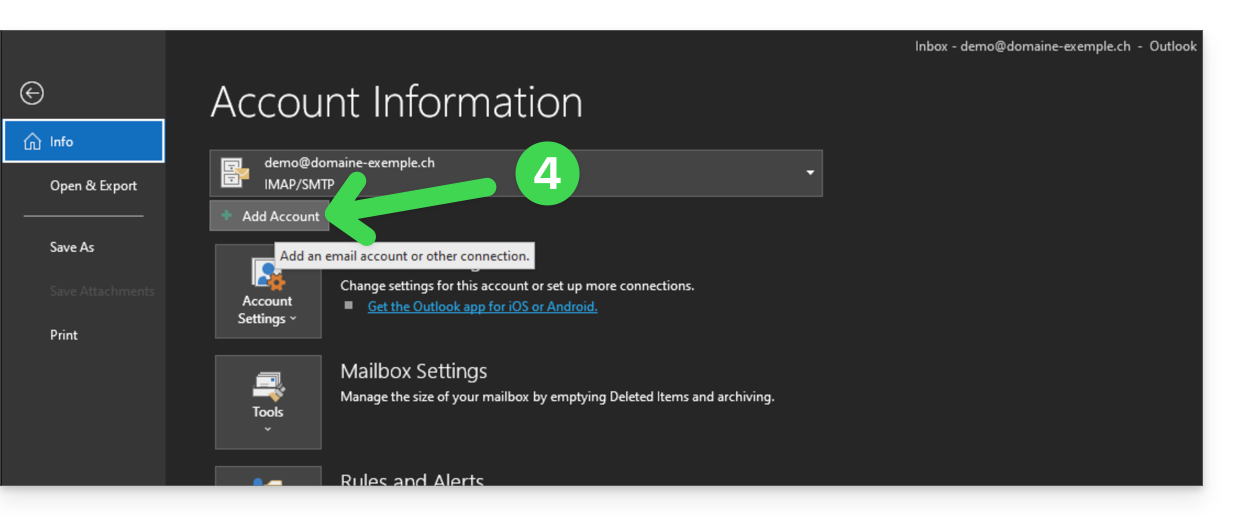
- Haga clic en Añadir una cuenta:
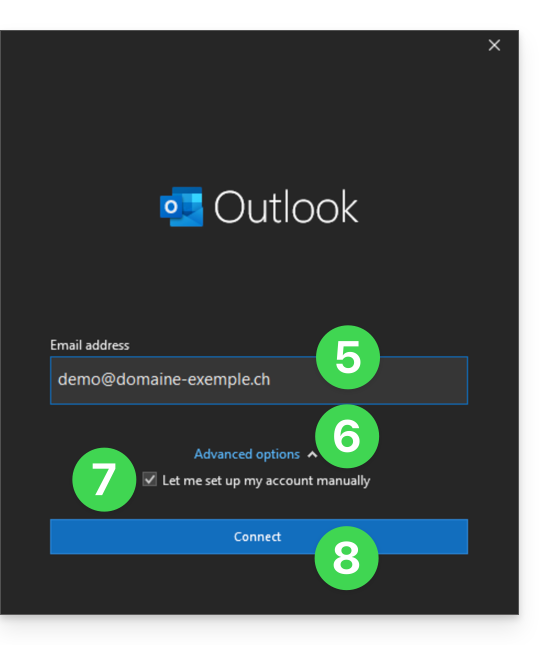
- Introduzca la dirección de correo electrónico que desea conectar.
- Haga clic en la flecha hacia abajo junto a Opciones avanzadas.
- Active la casilla para configurar manualmente su cuenta.
- Haga clic en el botón Conectar:
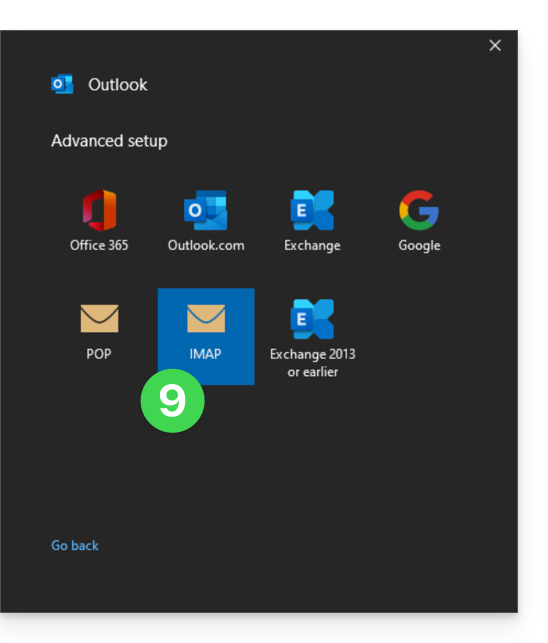
- Haga clic en IMAP:
- Introduzca la contraseña de la dirección de correo electrónico que desea conectar (❓: ayuda).
- Haga clic en el botón azul Conectar:
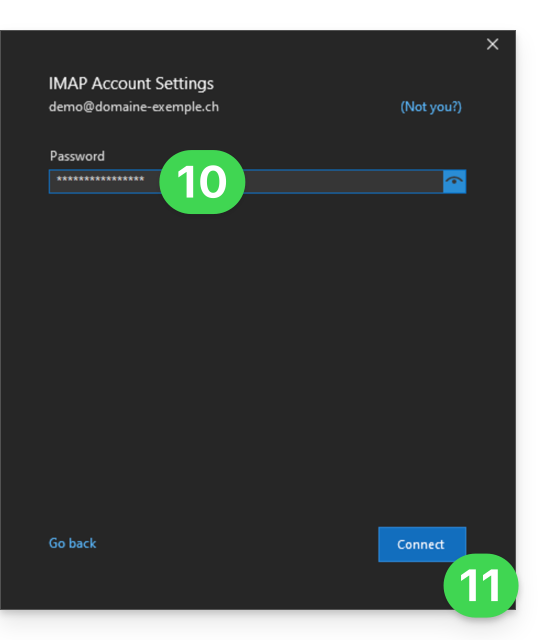
- Desmarque, si es necesario, la casilla de configuración adicional para dispositivos móviles.
- Haga clic en el botón azul Finalizar:
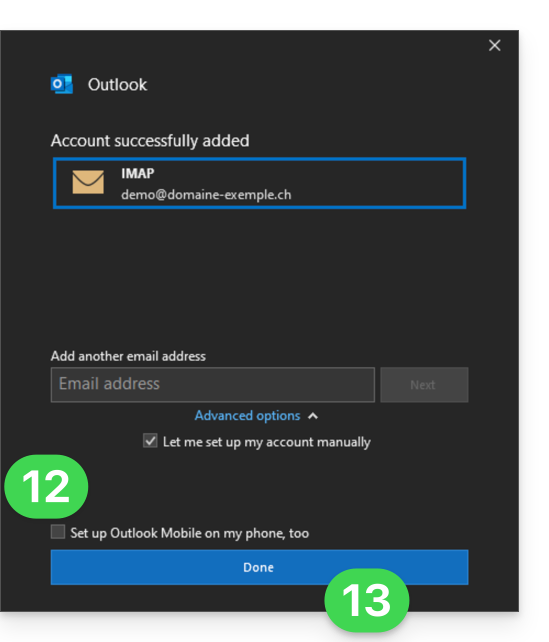
- Vuelva al menú Archivo o permanezca en él.
- Haga clic en Configuración de la cuenta para corregir cierta información que se añadió automáticamente pero que es incorrecta.
- Haga clic en Configuración del servidor:
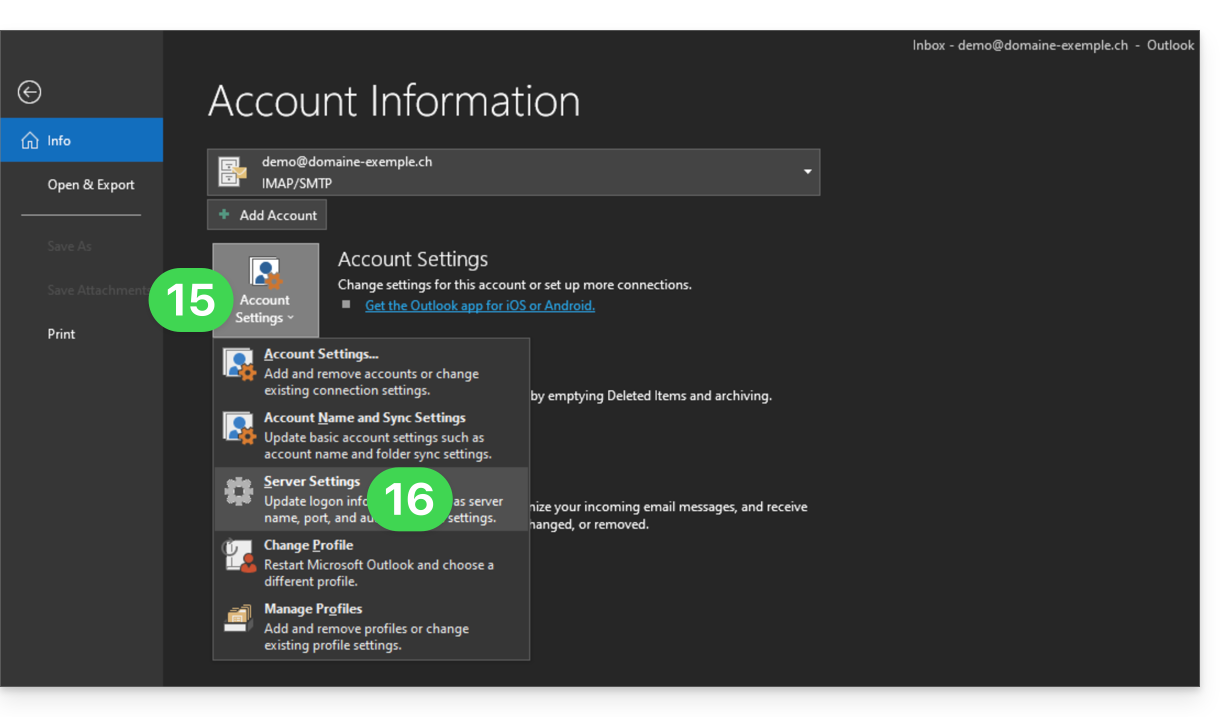
- Verifique y complete la información que falte (❓: ayuda).
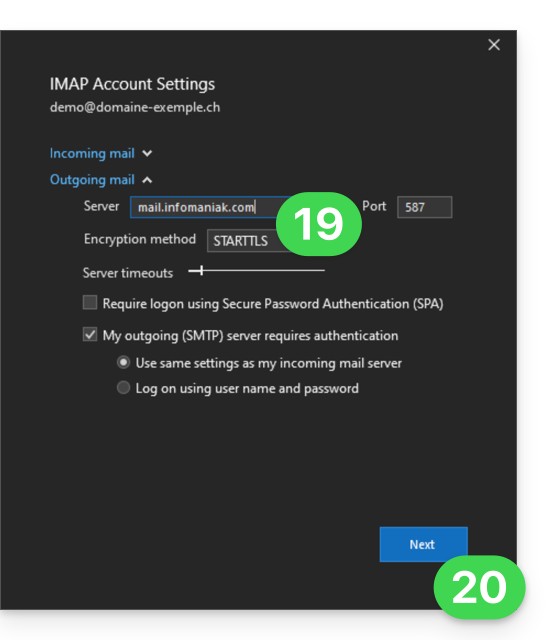
- Haga clic en la flecha hacia abajo Correo saliente:
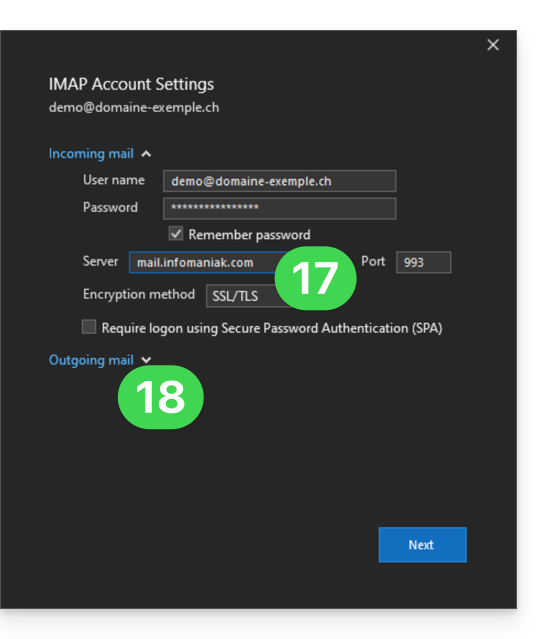
- Verifique y complete la información que falte (❓: ayuda).
- Haga clic en Siguiente:
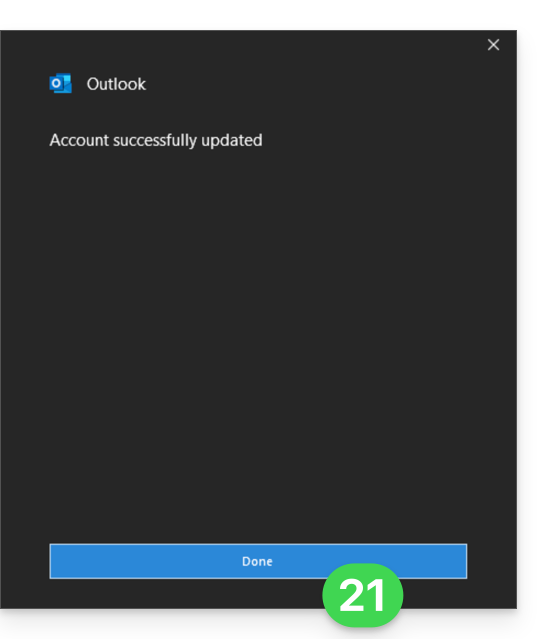
- Haga clic en Finalizar:
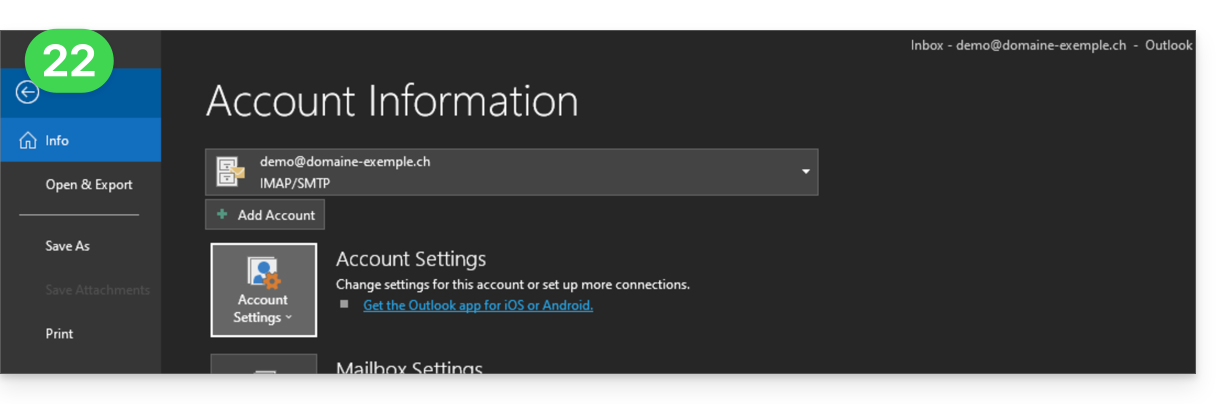
- Vuelva a la página de inicio; ¡listo!, su dirección de correo electrónico ahora está configurada correctamente en la aplicación:
Configuración recomendada
- Servidor IMAP entrante =
mail.infomaniak.com - Puerto IMAP =
993(con SSL) - Servidor SMTP saliente =
mail.infomaniak.com - Puerto SMTP y protocolo de cifrado, así como la instrucción/método para activar este protocolo:
587+ STARTTLS - Nombre de usuario/username = la dirección de correo electrónico completa. (❓: ayuda)
- Contraseña/password = la contraseña generada para la dirección de correo electrónico que desea consultar (❓: ayuda my kSuite | Servicio de correo/kSuite).
- Autenticación obligatoria para el envío de correos electrónicos:
- Se activa en la configuración SMTP de su aplicación.
- Marque "utilizar los mismos parámetros que el servidor entrante" o, según el software/cliente de correo electrónico, introduzca un nombre de usuario (es decir, la dirección de correo electrónico completa) y la contraseña generada.
Consulte esta otra guía si busca información sobre otros puertos y protocolos de correo electrónico compatibles (SSL / TLS, por ejemplo).
En caso de problemas
Compruebe que el servicio de correo está configurado de forma óptima (❓: ayuda).
No es necesario ponerse en contacto con el servicio de asistencia de Infomaniak si su dirección de correo electrónico funciona correctamente fuera de la aplicación. El error más común suele estar relacionado con el uso de una contraseña incorrecta. Las guías de solución de problemas le ayudarán a resolver cualquier problema:
- Consulte las soluciones que se ofrecen en esta otra guía sobre el correo electrónico en general.
- Esta otra guía se centra especialmente en Outlook.
… y si su Outlook dejó de funcionar después de un cambio de contraseña, consulte esta otra guía.
Enlace a esta FAQ: https://faq.infomaniak.com/2354
¿Le ha sido útil esta FAQ?