Base de conocimientos
1 000 FAQ, 500 tutoriales y vídeos explicativos. ¡Aquí sólo hay soluciones!
Cancelar una corrección automática del escaneo de vulnerabilidad
Esta guía le explica cómo proceder para aplicar o anular un parche, una puesta en cuarentena o un bloqueo realizado por la herramienta de detección de vulnerabilidades, la protección gratuita y complementaria al antivirus que protege automáticamente los Alojamientos Web contra los malware y las vulnerabilidades de seguridad.
Prólogo
- Sin acción de su parte, la herramienta corrige automáticamente las vulnerabilidades detectadas en un plazo de 7 días.
- Se desaconseja fuertemente anular un parche o una puesta en cuarentena a menos que esté seguro de lo que hace.
Aplicar o anular una corrección
Para ello:
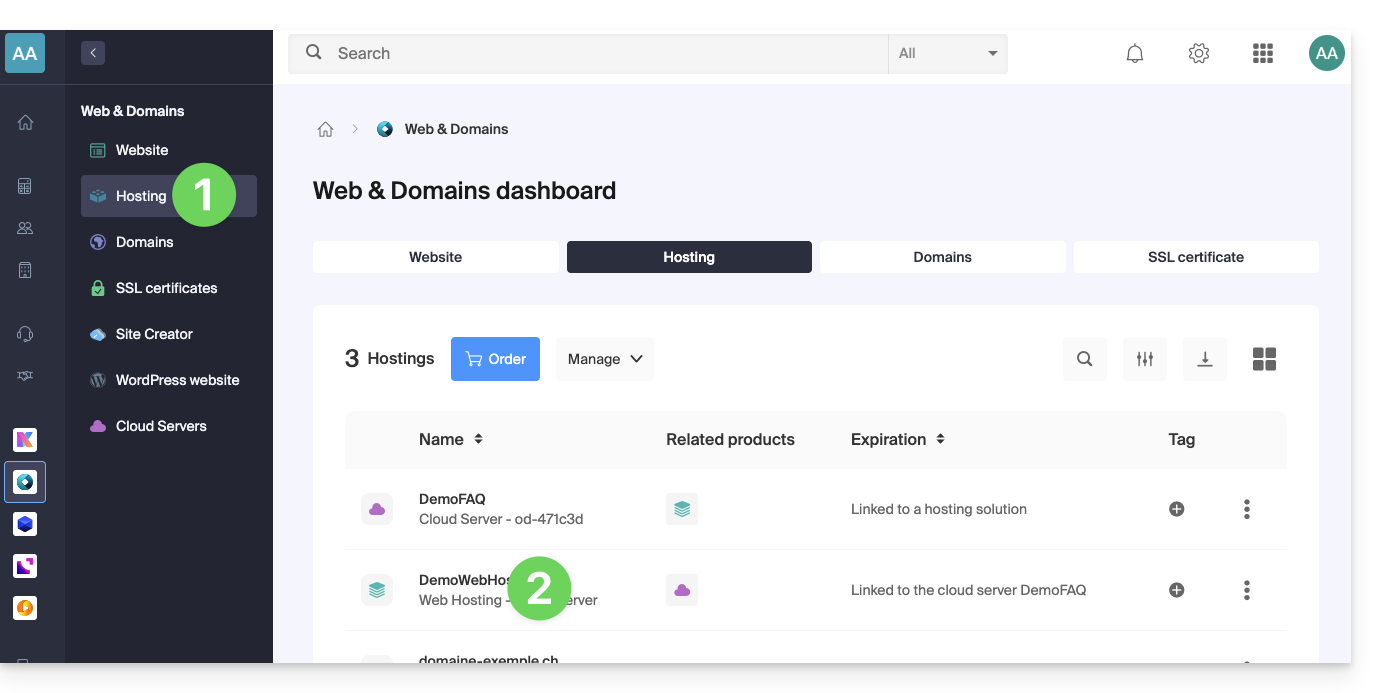
- Haga clic aquí para acceder a la gestión de su alojamiento en el Gestor Infomaniak (¿Necesita ayuda?).
- Haga clic directamente en el nombre asignado al alojamiento concernido:
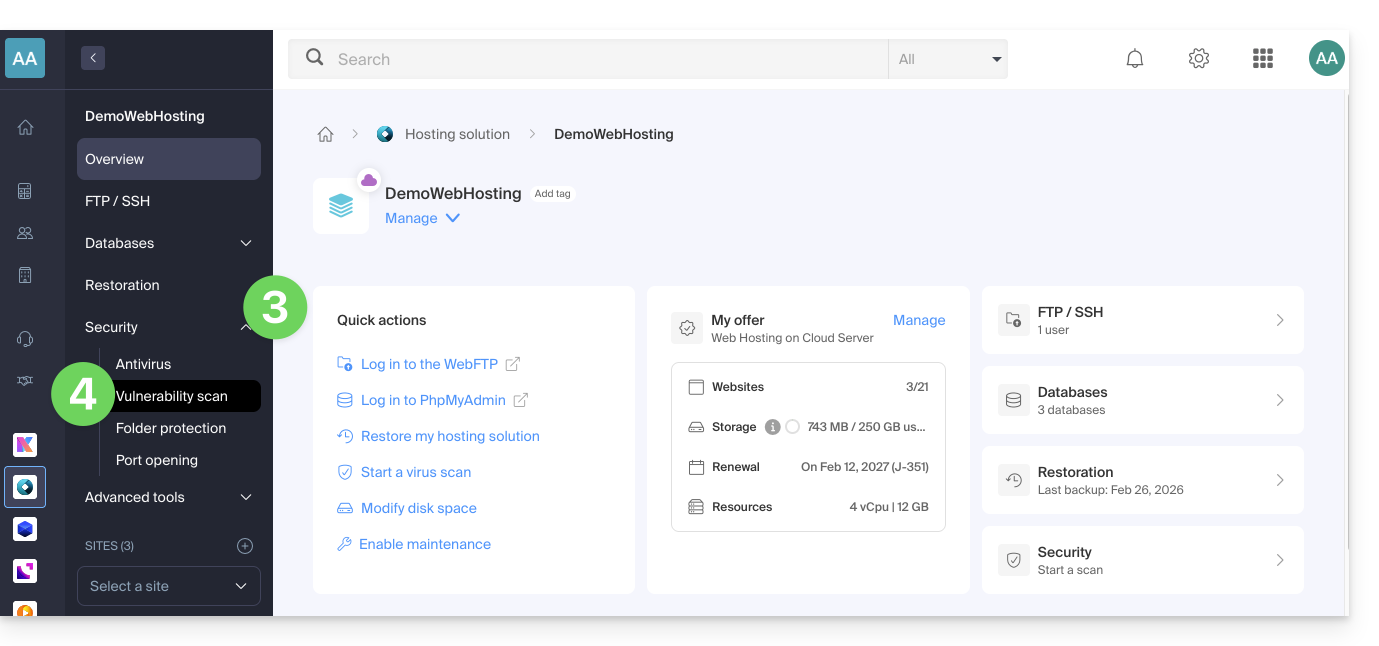
- Haga clic en Seguridad en el menú lateral izquierdo.
- Haga clic en Escaneo de vulnerabilidades en el menú lateral izquierdo:
- Si no se muestra nada en particular, haga clic primero en el botón para Ver el historial.
- Si existe un historial de eventos, haga clic en el menú de acción ⋮ a la derecha de la vulnerabilidad concernida en la tabla que se muestra.
- Haga clic en Anular la corrección.
- En algunos casos, otras acciones son posibles:
- Aplicar el parche: corrige inmediatamente la vulnerabilidad.
- Anular el parche: anula la corrección y restaura el archivo original vulnerable (no recomendado).
- Eliminar el archivo: elimina definitivamente el malware de su alojamiento (puede afectar el funcionamiento de su sitio).
- Poner en cuarentena: aísla el archivo vulnerable y le permite restaurarlo si es necesario (puede afectar el funcionamiento de su sitio).
- Anular la cuarentena: restaura el archivo aislado a su ubicación original (no recomendado).
- Agregar una excepción: permite indicar a la herramienta que el archivo vulnerable es seguro; este último ya no será analizado.
- Eliminar una excepción : elimina el estado Autorizado del archivo; este último será analizado nuevamente.
Detalles de los diferentes estados
- VULNERABLE : se ha detectado una vulnerabilidad en un archivo; la columna ruta de acceso le indica la ubicación del archivo.
- RESUELTO : la vulnerabilidad ha sido corregida por la herramienta.
- AUTORIZADO : el archivo vulnerable ha sido autorizado manualmente; este último ya no será analizado por la herramienta.
- RESUELTO : se ha aplicado una corrección manual externa a la herramienta al archivo (actualización del CMS, modificación del código fuente, eliminación manual del archivo, etc.).
- CORRECCIÓN ANULADA : la corrección de la herramienta ha sido anulada manualmente; es posible reaplicar el parche.
Enlace a esta FAQ:
¿Le ha sido útil esta FAQ?