Base de conocimientos
1 000 FAQ, 500 tutoriales y vídeos explicativos. ¡Aquí sólo hay soluciones!
Respaldo de Linux con Acronis en Swiss Backup
Esta guía detalla cómo guardar una computadora equipada con la distribución Linux de su elección con Acronis en Swiss Backup, la solución de guardado en un cloud suizo independiente.
También es posible guardar (Guardado en la nube) un servidor Linux con rClone.
Requisitos previos
- Verificar las versiones de Linux compatibles con el Agente Acronis; usar
uname -rpara conocer su versión de kernel.- Tome nota de esta otra guía sobre AlmaLinux 9.
- Poseer un espacio Swiss Backup Infomaniak con un cupo de dispositivo disponible (mínimo 1) para VM o servidor Linux/Windows:
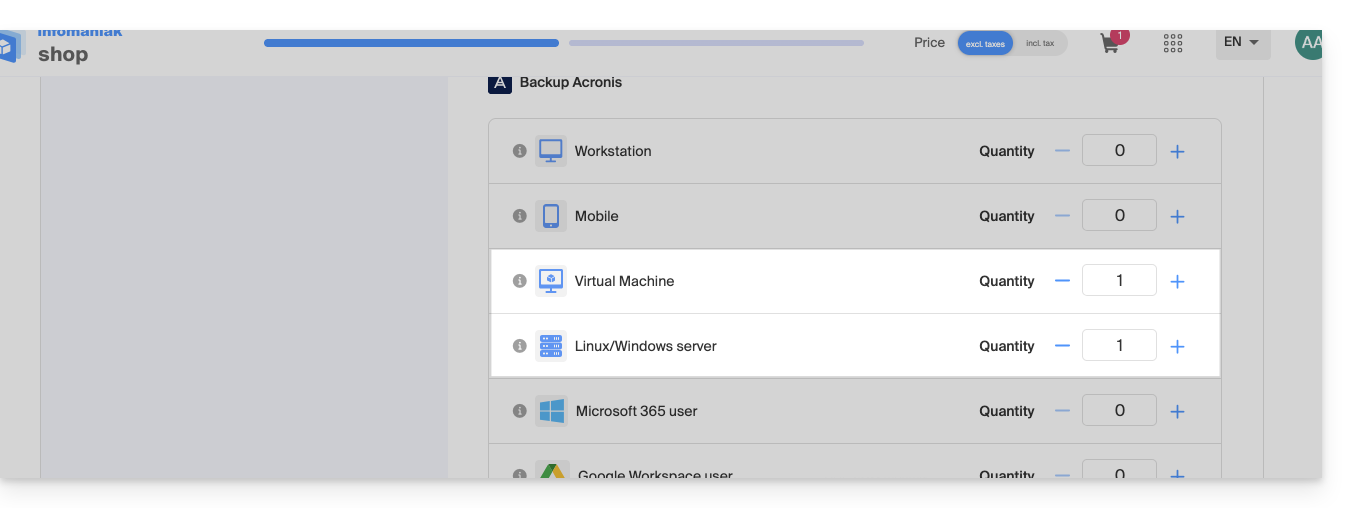
- Si es necesario, aumentar el cupo de dispositivo según sus necesidades.
- Agregar el dispositivo en el Manager Infomaniak para recibir las credenciales de conexión.
Diferencias entre los dispositivos
Elija Máquina Virtual:
- Máquina virtual alojada en un entorno de hipervisor (por ejemplo, VMware, Hyper-V, Scale Computing HC3 o Virtuozzo).
- Servidor VPS o máquina virtual en un entorno Public Cloud Infomaniak
- Estos entornos se basan en tecnologías de virtualización, y la licencia está diseñada para cubrir este tipo de configuración.
- El host físico que aloja las máquinas virtuales debe estar cubierto por una sola licencia, y esta licencia incluye todas las VM presentes en este host.
- Cluster de hipervisores con varios hosts (cada host requiere una licencia VM).
Elija Servidor Linux:
- Máquina física o una máquina virtual individual que funcione con Linux (sistema operativo de servidor).
- Máquina de tipo servidor autónoma (ya sea alojada localmente o en una nube sin un entorno de virtualización complejo, y sin hipervisor como VMware o Hyper-V para gestionar máquinas virtuales en este dispositivo).
- Cada licencia cubre una máquina física o virtual individual.
- Servidor físico en su casa o en colocation.
Configurar la guardado
Para instalar el agente Acronis Cyber Protect 15 en un sistema Debian solo mediante línea de comandos, sin interfaz gráfica:
1. Actualización del sistema
Antes de instalar cualquier cosa, se recomienda actualizar la lista de paquetes disponibles.
sudo apt updatePuede ver la lista de actualizaciones disponibles sin instalarlas:
apt list --upgradableActualización parcial (a elección)
Si solo desea actualizar ciertos paquetes específicos:
sudo apt install package_name_1 package_name_2Actualización completa del sistema (opcional)
Para aplicar todas las actualizaciones disponibles:
sudo apt upgrade -y
2. Instalación de las dependencias requeridas
Los siguientes paquetes son necesarios para el correcto funcionamiento del agente Acronis:
sudo apt install -y rpm gcc linux-image-$(uname -r) linux-headers-$(uname -r)
3. Descarga del agente Acronis
Descargue el instalador oficial del agente Acronis Cyber Protect 15 para Linux (versión completa):
wget "https://dl.acronis.com/u/AcronisCyberProtect15/Release/AcronisCyberProtect_15_64-bit.x86_64" -O acronis_agent.bin
4. Instalación del agente
Haga que el archivo sea ejecutable y lance la instalación:
chmod +x acronis_agent.bin

sudo ./acronis_agent.bin
La instalación comienza en modo interactivo.
5. Registro del agente
Al final de la instalación, aparecerá un mensaje pidiéndole que registre el agente.
Se le indicará un código de registro del tipo:
Go to https://acronis.infomaniak.com/bc/reg

Enter the code: AB12-CD34
Abra la URL indicada desde otro dispositivo con un navegador (ordenador, tableta o teléfono) e introduzca el código mostrado para completar el registro.
Cree luego un plan de copia de seguridad.
Enlace a esta FAQ:
¿Le ha sido útil esta FAQ?