Base de conocimientos
1 000 FAQ, 500 tutoriales y vídeos explicativos. ¡Aquí sólo hay soluciones!
Realizar copias de seguridad de Linux con Acronis en Swiss Backup
Esta guía detalla cómo realizar una copia de seguridad de un ordenador que utilice la distribución Linux que prefieramediante Acronis en Swiss Backup, la solución de copia de seguridad en una nube suiza independiente.
También es posible realizar una copia de seguridad (Copia de seguridad en la nube) de un servidor Linux mediante rClone.
Requisitos previos
- Comprobar las versiones de Linux compatibles con el Agente de Acronis; utilice
uname -rpara conocer la versión de su kernel.- Consulte esta otra guía sobre AlmaLinux 9.
- Tener un espacio Swiss Backup de Infomaniak con una cuota de dispositivo disponible (mínimo 1) para máquina virtual o servidor Linux/Windows:
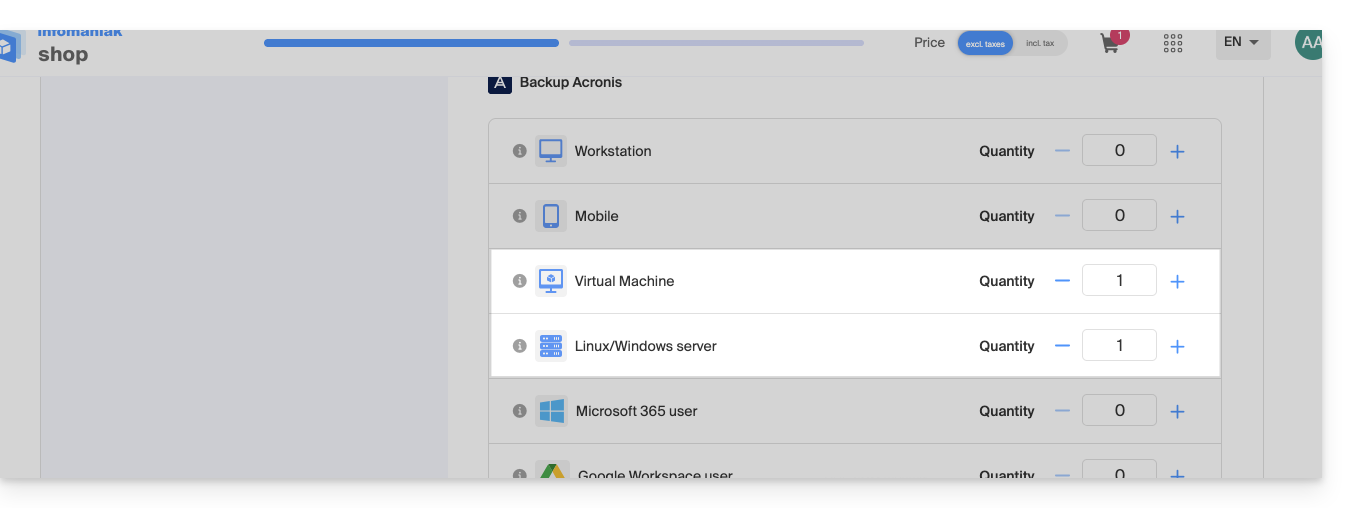
- Si es necesario, aumentar la cuota de dispositivo según sus necesidades.
- Añada el dispositivo en el Panel de control de Infomaniak para recibir los datos de inicio de sesión.
Diferencias entre los dispositivos
Elija Máquina Virtual:
- Máquina virtual alojada en un entorno de hipervisor (por ejemplo, VMware, Hyper-V, Scale Computing HC3 o Virtuozzo).
- Servidor VPS o máquina virtual en un entorno de Nube Pública de Infomaniak:
- Estos entornos se basan en tecnologías de virtualización, y la licencia está diseñada para cubrir este tipo de configuración.
- El host físico que aloja las máquinas virtuales debe estar cubierto por una única licencia, y esta licencia incluye todas las VM presentes en este host.
- Clúster de hipervisores con varios hosts (cada host requiere una licencia de VM).
Elija Servidor Linux:
- Un servidor físico o una máquina virtual individual que funciona con Linux (sistema operativo de servidor).
- Servidor autónomo (ya sea alojado localmente o en la nube, sin un entorno de virtualización complejo y sin un hipervisor como VMware o Hyper-V para gestionar máquinas virtuales en este dispositivo).
- Cada licencia cubre una máquina física o virtual individual.
- Servidor físico en sus instalaciones o en un centro de datos.
Configurar la copia de seguridad
Para instalar el agente Acronis Cyber Protect 15 en un sistema Debian únicamente a través de la línea de comandos, sin interfaz gráfica:
1. Actualización del sistema
Antes de instalar cualquier cosa, se recomienda actualizar la lista de paquetes disponibles.
sudo apt updatePuede mostrar la lista de actualizaciones disponibles sin instalarlas:
apt list --upgradableActualización parcial (opcional)
Si solo desea actualizar paquetes específicos:
sudo apt install package_name_1 package_name_2Actualización completa del sistema (opcional)
Para aplicar todas las actualizaciones disponibles:
sudo apt upgrade -y
2. Instalación de las dependencias necesarias
Los siguientes paquetes son necesarios para el correcto funcionamiento del agente de Acronis:
sudo apt install -y rpm gcc linux-image-$(uname -r) linux-headers-$(uname -r)
3. Descarga del agente de Acronis
Descargue el instalador oficial del agente Acronis Cyber Protect 15 para Linux (versión completa):
wget "{{URL_8}}" -O acronis_agent.bin
4. Instalación del agente
Haga que el archivo sea ejecutable e inicie la instalación:
chmod +x acronis_agent.bin

sudo ./acronis_agent.bin
La instalación se inicia en modo interactivo.
5. Registro del agente
Al final de la instalación, aparecerá un mensaje que le pedirá que registre el agente.
Se le mostrará un código de registro del siguiente tipo:
Go to {{URL_9}}

Enter the code: AB12-CD34
Abra la URL indicada desde otro dispositivo que tenga un navegador (ordenador, tableta o teléfono) e introduzca el código que se muestra para completar el registro.
A continuación, cree un plan de copia de seguridad.
Enlace a esta FAQ: https://faq.infomaniak.com/2342
¿Le ha sido útil esta FAQ?