Base de conocimientos
1 000 FAQ, 500 tutoriales y vídeos explicativos. ¡Aquí sólo hay soluciones!
Búsqueda e interrogación de datos (RAG) en kDrive
Esta guía trata sobre cómo buscar información dentro de los datos almacenados en kDrive de Infomaniak; está dividida en 2 partes: primero, la búsqueda avanzada (en modo “RAG”) y, a continuación, la búsqueda simple (al final de esta guía).
Búsqueda avanzada / RAG
✘ NO DISPONIBLE con
kSuite Gratis / kSuite Estándar
my kSuite / my kSuite+ (ik.me, etik.com, ikmail.com)
kDrive Solo / kDrive Equipo
Requisitos previos
- La búsqueda avanzada y la función de consulta funcionan gracias a Euria y requieren su consentimiento para el análisis de datos (❓: ayuda).
- Lea y comprenda esta otra guía sobre el modelo utilizado y las responsabilidades de cada uno.
El modo RAG (Retrieval-Augmented Generation o generación aumentada mediante recuperación) permite buscar información en sus datos almacenados y generar respuestas a partir de su contenido. Solo se tienen en cuenta los archivos a los que el usuario tiene acceso.
Euria también está disponible para ayudarle a trabajar con precisión en determinados documentos(❓: ayuda) pero la ventaja aquí es que la IA consulta todos los archivos (y no solo un documento a la vez); para cada pregunta, Euria encuentra los fragmentos más relevantes, redacta la respuesta a partir de estos fragmentos y proporciona un enlace directo a las fuentes.
Es posible que se produzca una fase de indexación en su kDrive, lo que se indicará mediante un mensaje informativo en la parte superior de la página; en este caso,la búsqueda de datos es temporalmente incompleta durante su actualización; es posible que algunos archivos no aparezcan en los resultados, pero siguen siendo accesibles desde sus carpetas.
- Haga clic aquí para acceder a kDrive en su kSuite de Infomaniak (❓: ayuda).
- Haga clic en el icono de Euria situado a la derecha del nombre de la ubicación deseada:
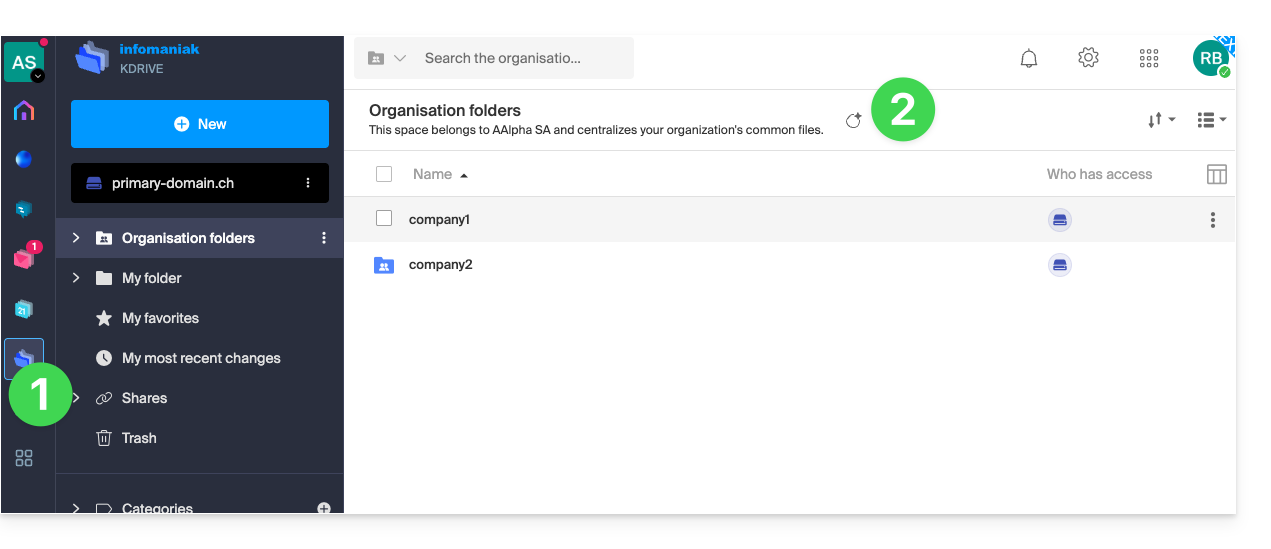
- El icono siempre es visible a la derecha de la ubicación, incluso si navega más profundamente en la estructura de kDrive o si la visualización es diferente:
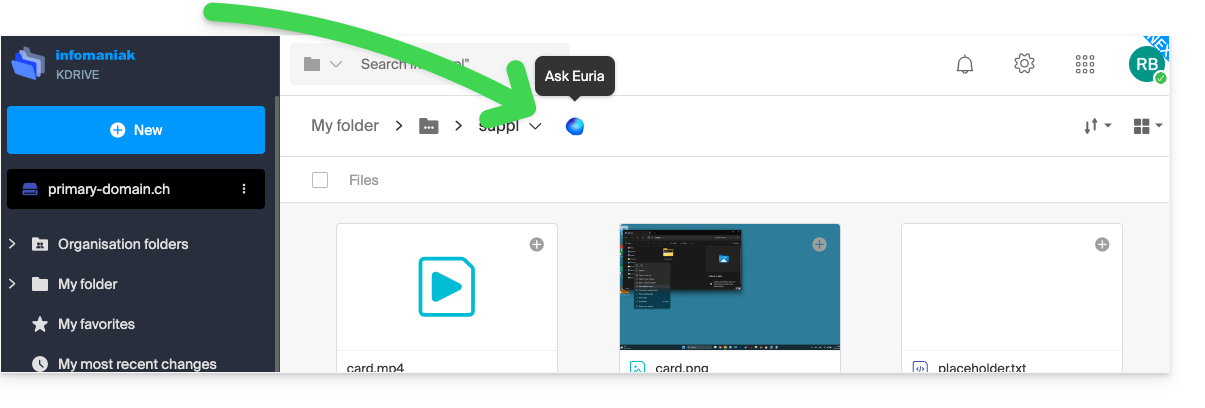
- El icono siempre es visible a la derecha de la ubicación, incluso si navega más profundamente en la estructura de kDrive o si la visualización es diferente:
- Formule una pregunta.
- Haga clic para enviar la solicitud:
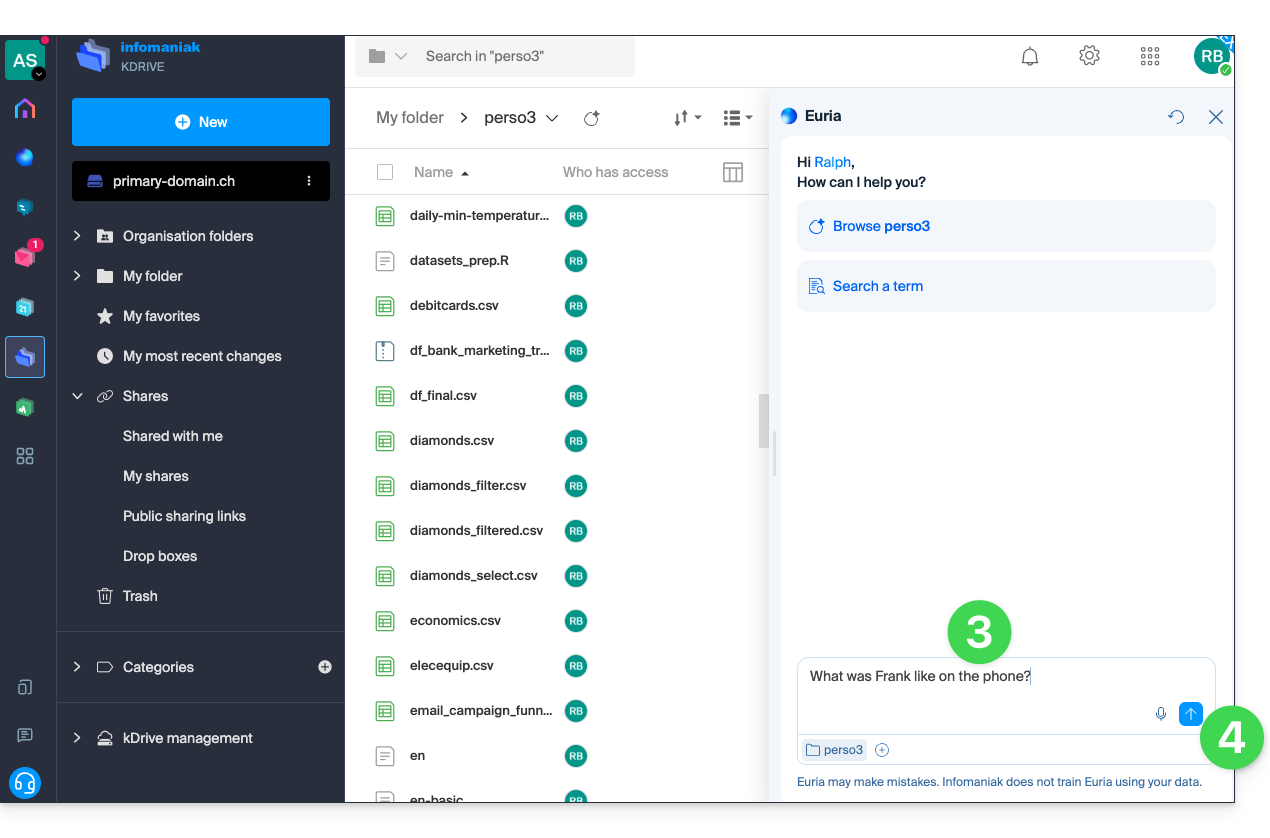
- Si la búsqueda requiere más detalles, continúe según sea necesario:
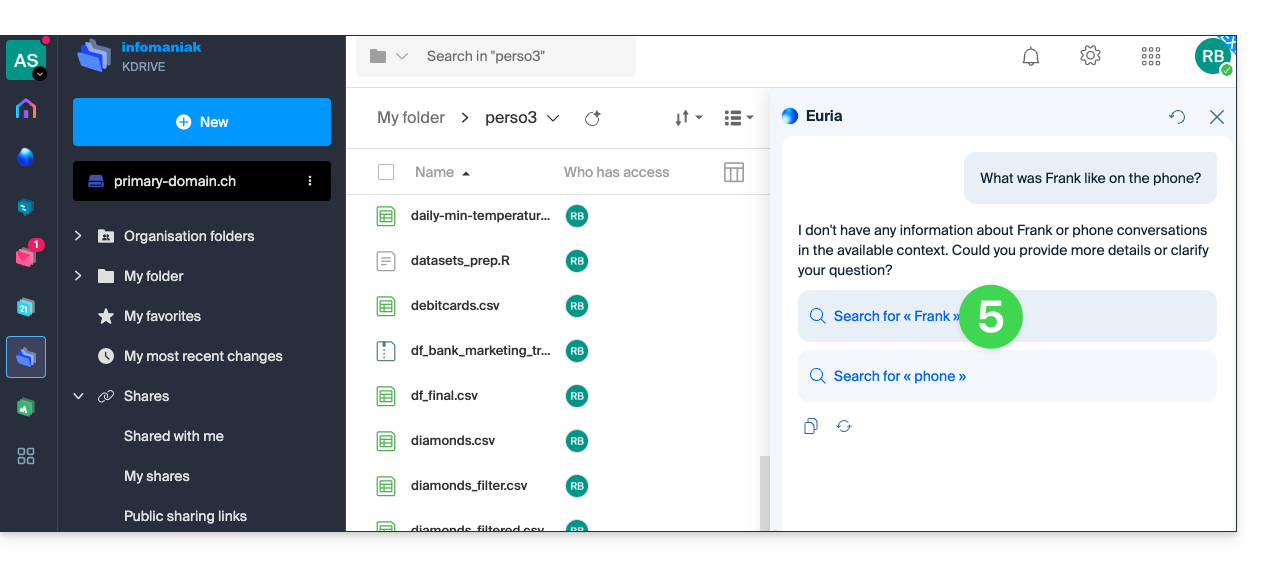
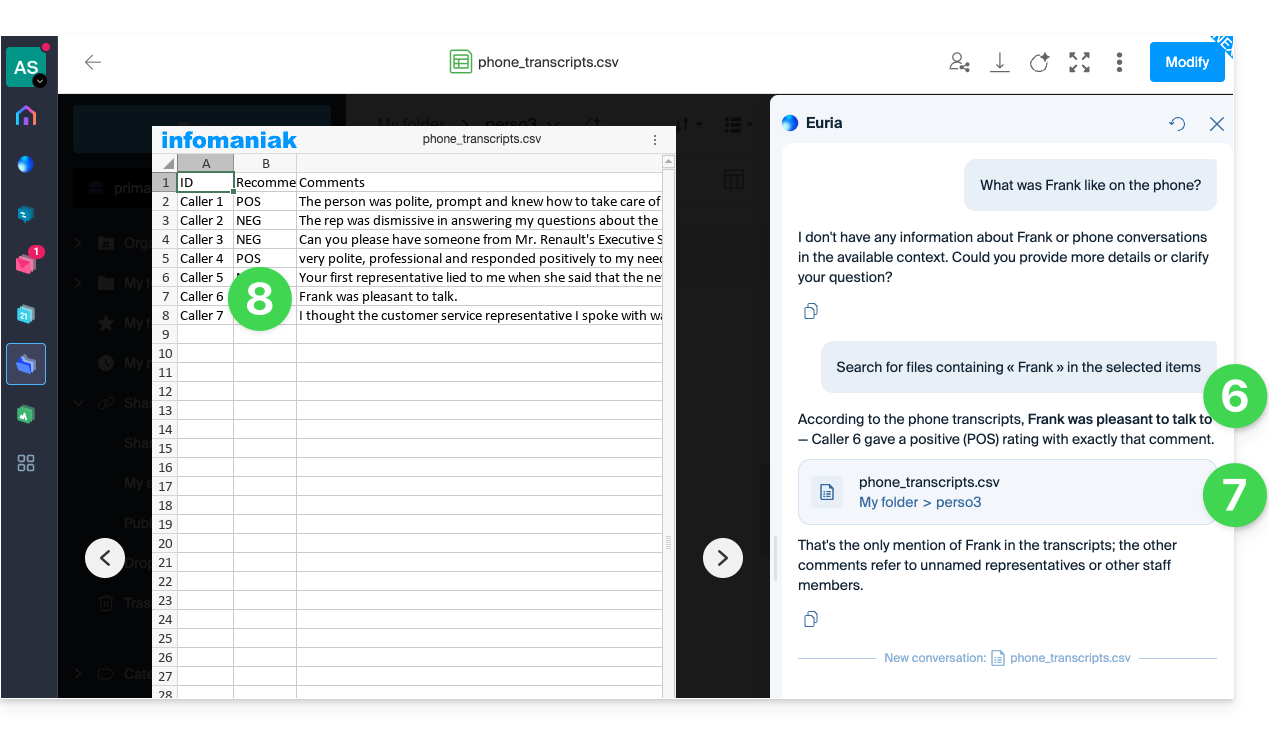
- Esta vez, la respuesta adecuada se le mostrará en la conversación.
- La fuente es accesible con un solo clic.
- El documento se muestra y le permite verificar la información:
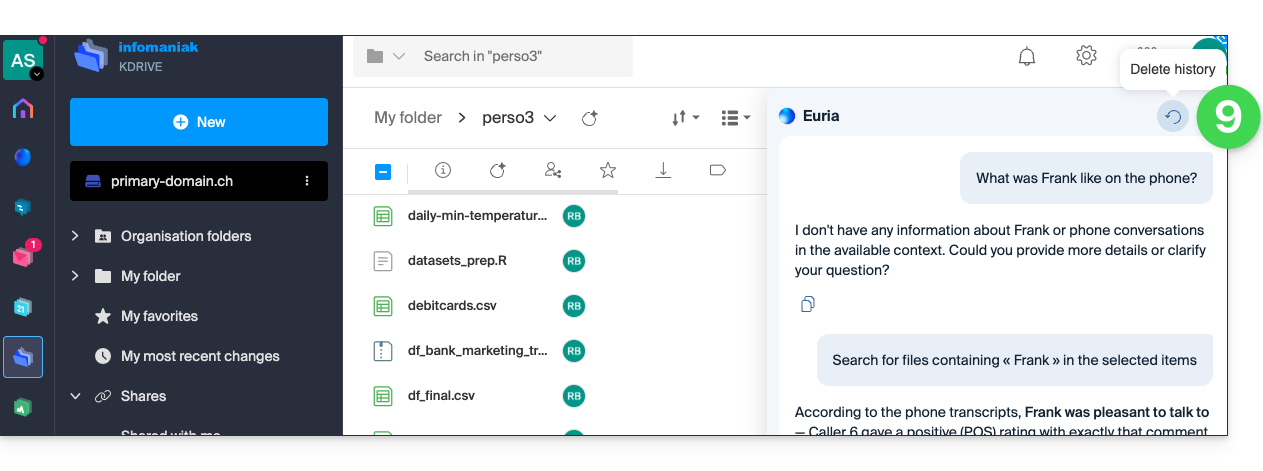
- Puede cerrar el documento y continuar su búsqueda entre los datos de kDrive en la misma conversación; si es necesario, puede borrar el historial de la conversación:
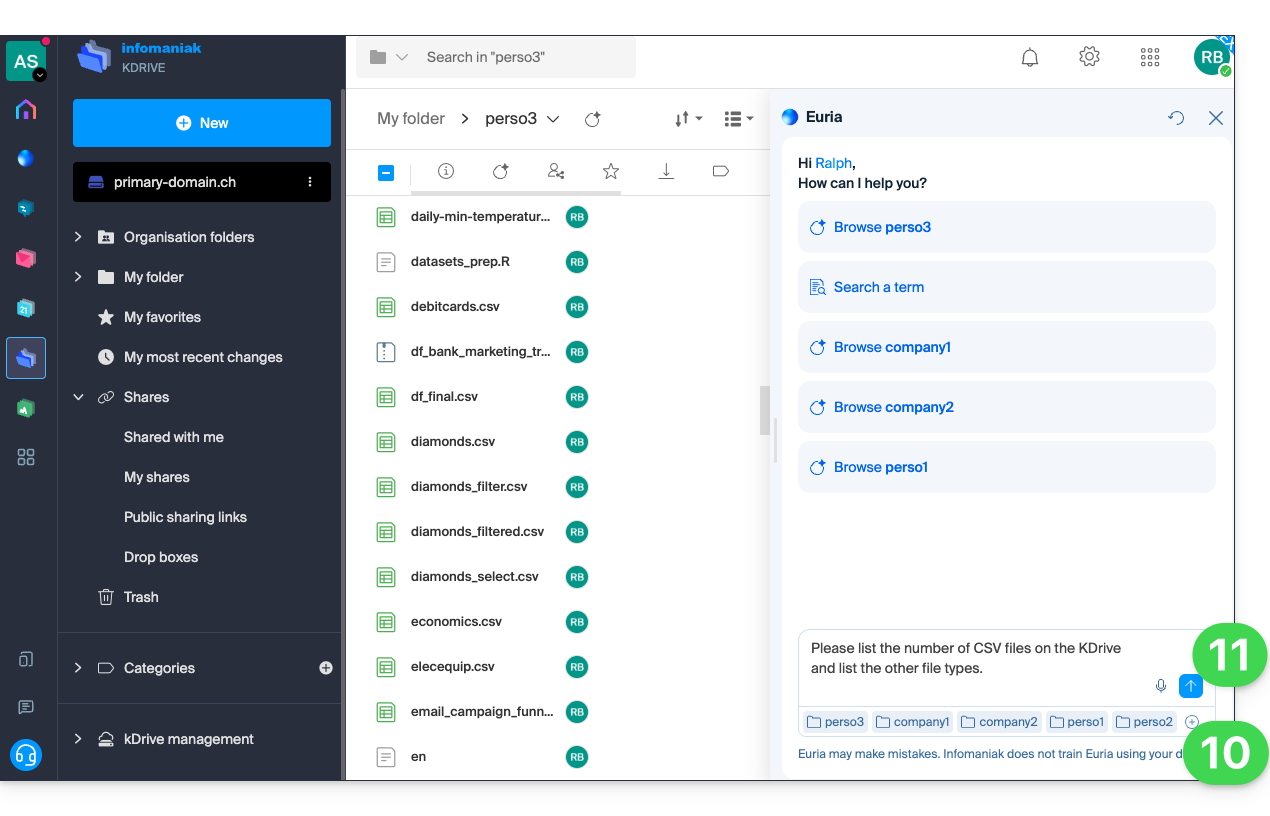
- Si lo desea, agregue otras ubicaciones de kDrive para que Euria tenga en cuenta otros datos.
- Inicie su nueva búsqueda (el objetivo aquí es mostrar todos los diferentes tipos de archivos presentes en las carpetas principales de kDrive):
Búsqueda sencilla en la aplicación web de kDrive
La búsqueda sencilla está disponible con todas las ofertas de kDrive. La barra de búsqueda siempre se encuentra en la parte superior de la pantalla:
- Haga clic aquí para acceder a kDrive en su kSuite de Infomaniak (❓: ayuda).
- Al buscar un archivo en el campo situado en la parte superior de la pantalla, la búsqueda se realiza por defecto en la carpeta en la que se encuentra.
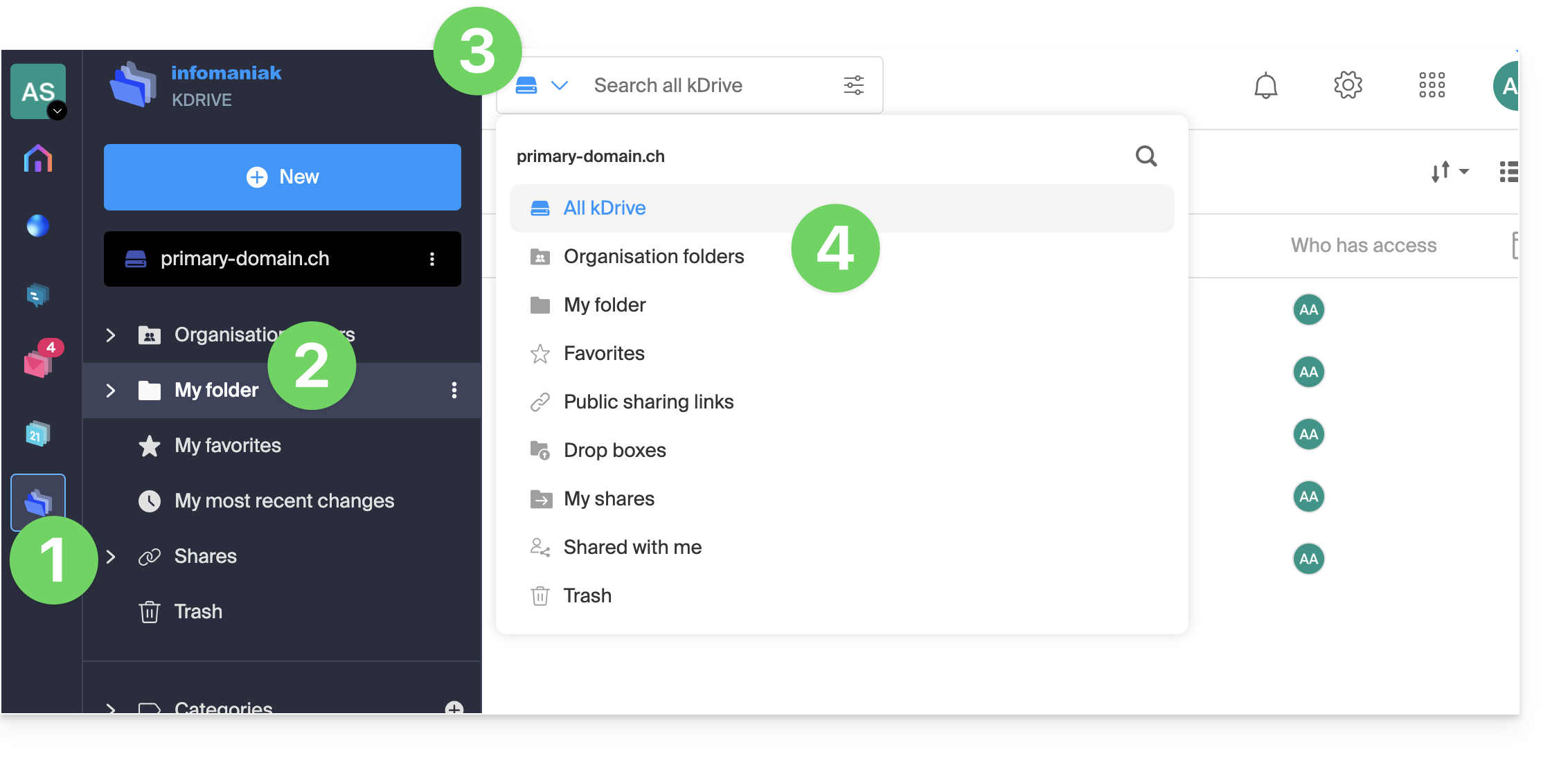
- Para modificar la carpeta o las carpetas en las que se realizará la búsqueda, haga clic a la izquierda del campo de búsqueda.
- A continuación, elija la ubicación donde desea buscar:
- El atajo de teclado
CMD-FoCTRL-Fpermite colocar el cursor en el campo para introducir el texto que desea buscar de forma más rápida.
- El atajo de teclado
- Introduzca los términos de búsqueda:
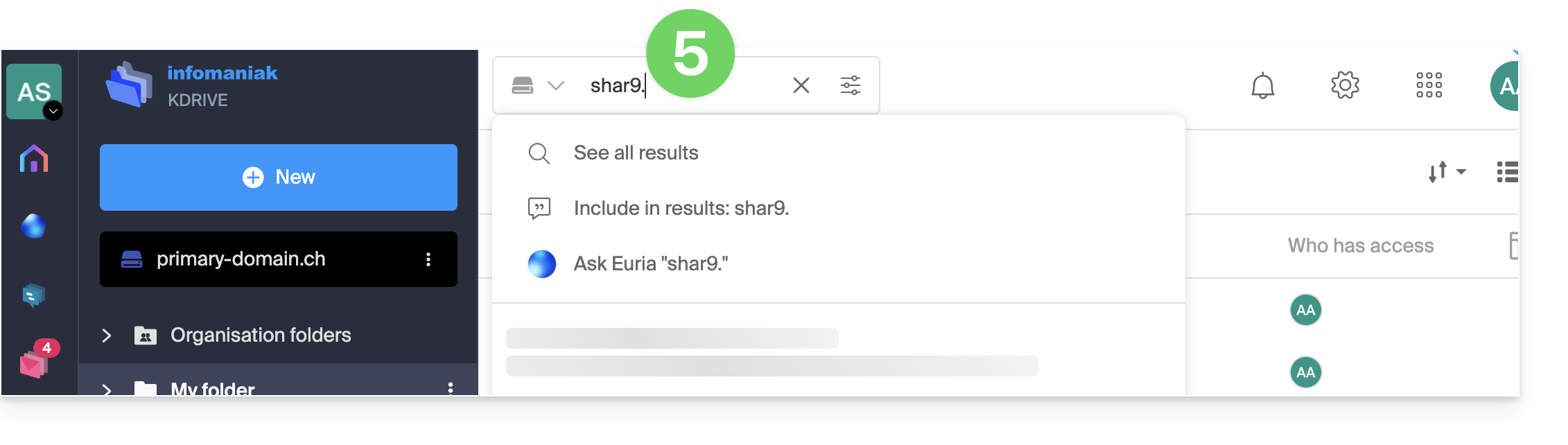
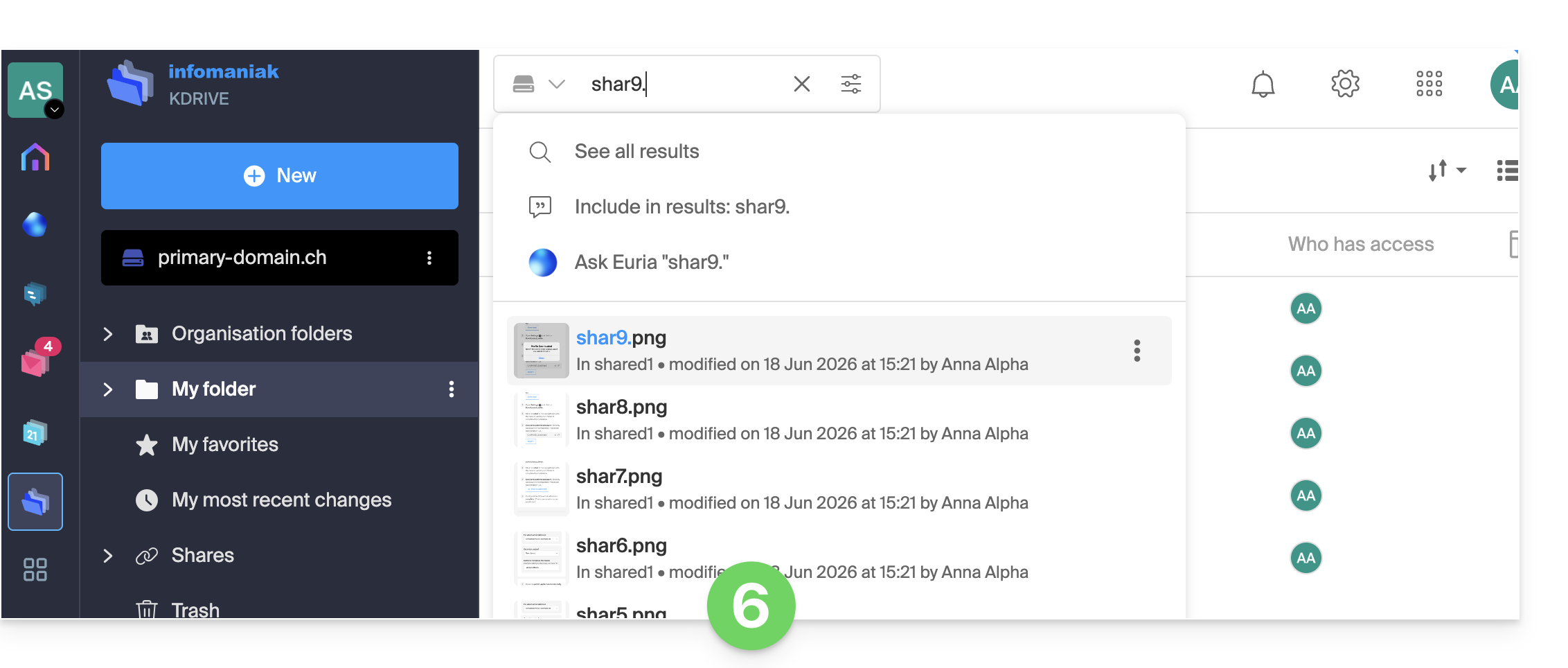
- Los resultados exactos o aproximados se muestran a medida que escribe debajo del campo de búsqueda:
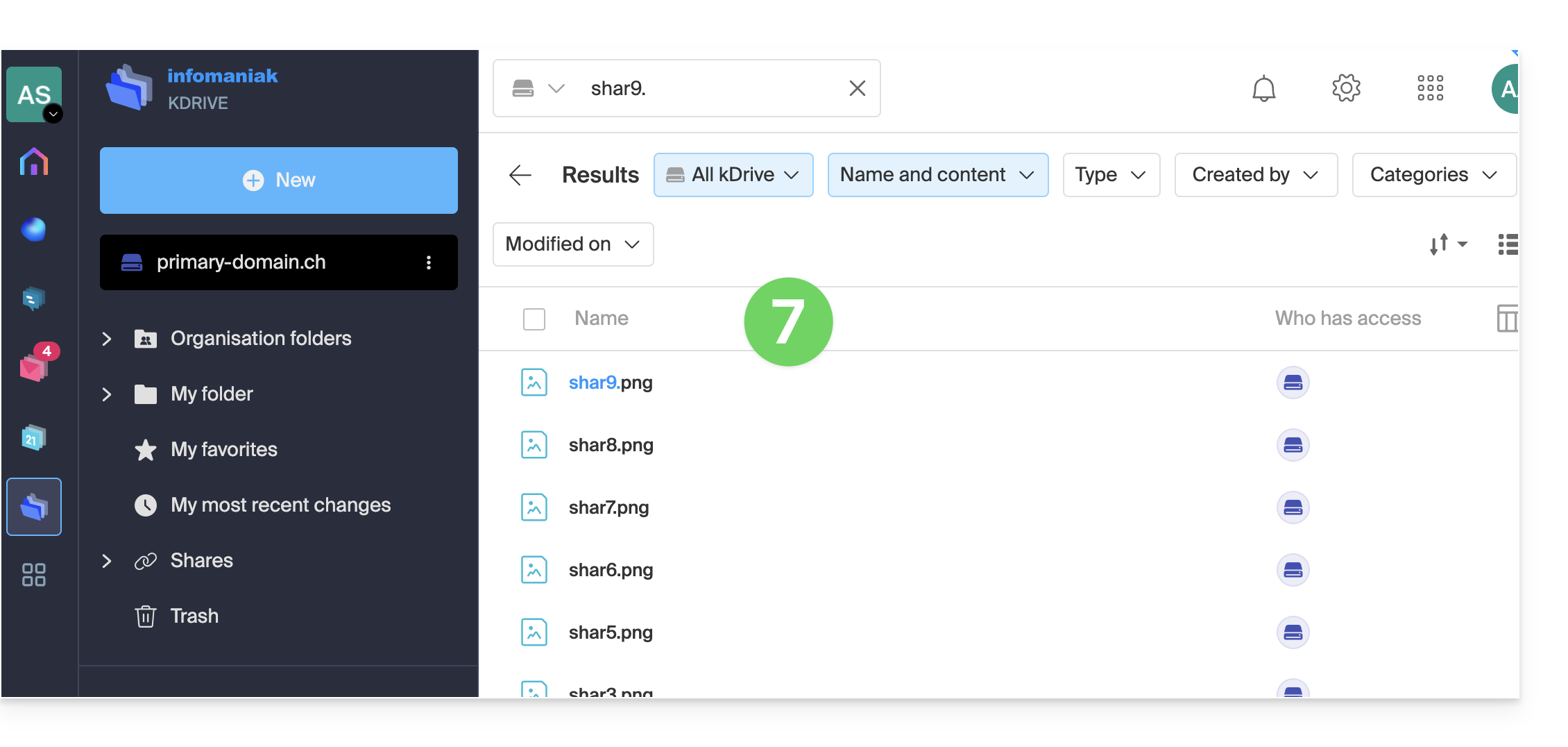
- También puede pulsar la tecla ENTER para mostrar directamente los resultados en la página y poder filtrarlos por tipo, fecha, ubicación, etc.:
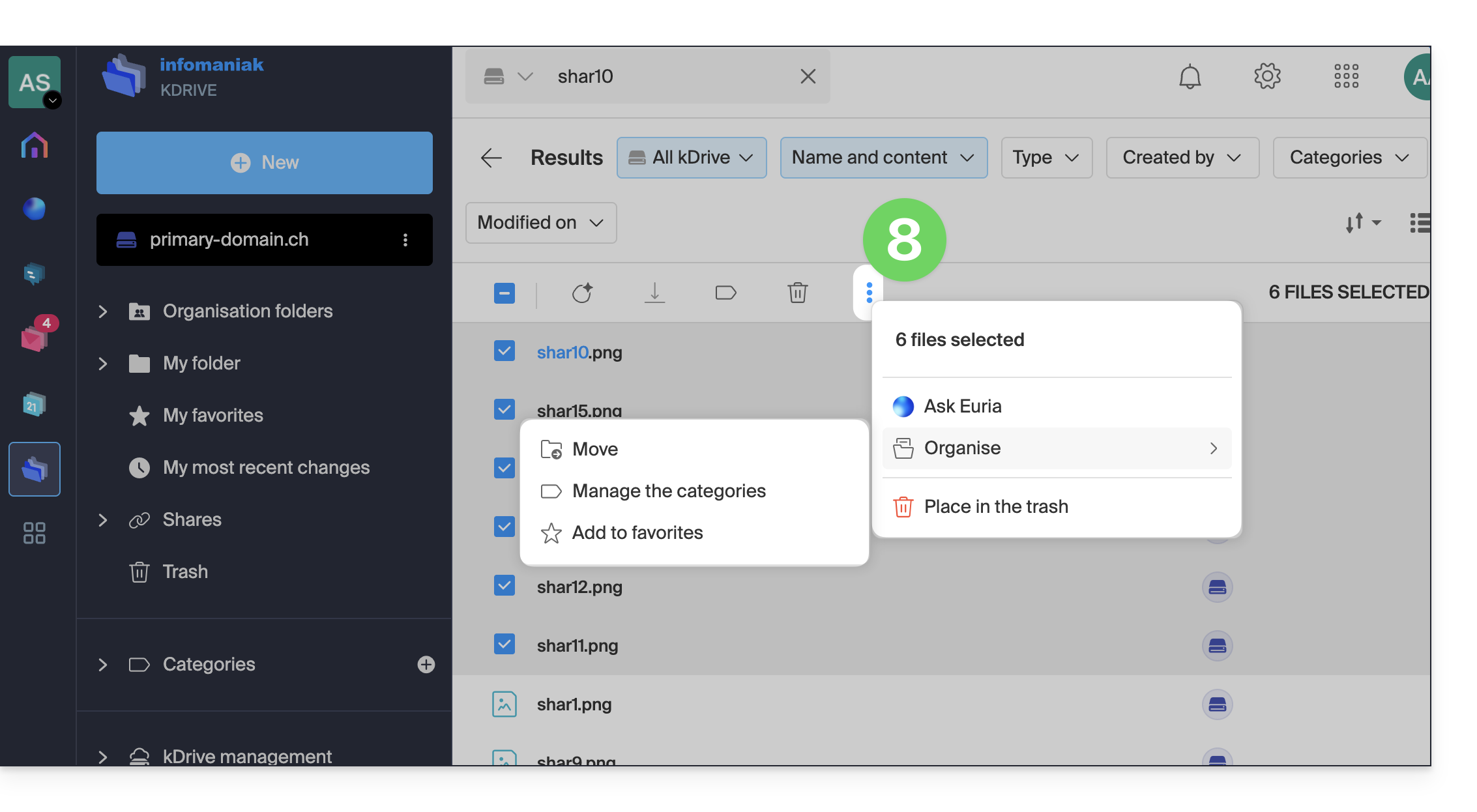
- Una vez que se muestren los resultados, selecciónelos para realizar ciertas acciones, como moverlos, por ejemplo:
Búsqueda sencilla en la aplicación móvil kDrive
En la aplicación móvil kDrive para iOS/Android, el principio es el siguiente:
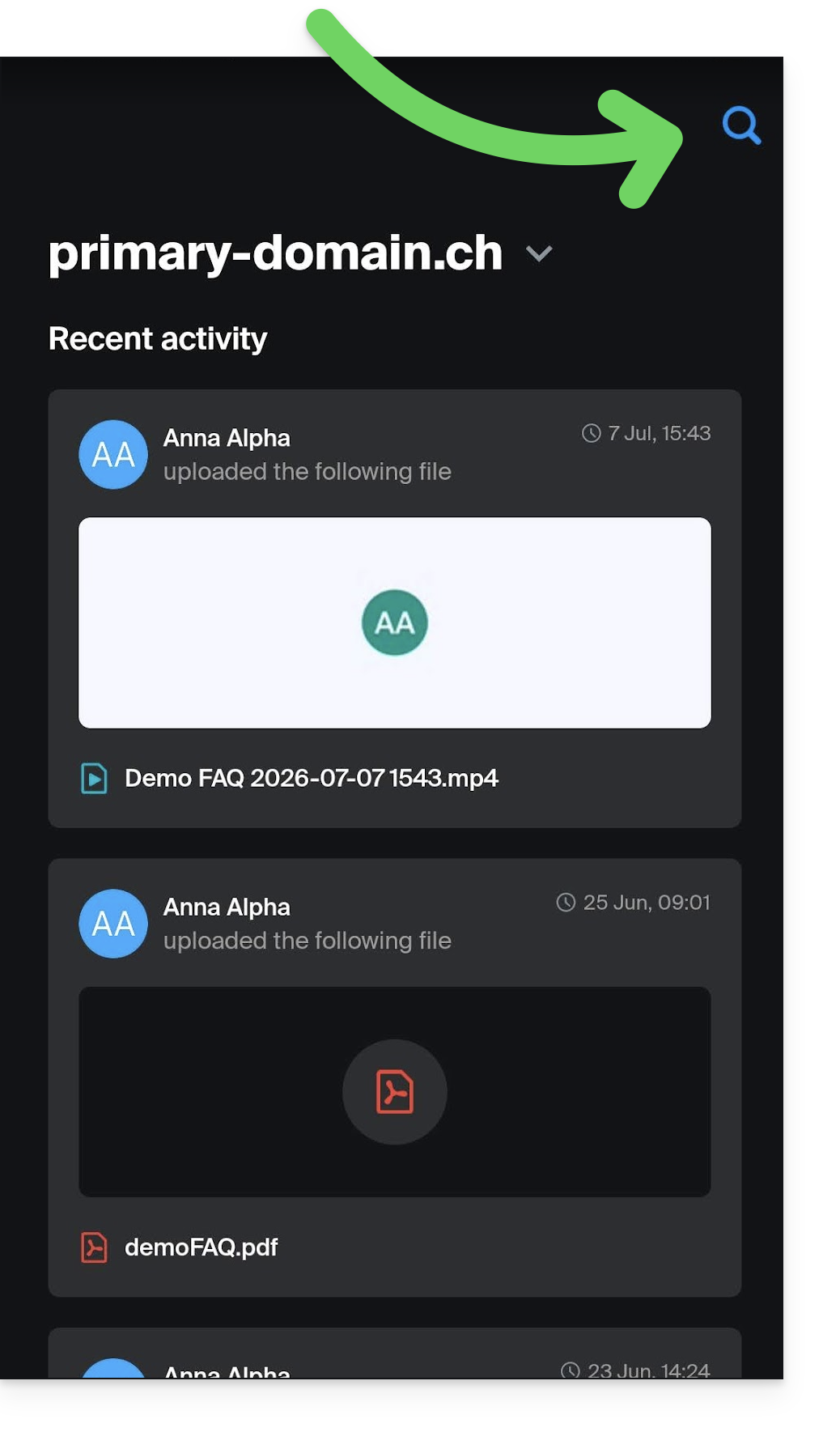
- La función de búsqueda se puede acceder a través de la lupa que se encuentra en la parte superior derecha de la aplicación:
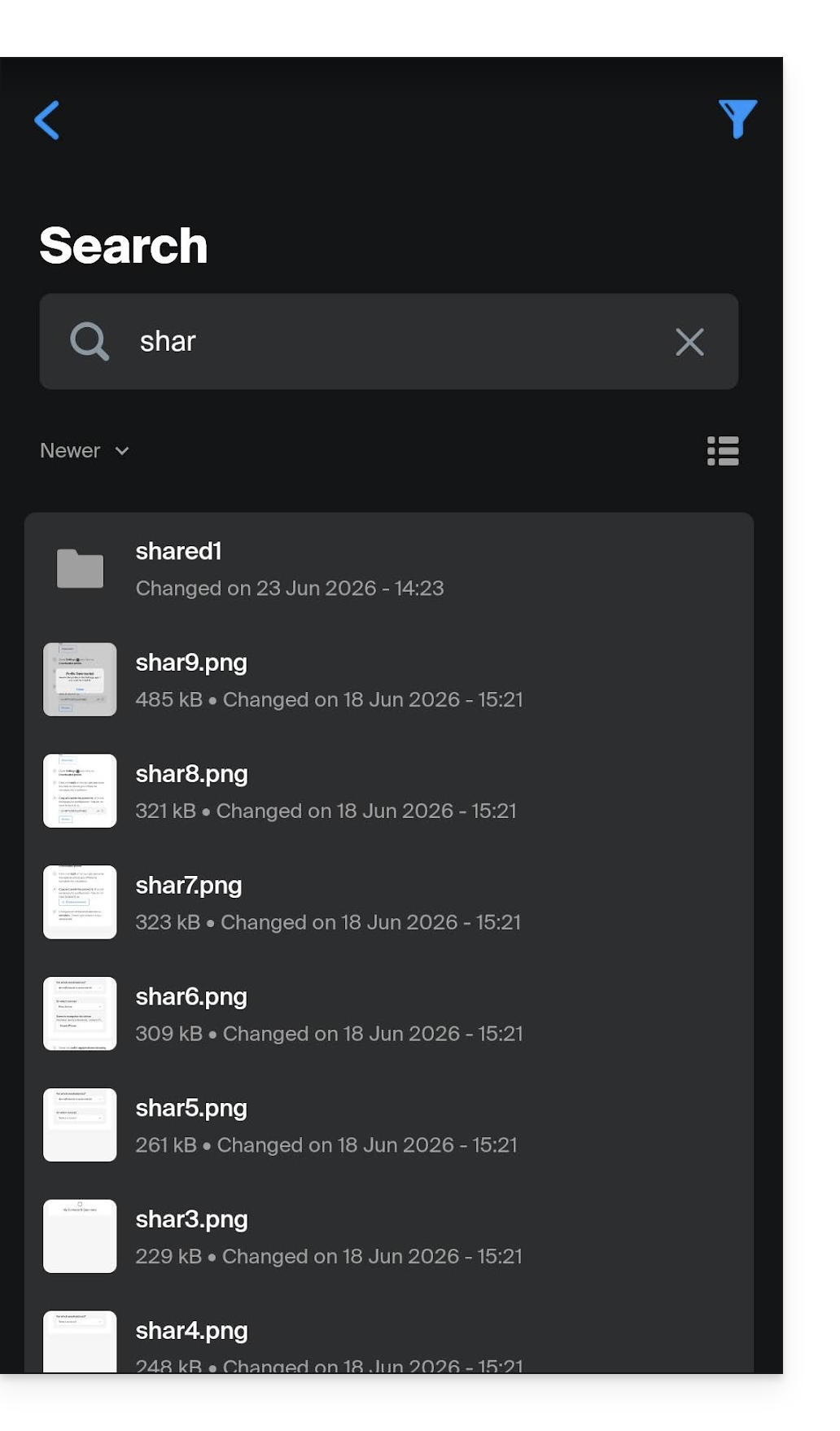
- La búsqueda se realiza de la misma manera que en la aplicación web y los resultados se muestran debajo:
Enlace a esta FAQ: https://faq.infomaniak.com/2320
¿Le ha sido útil esta FAQ?