Base de conocimientos
1 000 FAQ, 500 tutoriales y vídeos explicativos. ¡Aquí sólo hay soluciones!
Buscar datos en kDrive
Esta guía explica cómo buscar información dentro de los datos almacenados en kDrive de Infomaniak, entre los archivos y las carpetas a los que puede acceder el usuario conectado.
Es posible que se esté llevando a cabo una fase de indexación en su kDrive, lo que se indicará mediante un mensaje informativo en la parte superior de la página.: en este caso, la búsqueda de datos es temporalmente incompleta durante su actualización. Es posible que algunos archivos no aparezcan en los resultados, pero siguen siendo accesibles desde sus carpetas.
Búsqueda sencilla en la aplicación web kDrive
La barra de búsqueda siempre se encuentra en la parte superior de la pantalla:
- Haga clic aquí para acceder a la aplicación web kDrive de Infomaniak (servicio en línea ksuite.infomaniak.com/kdrive).
- Al buscar un archivo desde el campo en la parte superior de la pantalla, la búsqueda se realiza por defecto en la carpeta en la que se encuentra.
- Para modificar la carpeta o las carpetas en las que se realizará la búsqueda, haga clic a la izquierda del campo de búsqueda.
- A continuación, elija la ubicación donde desea buscar:
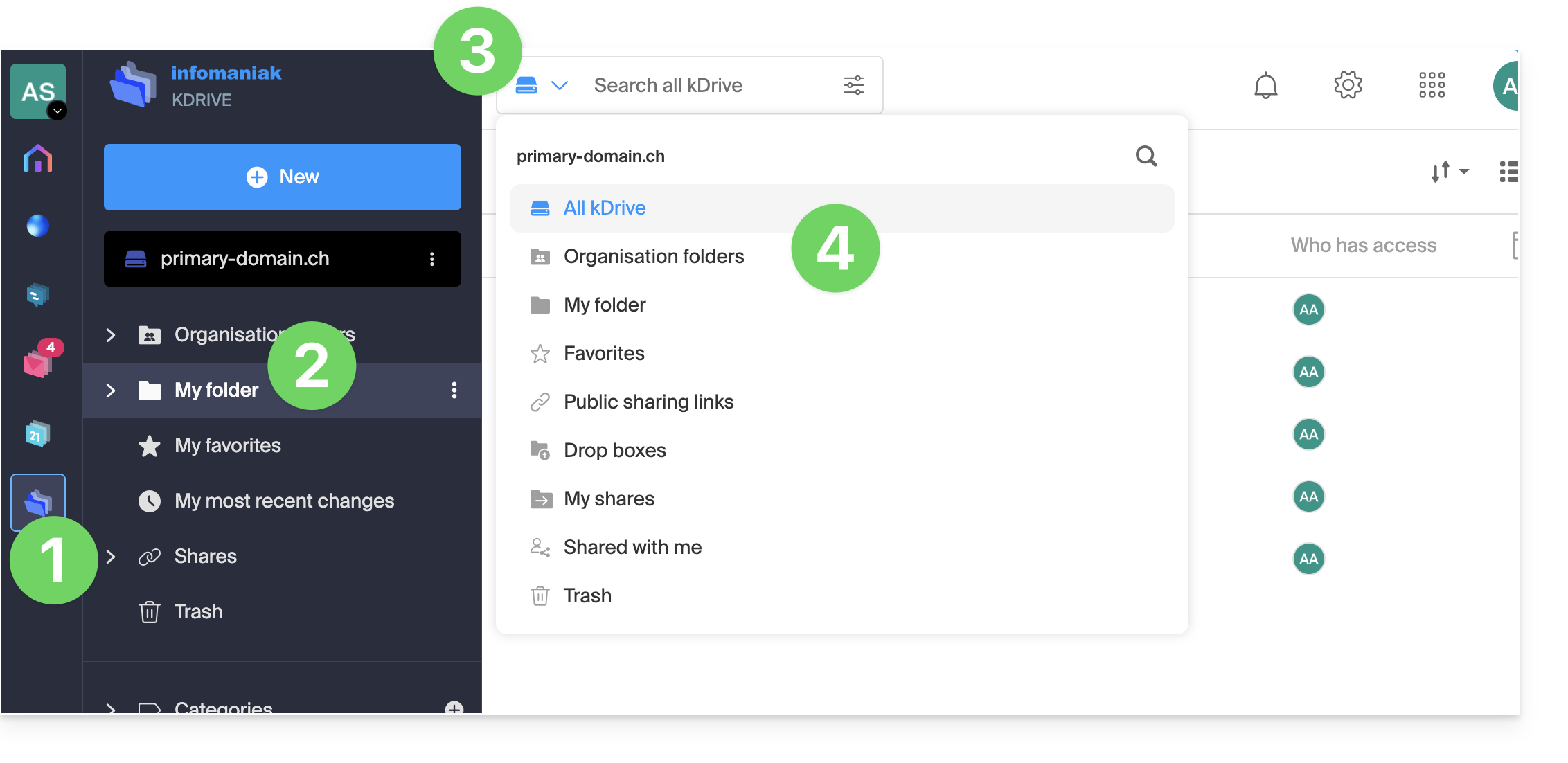
- El atajo de teclado
CMD-FoCTRL-Fpermite colocar el cursor en el campo para introducir el texto que desea buscar de forma más rápida.
- El atajo de teclado
- Introduzca los términos de búsqueda:
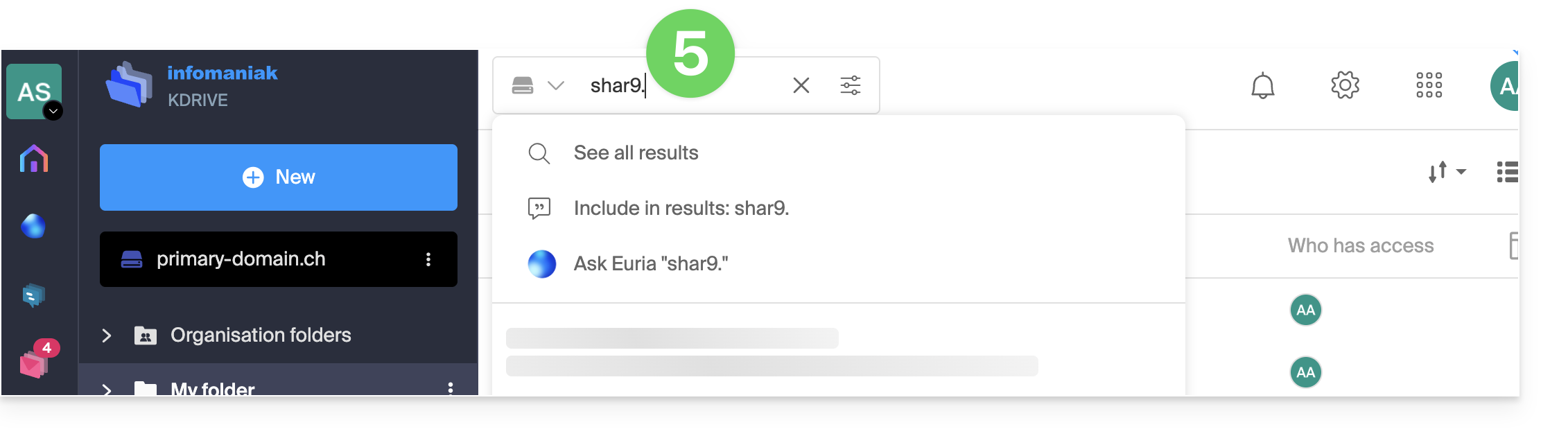
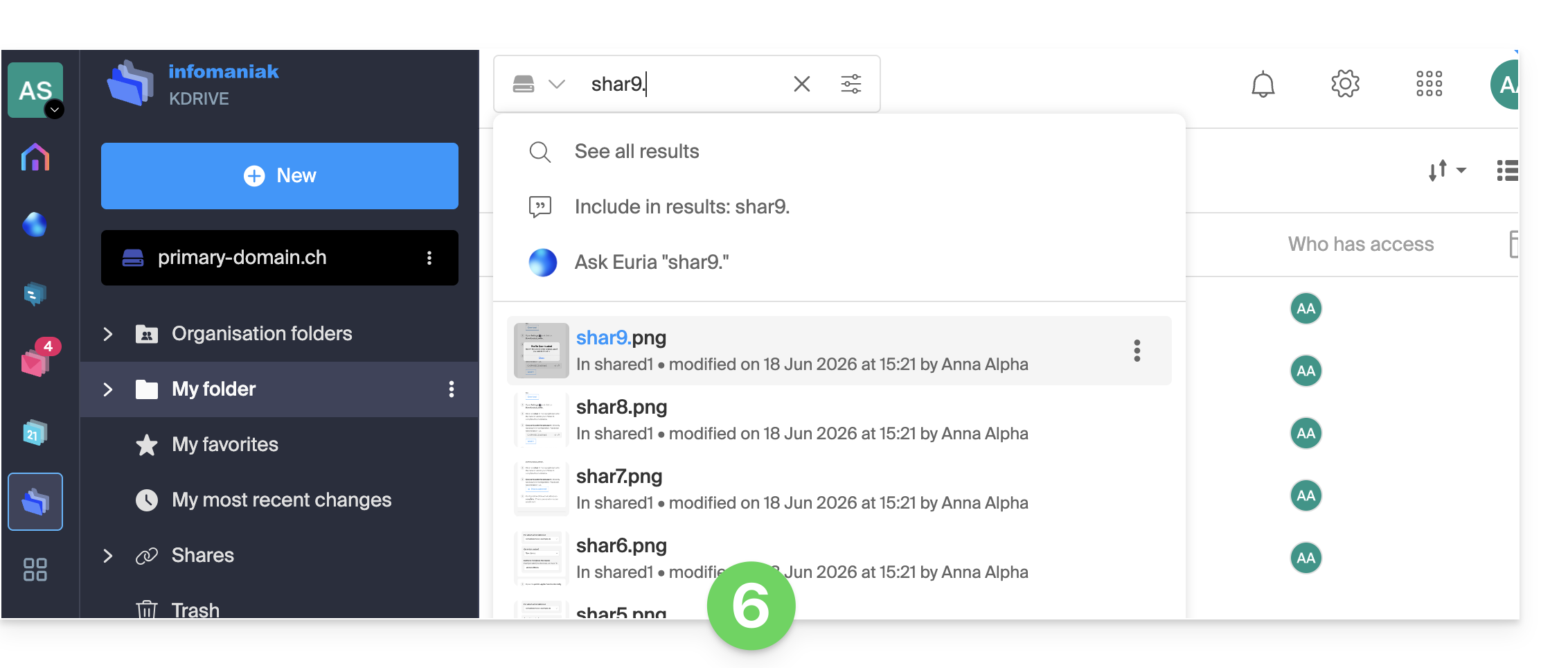
- Los resultados exactos o aproximados se muestran a medida que escribe debajo del campo de búsqueda:
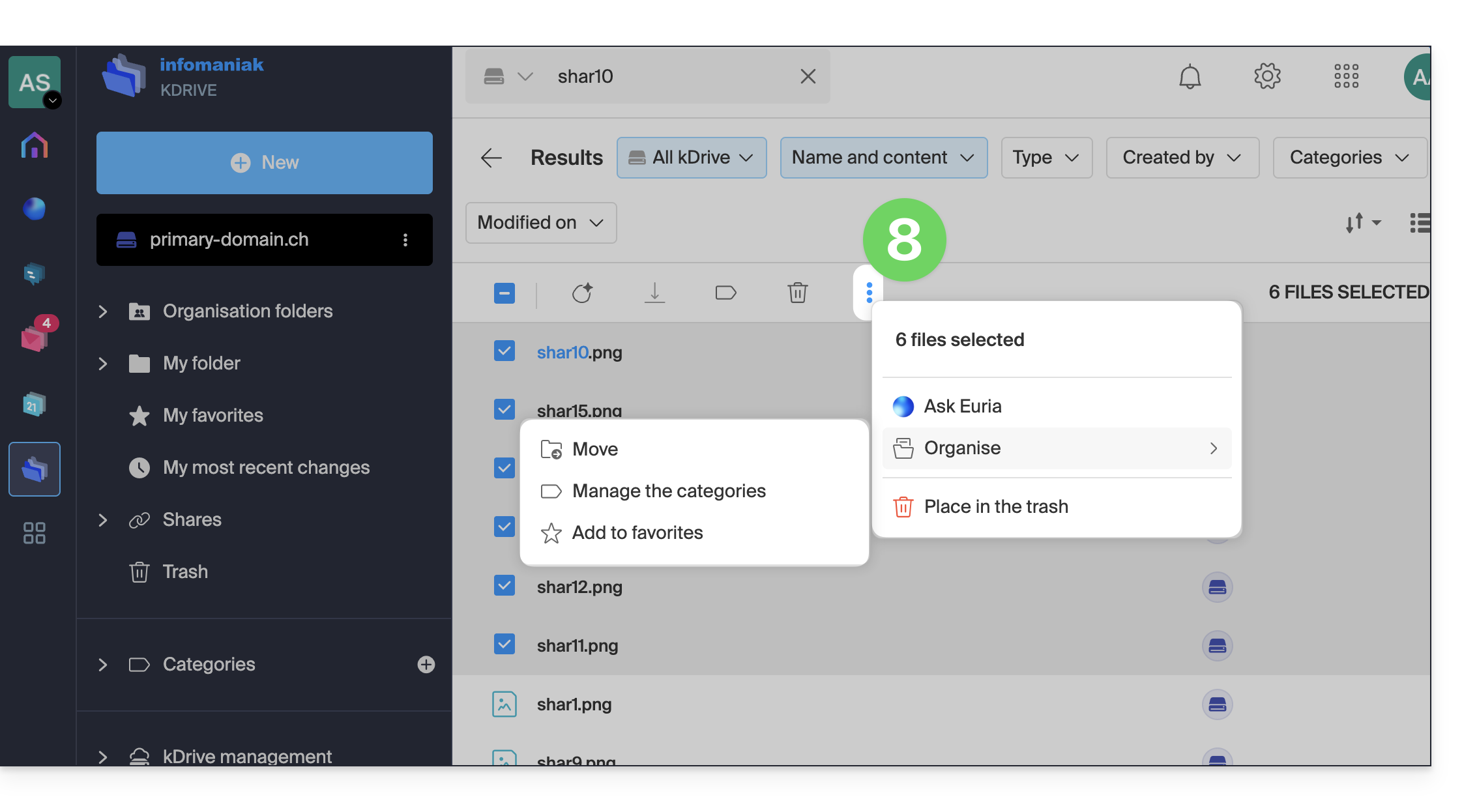
- También puede pulsar la tecla ENTER para mostrar directamente los resultados en la página y poder filtrarlos por tipo, fecha, ubicación, etc.:
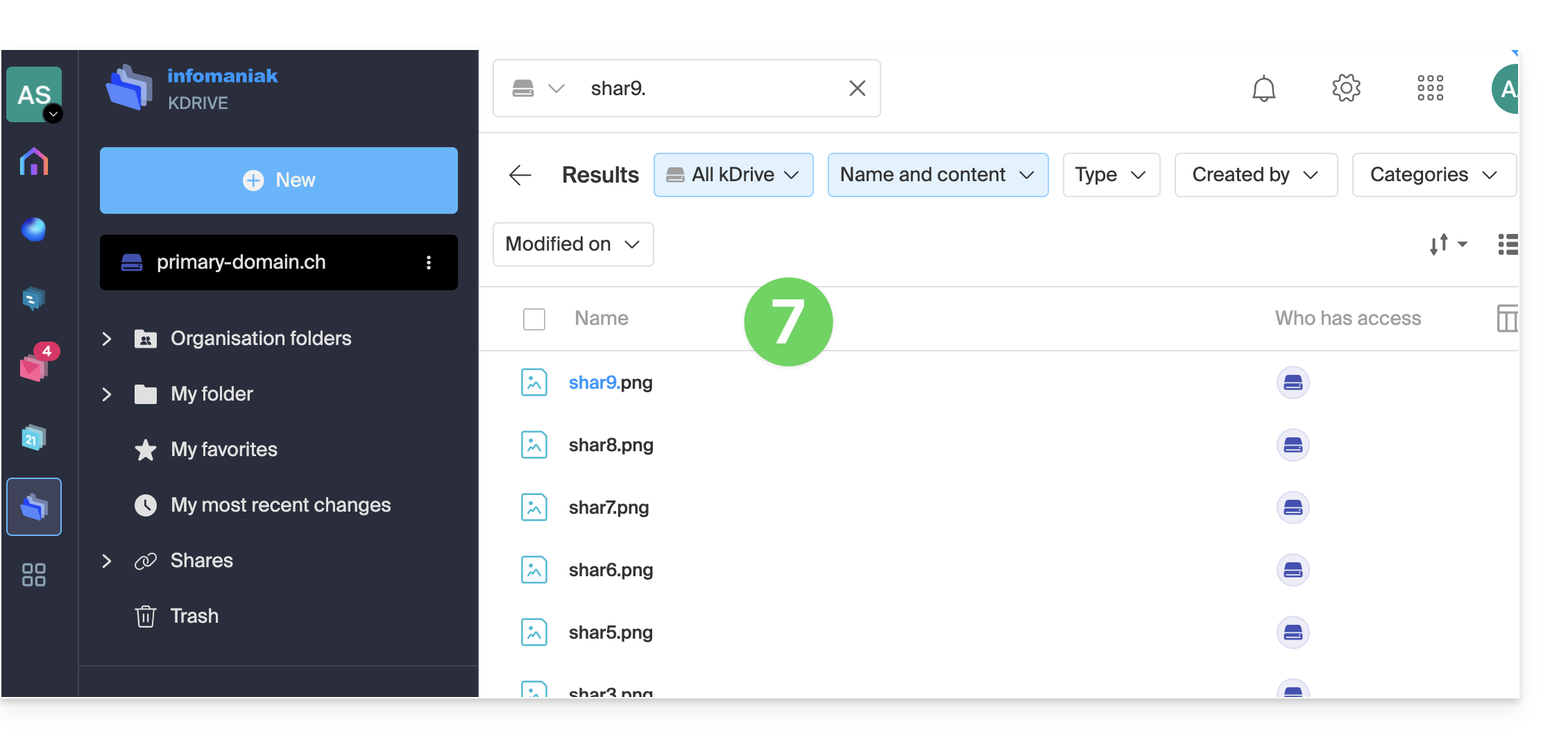
- Una vez que se muestren los resultados, selecciónelos para realizar determinadas acciones, como moverlos, por ejemplo:
Búsqueda sencilla en la aplicación móvil kDrive
El principio es el siguiente:
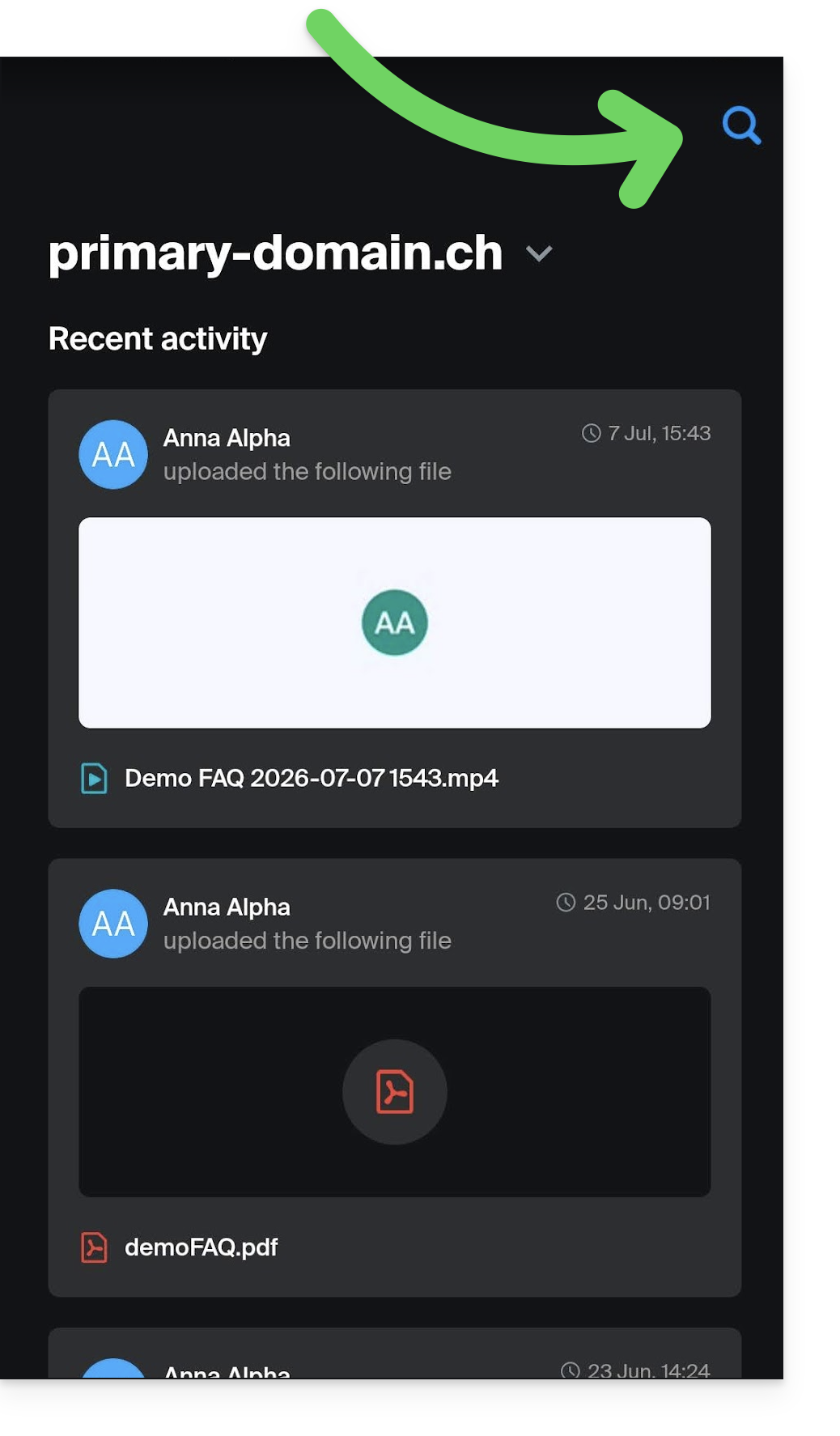
- La búsqueda se puede acceder a través de la lupa que se encuentra en la parte superior derecha de la aplicación:
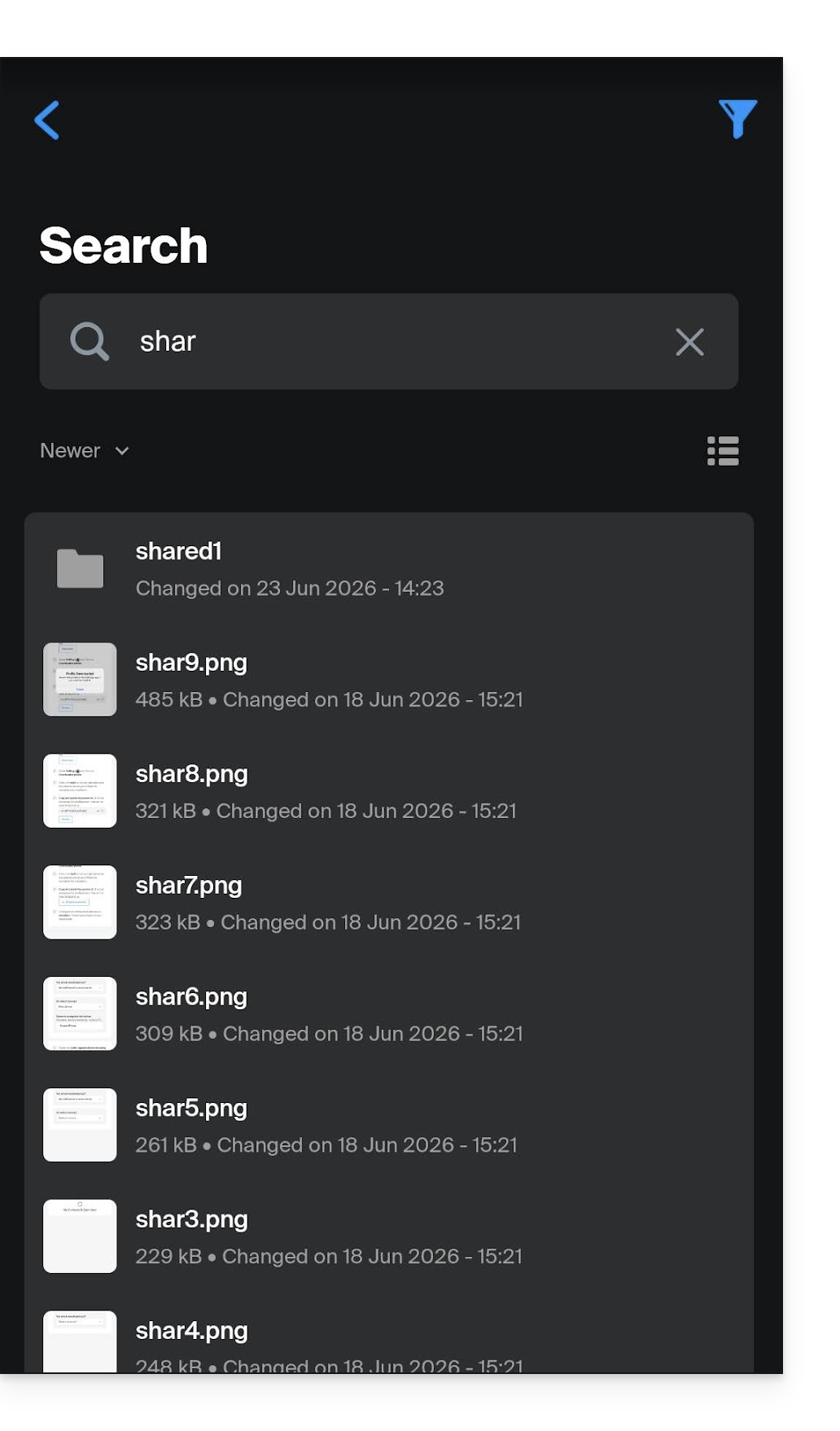
- La búsqueda se realiza de la misma manera que en la aplicación web y los resultados se muestran debajo:
Búsqueda avanzada (contenido, RAG)
✘ NO DISPONIBLE con
kSuite Free / kSuite Standard
my kSuite / my kSuite+ (ik.me, etik.com, ikmail.com)
kDrive Solo / kDrive Team
Para activar esta función inteligente de búsqueda, consulte esta otra guía. Para trabajar con Euria en sus documentos, consulte esta otra guía.
Enlace a esta FAQ: https://faq.infomaniak.com/2320
¿Le ha sido útil esta FAQ?