Base de conocimientos
1 000 FAQ, 500 tutoriales y vídeos explicativos. ¡Aquí sólo hay soluciones!
Buscar datos en kDrive
Esta guía explica cómo buscar información dentro de los datos almacenados en kDrive de Infomaniak, entre los archivos y las carpetas a los que puede acceder el usuario conectado.
✘ NO DISPONIBLE con
kSuite Free / kSuite Standard
my kSuite / my kSuite+ (ik.me, etik.com, ikmail.com)
kDrive Solo / kDrive Team
Activar la búsqueda en el contenido alojado
Para activar esta función inteligente de búsqueda de contenido dentro de archivos PDF o documentos de tipo hoja de cálculo/texto:
- Haga clic aquí para acceder a la aplicación web kDrive de Infomaniak (servicio en línea ksuite.infomaniak.com/kdrive).
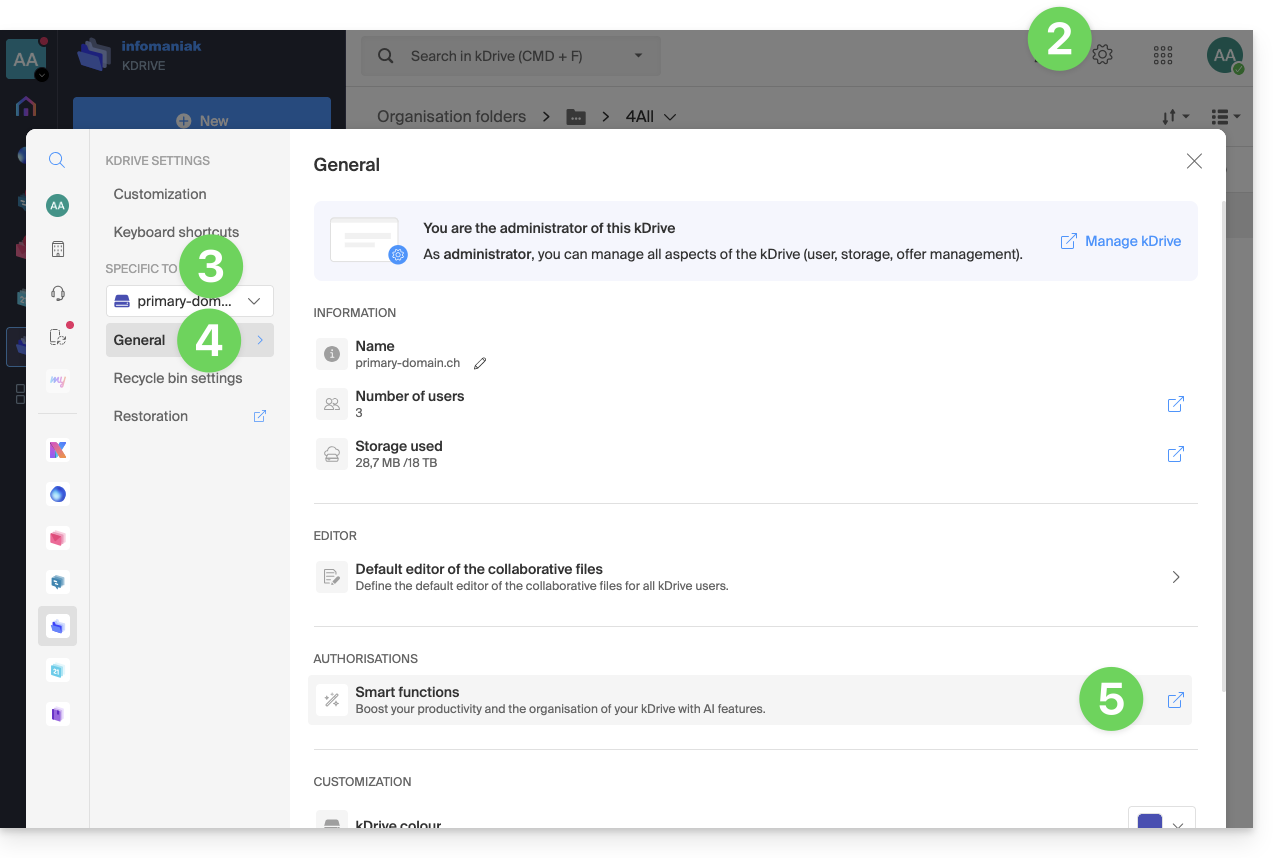
- Haga clic en el icono Configuración en la esquina superior derecha.
- Verifique o seleccione el kDrive correspondiente en el menú desplegable del menú lateral izquierdo.
- Haga clic en General en el menú lateral izquierdo.
- Haga clic en Funciones inteligentes:
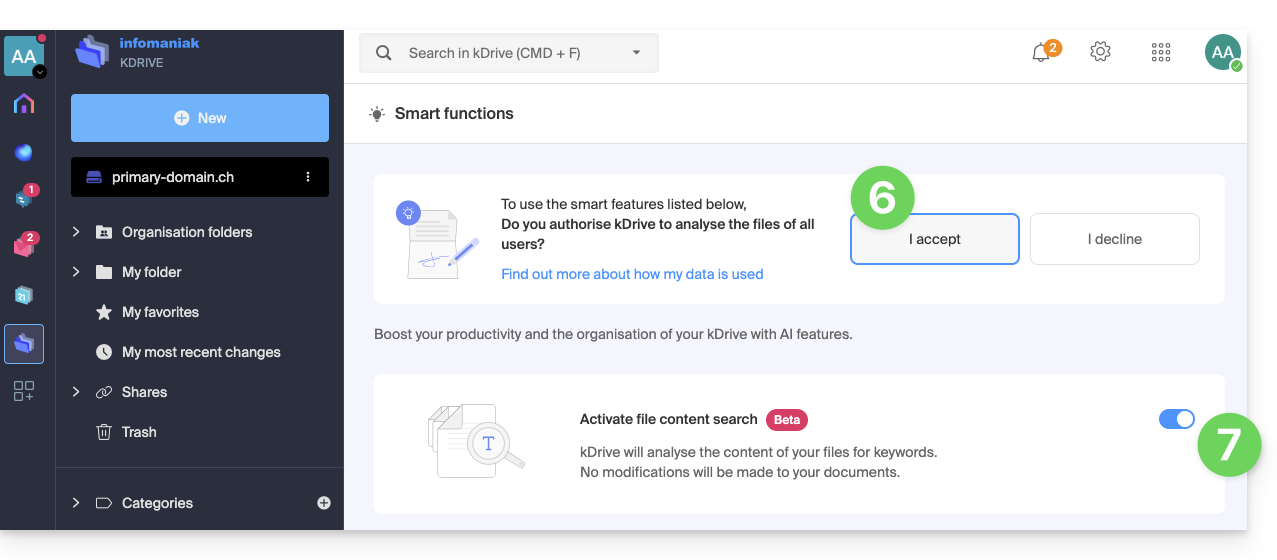
- Haga clic en el botón para aceptar el análisis automático de los archivos.
- Haga clic en el botón de alternancia para activar la búsqueda de contenido:
Buscar un elemento…
… en la aplicación web kDrive (servicio en línea ksuite.infomaniak.com/kdrive)
La barra de búsqueda siempre se encuentra en la parte superior de la pantalla. El atajo de teclado CMD-F o CTRL-F permite colocar el foco en el campo para introducir el texto que se desea buscar de forma más rápida. Los resultados se muestran a medida que se realiza la búsqueda. Ejemplo de búsqueda sencilla: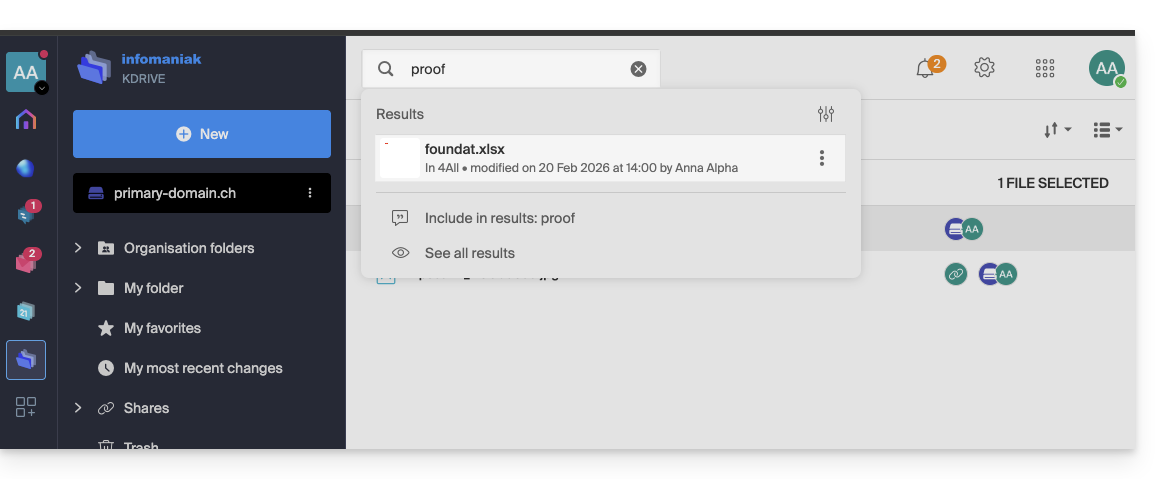
También puede buscar archivos por su tipo: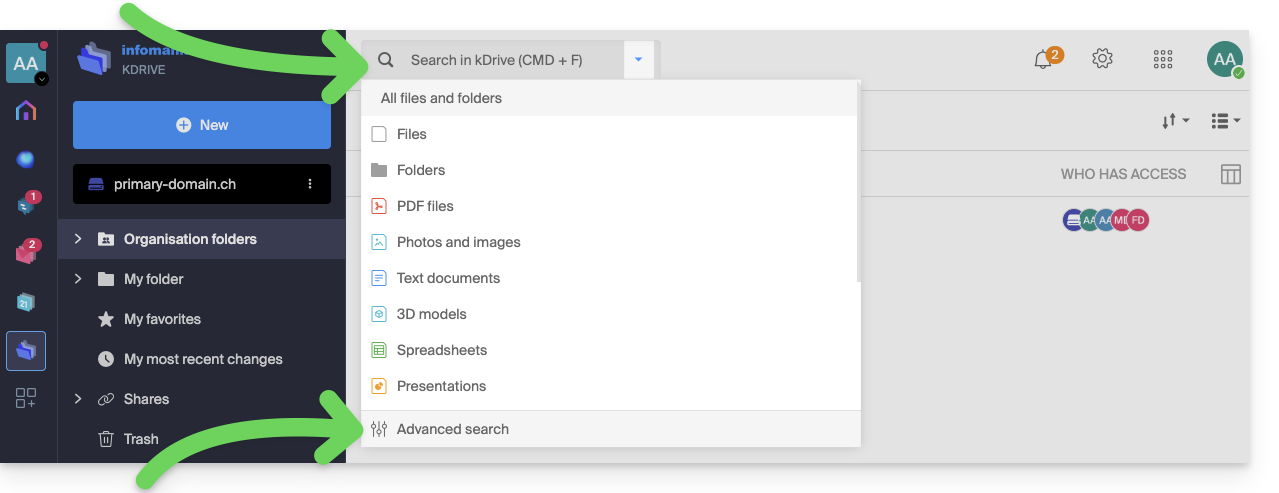
Haga clic en el icono de búsqueda avanzada en la parte inferior del menú desplegable de la barra de búsqueda para filtrar según los siguientes criterios:
- ubicación
- tipo de documento
- fecha de modificación
- creado por {usuario de kDrive}
- texto visible en el nombre del archivo o la carpeta
- texto en el contenido del archivo
- categoría
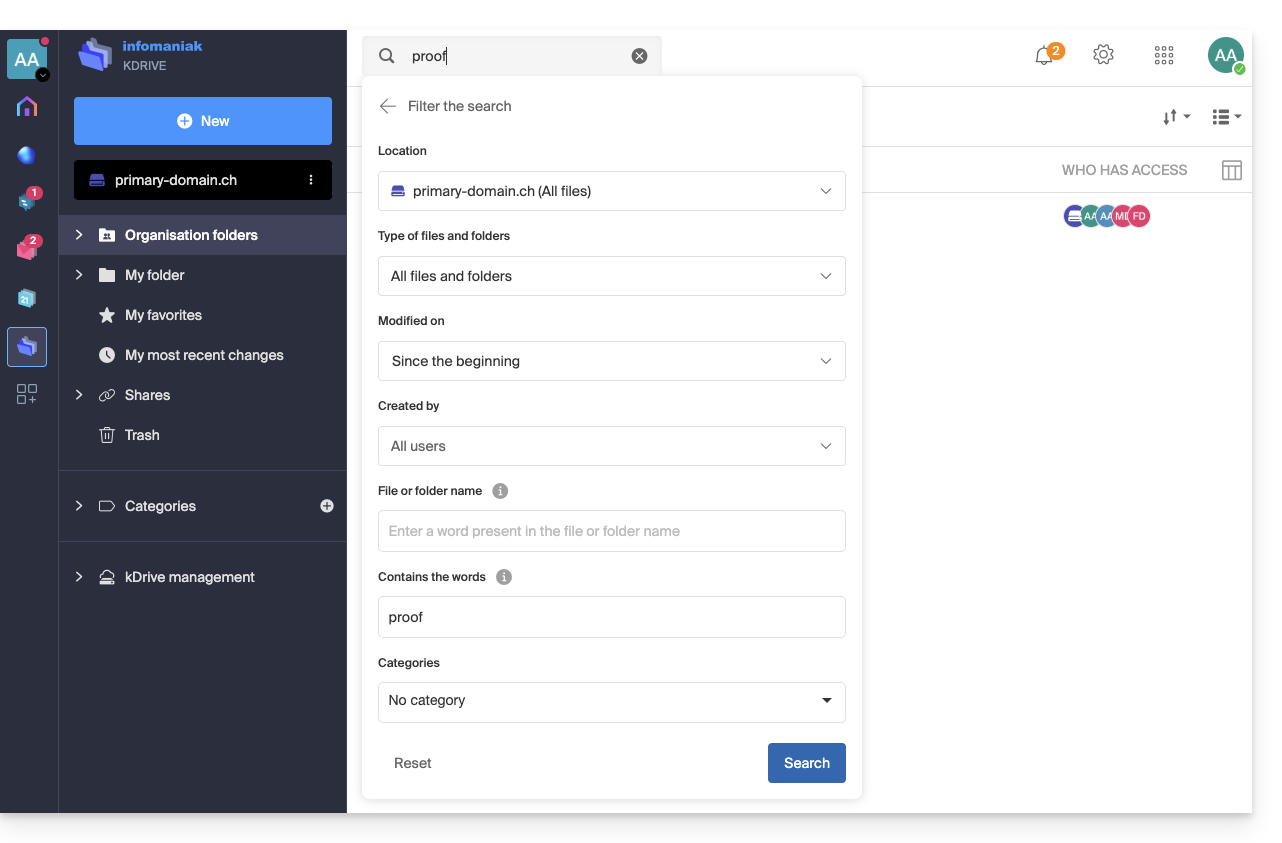
Una vez que haya definido sus criterios de búsqueda para la palabra clave que desea encontrar, inicie la búsqueda haciendo clic en el botón Buscar.
… en la aplicación móvil kDrive (aplicación para smartphone o tableta iOS / Android)
La función de búsqueda se puede acceder a través de la lupa que se encuentra en la esquina superior derecha de la pantalla: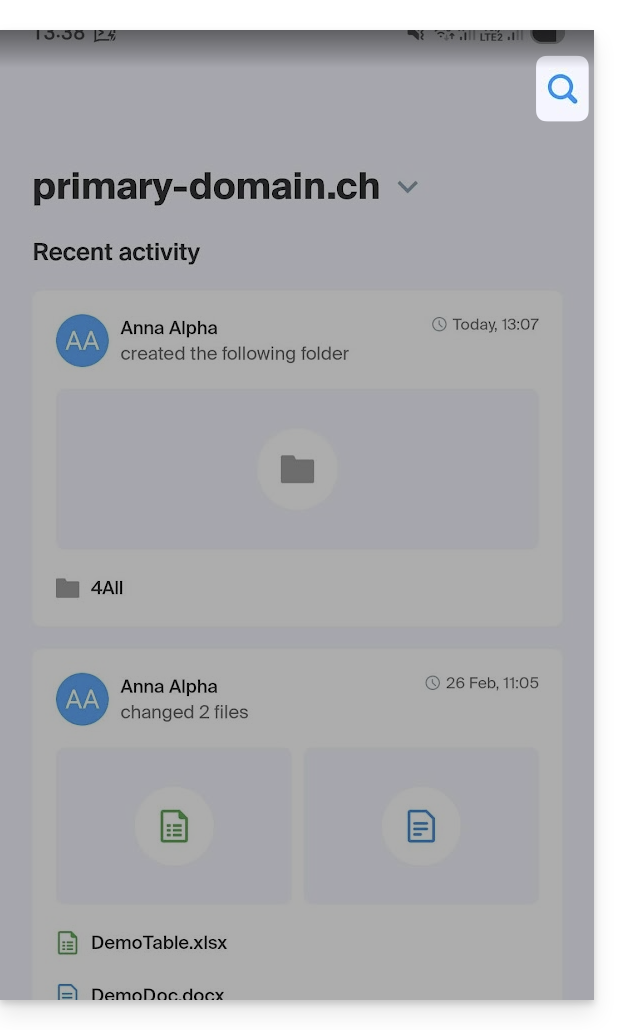
La búsqueda se realiza de la misma manera que en la aplicación web y los resultados se muestran debajo: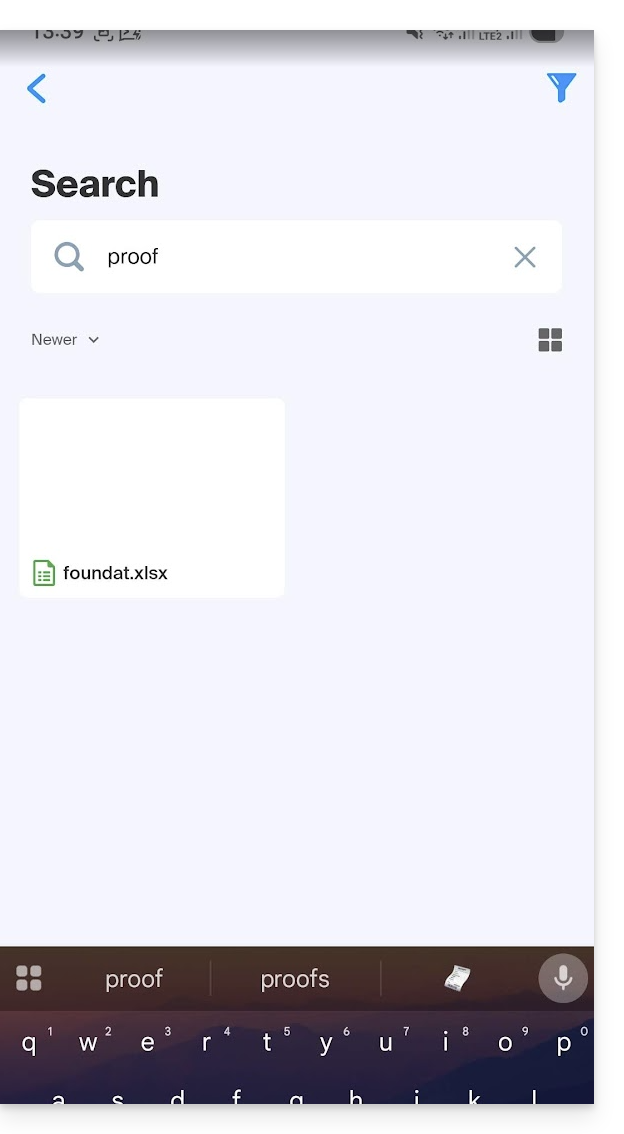
Enlace a esta FAQ: https://faq.infomaniak.com/2320
¿Le ha sido útil esta FAQ?