Base de conocimientos
1 000 FAQ, 500 tutoriales y vídeos explicativos. ¡Aquí sólo hay soluciones!
Guardar QNAP con rClone o HBS en Swiss Backup (Swift)
Esta guía detalla cómo guardar un NAS de tipo QNAP utilizando rClone o HBS a través del protocolo OpenStack Swift en Swiss Backup, la solución de almacenamiento en la nube suiza independiente.
Prólogo
- Los diferentes servicios ofrecidos por Infomaniak son todos compatibles con los protocolos estándar correspondientes (S3/Swift para el almacenamiento, por ejemplo), por lo tanto, si encuentra un problema con un software de terceros, contacte directamente a su editor o a un Socio y consulte la política de soporte así como el artículo 11.9 de los Términos y Condiciones de Infomaniak.
Conexión a través de rClone
Requisitos previos
- Poseer un espacio Swiss Backup de Infomaniak con un cupo de dispositivo disponible (mínimo 1) para una copia de seguridad en la nube.
- Agregar 1 dispositivo de tipo Cloud para obtener los parámetros OpenStack Swift.
- Instalar la aplicación rClone (https://www.qnapclub.eu/en/qpkg/330) o HBS (https://www.qnap.com/en/software/hybrid-backup-sync) en el QNAP.
Para configurar una nueva copia de seguridad:
- Copie el contenido a continuación en el archivo
rclone.confen el directorio.config/rclonedel usuario (por ejemplo,/share/homes/backupuser/.config/rclone/rclone.conf) - Verifique la configuración con "
rclone config". - Inicie la copia con el comando "
rclone sync /share/to/sync Infomaniak:default".
Reemplace SBI-XXXXXXXX y "passwd" según la información propia de su dispositivo (consulte esta otra guía):
[sb_project_SBI-XXXXXXXX]
type = swift
user = SBI-XXXXXXXX
key = passwd
auth (1) = https://swiss-backup.infomaniak.com/identity/v3
domain = default
tenant = sb_project_SBI-XXXXXXXX
tenant_domain = default
region = RegionOne
storage_url =
auth_version =
Conexión a través de HBS (Hybrid Backup Sync)
Para configurar una nueva copia de seguridad:
- Abra HBS y vaya a Backup & Restore luego haga clic en Crear nuevo trabajo de copia de seguridad.
- Seleccione la carpeta del NAS a guardar luego haga clic en Next.
- Seleccione OpenStack Swift luego ingrese la información según las indicaciones a continuación:
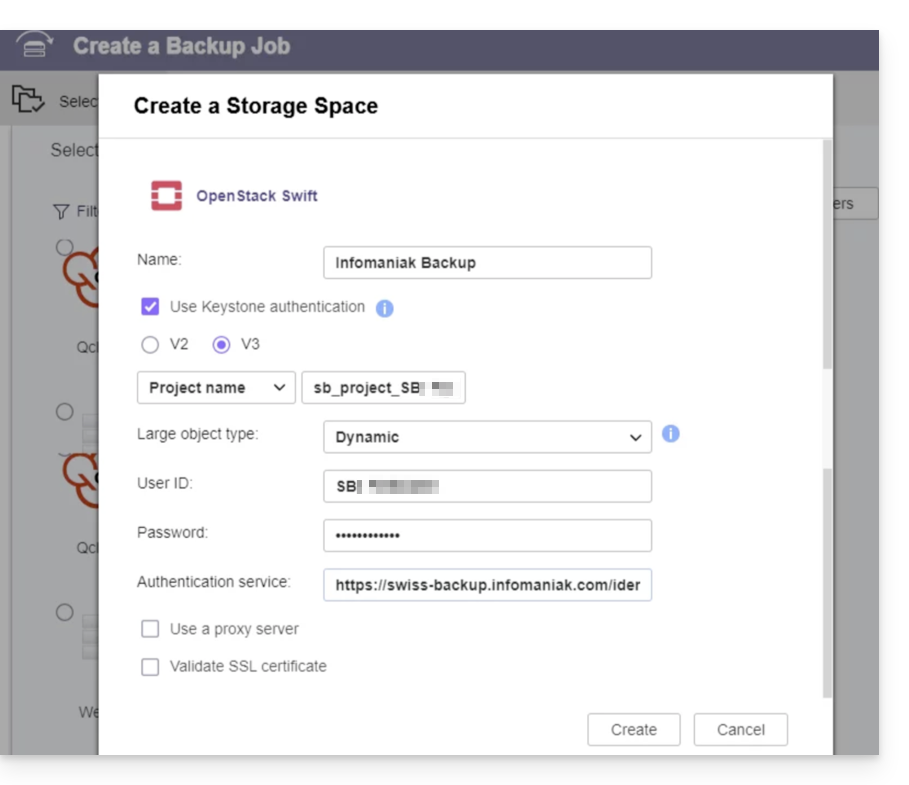
- Nombre: asigne un nombre a la copia de seguridad
- Seleccione "
Use Keystone Infrastructure" - Seleccione "
V3" - Nombre del proyecto:
sb_project_SBI-XXXXXXXX(reemplaceSBI-XXXXXXXXcon su propio identificador, lo mismo a continuación) - ID de usuario:
SBI-XXXXXXXX - Contraseña: la generada en Swiss Backup
- Servicio de autenticación (1):
https://swiss-backup.infomaniak.com/identity/v3
- Haga clic en Crear.
- Nombre de la región:
RegionOne - Nombre del bucket:
default - Tamaño de la parte: deje
128MB - Haga clic en Seleccionar.
- Haga clic en predeterminado en el destino y luego en Aceptar.
- Asigne un nombre a la tarea.
- Configure luego los parámetros deseados, como la frecuencia de las copias de seguridad y la limitación de ancho de banda.
- Haga clic en Crear.
(1) La indicación "//swiss-backup02", "//swiss-backup03" etc. cambia según el número de clúster indicado en el Manager en las informaciones de almacenamiento en la nube bajo "Ubicación"; y si su dispositivo Swiss Backup se creó antes de octubre de 2020, deberá usar https://swiss-backup.infomaniak.com/identity/v3
Enlace a esta FAQ:
¿Le ha sido útil esta FAQ?