Base de conocimientos
1 000 FAQ, 500 tutoriales y vídeos explicativos. ¡Aquí sólo hay soluciones!
Pagar o renovar un producto automáticamente
Actualización 14/07/2026
Esta guía explica cómo activar o desactivar la renovación automática de sus productos.
Introducción
- Puede automatizar la renovación de sus productos que están a punto de vencer mediante el método de pago que elija.
- Al realizar nuevos pedidos o renovar un producto, esta función se activa automáticamente si utiliza un método de pago compatible (tarjetas de crédito, Visa y MasterCard).
- En cualquier momento, puede desactivar esta función.
- Una vez que la renovación automática está activada, el primer intento de pago se realiza 14 días antes de la fecha de vencimiento del producto.
- Es imposible activar la renovación automática si el producto está a menos de 14 días de su fecha de vencimiento.
- En este caso, primero debe renovar el producto antes de poder activar esta función.
- Consulte esta otra guía si busca información sobre los casos en los que no ha podido renovar los productos a tiempo o si una renovación automática no ha funcionado, para evitar así cualquier interrupción del servicio en el futuro.
Activar la renovación automática
Un producto a la vez
Para activar la futura renovación automática del producto que elija:
- Haga clic aquí para acceder a la gestión de los pagos en el Panel de control de Infomaniak (¿necesita ayuda?).
- El acceso requiere una autenticación con un usuario que tenga los permisos suficientes.
- Si es necesario, haga clic en el filtro de fechas (próximos 2 meses) para Mostrar todo:
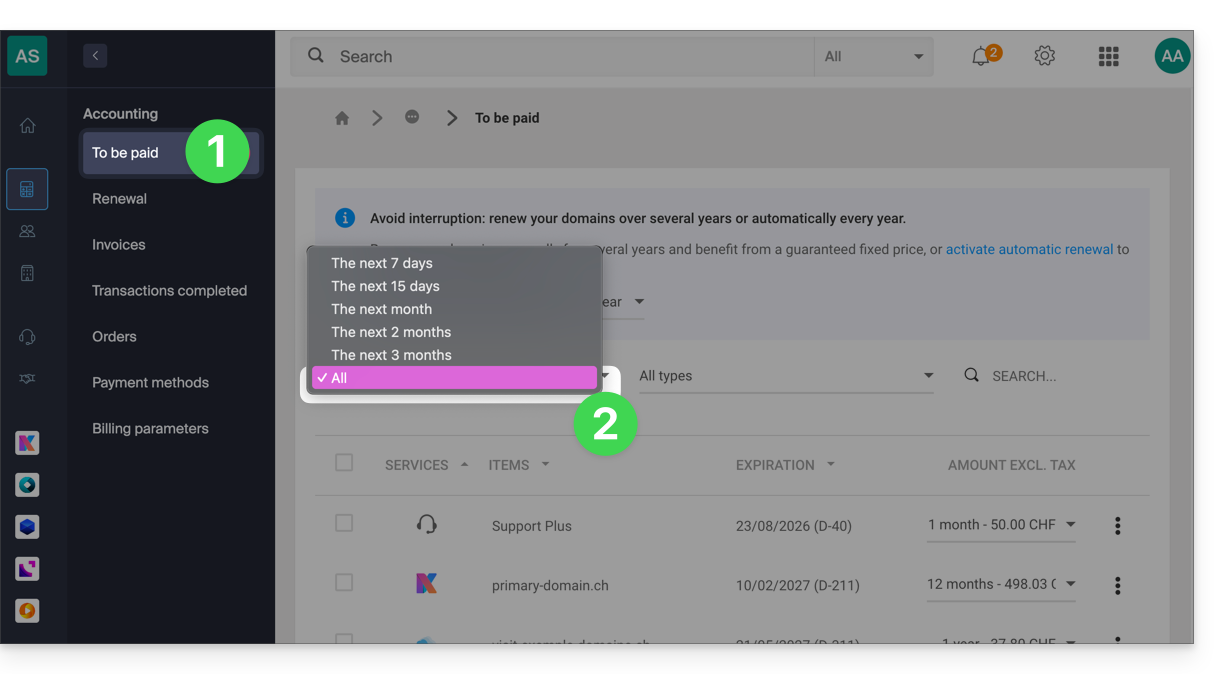
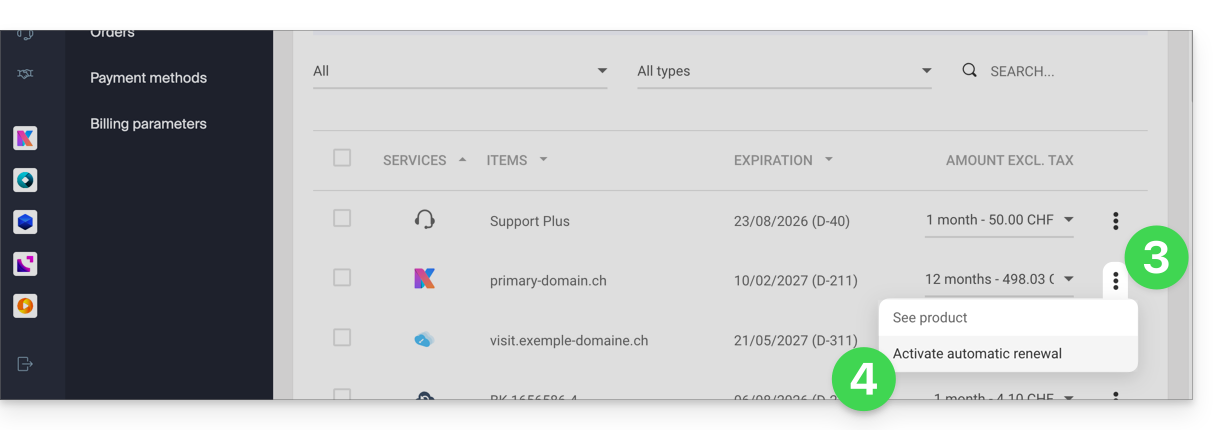
- Haga clic en el menú de acción ⋮ situado a la derecha del elemento correspondiente.
- Elija activar la renovación automática del producto:
- Es posible que se abra una ventana para elegir el método de pago deseado.
Todos los productos a la vez
Para activar la futura renovación automática de todos sus productos:
- Haga clic aquí para acceder a la gestión de las renovaciones en el Panel de control de Infomaniak (¿necesita ayuda?).
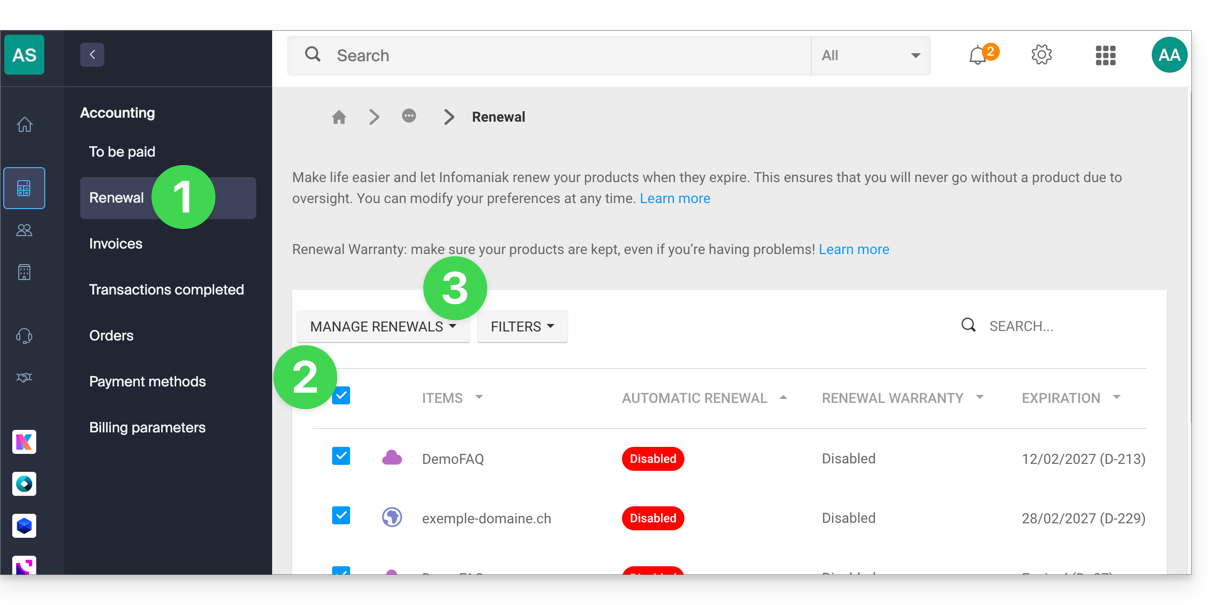
- Haga clic en la casilla en la parte superior de la columna para seleccionar todos sus productos con un solo clic.
- Haga clic en el botón Gestionar renovaciones:
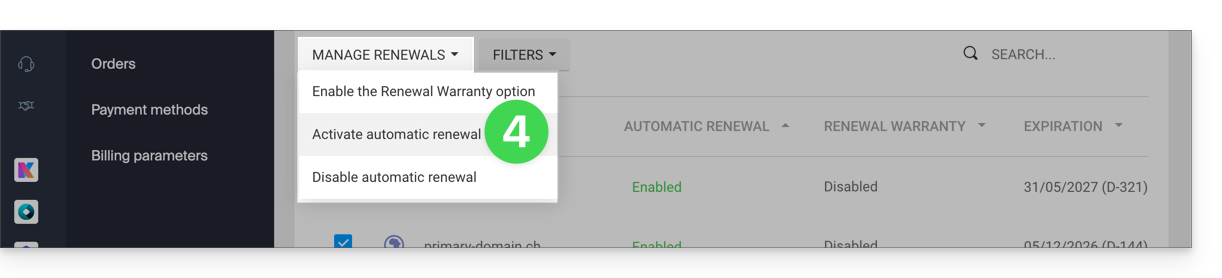
- Elija activar la renovación automática de los productos:
Desactivar la renovación automática
Un producto a la vez
Para desactivar la renovación automática del producto que desee:
- Haga clic aquí para acceder a la gestión de los pagos en el Manager de Infomaniak (¿necesita ayuda?).
- Si es necesario, haga clic en el filtro de fechas (próximos 2 meses) para Mostrar todo:
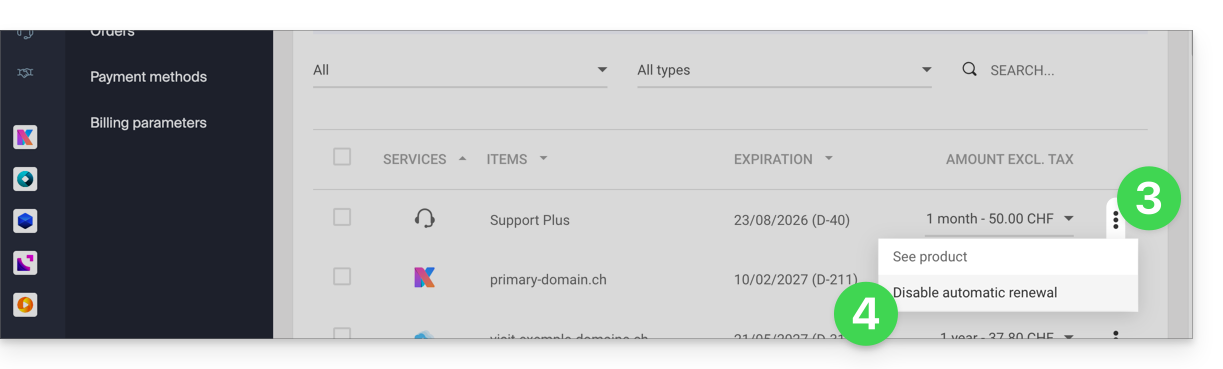
- Haga clic en el menú de acción ⋮ situado a la derecha del elemento correspondiente.
- Elija desactivar la renovación automática del producto:
- Es posible que se abra una ventana para elegir el método de pago deseado.
Todos los productos a la vez
Para desactivar la renovación automática de todos sus productos:
- Haga clic aquí para acceder a la gestión de las renovaciones en el Manager de Infomaniak (¿necesita ayuda?).
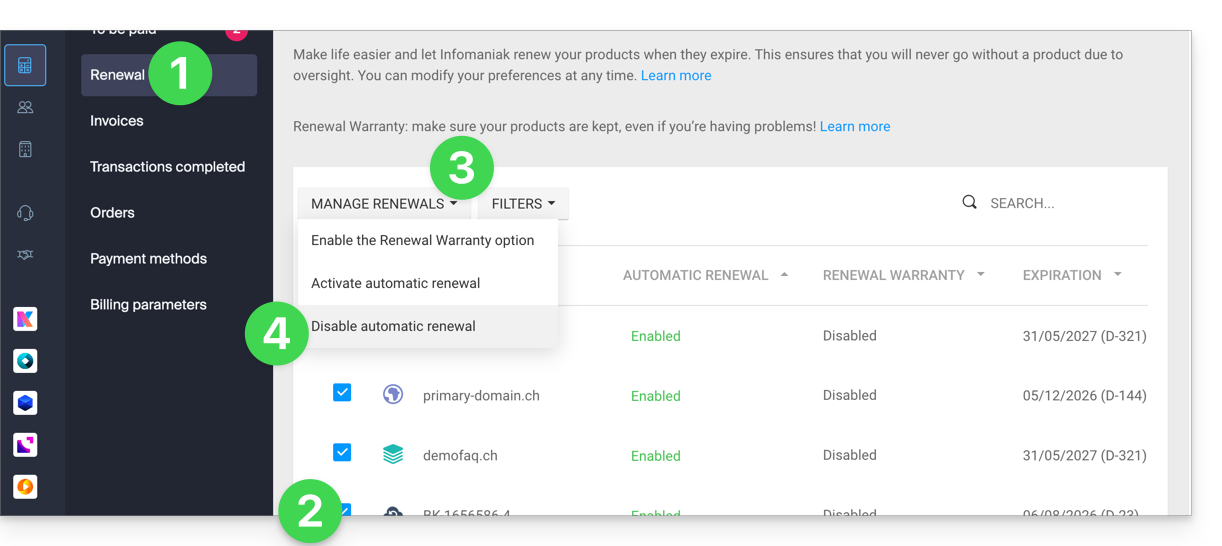
- Haga clic en la casilla en la parte superior de la columna para seleccionar todos sus productos con un solo clic.
- Haga clic en el botón Gestionar renovaciones.
- Elija desactivar la renovación automática de los productos:
Enlace a esta FAQ: https://faq.infomaniak.com/2314
¿Le ha sido útil esta FAQ?