Base de conocimientos
1 000 FAQ, 500 tutoriales y vídeos explicativos. ¡Aquí sólo hay soluciones!
Descargar y configurar kSync para Android
Esta guía explica cómo descargar y utilizar la aplicación móvil Infomaniak kSync para dispositivos Android (Samsung, Huawei, Google Pixel, etc.), que permite sincronizar los calendarios y los contactos entre los dispositivos Android (con los datos almacenados en Infomaniak).
Introducción
- Una vez configurada la aplicación kSync, los elementos seleccionados se sincronizan automáticamente con las aplicaciones Contactos y Calendario, que se instalan por defecto en un dispositivo Android.
- Posibilidad de mostrar u ocultar sus diferentes libretas y calendarios de Infomaniak directamente en estas aplicaciones.
- Cualquier modificación (adición, edición, eliminación) realizada en el teléfono se refleja en la interfaz de Infomaniak, y viceversa.
- Las actualizaciones de los datos se realizan de forma continua según el intervalo de sincronización configurado.
- Consulte esta otra guía para ver un ejemplo de cómo usar kSync: sincronizar un calendario de Infomaniak con una agenda de Google.
Configurar kSync
Requisitos previos
- Descargue la aplicación móvil Infomaniak kSync (aplicación para teléfonos inteligentes o tabletas Android) aquí:

- La aplicación kSync también está disponible en F-droid.
- Instale kSync.
A continuación, inicie la aplicación kSync en su dispositivo Android. Un asistente paso a paso le ayudará a configurar la aplicación según sus necesidades:
- Decida si desea sincronizar las tareas.
- Permita que kSync acceda a los elementos necesarios en el dispositivo, principalmente el calendario.
- Permita que la aplicación se ejecute en segundo plano para una mejor sincronización (consume más batería); también es posible configurar esto directamente en la aplicación:
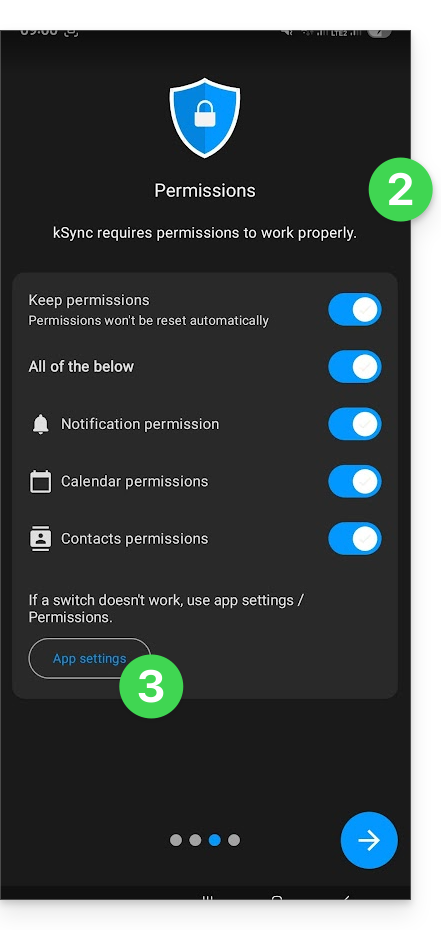
- Lo esencial es asignar los permisos de acceso a los servicios que desea sincronizar:
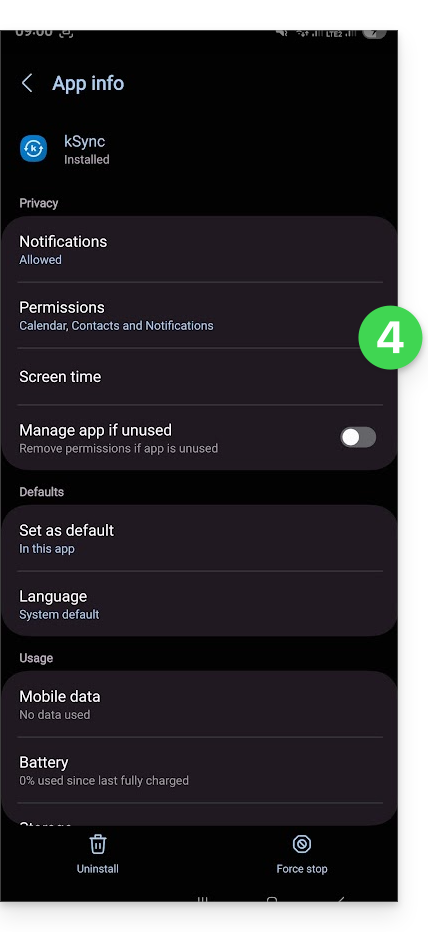
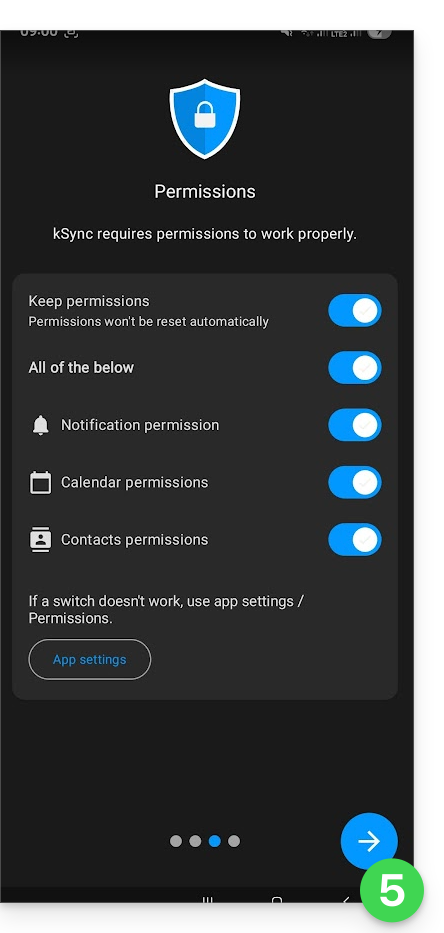
- Vuelva a la aplicación kSync y continúe con la configuración:
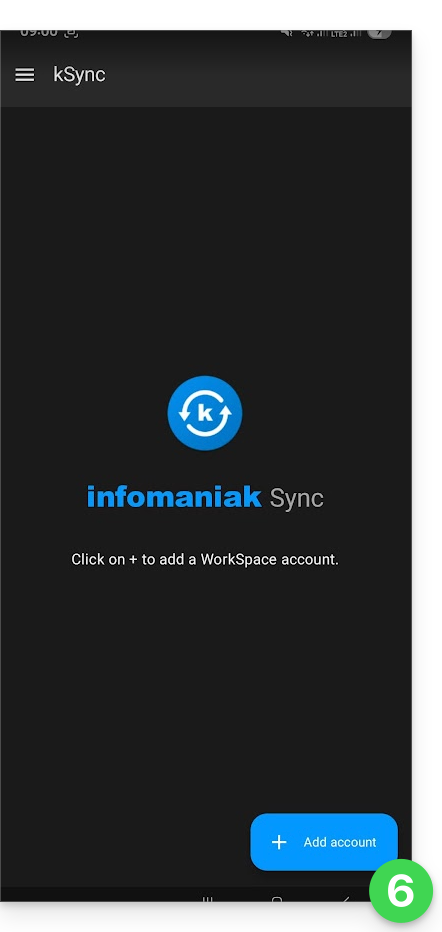
- Pulse para añadir una cuenta de usuario de Infomaniak (la que utiliza para acceder a sus servicios de Infomaniak):
- Por ejemplo, en la aplicación web Calendar, el menú de usuario en la esquina superior derecha le indica la dirección de correo electrónico que utiliza para iniciar sesión.
- A continuación, podrá acceder a los calendarios de la Organización a la que pertenece el usuario actual:
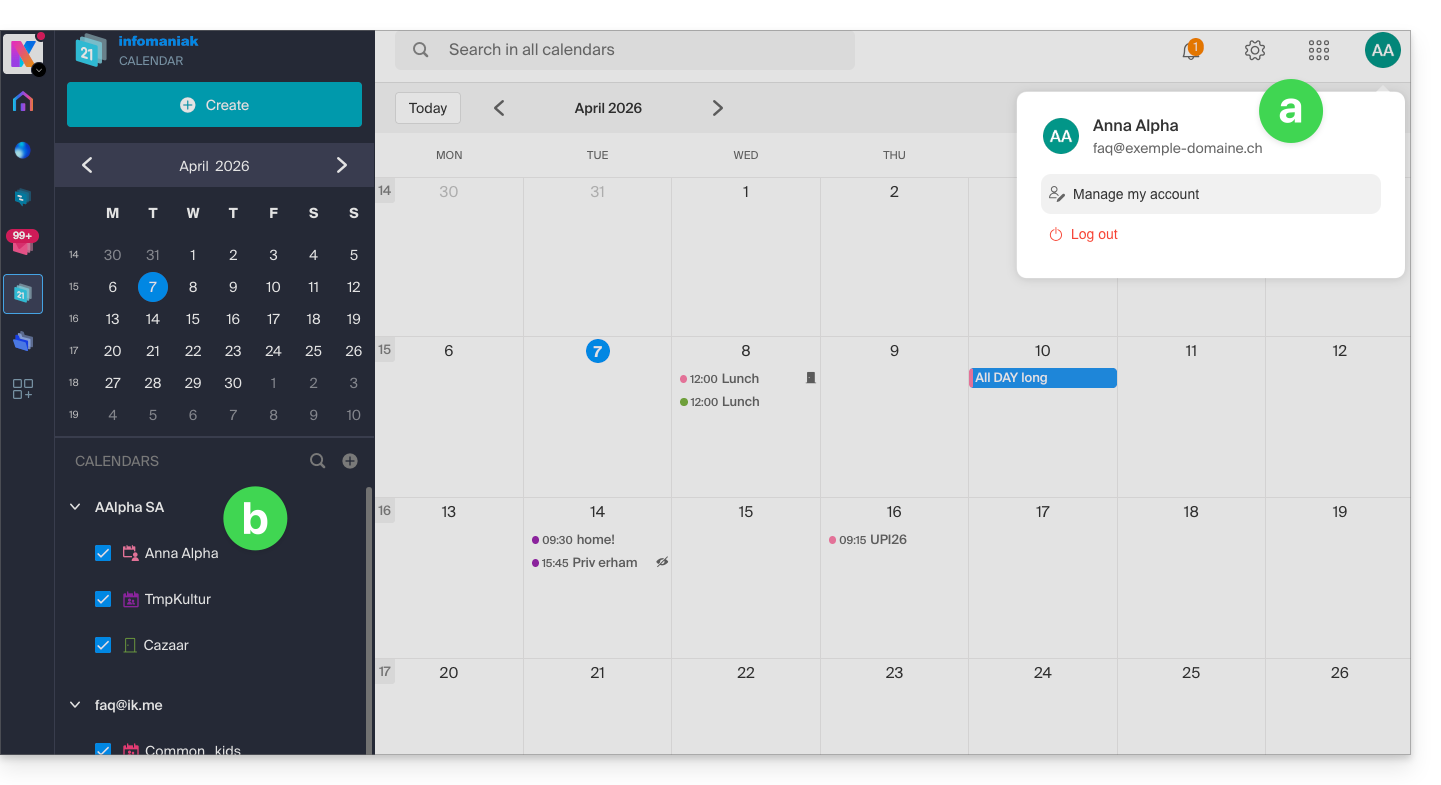
- Estos son los datos que se sincronizarán en su dispositivo cuando inicie sesión con la misma cuenta de Infomaniak en kSync…
- Introduzca sus datos de inicio de sesión de Infomaniak (véase el punto a anterior).
- Pulse el botón para iniciar sesión:
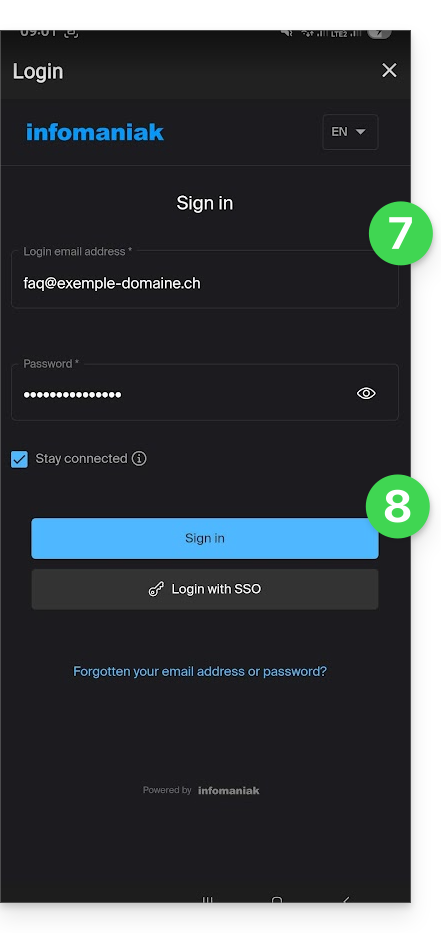
- Siga los pasos de la autenticación de dos factores, como lo haría en sus inicios de sesión habituales.
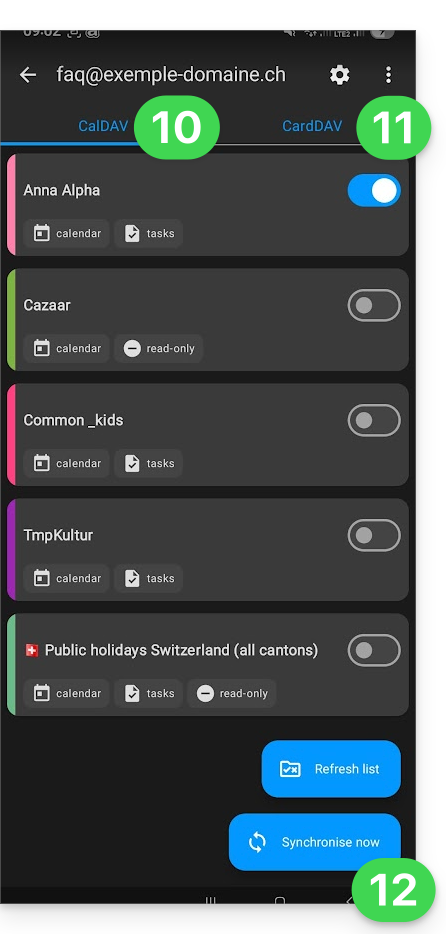
- Una vez que haya iniciado sesión en kSync, en la pestaña Calendarios CalDAV, seleccione el calendario o los calendarios que desea que se muestren en su dispositivo.
- En la pestaña Libretas de direcciones CardDAV, seleccione la libreta de direcciones o las libretas de direcciones que desea que se muestren en su dispositivo.
- Inicie la sincronización con el botón situado en la esquina inferior derecha:
Configuración de la sincronización kSync
Haga clic en Configuración en la esquina superior derecha para ajustar algunos parámetros importantes de kSync:
- Intervalo de sincronización: puede modificar la frecuencia de las sincronizaciones (15, 30, 60 minutos, etc.) para cada tipo de información (libretas de direcciones, calendarios, tareas).
- Sincronización solo a través de Wi-Fi (y, en caso afirmativo, con qué redes...).
- Límite en la visualización de eventos pasados.
- Recibir una notificación para cada evento que no tenga un recordatorio específico, con un tiempo de notificación definido de antemano (en minutos).
- Mostrar los colores de los eventos y sincronizar los colores de forma persistente o no.
- Visualización de los grupos de contactos.
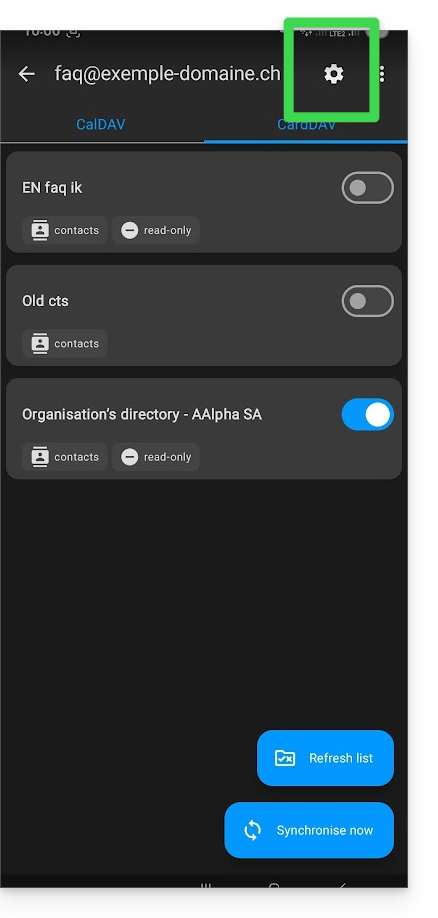
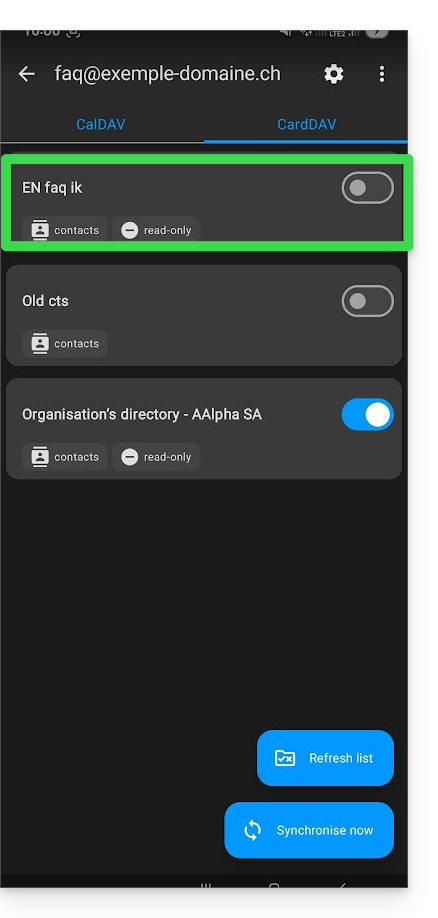
También puede pulsar en la libreta de direcciones o en el calendario para configurar determinados elementos:
- Es posible forzar el modo de solo lectura a través de kSync, lo que significa que los elementos se sincronizan, pero no se pueden modificar en el dispositivo.
- También puede eliminar un calendario o una libreta (excepto el directorio de la Organización):
Cambiar el nombre o eliminar la cuenta de Infomaniak en kSync
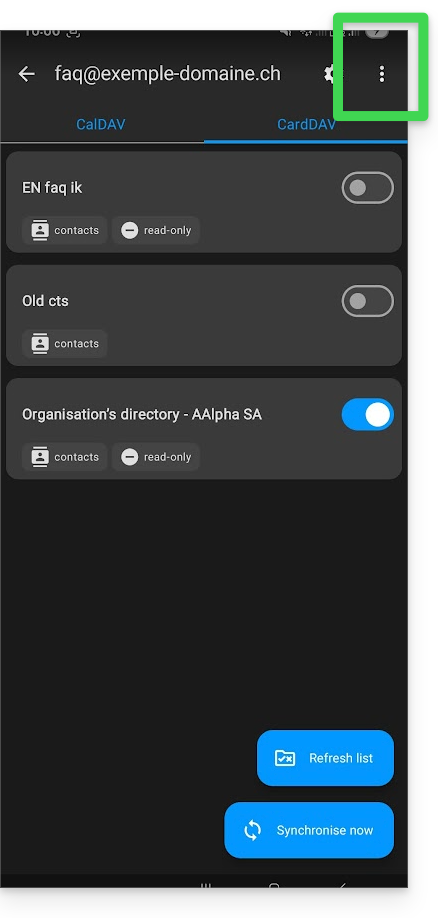
Pulse en el menú de acciones ⋮ situado a la derecha de la cuenta correspondiente:
- Puede crear una nueva libreta de direcciones o un calendario.
- Puede cambiar el nombre o eliminar la cuenta vinculada a kSync:
Configuración general de la aplicación kSync
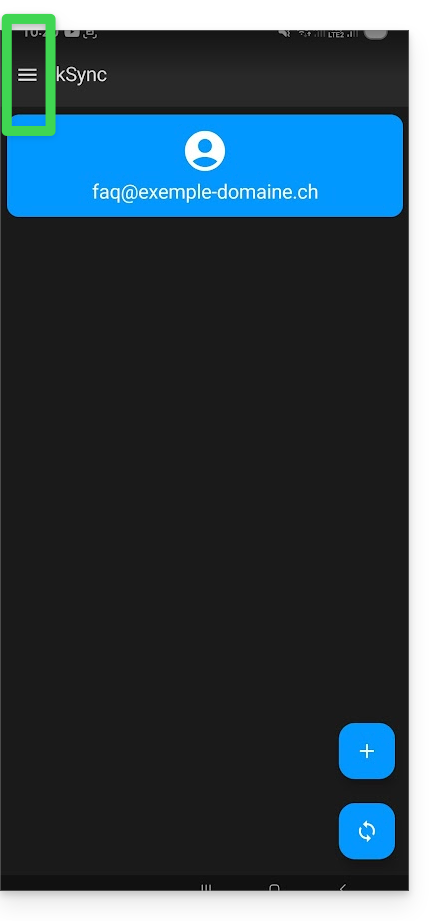
Pulse la flecha de retroceso en la esquina superior izquierda de la pantalla para volver a la página de inicio.
- A continuación, pulse en el botón de menú con tres líneas horizontales ☰ y, a continuación, en la opción del menú “Configuración”:
Enlace a esta FAQ: https://faq.infomaniak.com/2298
¿Le ha sido útil esta FAQ?