Base de conocimientos
1 000 FAQ, 500 tutoriales y vídeos explicativos. ¡Aquí sólo hay soluciones!
Descargar e instalar kSync para Android
Esta guía explica cómo descargar e instalar la app móvil Infomaniak kSync para dispositivos Android (Samsung, Huawei, Google Pixel, etc.) que permite sincronizar calendarios y contactos entre dispositivos Android (con los datos almacenados en Infomaniak).
Prólogo
- Una vez configurada la aplicación kSync, los elementos seleccionados se sincronizan automáticamente con las aplicaciones Contactos y Agenda, instaladas por defecto en un dispositivo Android.
- Posibilidad de mostrar u ocultar sus diferentes libretas y calendarios de Infomaniak directamente en estas aplicaciones.
- Cualquier modificación (adición, edición, eliminación) realizada en el teléfono se refleja en la interfaz de Infomaniak, y viceversa.
- Las actualizaciones de datos se realizan continuamente según el intervalo de sincronización configurado.
- Consulte esta otra guía para un ejemplo de uso de kSync: sincronizar un calendario de Infomaniak con una agenda Google.
Configurar kSync
Requisitos previos
- Descargar la app móvil Infomaniak kSync (aplicación para smartphone o tableta Android) aquí:

- La aplicación kSync también está disponible en F-droid.
- Instalar kSync.
Luego, inicie la app kSync en su dispositivo Android, un asistente paso a paso le ayudará a configurar la aplicación según sus necesidades:
- Decida si desea sincronizar las tareas.
- Permita que kSync acceda a los elementos necesarios en el dispositivo, principalmente el calendario.
- Permita que la aplicación funcione en segundo plano para una mejor sincronización (consume más batería); también es posible ajustar la configuración en la propia aplicación:

- Lo esencial es otorgar los permisos de acceso a los servicios que debe sincronizar:

- Vuelva a la app kSync y continúe con la configuración:

- Presione para agregar una cuenta de usuario de Infomaniak (aquella con la que se conecta a sus servicios de Infomaniak):

- Por ejemplo, en la app web Calendar, el menú de usuario en la esquina superior derecha le informa del correo electrónico de inicio de sesión utilizado.
- Entonces es posible acceder a los calendarios de la Organización a la que está vinculado el usuario actual:

- Estos son los datos que se sincronizarán en su dispositivo cuando se conecte a la misma cuenta de Infomaniak en kSync…
- Ingrese sus credenciales de inicio de sesión de Infomaniak (cf punto a anterior).
- Presione el botón para conectarse:

- Realice los pasos de autenticación doble como en sus conexiones habituales.
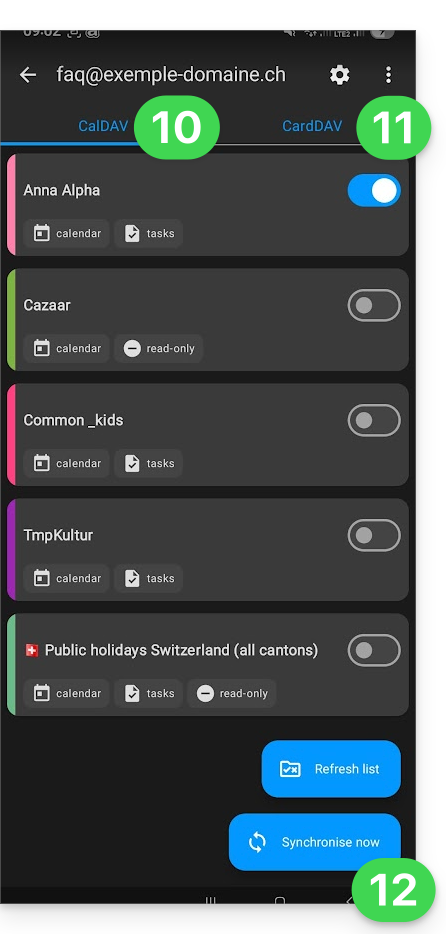
- Una vez conectado a kSync, en la pestaña Agendas CalDAV, elija el o los calendarios que deben mostrarse en su dispositivo.
- En la pestaña Libretas de direcciones CardDAV, elija la o las libretas de direcciones que deben mostrarse en su dispositivo.
- Inicie la sincronización con el botón situado en la parte inferior derecha:
Parámetros de la sincronización kSync
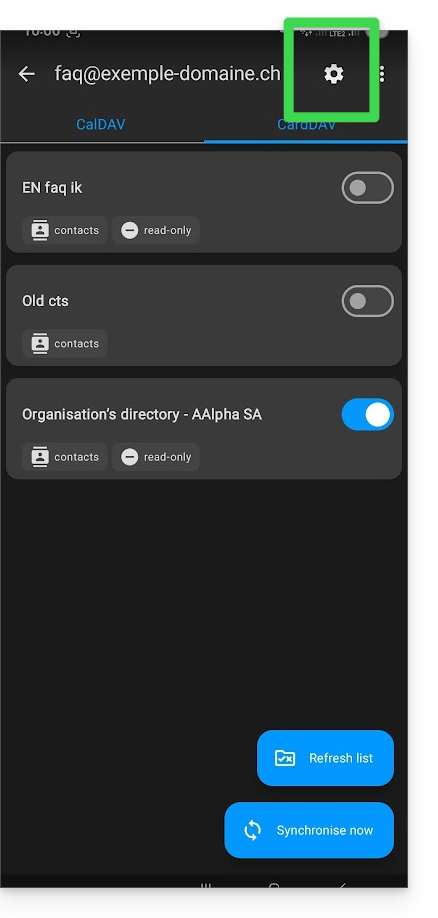
Haga clic en el icono Parámetros en la parte superior derecha de la interfaz para ajustar ciertos parámetros importantes de kSync:
- Intervalo de sincronización: tiene la posibilidad de modificar la frecuencia de las sincronizaciones (15, 30, 60 minutos, etc.) para cada tipo de información (libretas de direcciones, calendarios, tareas).
- Sincronización solo por Wifi (y si es así, con qué redes...).
- Límite de visualización de eventos pasados.
- Recibir una notificación para cada evento que no tenga un recordatorio específico, con un retraso de notificación definido con antelación (en minutos).
- Visualización de los colores de los eventos y sincronización persistente de los colores o no.
- Visualización de los grupos de contactos.
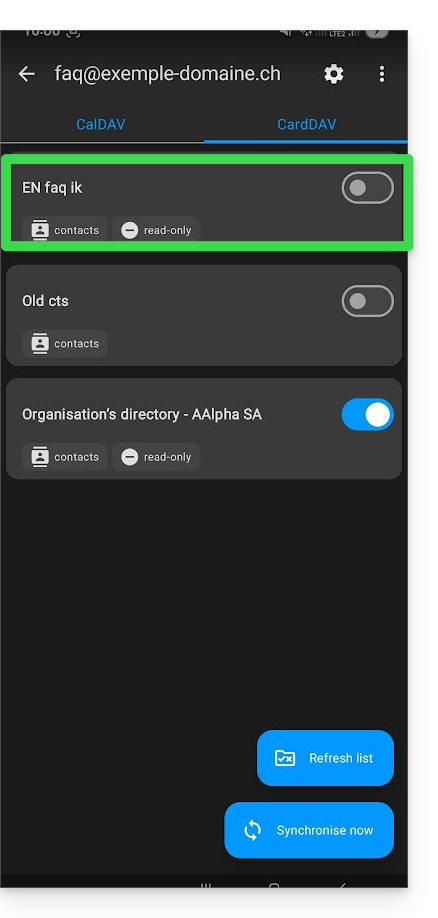
También puede hacer clic en las libretas de direcciones o en el calendario para configurar ciertos elementos:
- Es posible forzar solo lectura a través de kSync, lo que significa que los elementos se sincronizan pero no pueden ser modificados por el dispositivo.
- También puede eliminar un calendario o una libreta (excepto el directorio de la Organización):
Renombrar/eliminar la cuenta Infomaniak de kSync
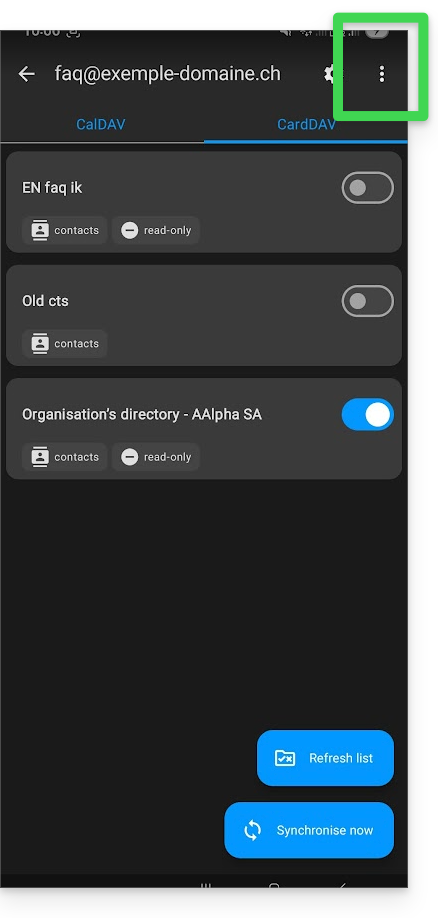
Haga clic en el menú de acción ⋮ situado a la derecha de la cuenta correspondiente:
- Puede crear una nueva libreta de direcciones o un calendario.
- Puede renombrar o eliminar la cuenta vinculada a kSync:
Parámetros generales de la aplicación kSync
Presione la flecha de retorno en la esquina superior izquierda de la pantalla para volver a la página de inicio.
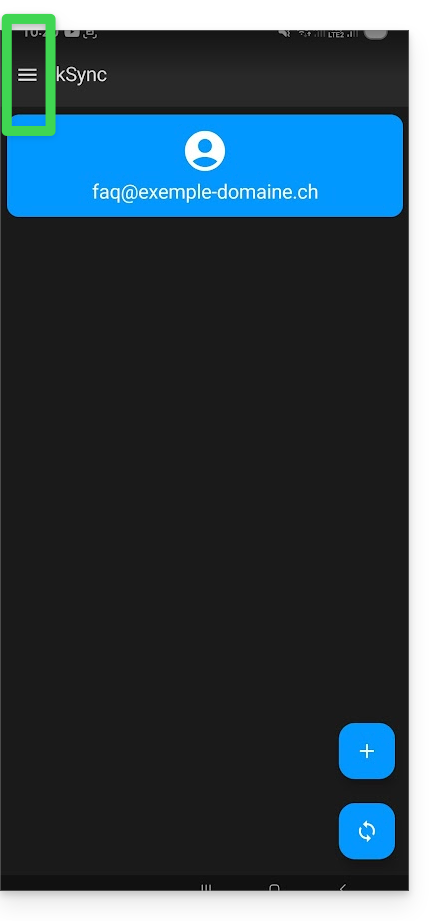
- Luego presione el botón de menú de tres líneas horizontales ☰ y luego el elemento de menú “Configuración”:
Enlace a esta FAQ: https://faq.infomaniak.com/2298
¿Le ha sido útil esta FAQ?