Base de conocimientos
1 000 FAQ, 500 tutoriales y vídeos explicativos. ¡Aquí sólo hay soluciones!
Restaurar macOS con Acronis desde Swiss Backup
Esta guía detalla cómo restaurar un ordenador Apple macOS utilizando Acronis en Swiss Backup, la solución de copia de seguridad en la nube suiza.
Requisitos previos
- La aplicación Acronis debe estar instalada en el ordenador en el que desea realizar la restauración; utilice las mismas credenciales que utilizó para realizar la copia de seguridad del equipo al registrar el agente:
- Haga clic aquí para acceder a la Consola de Acronis con las credenciales obtenidas al añadir el dispositivo (¿necesita ayuda?).
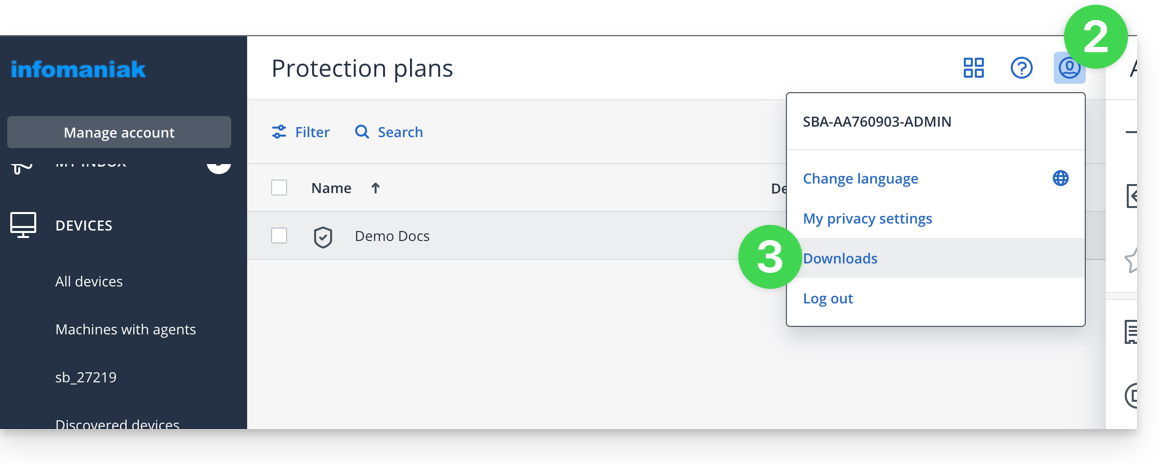
- Haga clic en el icono de usuario en la esquina superior derecha.
- Haga clic en Descargas:
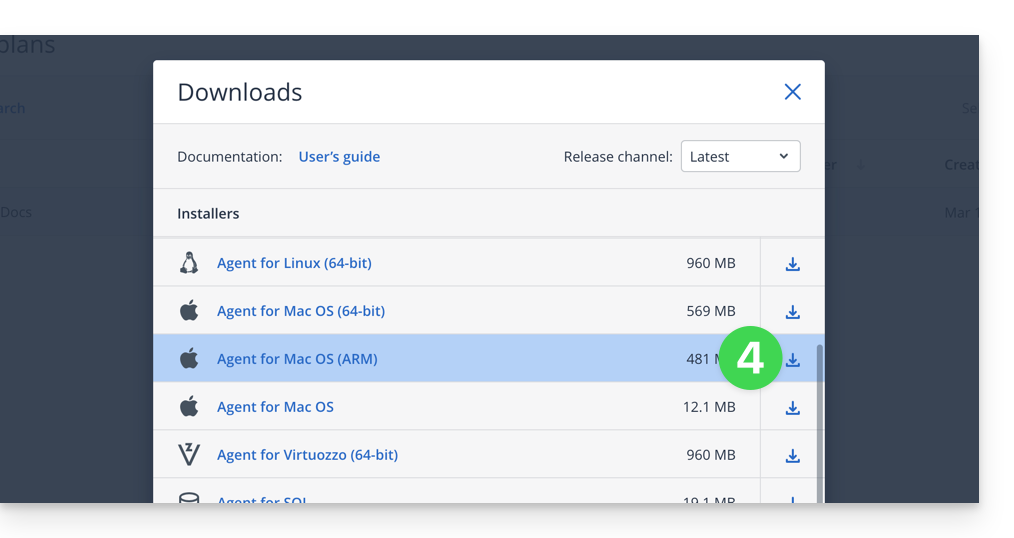
- Elija el cliente adecuado para su equipo macOS:
Crear una unidad USB de arranque
Para ello:
- Inserte una memoria USB vacía de al menos 4 GB en su ordenador (tenga en cuenta que los datos que contenga la memoria se eliminarán).
- Abra la aplicación Rescue Media Builder desde la carpeta Aplicaciones del Finder de su macOS. Esta aplicación se instaló automáticamente junto con la aplicación Acronis.
- Seleccione la unidad USB detectada y haga clic en Crear medio.
Iniciar el proceso de restauración
Para ello:
- Reinicie el ordenador macOS con la unidad USB de arranque.
- Según la versión de macOS, mantenga pulsada una tecla del teclado (consulte esta guía de Apple para saber cuál) durante el reinicio.
- Si es necesario, haga clic en la unidad USB de arranque para iniciar el sistema desde ella.
Configurar e iniciar la restauración
Para ello:
- Seleccione su clave en Rescue Media Builder:

- Haga clic en Medio de arranque de recuperación:

- Haga clic en Restaurar:

- Haga clic en Seleccionar los datos:
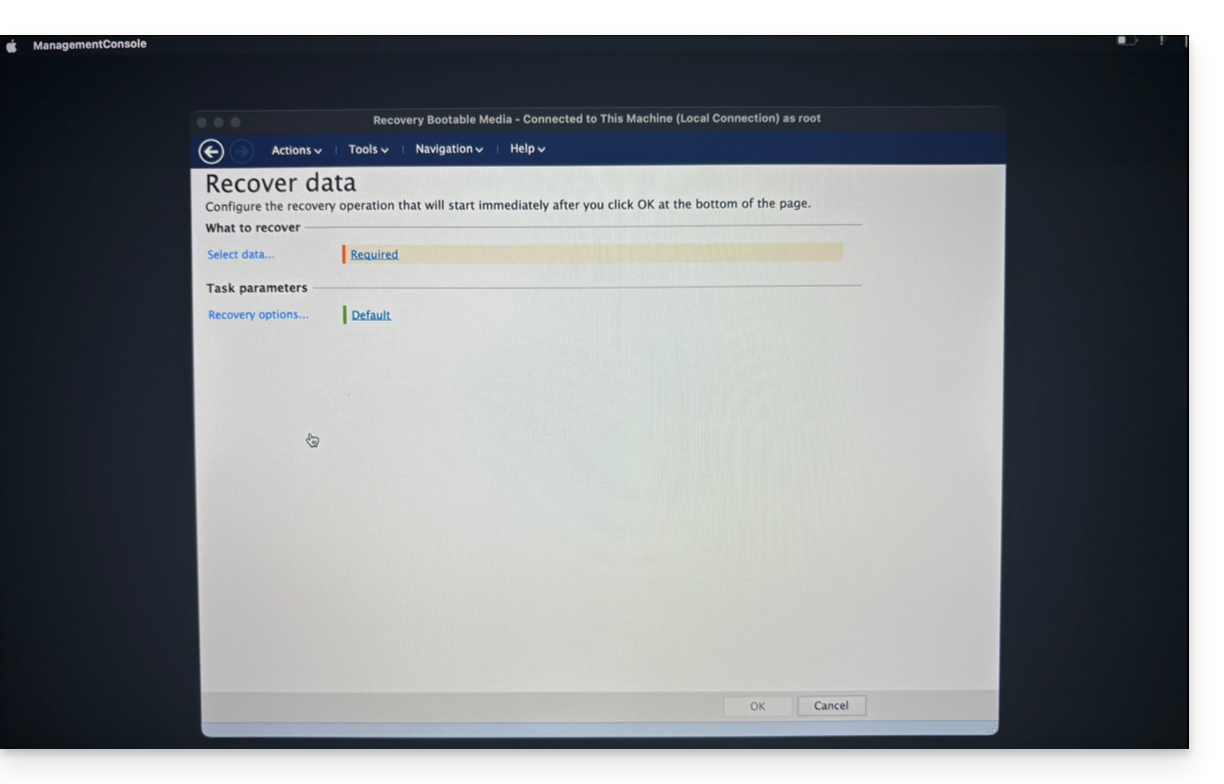
- … y, a continuación, en Examinar:

- y seleccione Almacenamiento en la nube; luego, haga clic en el botón Iniciar sesión:

- Utilice las credenciales del dispositivo para autenticarse:

- Elija el equipo macOS que desea restaurar y haga clic en Aceptar para iniciar la restauración:

- Si ha optado por cifrar sus copias de seguridad, se le pedirá la contraseña de las mismas:

- En la parte superior de la pantalla, seleccione la copia de seguridad disponible que desea restaurar:

- Una vez seleccionada la copia de seguridad, podrá seleccionar en la parte inferior de la pantalla el tipo de elemento que desea restaurar, así como los elementos específicos que desea restaurar. Se recomienda seleccionar el tipo Volúmenes y restaurar todos los volúmenes disponibles, para restaurar así todos sus discos duros... y, a continuación, inicie la restauración pulsando el botón Aceptar:

- Se inicia entonces la restauración; puede seguir el progreso a través de la pestaña Progreso:

Una vez que llegue al 100 %, el equipo macOS se reiniciará varias veces seguidas (esto es normal) hasta que se complete todo el proceso.
Enlace a esta FAQ: https://faq.infomaniak.com/2289
¿Le ha sido útil esta FAQ?