Base de conocimientos
1 000 FAQ, 500 tutoriales y vídeos explicativos. ¡Aquí sólo hay soluciones!
Restaurar Windows con Acronis desde Swiss Backup
Esta guía detalla cómo restaurar una computadora con Windows utilizando Acronis en Swiss Backup, la solución de copia de seguridad en una nube suiza independiente.
Requisitos previos
- Tener una copia de seguridad de la computadora en Swiss Backup (consulte esta otra guía).
- Consulte la documentación de Acronis sobre la restauración de máquinas físicas.
- La computadora a restaurar debe estar conectada a Internet por cable Ethernet (o WiFi según la capacidad de la computadora).
Restaurar la copia de seguridad
Para comenzar, desde la computadora afectada o cualquier otra máquina:
- Haga clic aquí para acceder a la Consola de Acronis con las credenciales obtenidas después de agregar el dispositivo (¿Necesita ayuda?).
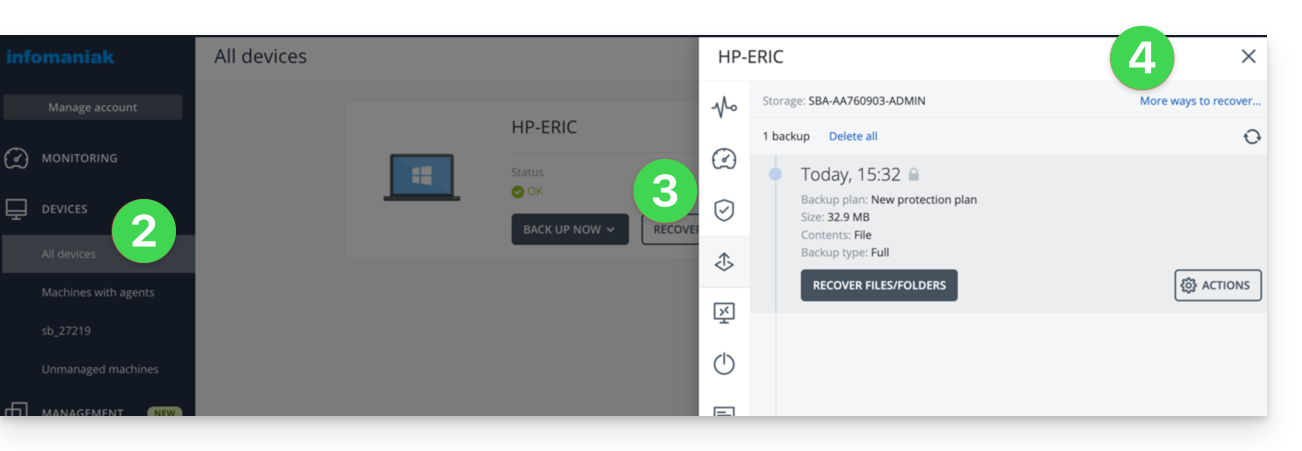
- Haga clic en Dispositivos en el menú lateral izquierdo
- Haga clic en el botón Restaurar en su plan de copia de seguridad correspondiente
- Haga clic en otras formas de restaurar en la parte superior de la interfaz:
Navegar entre los archivos guardados
Si es necesario, localmente o a distancia, primero puede simplemente restaurar los archivos que necesite:
- Haga clic en el botón Descargar archivos (en la sección Explorar el almacenamiento en la nube).
- Abra la copia de seguridad correspondiente.
- Ingrese la contraseña de cifrado si es necesario.
- Explore la jerarquía, seleccione sus archivos:
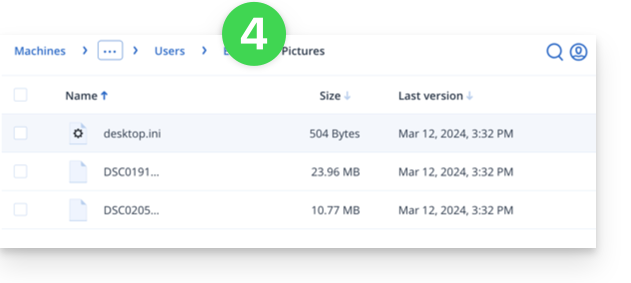
- Haga clic en Descargar para obtener un
.zipque contenga sus archivos seleccionados.
Consulte también esta otra guía.
Crear un disco de arranque (en una unidad USB, por ejemplo)
Para crear un disco de arranque de Windows y permitir la restauración de una computadora:
- Haga clic en el botón Descargar una imagen ISO (en la sección Restaurar una máquina completa):
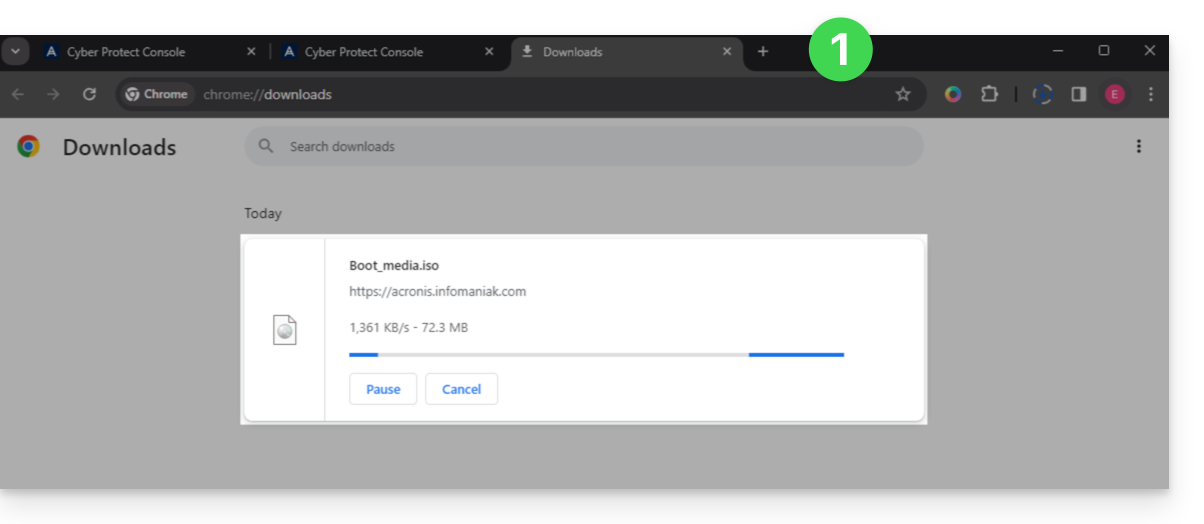
- Anote en un lugar seguro el código en el formato
AA11-BB22-CC33que aparece en la pantalla (más información). - Utilice un software como Etcher para crear un disco de arranque a partir del archivo
.isodescargado.
Iniciar la computadora desde el medio extraíble
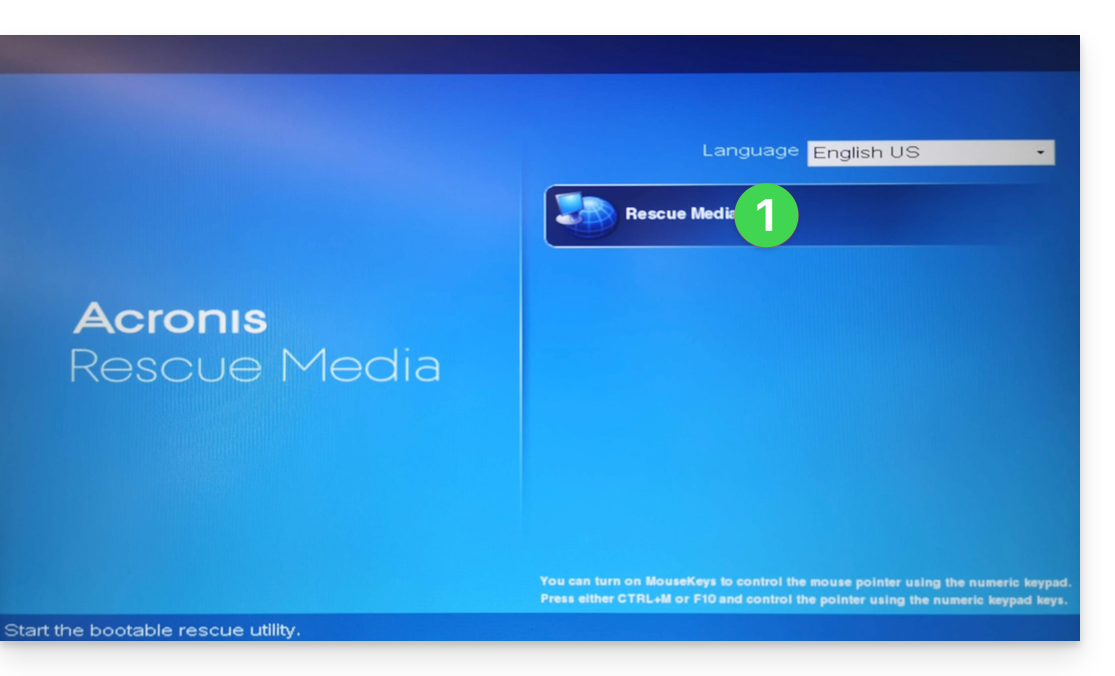
Inicie la computadora desde este disco de arranque (presionando la tecla requerida según su máquina: F1, F2, F10, F12, DEL, etc.) y luego siga los siguientes pasos:
- Haga clic en Rescue Media:
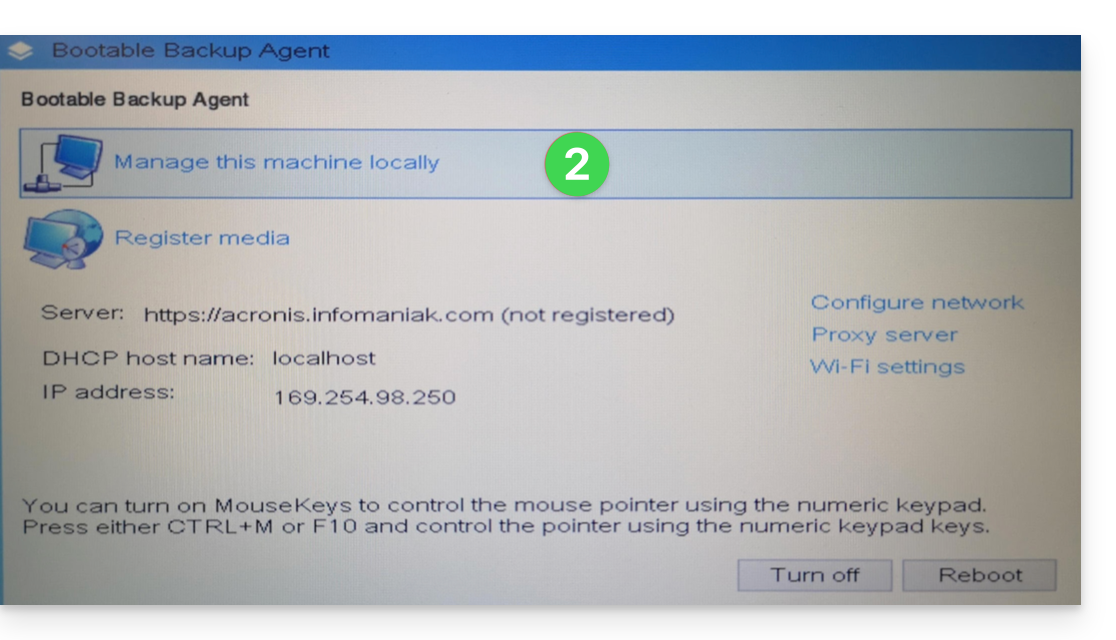
- Conecte la computadora por Ethernet (o, si es necesario, configure el Wifi desde el enlace ubicado a la derecha de la interfaz si la computadora lo permite) y luego haga clic en Administrar el dispositivo localmente:
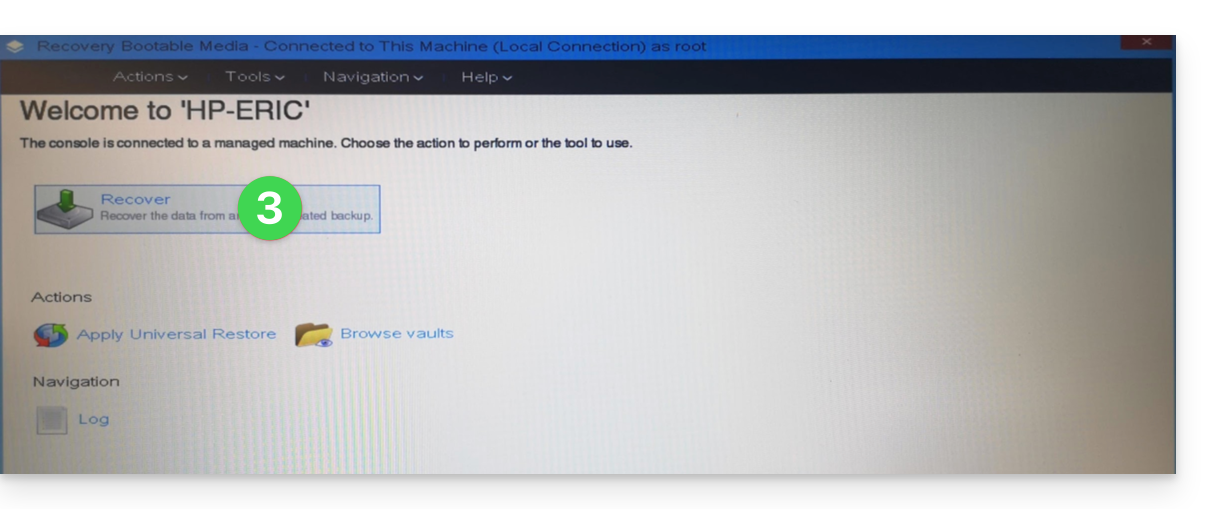
- Haga clic en Restaurar:
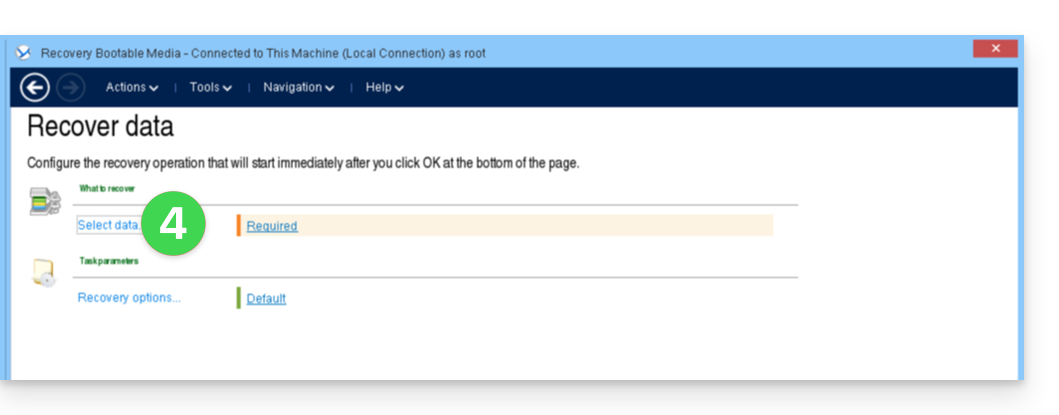
- Haga clic en Seleccionar los datos...
- Haga clic en el botón Examinar:
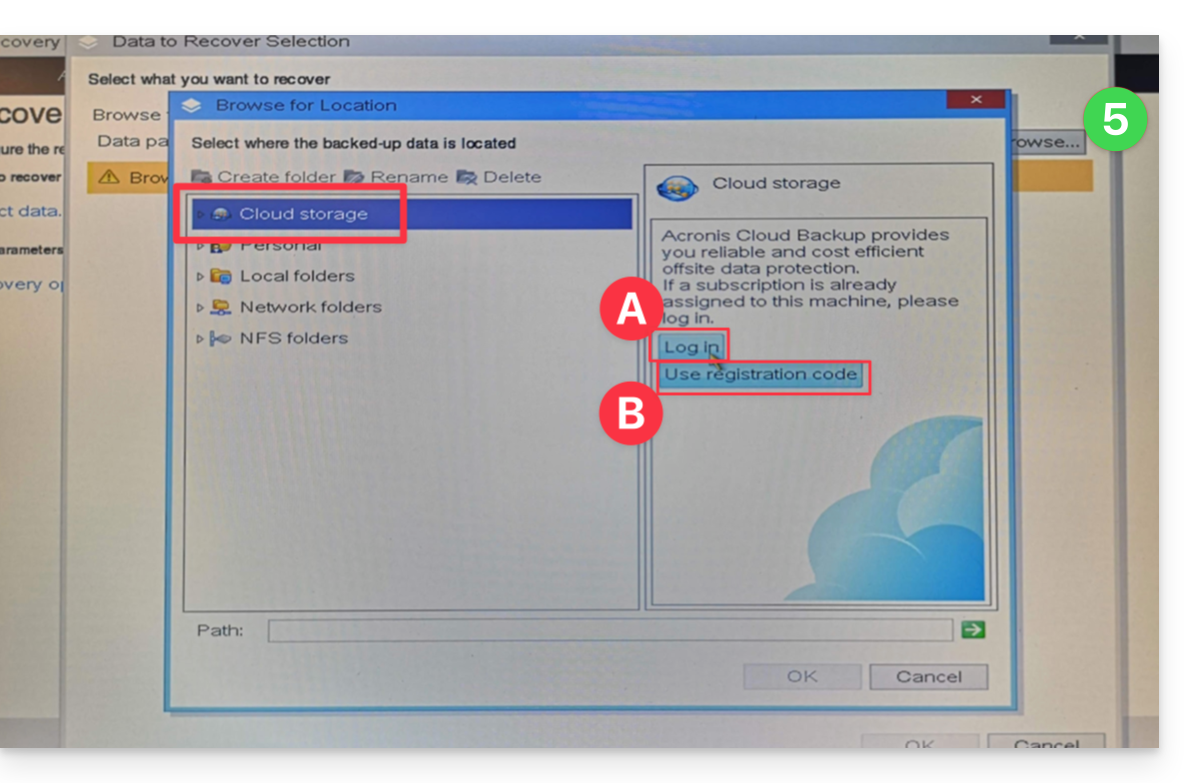
- En Cloud Storage haga clic en:
- Log In y use las credenciales de Acronis (en el formato
SBA-XXXX-ADMIN) para autenticarse (el teclado está en inglés por defecto, asegúrese de escribir la palabra en claro para verificar si es necesario):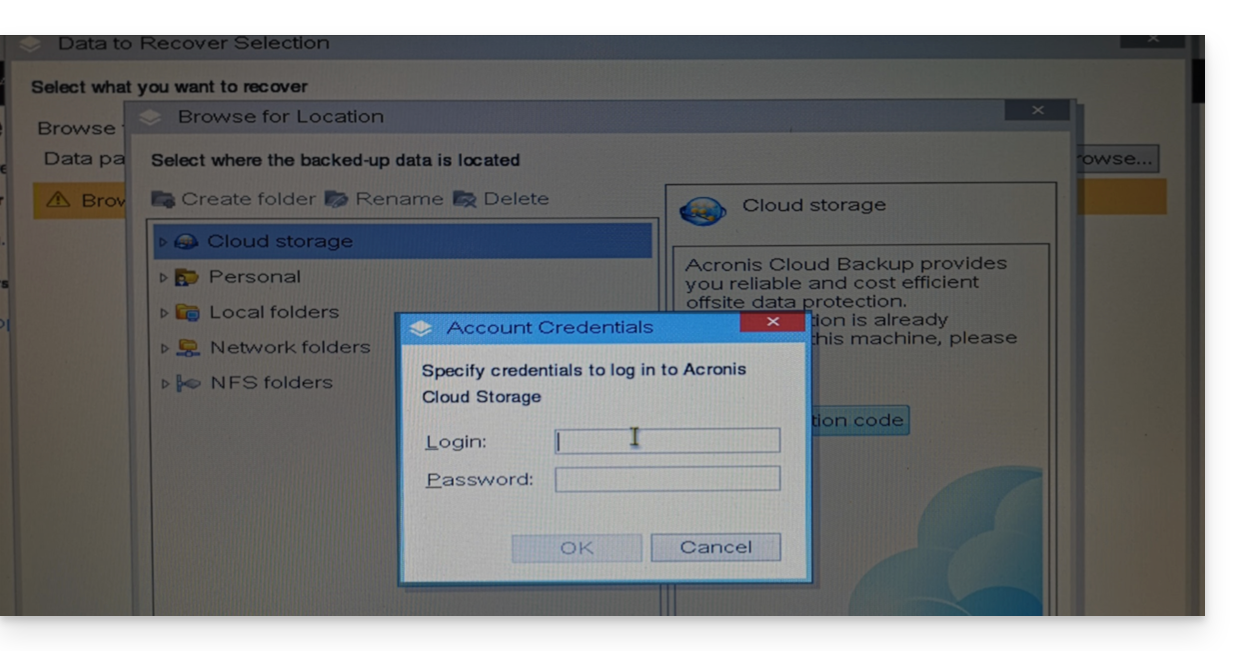
- O Usar el código de registro si tiene la 2FA activada, siguiendo el procedimiento propuesto (que consiste en solicitar un código provisional (en el formato ABCD-ABCD) y luego ir a la página
https://acronis.infomaniak.com/ui/#w=agentRegistrationpara ingresar este código una vez conectado a su cuenta de Acronis):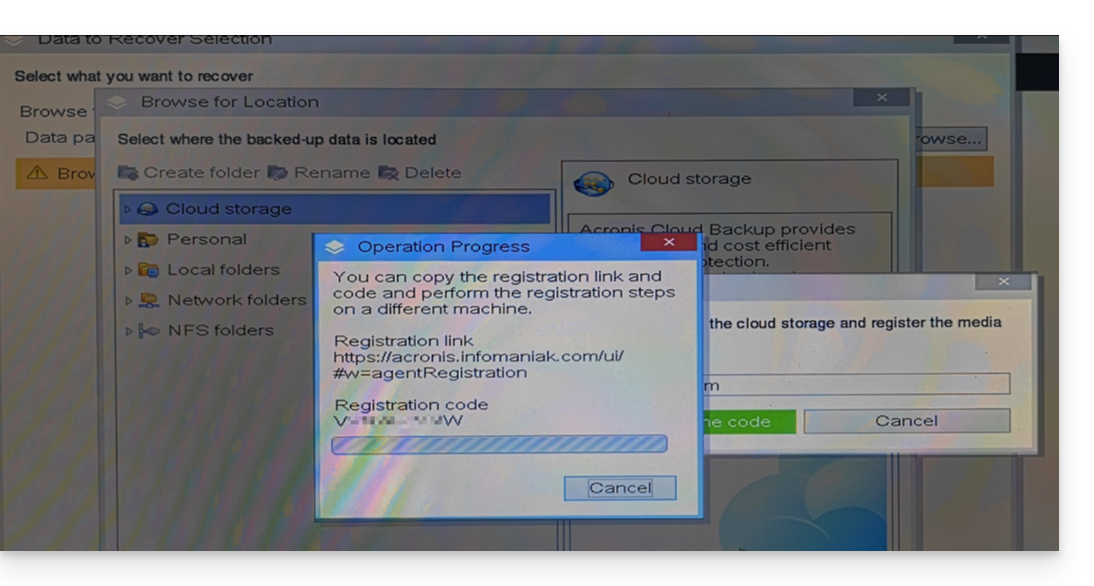
- Log In y use las credenciales de Acronis (en el formato
- Luego haga clic en su identificador de cuenta de Acronis y continúe para acceder a las copias de seguridad (se le pedirá la contraseña de cifrado si esta se había activado - cf punto 12 de esta guía).
- Seleccione el equipo, el punto de restauración y los volúmenes (discos) a restaurar:
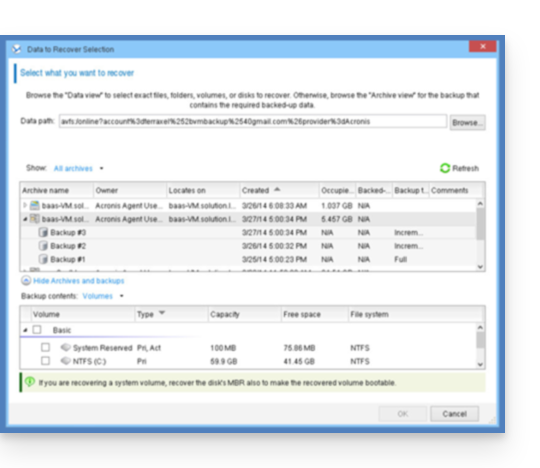
Información útil:- Use la flecha a la izquierda del nombre de los equipos para mostrar las copias de seguridad...
- La primera tabla en la parte superior permite seleccionar el equipo y la copia de seguridad a restaurar...
- La segunda tabla permite seleccionar el contenido (los discos) de la copia de seguridad a restaurar...
- Haga clic en OK para continuar.
- Establezca la correspondencia entre los volúmenes de origen y de destino:
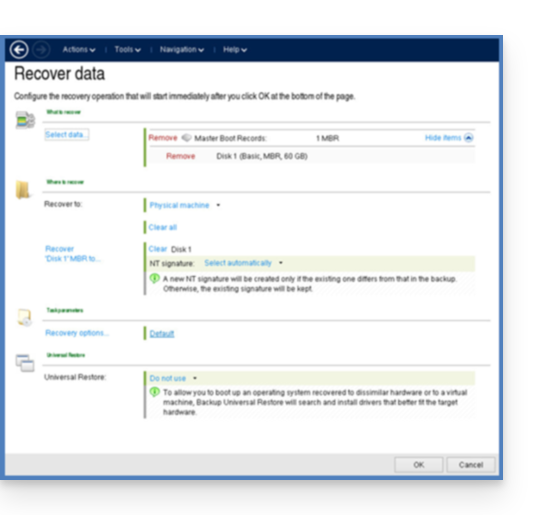
Información útil:- Para cada volumen o disco de la copia de seguridad de origen, haga clic en Requerido para elegir dónde restaurar los datos.
- En Opciones de restauración, se recomienda marcar la casilla Reinicio automático.
- Haga clic en OK para iniciar la restauración.
Enlace a esta FAQ: https://faq.infomaniak.com/2288
¿Le ha sido útil esta FAQ?