Base de conocimientos
1 000 FAQ, 500 tutoriales y vídeos explicativos. ¡Aquí sólo hay soluciones!
Restaurar Windows con Acronis desde Swiss Backup
Esta guía detalla cómo restaurar un ordenador con Windows utilizando Acronis en Swiss Backup, la solución de copia de seguridad en la nube suiza independiente.
Requisitos previos
- Tener una copia de seguridad del ordenador en Swiss Backup (consultar esta otra guía).
- Consultar la documentación de Acronis sobre la restauración de máquinas físicas.
- El ordenador que se va a restaurar debe estar conectado a Internet mediante un cable Ethernet (o por Wifi, según las capacidades del ordenador).
Restaurar la copia de seguridad
Para empezar,desde el ordenador en cuestión o desde cualquier otro dispositivo:
- Haga clic aquí para acceder a la Consola de Acronis con las credenciales obtenidas al agregar el dispositivo (¿necesita ayuda?).
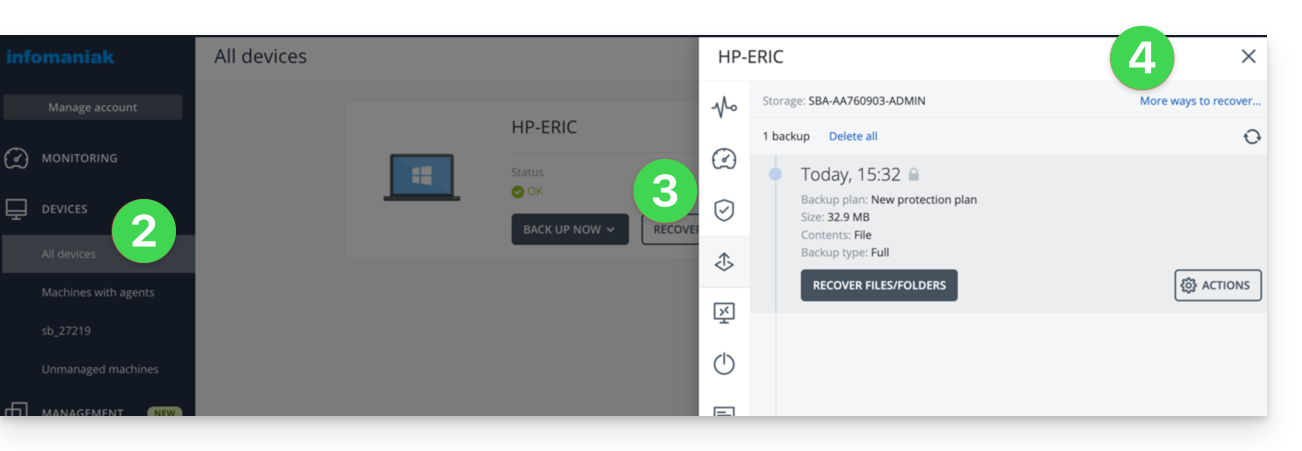
- Haga clic en Dispositivos en el menú lateral izquierdo.
- Haga clic en el botón Restaurar en el plan de copia de seguridad correspondiente.
- Haga clic en otras opciones de restauración en la parte superior de la interfaz:
Navegar entre los archivos guardados
Si es necesario, tanto localmente como de forma remota, puede restaurar primero los archivos que necesite:
- Haga clic en el botón Subir archivos (en la sección Explorar el almacenamiento en la nube).
- Abra la copia de seguridad correspondiente.
- Introduzca la contraseña de cifrado, si es necesario.
- Navegue por el árbol de directorios y seleccione sus archivos:
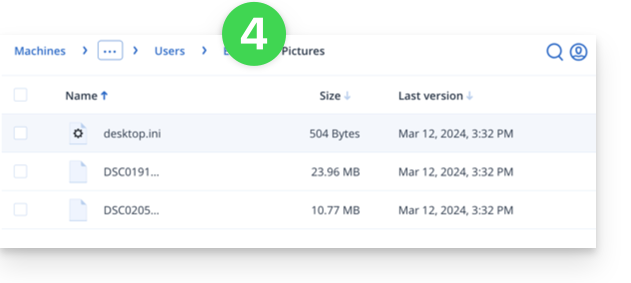
- Haga clic en Descargar para obtener un archivo
.zipque contenga los archivos seleccionados.
Consulte también esta otra guía.
Crear un disco de arranque (por ejemplo, en una memoria USB)
Para crear un disco de arranque de Windows y permitir la restauración de un ordenador:
- Haga clic en el botón Descargar una imagen ISO (en la sección Restaurar una máquina completa):
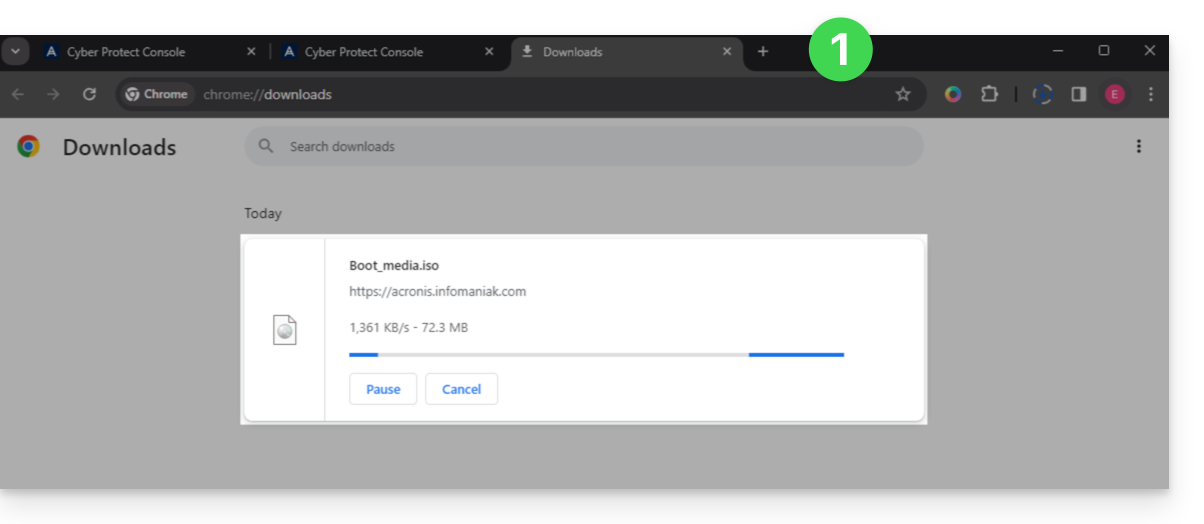
- Anote en un lugar seguro el código que aparece en la pantalla, con el formato
AA11-BB22-CC33(más información). - Utilice un programa como Etcher para crear un disco de arranque a partir del archivo
.isodescargado.
Arrancar el ordenador desde el dispositivo extraíble
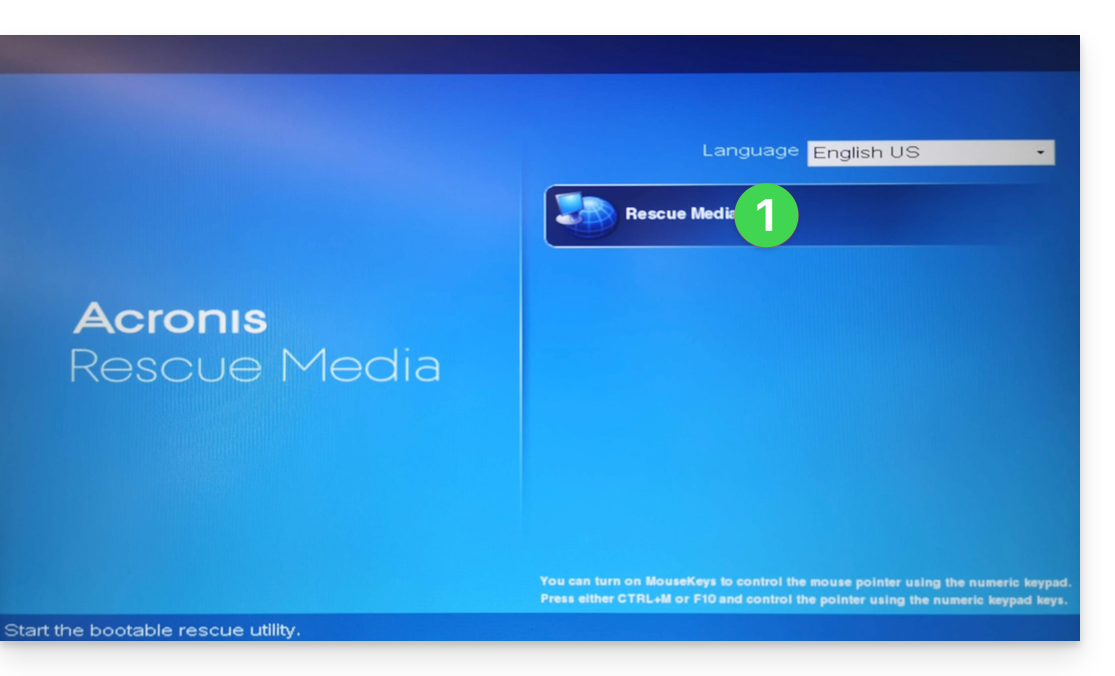
Inicie el ordenador desde este disco de arranque (pulsando la tecla correspondiente según su equipo: F1, F2, F10, F12, DEL, etc.) y siga los pasos siguientes:
- Haga clic en Medios de recuperación:
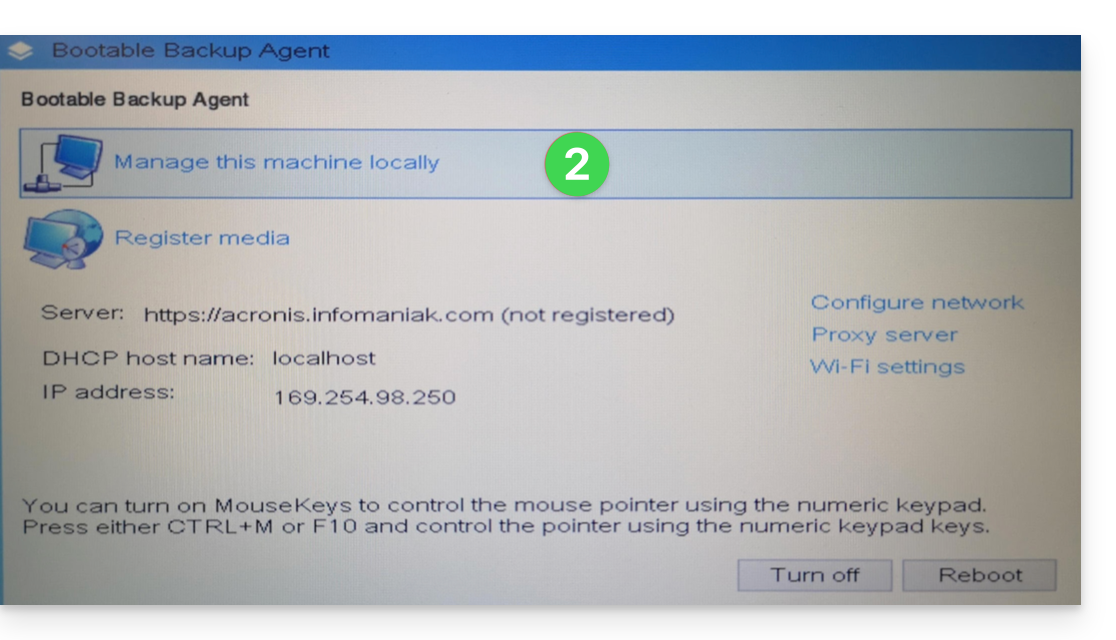
- Conecte el ordenador por Ethernet (o, si es necesario, configure el Wi-Fi desde el enlace que se encuentra a la derecha de la interfaz, si el ordenador lo permite) y, a continuación, haga clic en Gestionar el dispositivo localmente:
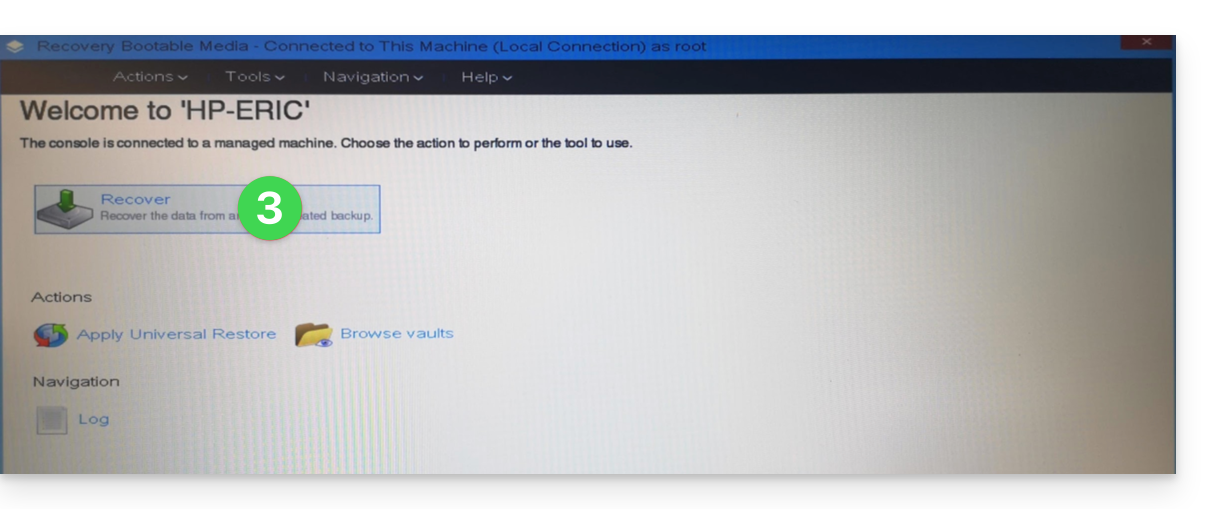
- Haga clic en Restaurar:
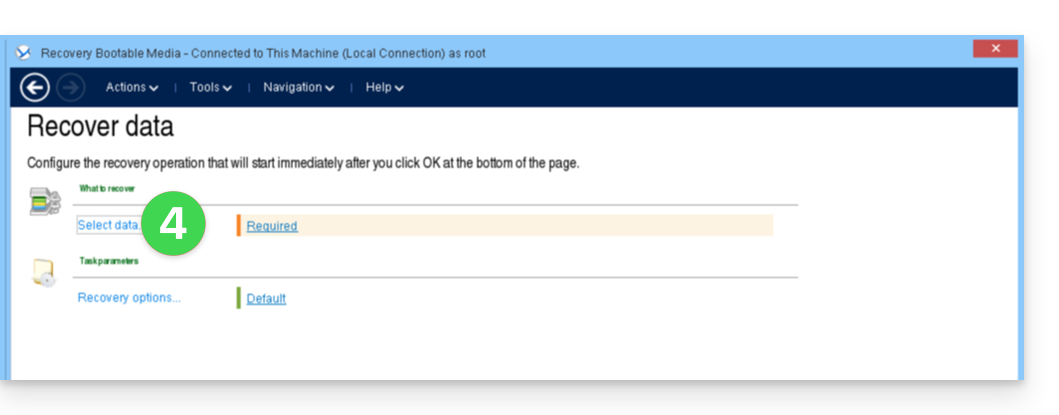
- Haga clic en Seleccionar los datos...
- Haga clic en el botón Examinar:
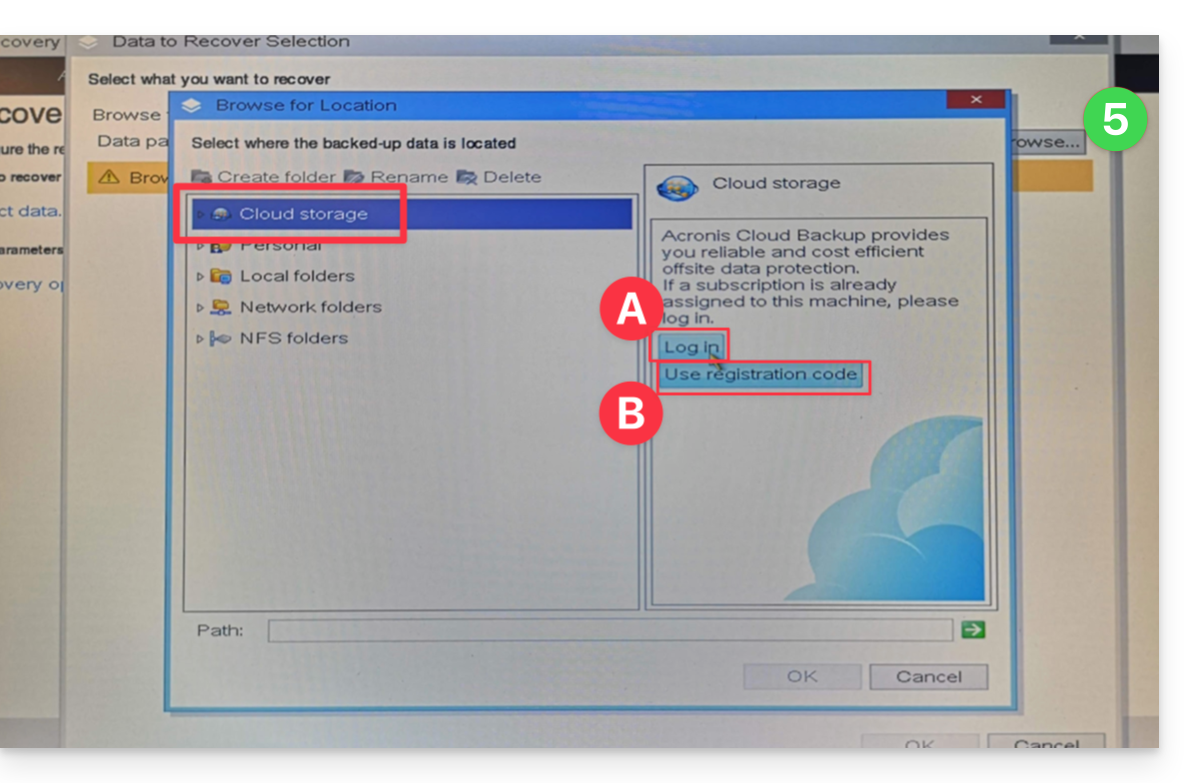
- En Almacenamiento en la nube, haga clic en una de las siguientes opciones:
- Iniciar sesión y utilice las credenciales de Acronis (con el formato
SBA-XXXX-ADMIN) para autenticarse (el teclado está configurado por defecto en inglés estadounidense, asegúrese de escribir la contraseña correctamente para poder verificarla si es necesario):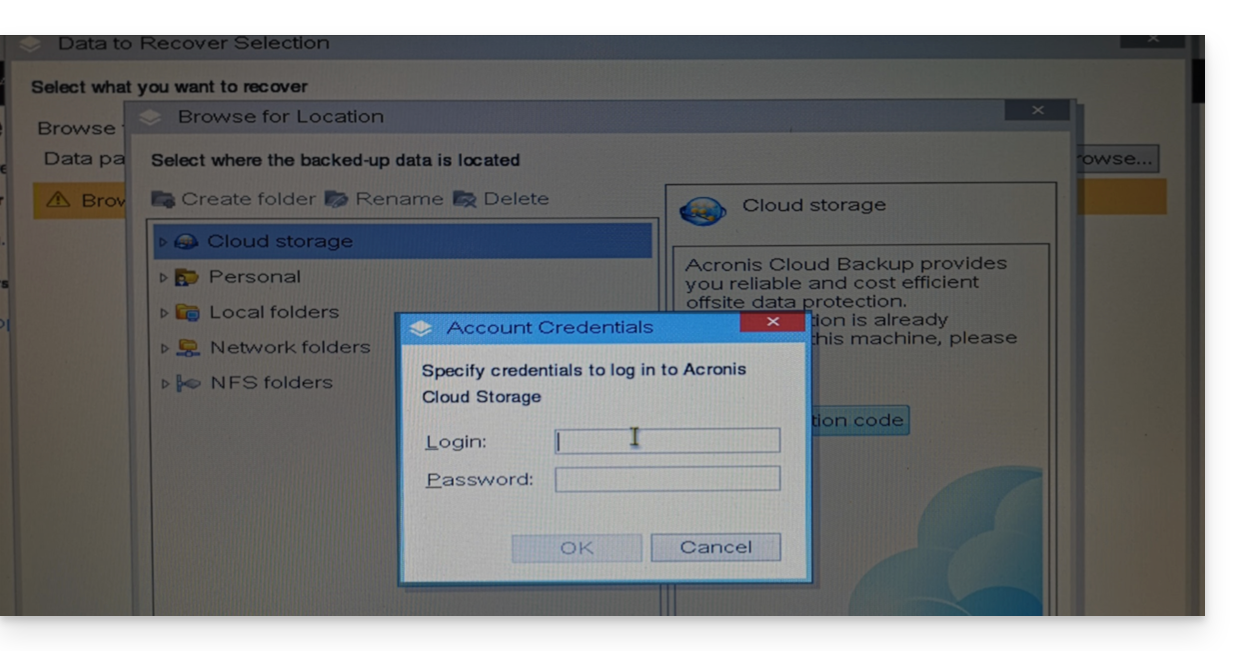
- O Utilizar el código de registro si tiene la autenticación de dos factores activada, siguiendo el procedimiento indicado (que consiste en solicitar un código temporal (con el formato ABCD-ABCD) y, a continuación, acceder a la página
https://acronis.infomaniak.com/ui/#w=agentRegistrationpara introducir este código una vez que haya iniciado sesión en su cuenta de Acronis):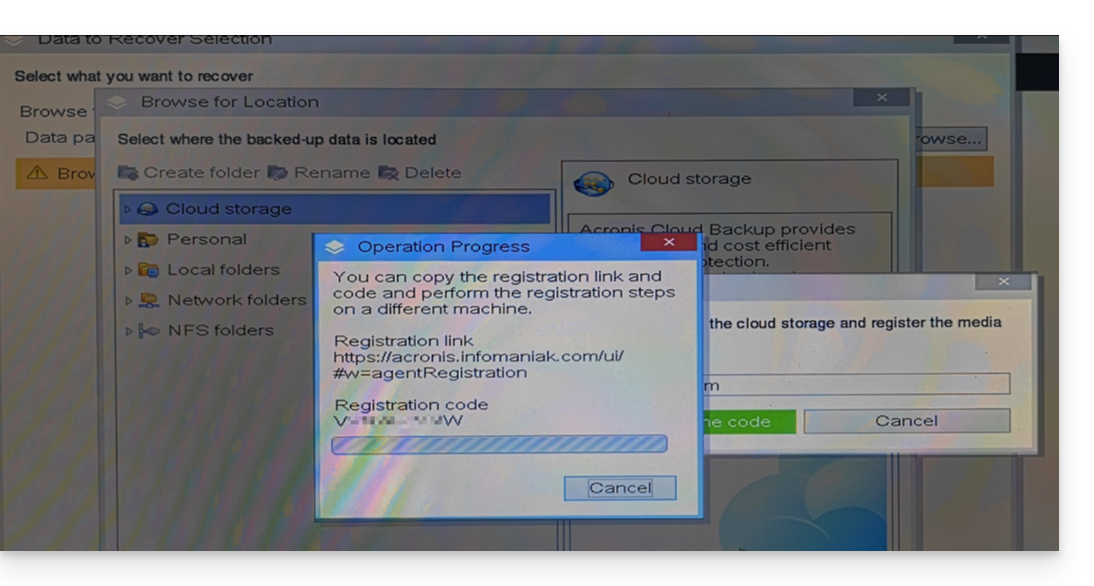
- Iniciar sesión y utilice las credenciales de Acronis (con el formato
- A continuación, haga clic en su identificador de cuenta de Acronis y continúe para acceder a las copias de seguridad (se solicitará la contraseña de cifrado si esta opción se ha activado; consulte el punto 12 de esta guía).
- Elija el equipo, el punto de restauración y los volúmenes (discos) que desea restaurar:
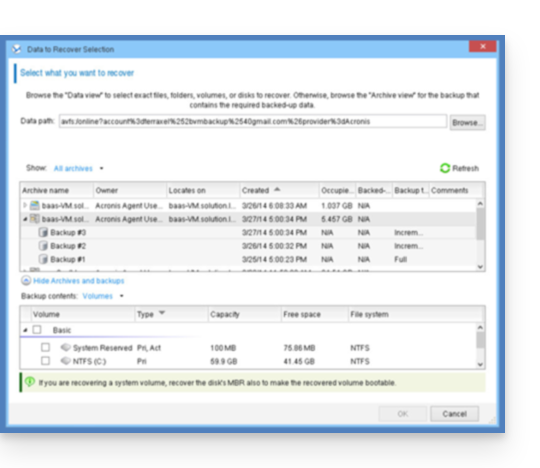
Información útil:- Utilice la flecha a la izquierda del nombre de los equipos para mostrar las copias de seguridad…
- La primera tabla en la parte superior permite elegir el equipo y la copia de seguridad que se va a restaurar…
- La segunda tabla permite elegir el contenido (los discos) de la copia de seguridad que se va a restaurar…
- Haga clic en Aceptar para continuar.
- Establezca la correspondencia entre los volúmenes de origen y destino:
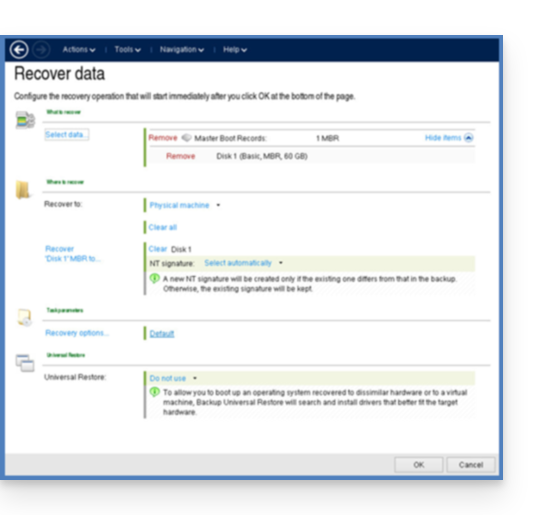
Información útil:- Para cada volumen o disco de la copia de seguridad de origen, haga clic en Requerido para elegir dónde restaurar los datos.
- En Opciones de restauración, se recomienda marcar la casilla Reinicio automático.
- Haga clic en Aceptar para iniciar la restauración.
Enlace a esta FAQ: https://faq.infomaniak.com/2288
¿Le ha sido útil esta FAQ?