Base de conocimientos
1 000 FAQ, 500 tutoriales y vídeos explicativos. ¡Aquí sólo hay soluciones!
Realizar copias de seguridad de Linux con rClone en Swiss Backup (Swift)
Esta guía detalla cómo realizar una copia de seguridad de un servidor que utilice la distribución Linux que elija en Swiss Backup, la solución de copia de seguridad en una nube suiza independiente.
Configurar rClone para Swiss Backup
Requisitos previos
- Tener un espacio de Swiss Backup de Infomaniak con una cuota de dispositivo disponible (mínimo 1) para una copia de seguridad en la nube.
- Instale la aplicación rClone a través del gestor de paquetes de su distribución de Linux.
- Añada 1 dispositivo, pero del tipo Servidor, para obtener los parámetros de rClone
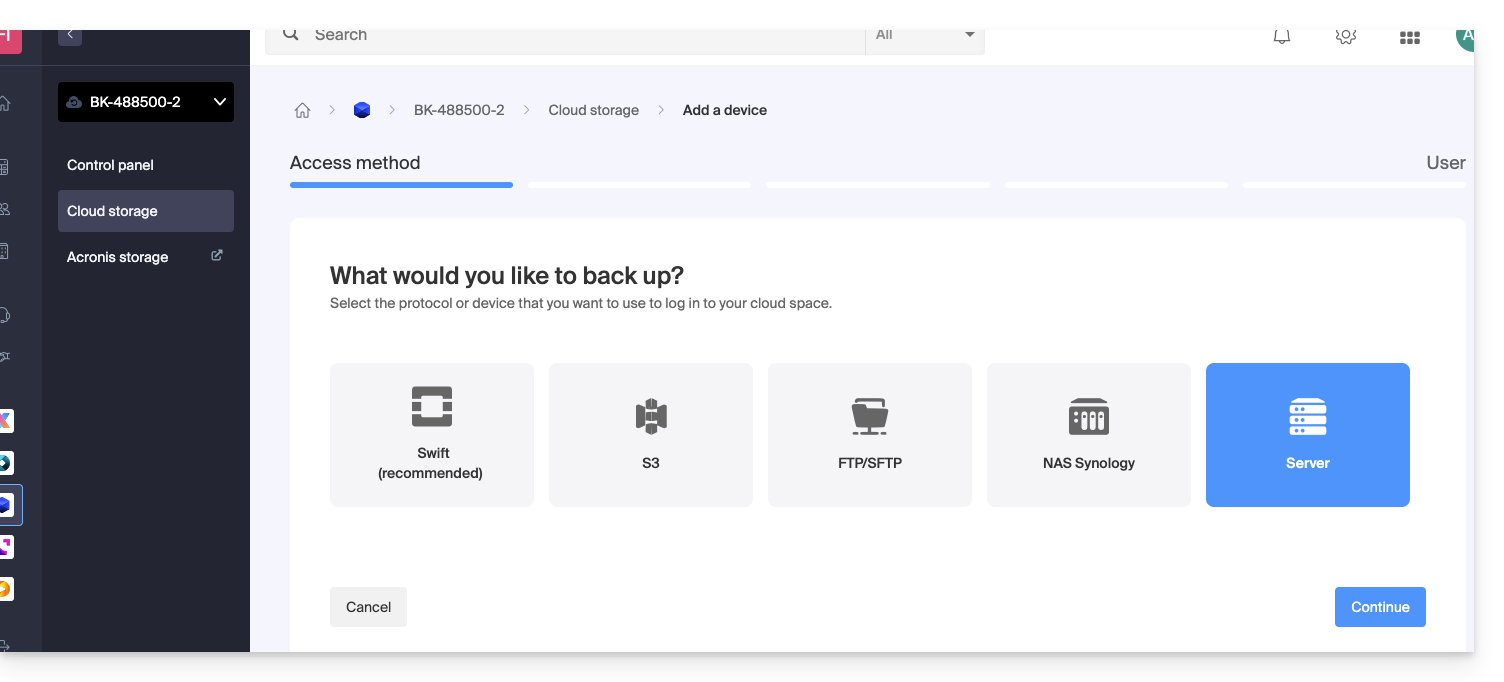
Para configurar una nueva copia de seguridad:
- Descargue el archivo rclone que recibió por correo electrónico después de agregar el dispositivo:
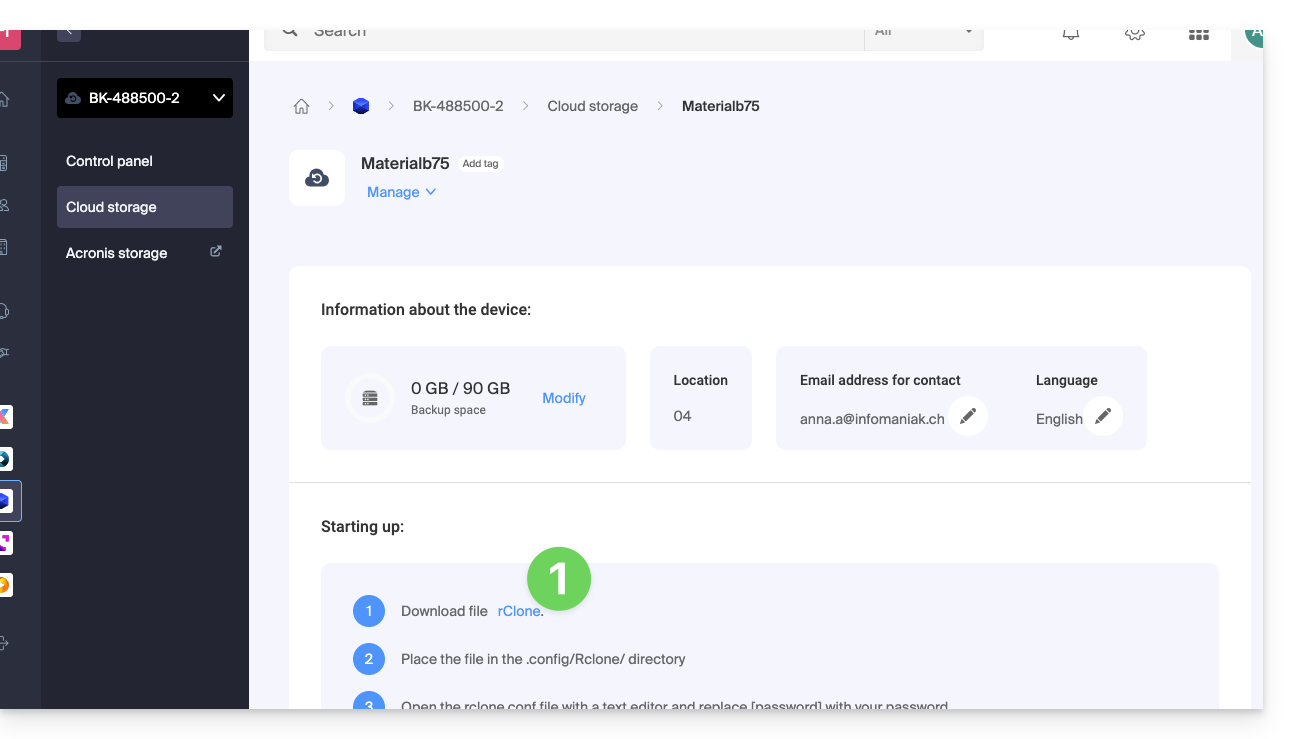
- Coloque el archivo en el directorio
~/.rclone.conf.config/rclone/o agregue el contenido del archivo al final del archivo~/.rclone.conf.config/rclone/rclone.confexistente (en debian stretch, este archivo se encuentra en la siguiente ubicación:~/.rclone.conf); también consulte la documentación de rClone. - Abra el archivo
rclone.confcon un editor de texto y reemplace[password]con la contraseña generada: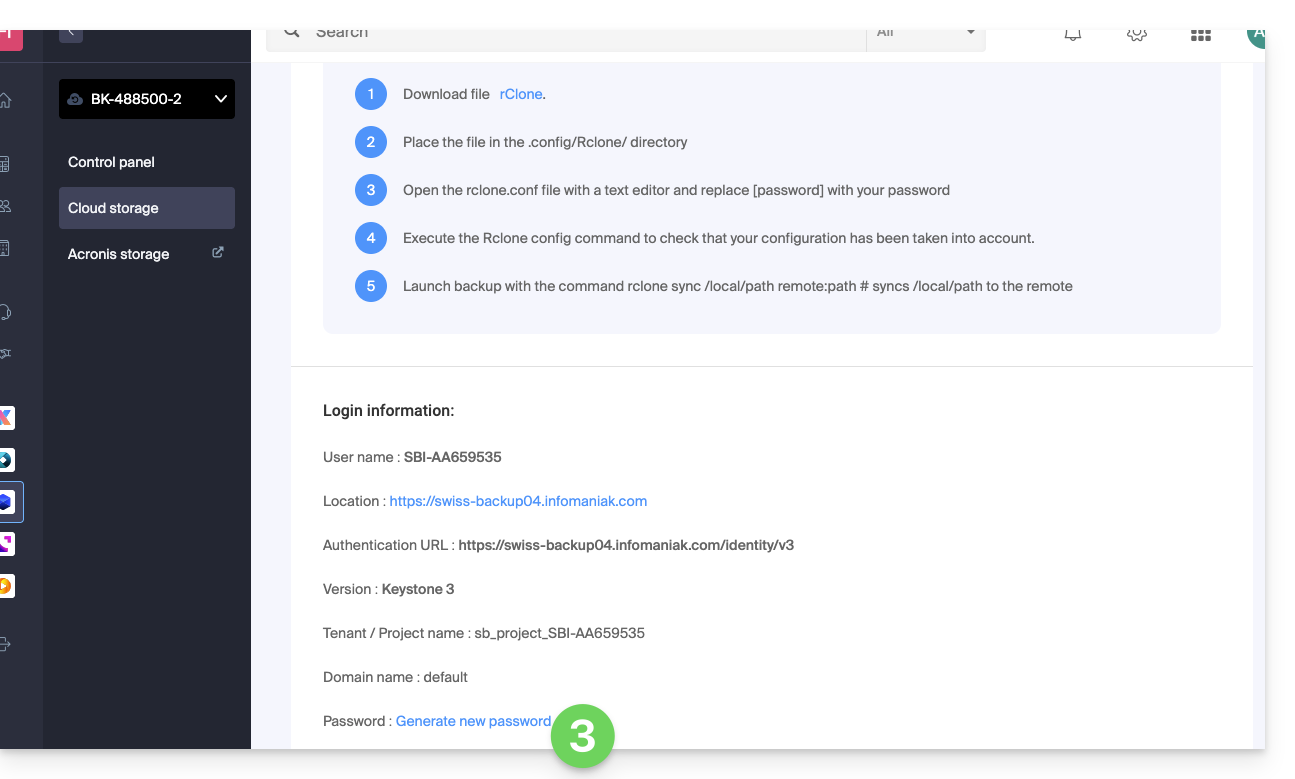
- Ejecute el comando
rclone configpara verificar que la configuración se haya aplicado correctamente. - Inicie la copia de seguridad con el comando
rclone sync /local/path project_name:default.
Si lo necesita, puede encontrar la información de inicio de sesión en el panel de control.
Ejemplo de configuración de rClone
[sb_project_SBI-AB123456]
type = swift
user = SBI-AB123456
key = [password]
auth (1) = {{URL_8}}
domain = default
tenant = sb_project_SBI-AB123456
tenant_domain = default
region = RegionOne
storage_url =
auth_version =
(1) La indicación "//swiss-backup02", "//swiss-backup03", etc., cambia según el número de clúster indicado en el Administrador, en la sección información de almacenamiento en la nube, bajo "Ubicación"; y si su dispositivo Swiss Backup se creó antes de octubre de 2020, deberá utilizar https://swiss-backup.infomaniak.com/identity/v3.
Puede modificar [sb_project_SBI-AB123456] por la indicación que desee para mayor comodidad.
Por ejemplo, la indicación [swissbackup] dará como resultado:
rclone sync /local/folder swissbackup:remote/folderen lugar de:
rclone sync /local/folder sb_project_SBI-AB123456:remote/folder
Iniciar una copia de seguridad o una restauración
Inicie una copia de seguridad con el siguiente comando:
rclone sync /local/folder sb_project_SBI-AB123456:remote/folderInicie una restauración con el siguiente comando:
rclone sync sb_project_SBI-AB123456:remote/folder /local/folderEnlace a esta FAQ: https://faq.infomaniak.com/2285
¿Le ha sido útil esta FAQ?