Base de conocimientos
1 000 FAQ, 500 tutoriales y vídeos explicativos. ¡Aquí sólo hay soluciones!
Realizar una copia de seguridad de macOS con Acronis en Swiss Backup
Esta guía detalla cómo realizar una copia de seguridad de un ordenador Apple macOS utilizando Acronis en Swiss Backup, la solución de copia de seguridad en la nube suiza independiente.
Requisitos previos
- Comprobar las versiones de macOS compatibles con el Agente de Acronis.
- Tener un espacio de Swiss Backup de Infomaniak con una cuota de dispositivo disponible (mínimo 1) para macOS:
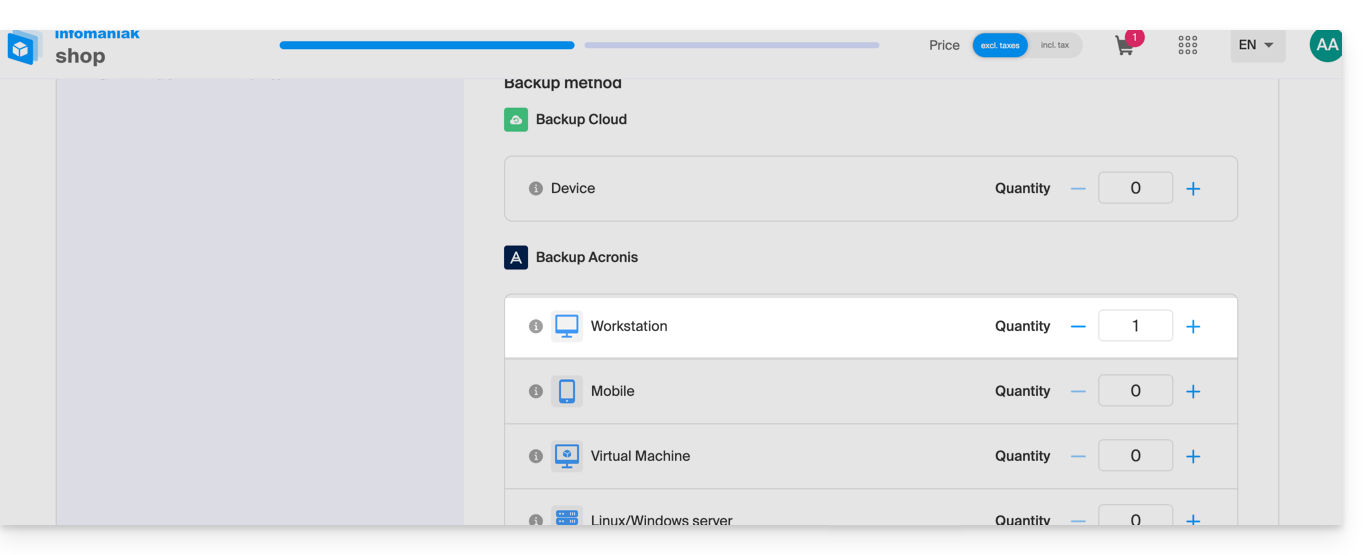
- Si es necesario, aumente el cupo del dispositivo según sus necesidades.
- Añada el dispositivo en el Panel de control de Infomaniak para recibir los datos de inicio de sesión.
Configurar la copia de seguridad
Para configurar la copia de seguridad con Acronis:
- Haga clic aquí para acceder a la Consola de Acronis con las credenciales obtenidas al agregar el dispositivo (¿necesita ayuda?).
- Descargue e instale el Agente de Acronis para macOS (¿necesita ayuda?):
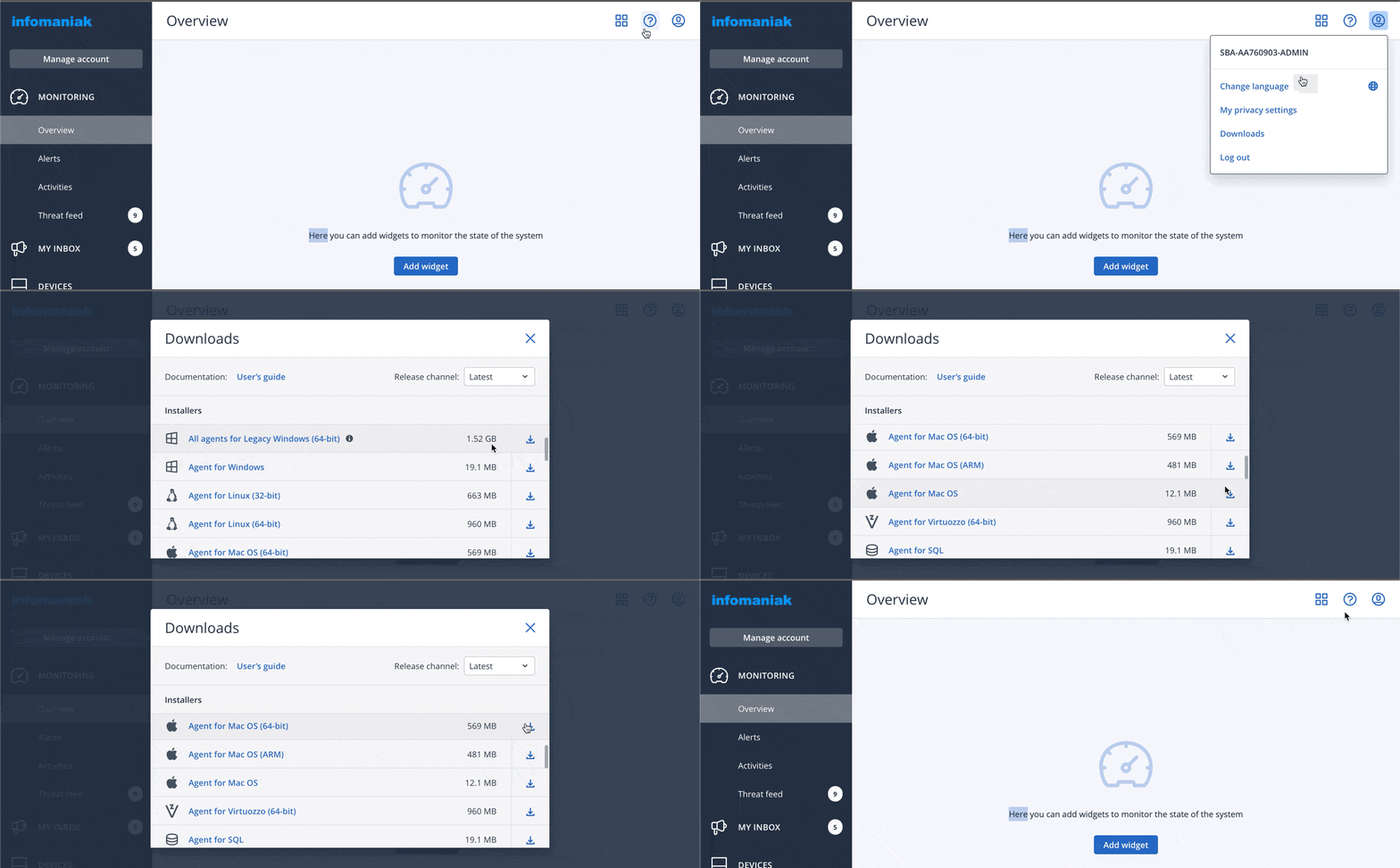
- Consulte también el capítulo a continuación sobre los permisos de acceso al disco solicitados por el instalador.
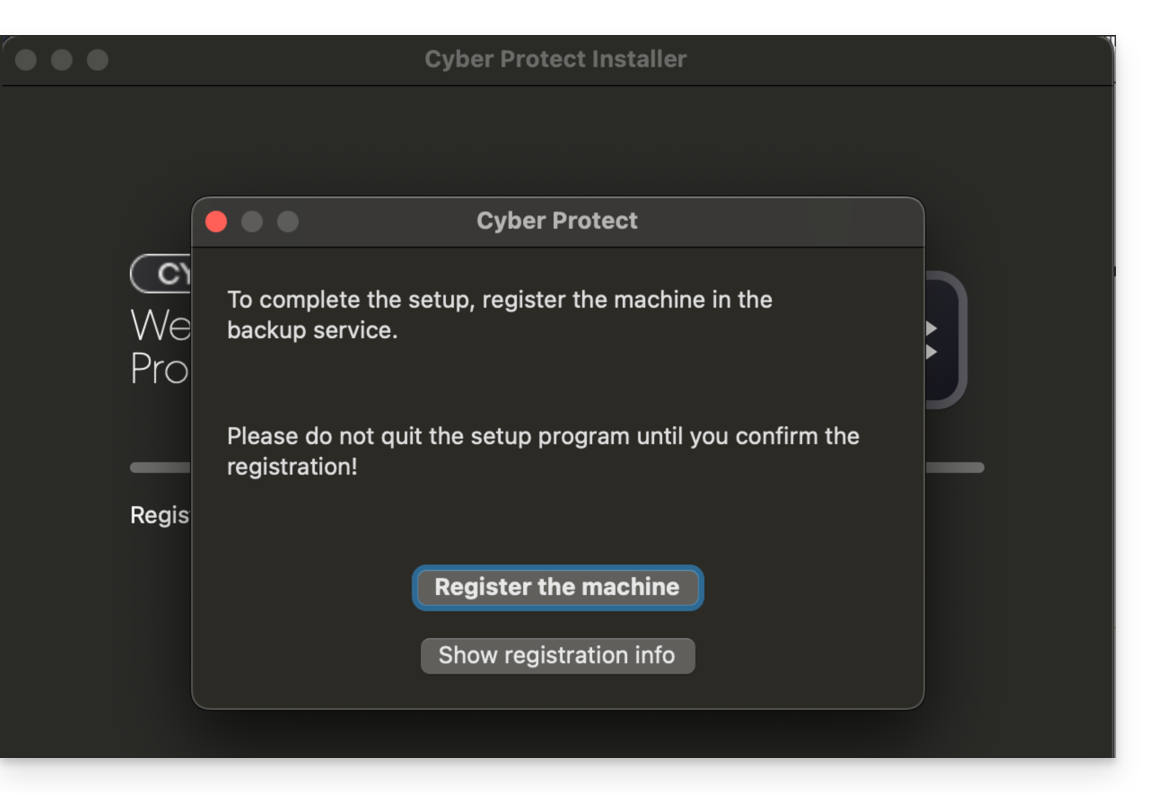
- Haga clic en Registrar el equipo al final de la instalación de Cyber Protect:
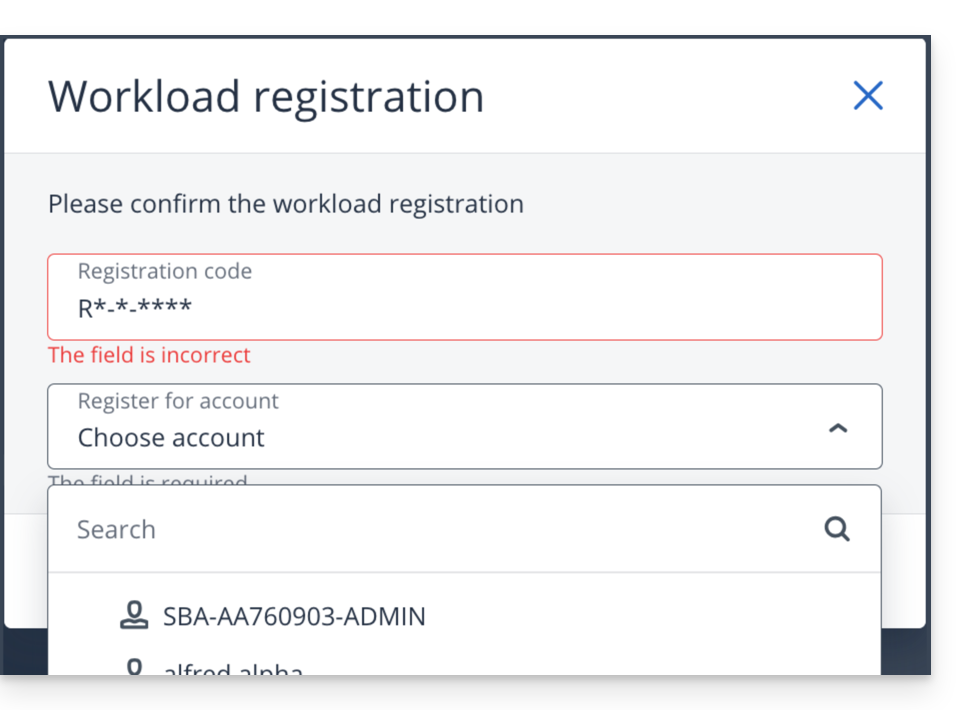
- No modifique el código propuesto, seleccione el usuario correspondiente si es necesario y haga clic en Verificar código:
- Consulte esta otra guía si el registro del equipo falla.
- Cree un plan de copia de seguridad.
Contraseña y permisos de acceso
Durante la instalación de la aplicación de escritorio (punto 2 anterior), la contraseña requerida es la de su Mac (cuenta de usuario).
Además, deberá conceder (desde la configuración de macOS) acceso completo al disco al agente de Cyber-Protect-Service de Acronis: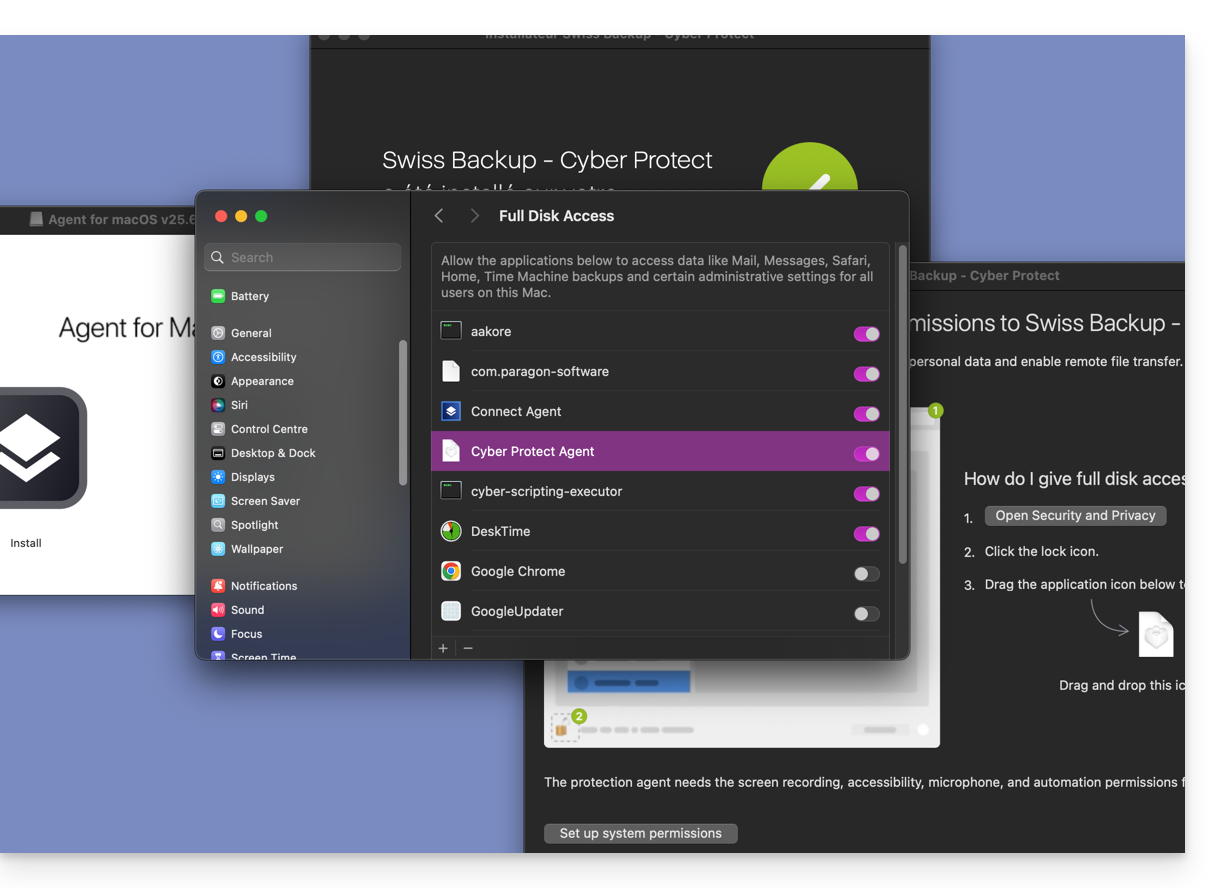
Acceder a los archivos guardados y restaurarlos
Consulte esta otra guía para restaurar sus datos.
Enlace a esta FAQ: https://faq.infomaniak.com/2281
¿Le ha sido útil esta FAQ?