Base de conocimientos
1 000 FAQ, 500 tutoriales y vídeos explicativos. ¡Aquí sólo hay soluciones!
Realice una copia de seguridad de Windows con Acronis en Swiss Backup
Esta guía detalla cómo realizar una copia de seguridad de un ordenador con Microsoft Windows utilizando Acronis en Swiss Backup de Infomaniak, la solución de copia de seguridad en la nube suiza.
También es posible realizar una copia de seguridad de Windows instalado en una máquina virtual de tipo VMware, Virtuozzo o Microsoft Hyper-V.
Requisitos previos
- Comprobar las versiones de Windows compatibles con el Agente de Acronis.
- Tener un espacio de Swiss Backup con una cuota de dispositivo disponible (mín. 1) para Windows (ver más abajo).
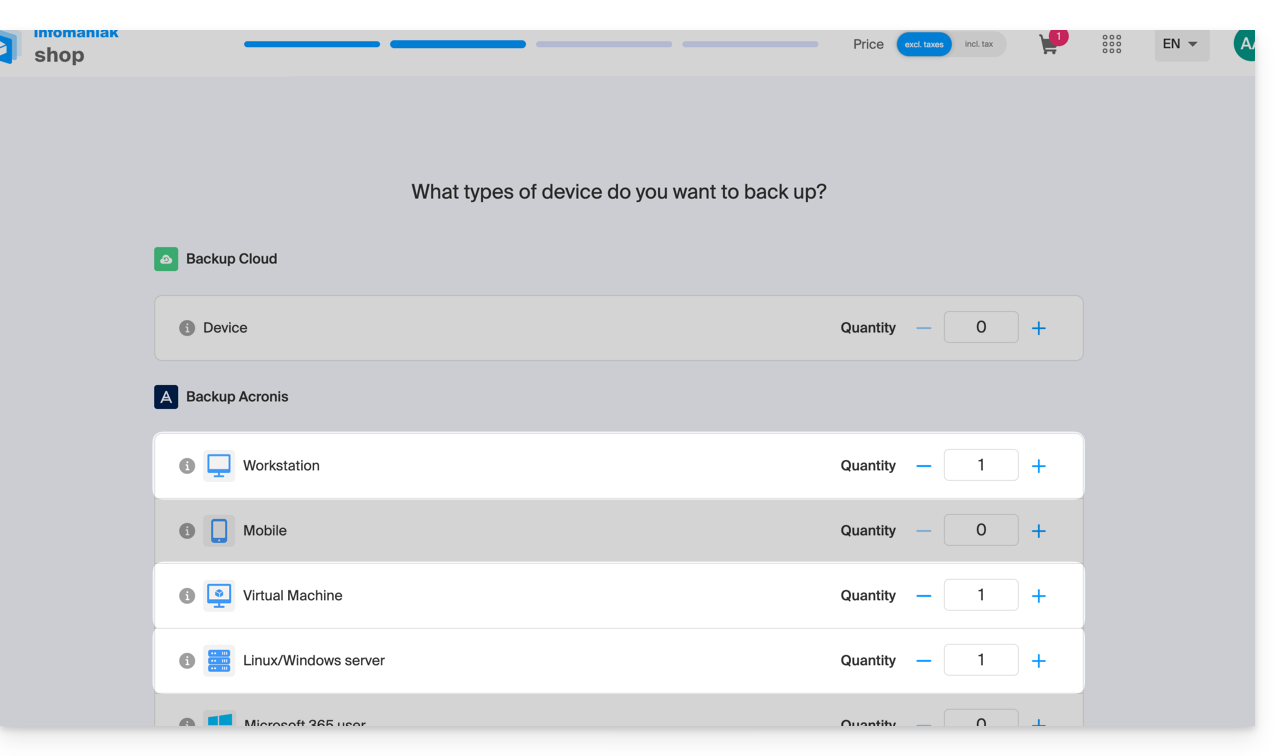
- Si es necesario, aumentar la cuota de dispositivo según sus necesidades.
- Añada el dispositivo en el Panel de control de Infomaniak para recibir los datos de acceso.
Diferencias entre los dispositivos
Estación de trabajo
- 1 licencia por máquina física a respaldar.
- Nota: esta licencia NO incluye la copia de seguridad de Microsoft Exchange Server, Microsoft SQL Server o Active Directory.
- Si desea realizar copias de seguridad de las aplicaciones de Microsoft instaladas en un sistema operativo de estación de trabajo, se requiere una licencia de servidor.
Máquina virtual
- 1 licencia por máquina virtual a respaldar.
- Admite Microsoft SQL Server, Microsoft SharePoint y Active Directory.
- Cuando Acronis está instalado en un clúster (por ejemplo, Hyper-V), cada host del clúster requiere una licencia de máquina virtual.
- Si ha instalado Windows en una máquina virtual, es necesario añadir un dispositivo de este tipo.
Servidor
- 1 licencia por máquina física o virtual que funcione con Windows.
- Admite Microsoft SQL Server, Microsoft SharePoint y Active Directory.
- Admite la copia de seguridad de un servidor que actúa como host de virtualización (Hyper-V, VMware ESXi, etc.).
Configurar la copia de seguridad
Para configurar la copia de seguridad con Acronis:
- Haga clic aquí para acceder a la Consola de Acronis con las credenciales obtenidas al añadir el dispositivo (¿necesita ayuda?).
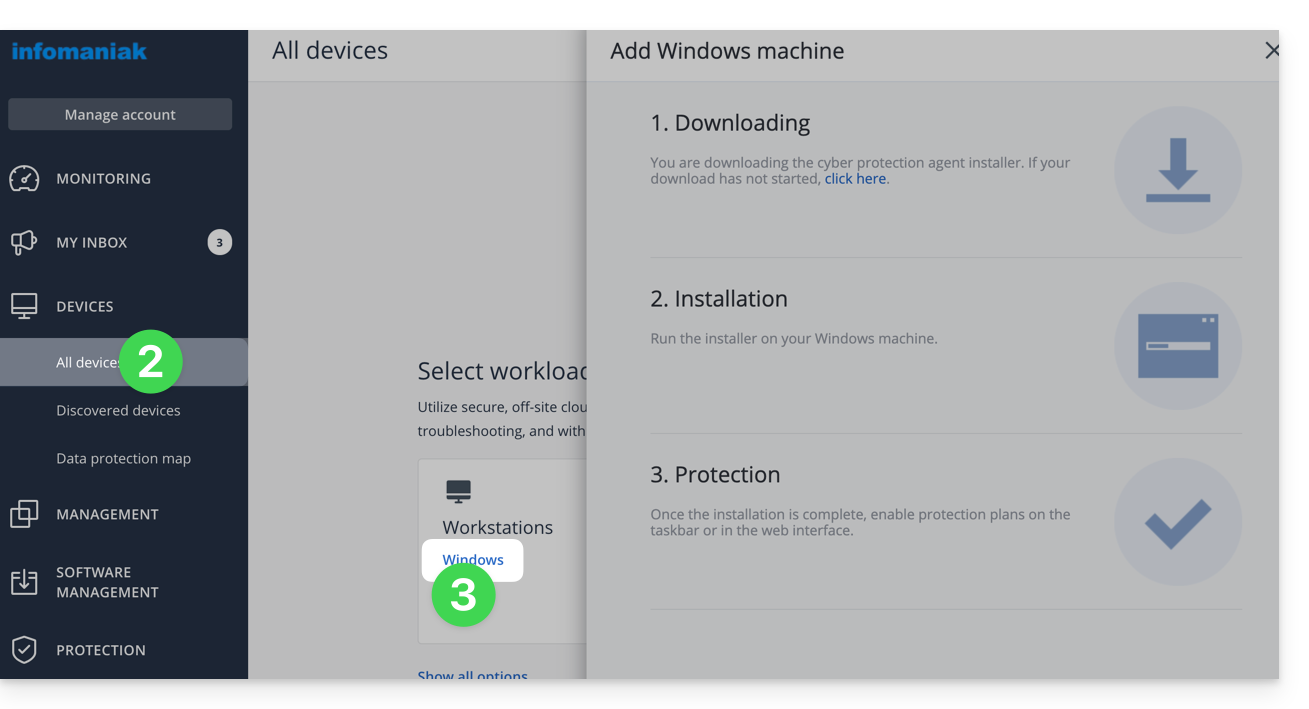
- Haga clic en Dispositivos en el menú lateral izquierdo.
- Elija el agente para Windows:
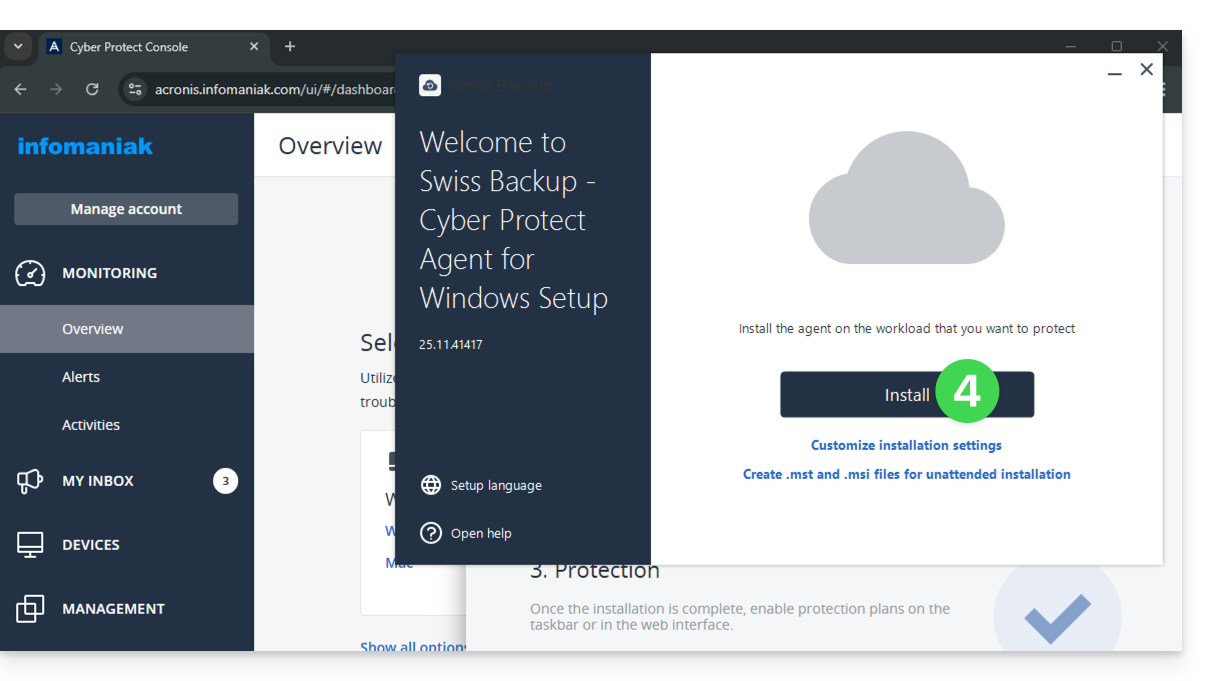
- A continuación, instale la aplicación Acronis para Windows:
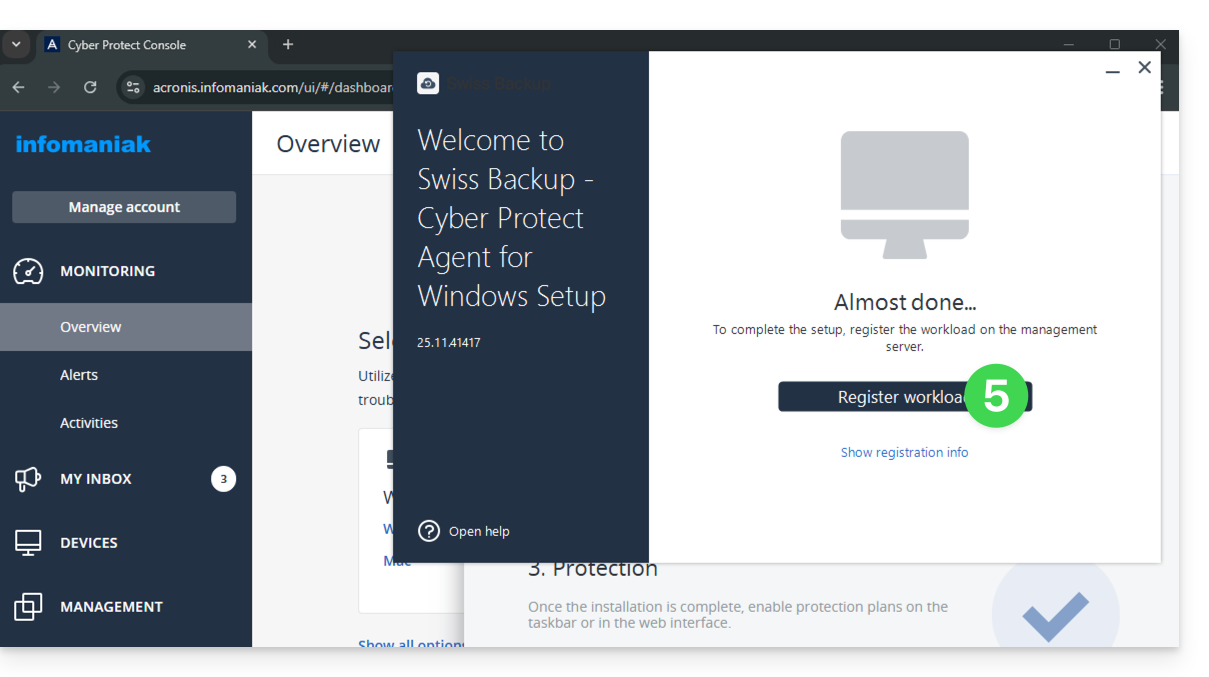
- Haga clic en el botón Guardar la carga de trabajo:
- Si es necesario, seleccione el usuario al que se aplicará esta copia de seguridad:
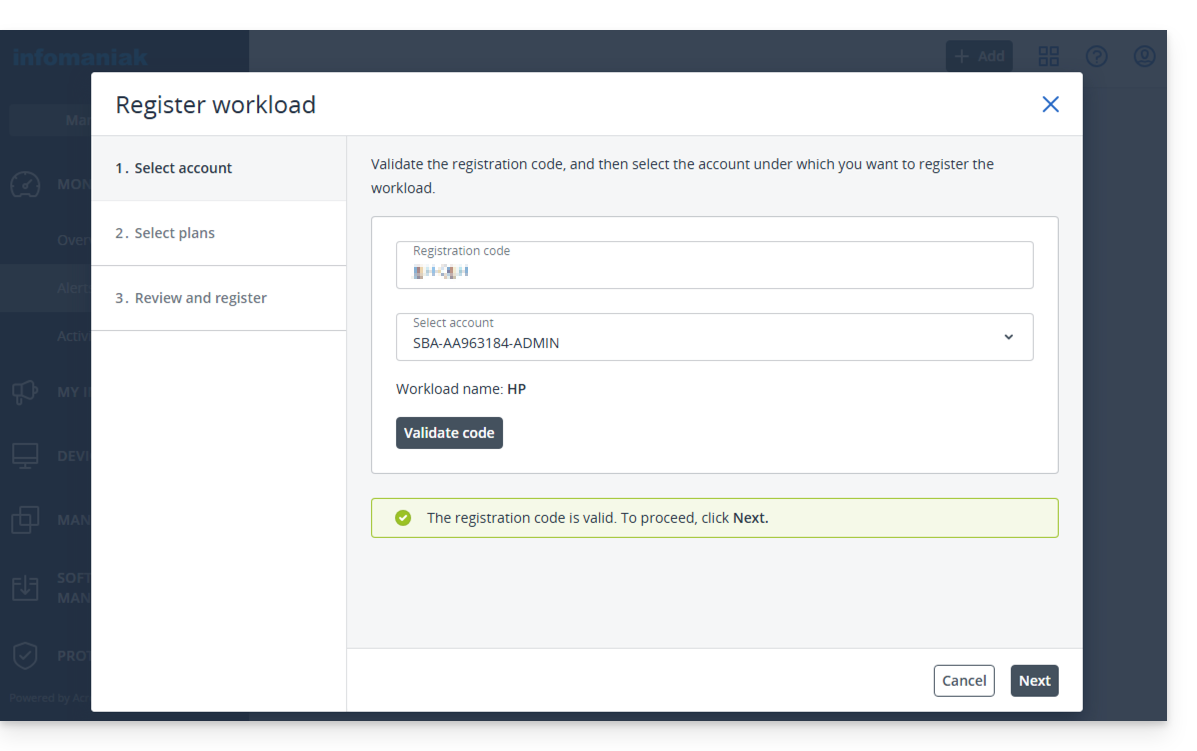
- Continúe para finalizar y activar el plan de protección seleccionado:
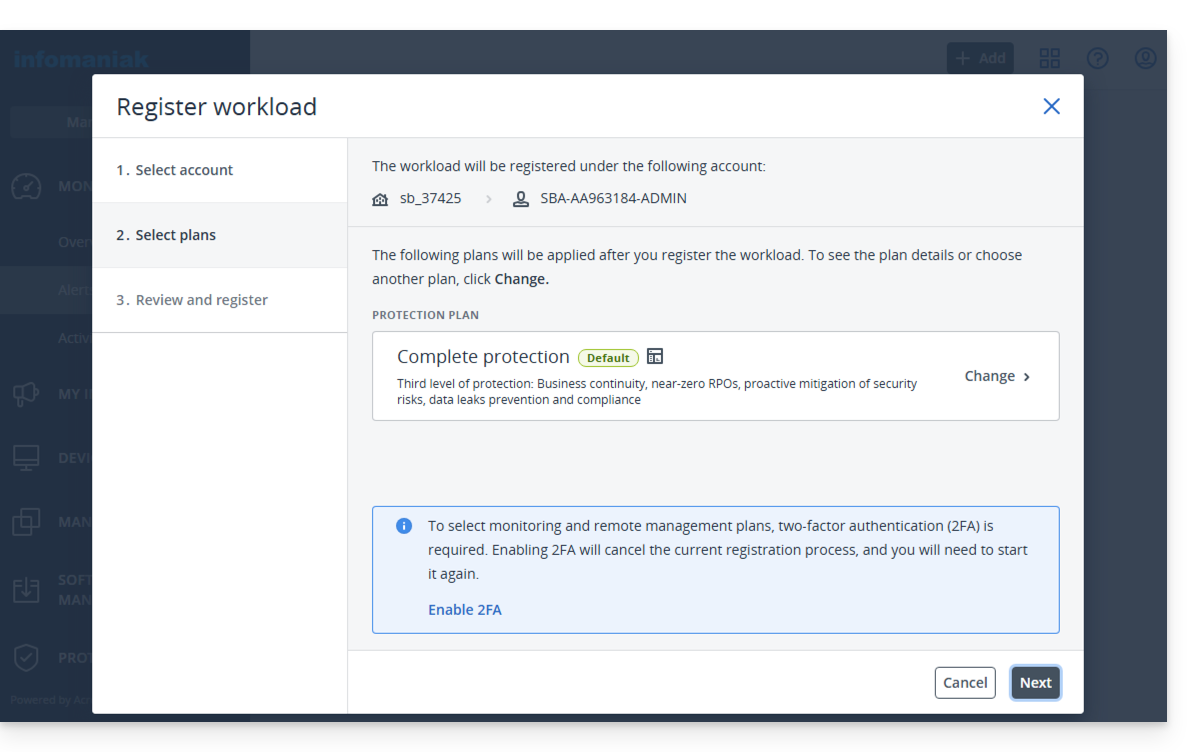
- Espere a que la interfaz de Acronis muestre su nuevo dispositivo:
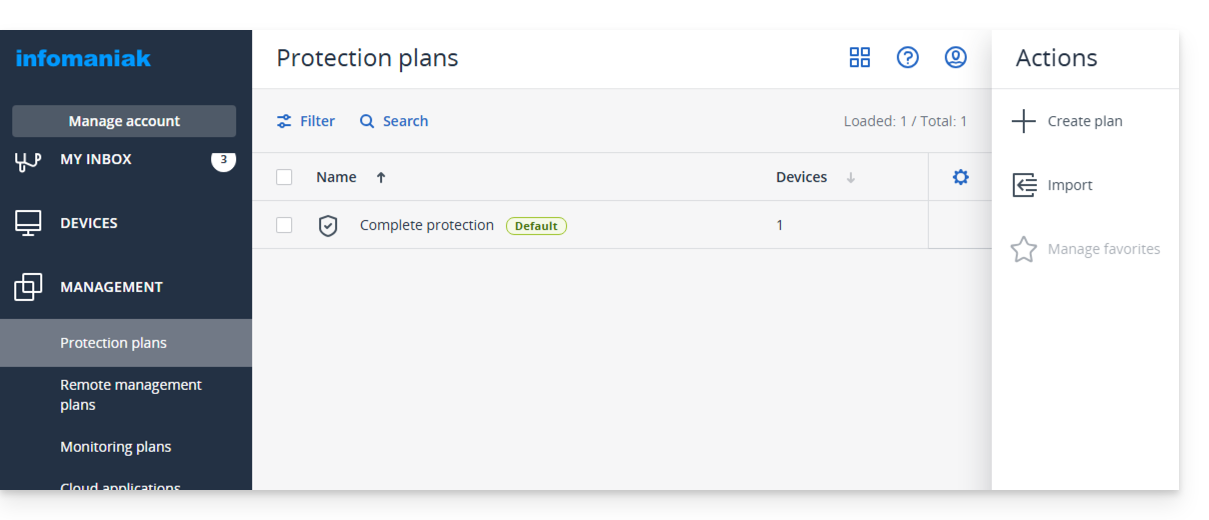
- Compruebe el plan de copia de seguridad activo o reemplácelo por uno nuevo para activar, si es necesario, el cifrado de la copia de seguridad, definiendo una contraseña que no deberá perder nunca, ya que, de lo contrario, no podrá restaurar su dispositivo.
- Descargar un archivo de inicio en formato
.isono es necesario (siempre podrá hacerlo desde otro ordenador en caso de que su equipo deje de funcionar en el futuro). - La protección se realizará en segundo plano, según el horario configurado en su plan de copia de seguridad.
Restaurar la copia de seguridad
Para realizar una restauración (parcial o completa), consulte esta otra guía.
Enlace a esta FAQ: https://faq.infomaniak.com/2280
¿Le ha sido útil esta FAQ?