Base de conocimientos
1 000 FAQ, 500 tutoriales y vídeos explicativos. ¡Aquí sólo hay soluciones!
Guardar una transmisión de video en vivo
Esta guía explica cómo grabar o archivar todas sus transmisiones de vídeo en directo, lo cual puede ser útil para crear repeticiones de programas de televisión o para volver a ver los vídeos grabados por cámaras de vigilancia, por ejemplo.
Gestionar la grabación automática de las transmisiones en directo
Para activar esta opción:
- Haga clic aquí para acceder a la gestión de su producto en el Panel de control de Infomaniak (¿necesita ayuda?).
- Haga clic directamente en el nombre asignado al producto correspondiente:
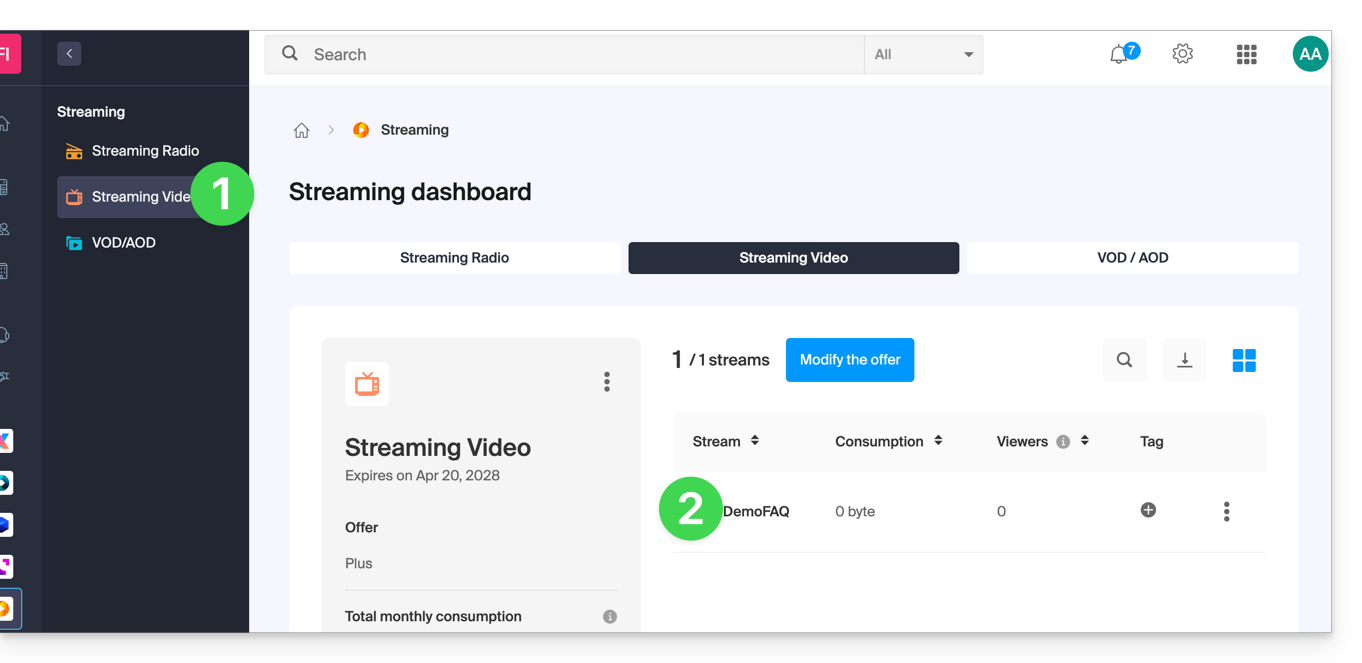
- Active la grabación de las transmisiones en directo mediante el interruptor desde el panel de control de la transmisión:
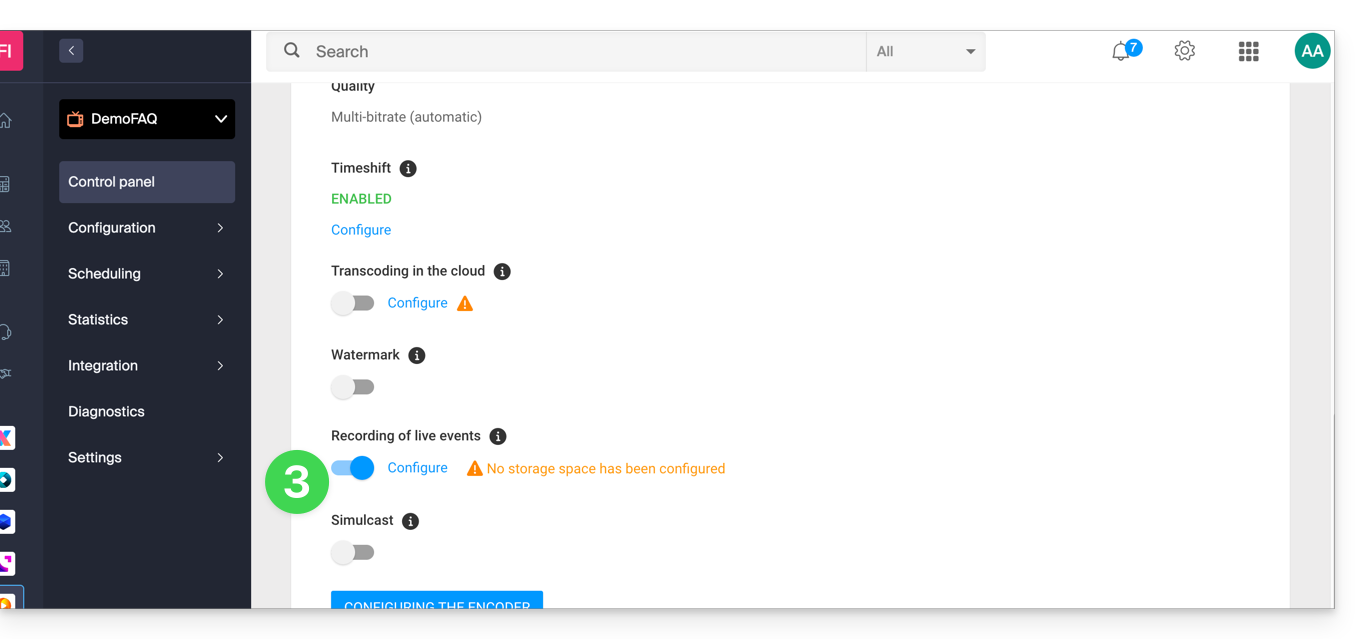
Una vez que esta función esté activada y se haya configurado su conexión FTP, el flujo se registrará automáticamente y de forma continua a partir del momento en que se envíe a (o se extraiga de) la plataforma de Infomaniak.
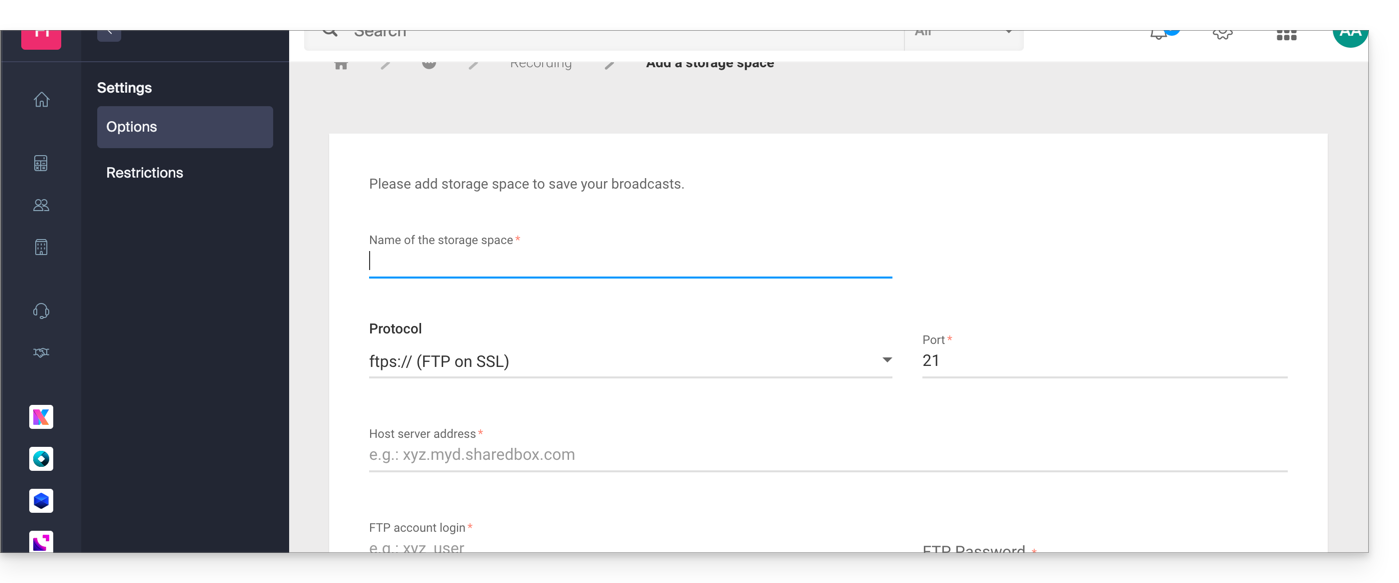
Tenga cuidado con su espacio FTP, ya que podría saturarse rápidamente.
Si es necesario, también puede programar manualmente grabaciones desde la herramienta de programación.
Funcionamiento de las grabaciones automáticas
Una vez que esta opción esté activada, se generará automáticamente un archivo mp4 después de cada transmisión, el cual se transferirá al espacio FTP o VOD que haya configurado.
Información importante:
- Una transmisión se define como el período que transcurre entre la conexión y la desconexión del codificador de vídeo.
- Calidad de las grabaciones: en el caso de una transmisión con múltiples velocidades de bits, se conservará la calidad de origen máxima.
- Limitación del tamaño de los archivos: en caso de transmisión continua, tiene la posibilidad de definir la duración máxima de cada archivo mp4; esta opción le permite evitar generar archivos demasiado pesados y garantizar el registro de sus archivos en el espacio FTP o VOD que elija (y una vez que se alcanza la duración, el registro se detiene automáticamente y luego se envía por FTP, y se inicia un nuevo registro).
Personalización de los nombres de los registros
Para que pueda identificar y clasificar fácilmente sus archivos, el nombre de los registros se puede personalizar de forma dinámica mediante parámetros especificados entre llaves.
Ejemplo:
template_{stream_id}_{date|format:YYYY-MM-dd_hh:mm:ss}_{fragment_id|from:1|prefix:fragment_(|suffix:)}.{extension}stream_id= representa el identificador del flujo en forma de una cadena de caracteres.date|format: ISO 8601 = fecha del día del registro.time|format: ISO 8601 = hora de registro.datetime|format: ISO 8601 = fecha y hora de registro.fragment_id|from:number|prefix:string|suffix:string: = número del fragmento en caso de que un registro esté dividido, con la posibilidad de añadirle un prefijo y/o un sufijo.- Cada fragmento se incrementará; "
from" permite indicar cuál será el primer fragmento de referencia.
- Cada fragmento se incrementará; "
extension= extensión final del archivo.
Estos parámetros y sus opciones son opcionales y su orden es totalmente libre. Pueden utilizarse tantas veces como se desee. Si proporciona la misma opción varias veces, solo se tendrá en cuenta la última. Cualquier opción no reconocida se ignorará simplemente.
Ejemplo 1
Situación: tiene dos programaciones diarias, la primera comienza a las 10:00 y la segunda a las 20:05. Al configurar el nombre de los archivos de esta manera template_{date|format:hh:mm:ss}, obtendrá los siguientes nombres de archivo:
Para el día 5 de diciembre de 2019:
- La primera grabación, a las 10:00, se llamará:
template-10:00:00.mp4 - La segunda grabación, a las 20:05, se llamará:
template-20:05:00.mp4
Para el día 6 de diciembre de 2019:
- La primera grabación, a las 10:00, se llamará:
template-10:00:00.mp4
La grabación del día anterior con el mismo nombre será sobrescrita y reemplazada por esta. - La segunda grabación, a las 20:05, se llamará:
template-20:05:00.mp4
La grabación del día anterior con el mismo nombre se sobrescribirá y se reemplazará por esta. - etc.
Esta lógica puede resultar especialmente útil para implementar un sistema de grabación en bucle, por ejemplo, para una videovigilancia. El usuario solo recuperará el vídeo cuando sea necesario, lo que evita tener que archivar un número potencialmente infinito de vídeos y correr el riesgo de saturar el espacio FTP.
Ejemplo 2
Situación: en este caso, tendrá una grabación continua, las 24 horas del día, los 7 días de la semana, con una limitación en la duración de los archivos establecida en 360 minutos. Al configurar el nombre de los archivos de esta manera template_{date|format:YYYY-MM-dd}_{fragment_id|from:1|prefix:fragment_(|suffix:)}.{extension}, obtendrá los siguientes nombres de archivo:
- El primer archivo del día, a las 0:00, se llamará:
template_2019-02-05.mp4 - El segundo archivo del día, a las 6:00, se llamará:
template_2019-02-05_fragment(1).mp4 - El tercer archivo del día, a las 12:00, se llamará:
template_2019-02-05_fragment(2).mp4 - El cuarto archivo del día, a las 18:00, se llamará:
template_2019-02-05_fragment(3).mp4
Al configurar el nombre de los archivos de esta manera template_{date|format:YYYY-MM-dd}_{fragment_id|from:0|prefix:fragment_(|suffix:)}.{extension}, obtendrá los siguientes nombres:
- El primer archivo del día, a las 0:00, se llamará:
template_2019-02-05_fragment(0).mp4 - El segundo archivo del día, a las 6:00, se llamará:
template_2019-02-05_fragment(1).mp4 - El tercer archivo del día, a las 12:00, se llamará:
template_2019-02-05_fragment(2).mp4 - El cuarto archivo del día, a las 18:00, se llamará:
template_2019-02-05_fragment(3).mp4
Enlace a esta FAQ: https://faq.infomaniak.com/2270
¿Le ha sido útil esta FAQ?