Base de conocimientos
1 000 FAQ, 500 tutoriales y vídeos explicativos. ¡Aquí sólo hay soluciones!
Superponer una imagen sobre un flujo de vídeo en directo
Esta guía explica cómo insertar una imagen, un logotipo, una marca de agua en sus transmisiones de video en directo para reforzar su imagen de marca y proteger su contenido contra la copia o posibles usos indebidos.
Añadir la imagen al flujo
Tiene la opción de añadir una imagen que aparecerá en su flujo de vídeo:
- ya sea desde la configuración de un reproductor (gratuito)…
- El logotipo se superpone al vídeo y no será visible si el flujo se integra fuera del reproductor.
- ya sea incrustando el logotipo mediante una transcodificación (opción de pago)…
- El logotipo se incrusta en el vídeo y será visible en todos los casos; esto requiere la re-codificación completa del flujo o flujos por parte de un servidor de transcodificación, lo que explica el costo de este método.
En ambos casos, es posible personalizar los siguientes parámetros:
- Posición del logotipo (en una de las cuatro esquinas del reproductor, espacio desde el borde, etc.).
- Tamaño del logotipo (por ejemplo, un logotipo al 50 % será dos veces más pequeño):
- Se recomienda utilizar el tamaño nativo para optimizar la carga y la calidad del renderizado.
- En el caso del transcodificación de vídeo, el tamaño del logotipo se calcula en relación con el vídeo original (o la calidad máxima); el logotipo se redimensionará automáticamente si existen calidades inferiores para mantener una proporción idéntica.
- Opacidad del logotipo.
1. Superponer un logotipo mediante el reproductor (gratis)
- Haga clic aquí para acceder a la gestión de su producto en el Panel de control de Infomaniak (¿necesita ayuda?).
- Haga clic directamente en el nombre asignado al producto correspondiente.
- Haga clic en Integración en el menú lateral izquierdo.
- Haga clic en Reproductores en el menú lateral izquierdo.
- Haga clic en el nombre del reproductor que desea personalizar.
- Haga clic en la pestaña (o en el menú desplegable) Apariencia.
- Añada el logotipo deseado en formato
png,jpgogif(no animado) y guárdelo en la parte inferior de la página: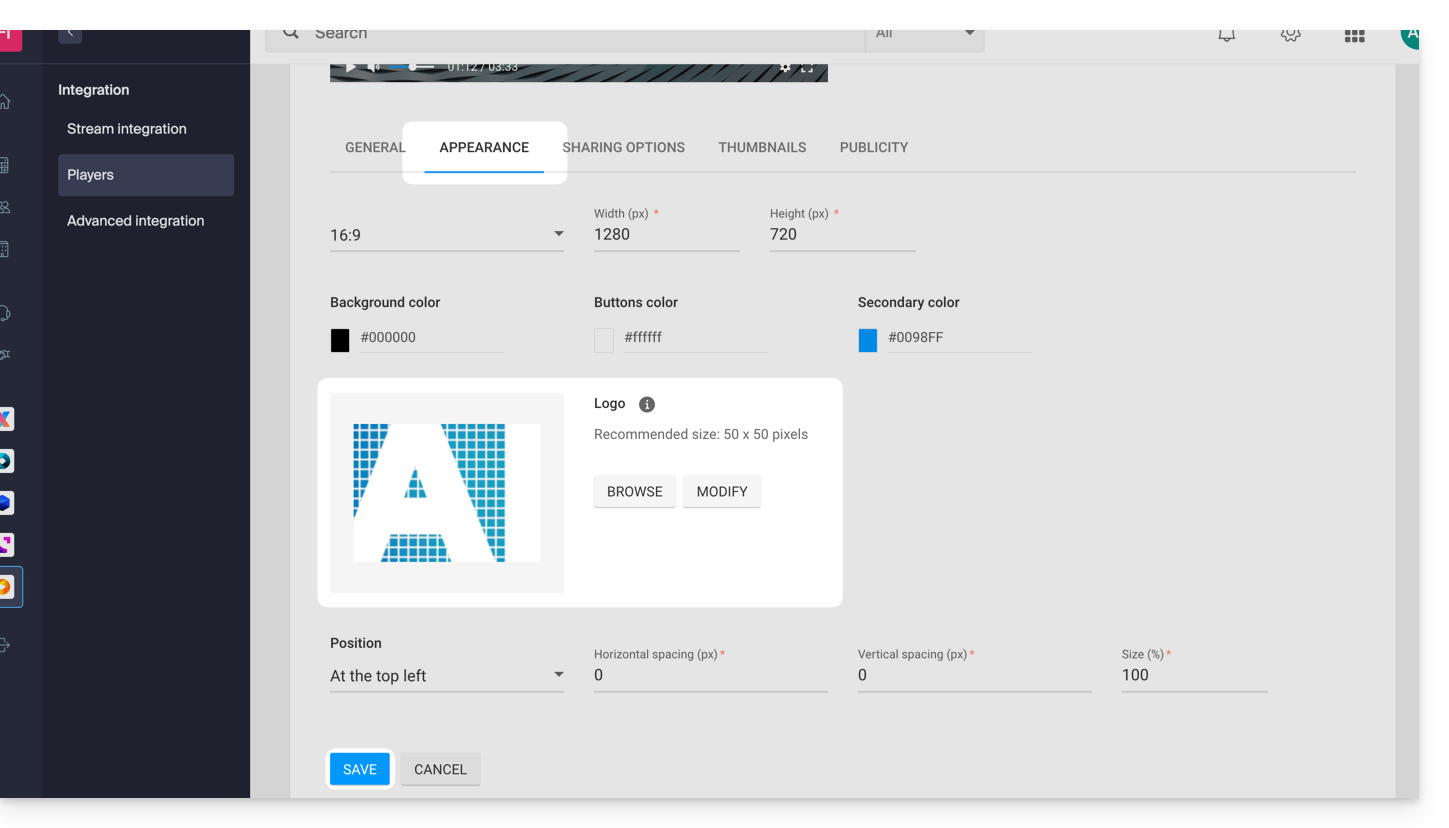
2. Active la opción de marca de agua (opción de pago)
- Haga clic aquí para acceder a la gestión de su producto en el Panel de control de Infomaniak (¿necesita ayuda?).
- Haga clic directamente en el nombre asignado al producto correspondiente.
- Haga clic en Configuración en el menú lateral izquierdo.
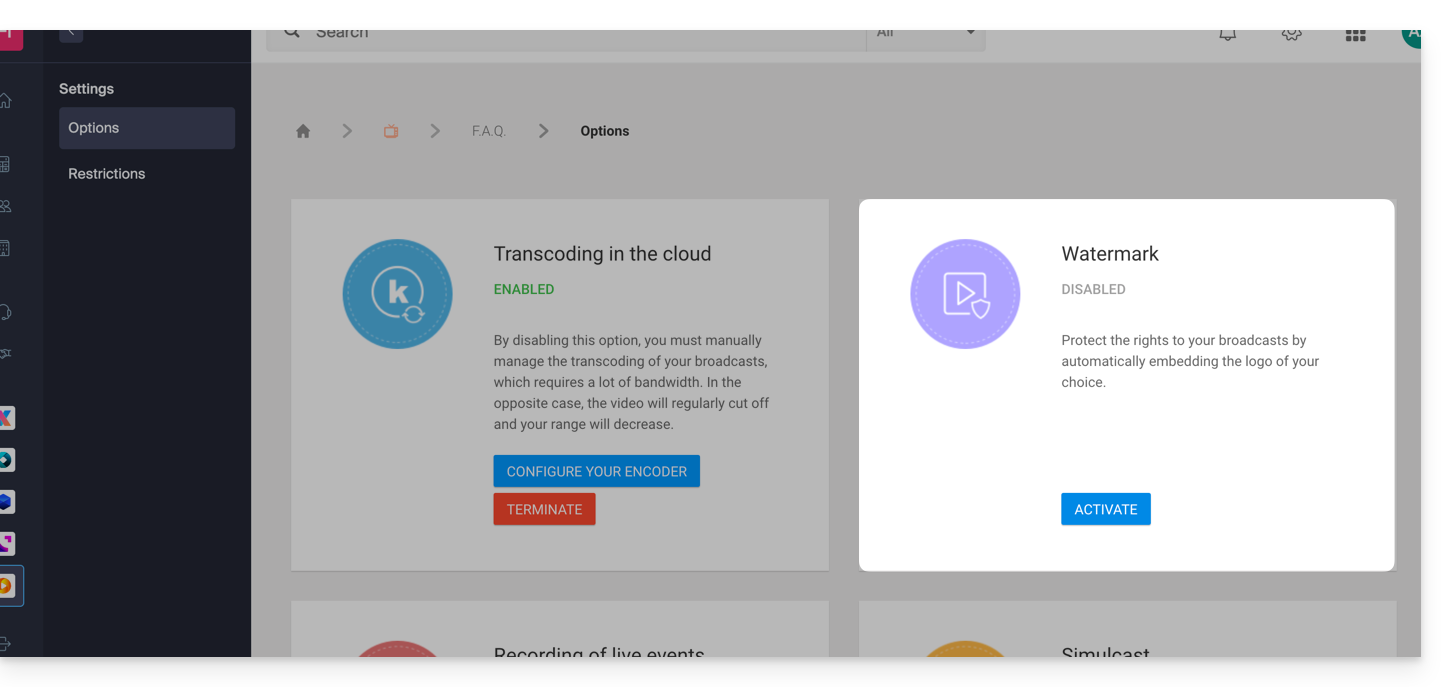
- Haga clic en Opciones desde el menú lateral izquierdo.
- Active la opción Marca de agua:
- Añada el logotipo deseado en formato
png,jpgogif(no animado).
Enlace a esta FAQ: https://faq.infomaniak.com/2268
¿Le ha sido útil esta FAQ?