Base de conocimientos
1 000 FAQ, 500 tutoriales y vídeos explicativos. ¡Aquí sólo hay soluciones!
Crear direcciones de correo electrónico de forma masiva
Esta guía explica cómo crear direcciones de correo electrónico en lote en lugar de agregarlas una por una dentro de un Servicio de correo de Infomaniak.
Introducción
- Para garantizar un uso responsable de los servicios, se establece un límite de creación de un máximo de 50 direcciones de correo electrónico por cada período de 24 horasse ha establecido.
- Póngase en contacto con el servicio de asistencia de Infomaniak para eliminar esta restricción.
Crear nuevas direcciones de correo electrónico de forma masiva
Requisitos previos
- Disponer de una herramienta que permita gestionar los archivos CSV (formato
.csv). - Tener un servicio de correo en su Panel de control de Infomaniak.
- Tener a disposición un número de direcciones disponibles o ajustarlosi es necesario.
Obtener el archivo CSV de ejemplo
La importación se realiza mediante un archivo CSV (formato .csv) que, una vez completado, se puede importar para añadir las direcciones a su Servicio de correo electrónico de una sola vez.
Para descargar el archivo CSV y configurar la creación de las direcciones:
- Haga clic aquí para acceder a la gestión de su producto en el Panel de control de Infomaniak (¿necesita ayuda?).
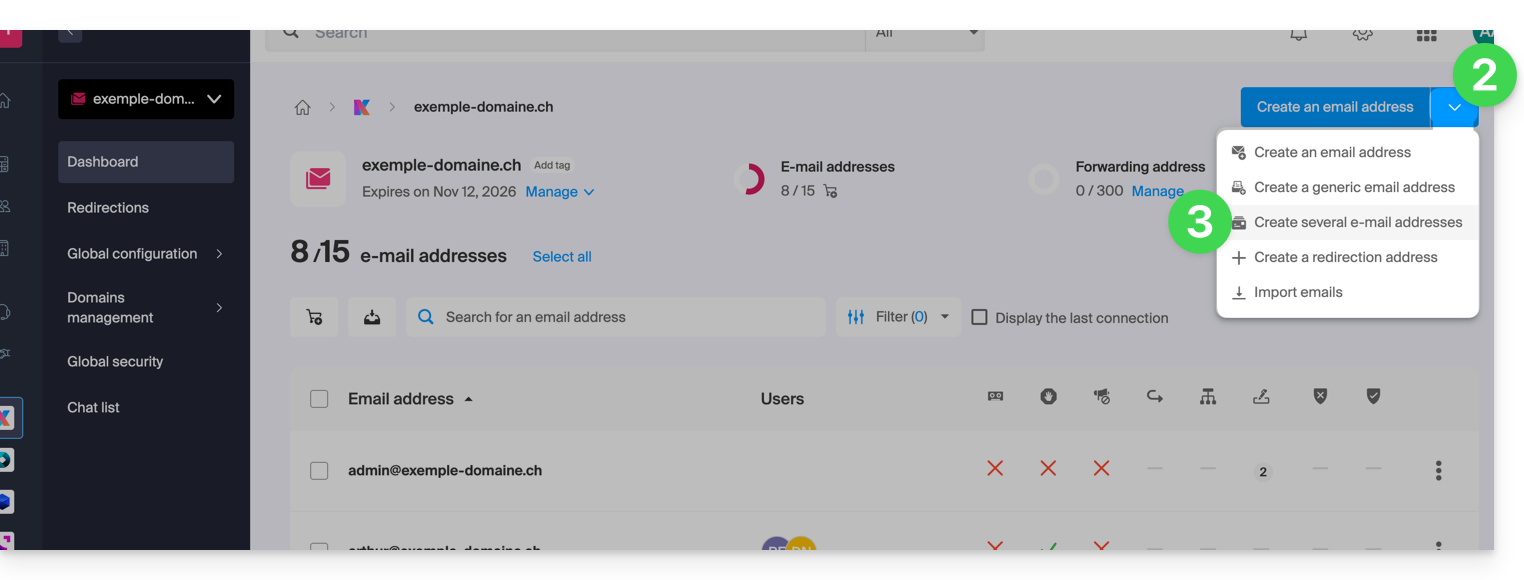
- Haga clic en la flecha hacia abajo a la derecha del botón azul para crear una dirección.
- Haga clic en Crear varias direcciones de correo electrónico
- Descargue la plantilla propuesta (archivo CSV en formato
.csv):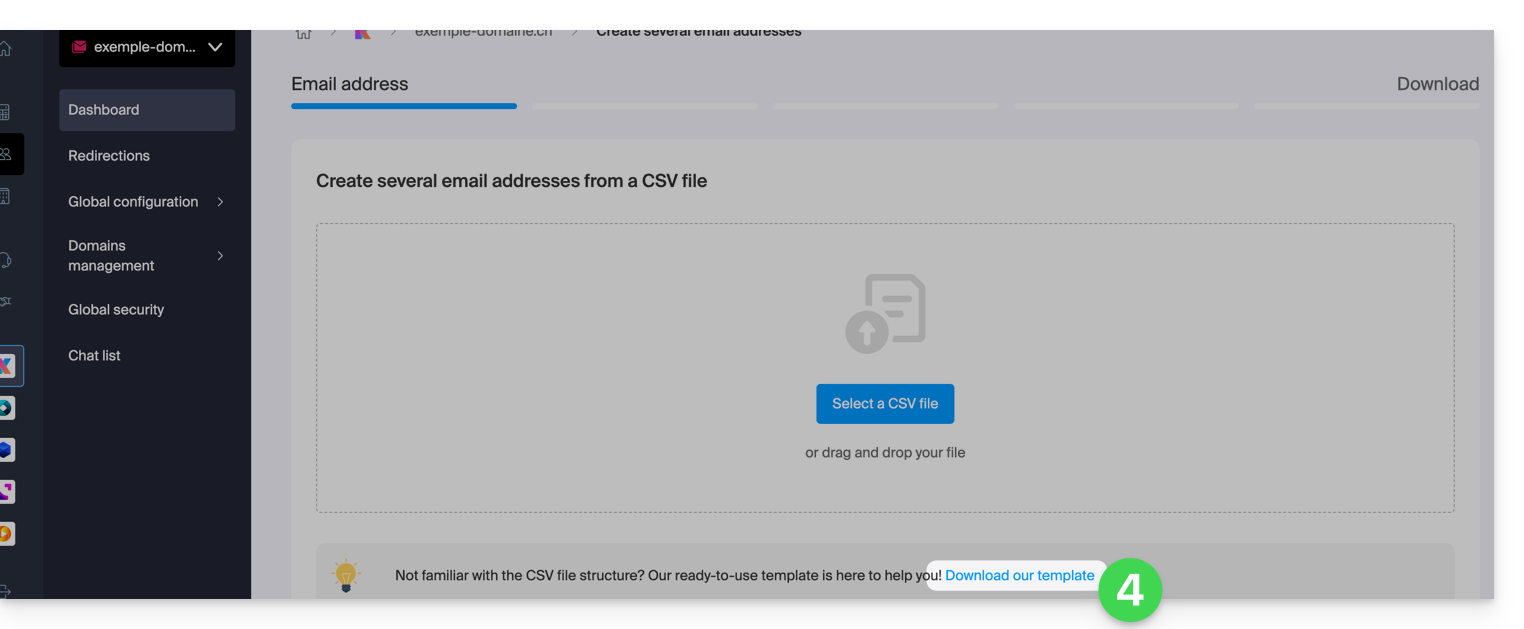
Completar el archivo CSV
- Abra el archivo CSV de ejemplo; no modifique la primera línea y, a partir de la segunda línea:
- En la primera columna, especifique la dirección que se va a crear (sin el dominio)… ejemplo:
john. - En la segunda columna, especifique, si es necesario, una dirección de correo electrónico completa a la que redirigir los correos electrónicos.
- En la tercera columna, especifique si se deben eliminar (1) los mensajes después de la redirección.
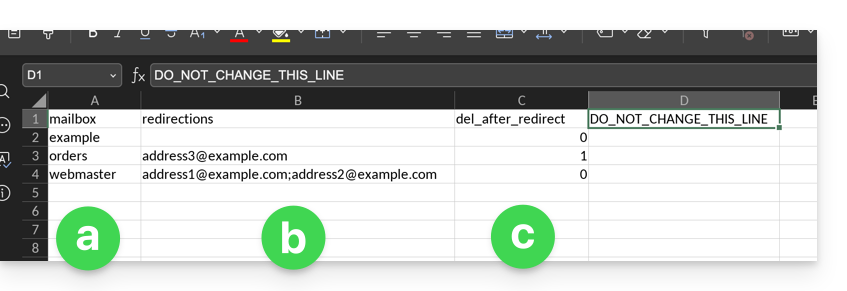
- En la primera columna, especifique la dirección que se va a crear (sin el dominio)… ejemplo:
- Las segunda y tercera columnas son opcionales (puede dejarlas completamente vacías).
Importar el archivo CSV
Una vez que haya completado el archivo .csv, guárdelo en el mismo formato que la plantilla proporcionada y, a continuación:
- Haga clic en la flecha hacia abajo que se encuentra a la derecha del botón azul para crear la dirección.
- Haga clic en Crear varias direcciones de correo electrónico.
- Haga clic en Seleccionar un archivo CSV:
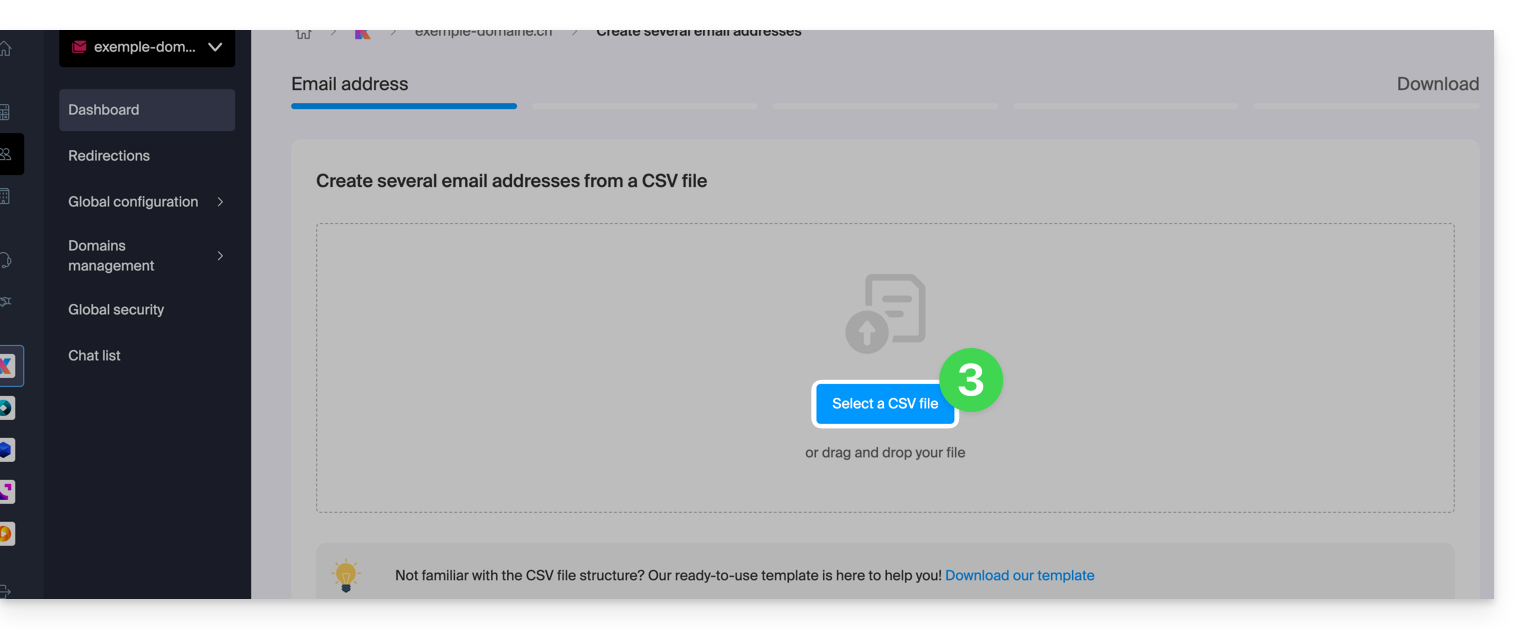
- Navegue por su dispositivo y seleccione su archivo CSV.
- Haga clic en Continuar; después de unos minutos, las direcciones de correo electrónico se añadirán (sin que se les asigne una contraseña todavía), de acuerdo con las instrucciones presentes en el archivo importado.
Enlace a esta FAQ: https://faq.infomaniak.com/224
¿Le ha sido útil esta FAQ?