Base de conocimientos
1 000 FAQ, 500 tutoriales y vídeos explicativos. ¡Aquí sólo hay soluciones!
Importar correos electrónicos en formato MBOX
Esta guía explica cómo importar sus archivos de correo electrónico en formato .mbox a una dirección de correo electrónico de Infomaniak, un procedimiento ideal al cambiar de proveedor de alojamiento o para restaurar mensajes antiguos.
Requisitos previos
- Tener una dirección de correo electrónico válida y funcional con Infomaniak.
- Tener un archivo de su anterior correo electrónico en formato
.mbox. - Tener instalado el software y configurado su dirección en él en IMAP.
Usar Thunderbird (macOS, Windows, Linux)
Thunderbird es la herramienta más fiable para convertir y transferir datos locales a un servidor IMAP gracias a la extensión ImportExportTools NG.
- Abra Thunderbird.
- Vaya al menú Herramientas > Extensiones y temas:
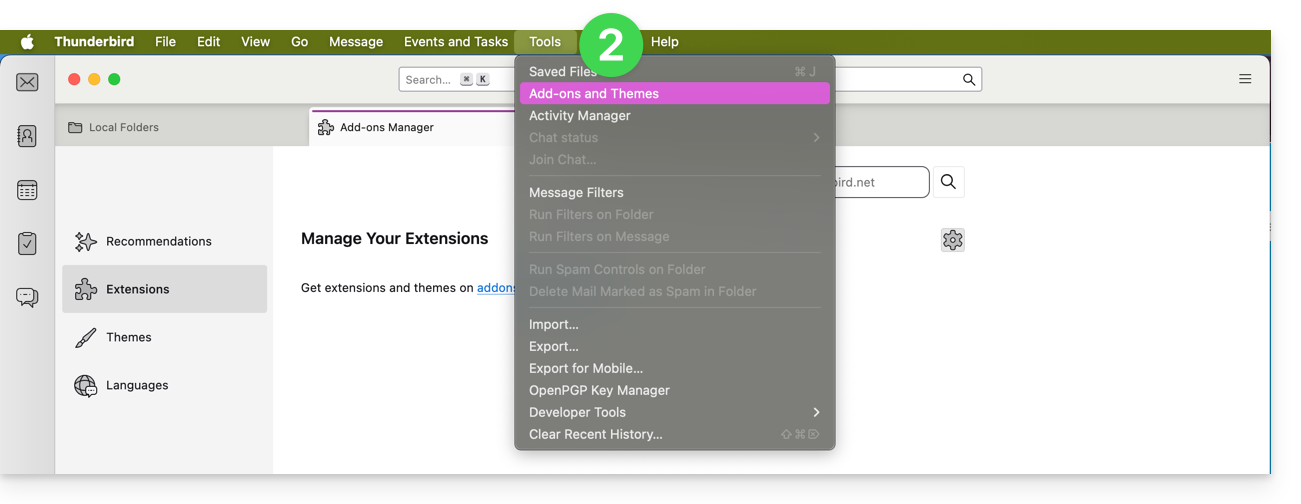
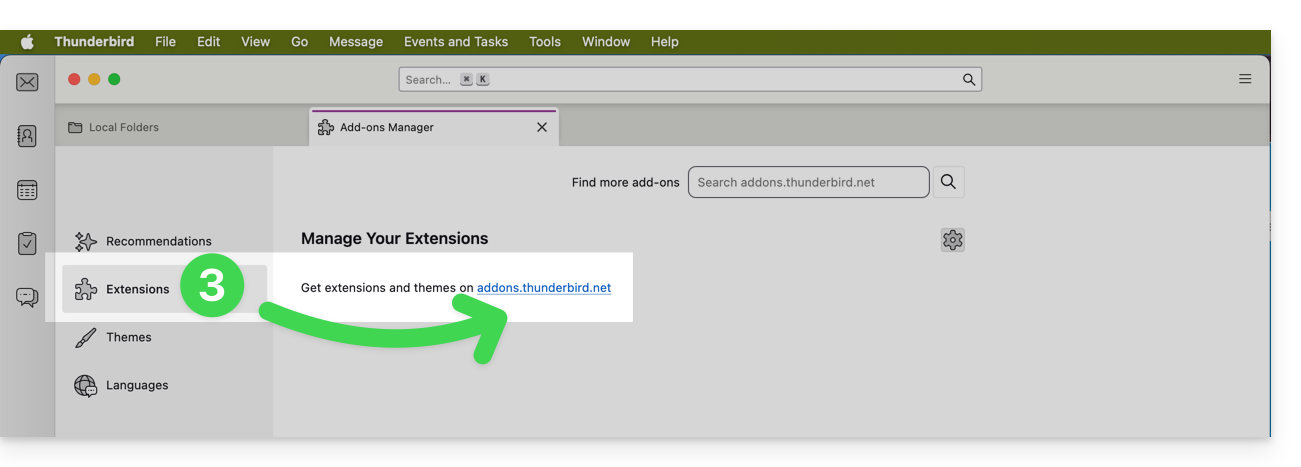
- Haga clic para ir a las extensiones de Thunderbird:
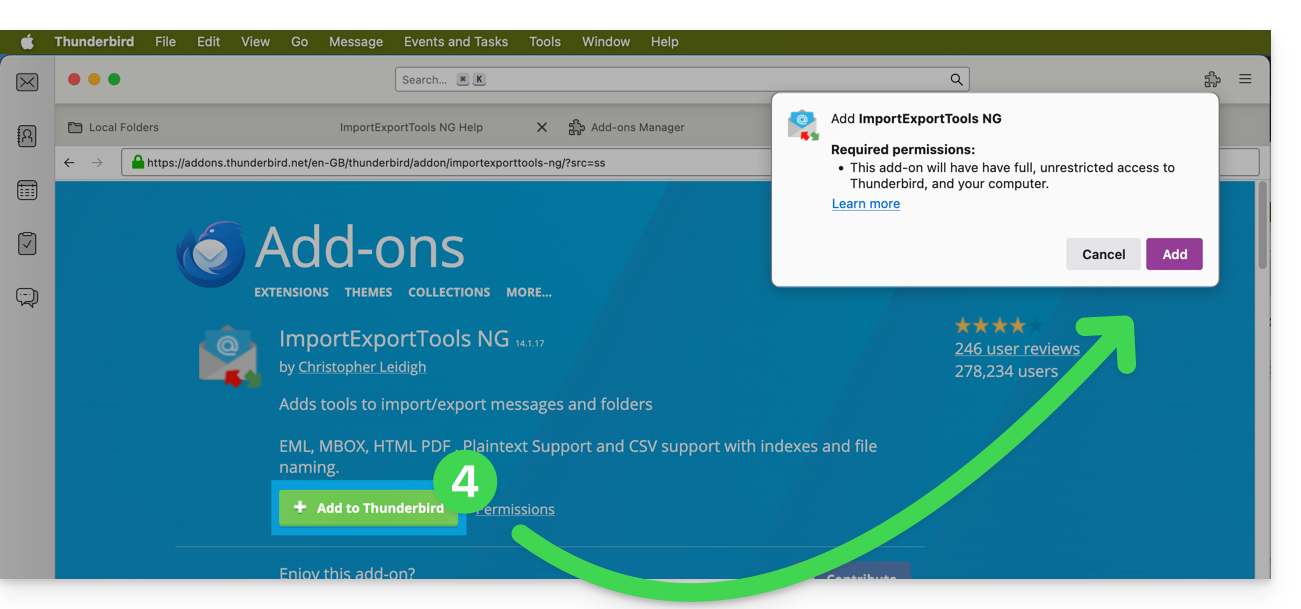
- Busque e instale la extensión ImportExportTools NG:
- Una vez instalada, haga clic derecho en Carpetas locales en la columna de la izquierda.
- Seleccione ImportExportTools NG > Importar un archivo mbox:
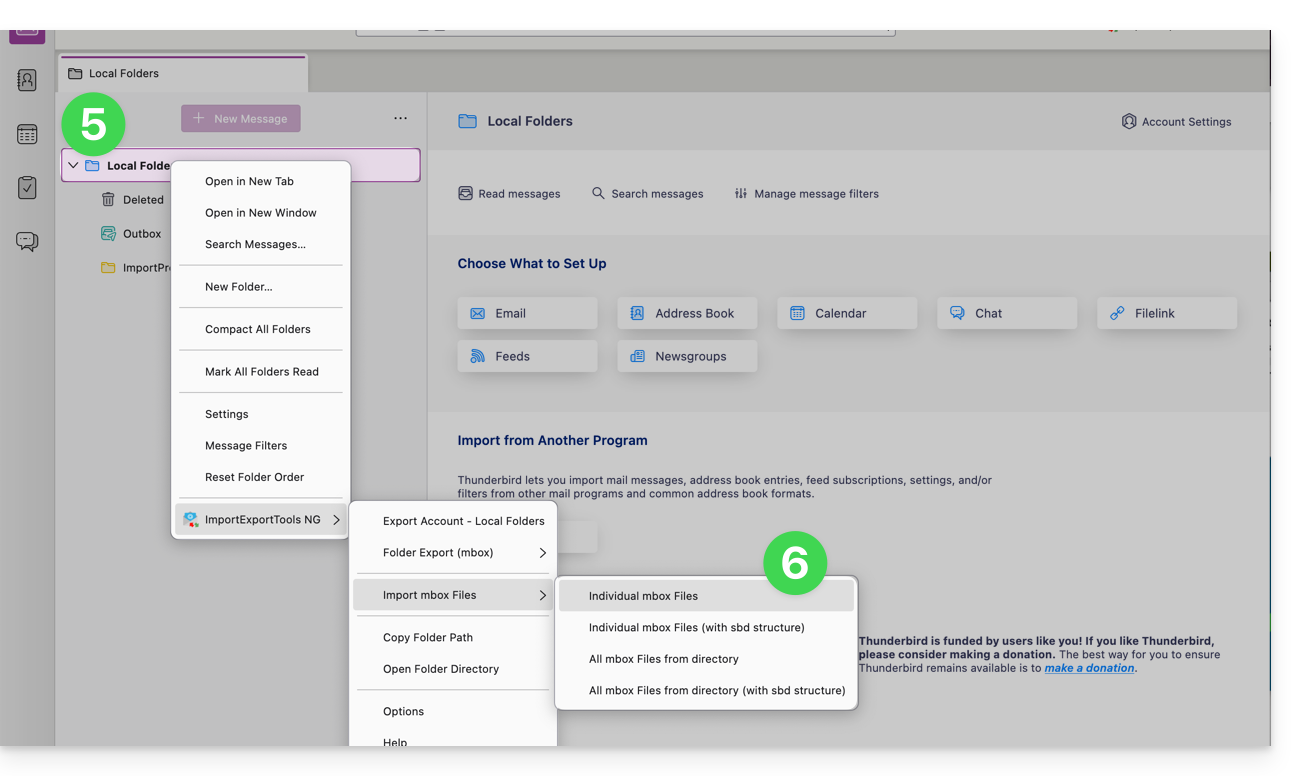
- Seleccione su archivo
.mbox: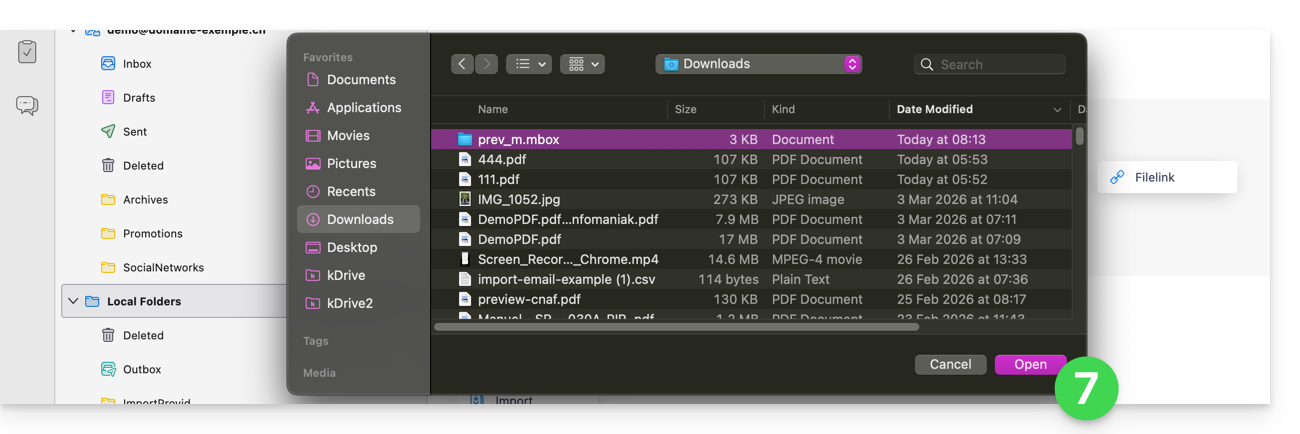
- Los mensajes aparecen entonces en sus carpetas locales:
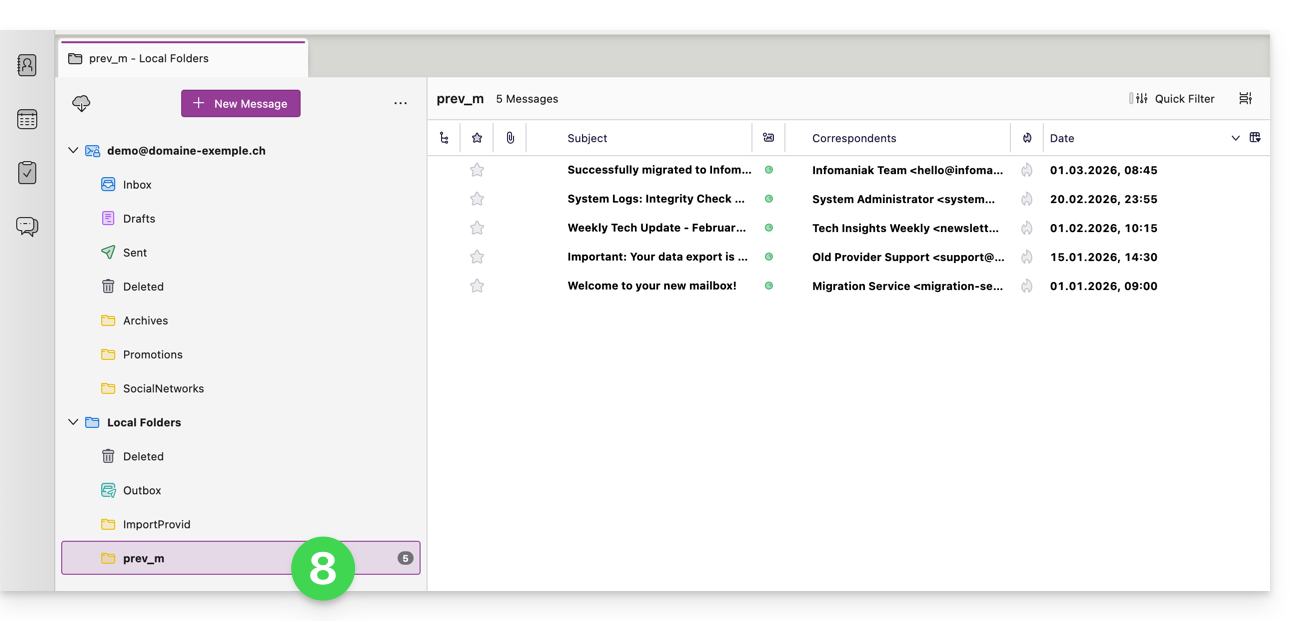
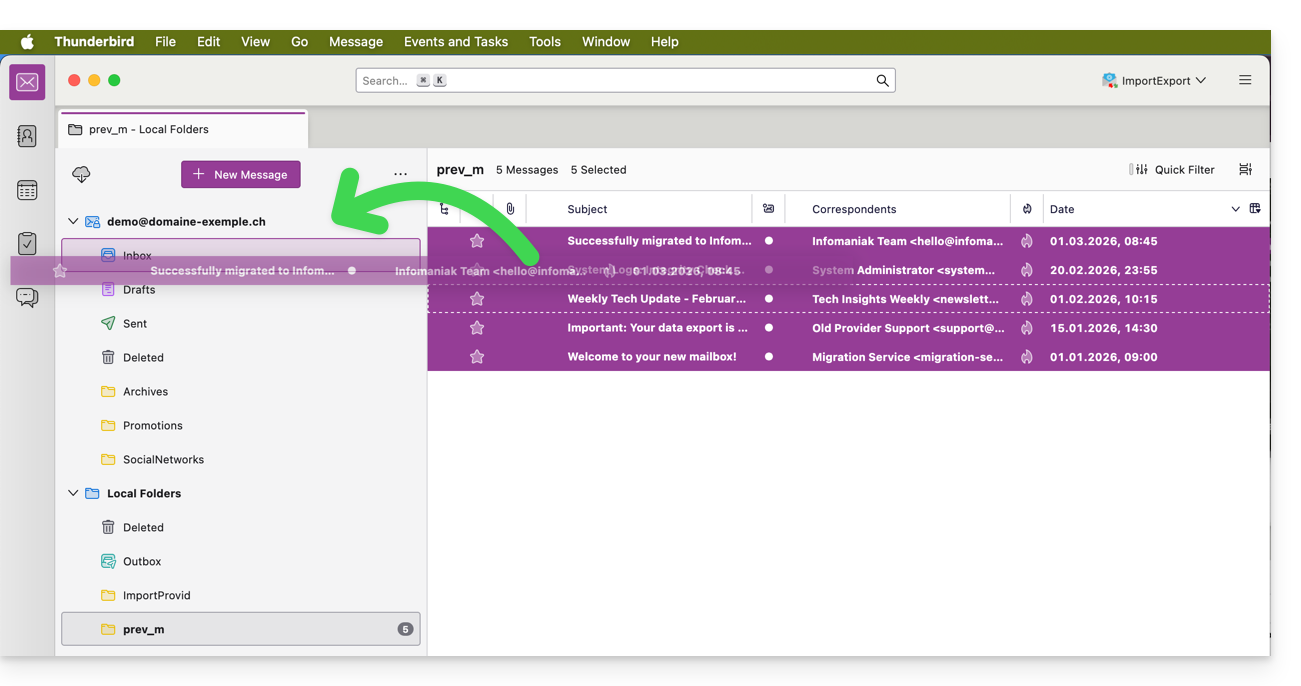
- Seleccione los mensajes (o la carpeta) importados y arrástrelos (Drag & Drop) a una carpeta de su dirección de Infomaniak, para sincronizarlos con el servidor:
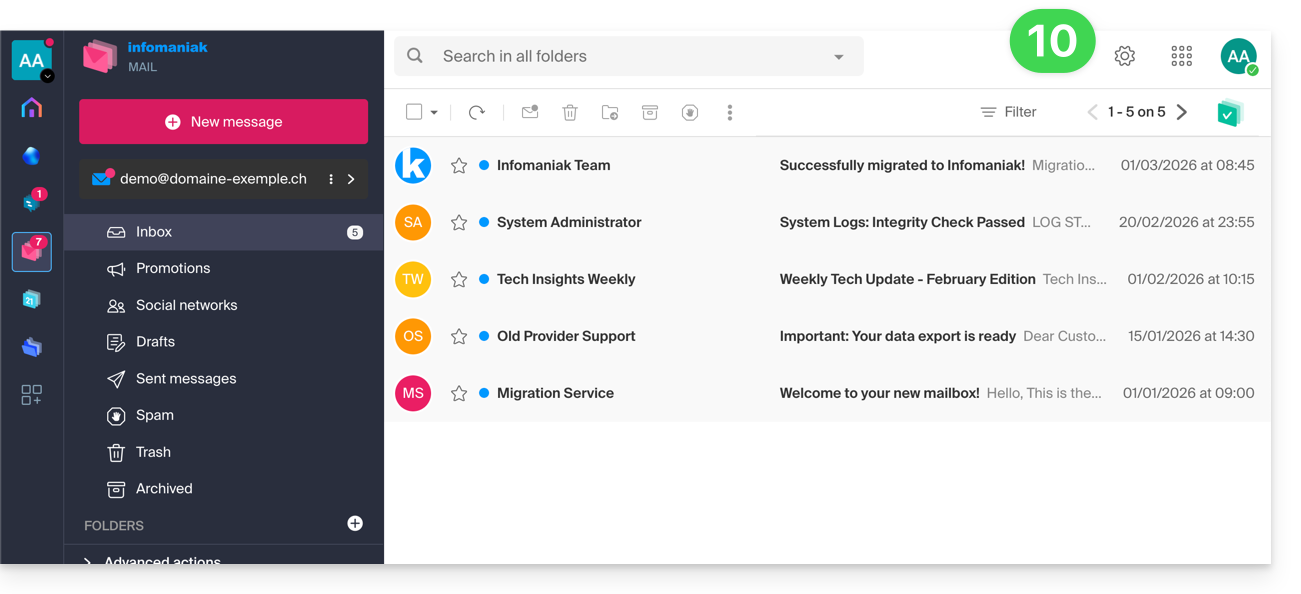
- Entonces aparecen en sus otros dispositivos, en la aplicación Web Mail, por ejemplo:
Usar Apple Mail (solo macOS)
Si está en Mac, la importación es nativa y no requiere ninguna extensión: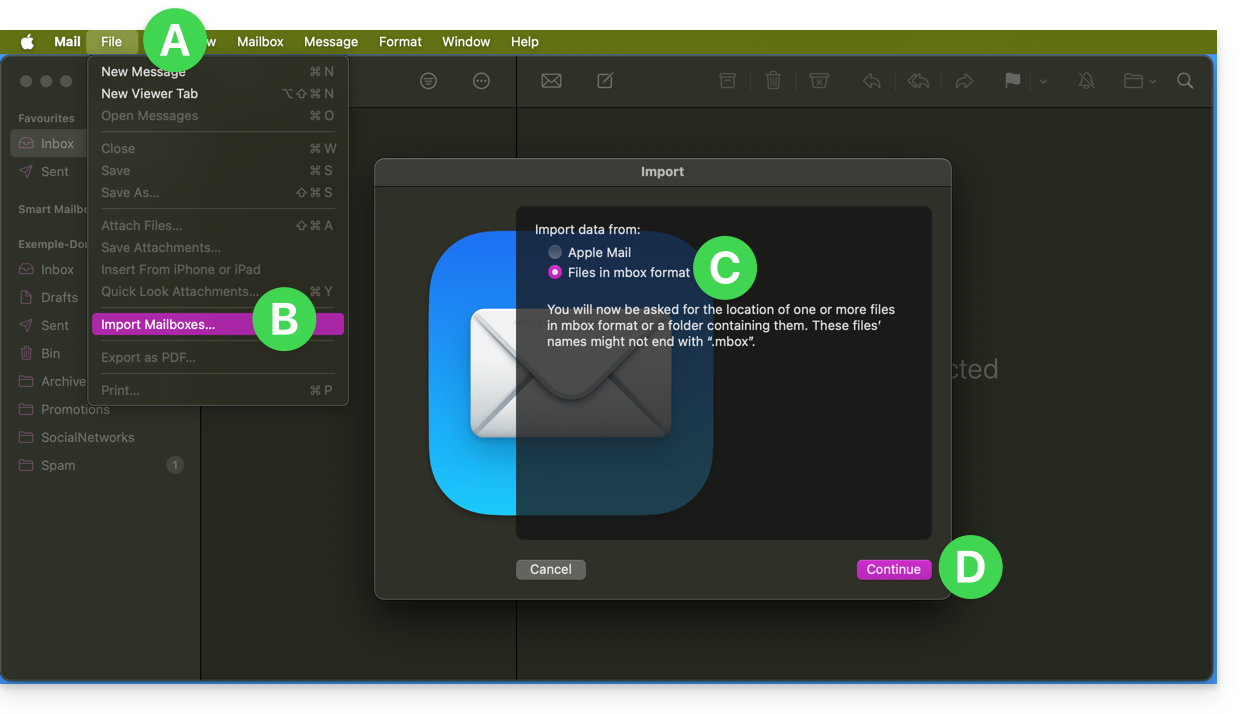
- Abra Mail, vaya a Archivo > Importar buzones de correo...
- Seleccione Archivos en formato mbox.
- Una vez finalizada la importación, simplemente mueva los correos electrónicos de la carpeta "Importación" a su bandeja de entrada de Infomaniak.
Usar Outlook u otros programas después de la importación
Microsoft Outlook no maneja nativamente el formato .mbox (usa el formato .pst). Sin embargo, una vez que haya realizado la importación a través de Thunderbird o Apple Mail, sus correos electrónicos se almacenan de forma permanente en los servidores seguros de Infomaniak.
Por lo tanto, puede:
- Cerrar (o desinstalar) Thunderbird sin preocupaciones.
- Abrir Microsoft Outlook, Apple Mail u otro programa de su elección.
- Configurar su dirección en IMAP: el archivo completo importado se mostrará automáticamente.
- Encontrar sus correos electrónicos en la aplicación web Infomaniak (ksuite.infomaniak.com/mail).
Enlace a esta FAQ:
¿Le ha sido útil esta FAQ?