Base de conocimientos
1 000 FAQ, 500 tutoriales y vídeos explicativos. ¡Aquí sólo hay soluciones!
Copiar el contenido de correo electrónico externo a Infomaniak mediante MBOX
Esta guía explica cómo copiar el contenido de una o varias direcciones de correo electrónico externas a Infomaniak (todos los mensajes de correo electrónico, carpetas, subcarpetas, en resumen, toda la estructura de árbol de su buzón de correo electrónico de terceros) a una de sus direcciones existentes en Infomaniak (independientemente del Servicio de correo), mediante la herramienta de importación MBOX que ofrece Infomaniak; este es el procedimiento ideal cuando se cambia de proveedor de alojamiento o para restaurar mensajes antiguos que aún se almacenan en otro lugar.
Introducción
- Una vez que se inicia el proceso de importación, ya no es posible interrumpirlo.
- Se gestionan los posibles duplicados: un contenido idéntico solo se copiará una vez.
Importar un archivo mBox a Infomaniak
Requisitos previos
- Disponer de un archivo de su correo electrónico anterior en formato
.mbox.- Para Gmail: acceder a Google Takeout (¿necesita ayuda?)
- Disponer de un Servicio de correo en su Panel de control de Infomaniak.
- Disponer de un cupo de direcciones disponible o ajustarlo previamente si es necesario.
- Asegurarse de que el correo electrónico esté correctamente protegido
- Crear una o varias direcciones en este Servicio de correo.
- Si tiene muchas (más de 10) direcciones de correo que crear, consulte esta otra guía sobre la creación masiva.
- La dirección de correo electrónico de destino debe estar asociada a el usuario (= a la cuenta de Infomaniak) que está utilizando.
A continuación, para importar el contenido del correo:
- Haga clic aquí para acceder a la herramienta de importación (servicio en línea https://import-email.infomaniak.com).
- Si es necesario, inicie sesión en su cuenta de Infomaniak en la Organización correspondiente; de hecho, la importación se realizará en una de las direcciones de correo electrónico asociadas a la interfaz web Mail de Infomaniak (servicio en línea ksuite.infomaniak.com/mail) de la cuenta de Infomaniak que está utilizando.
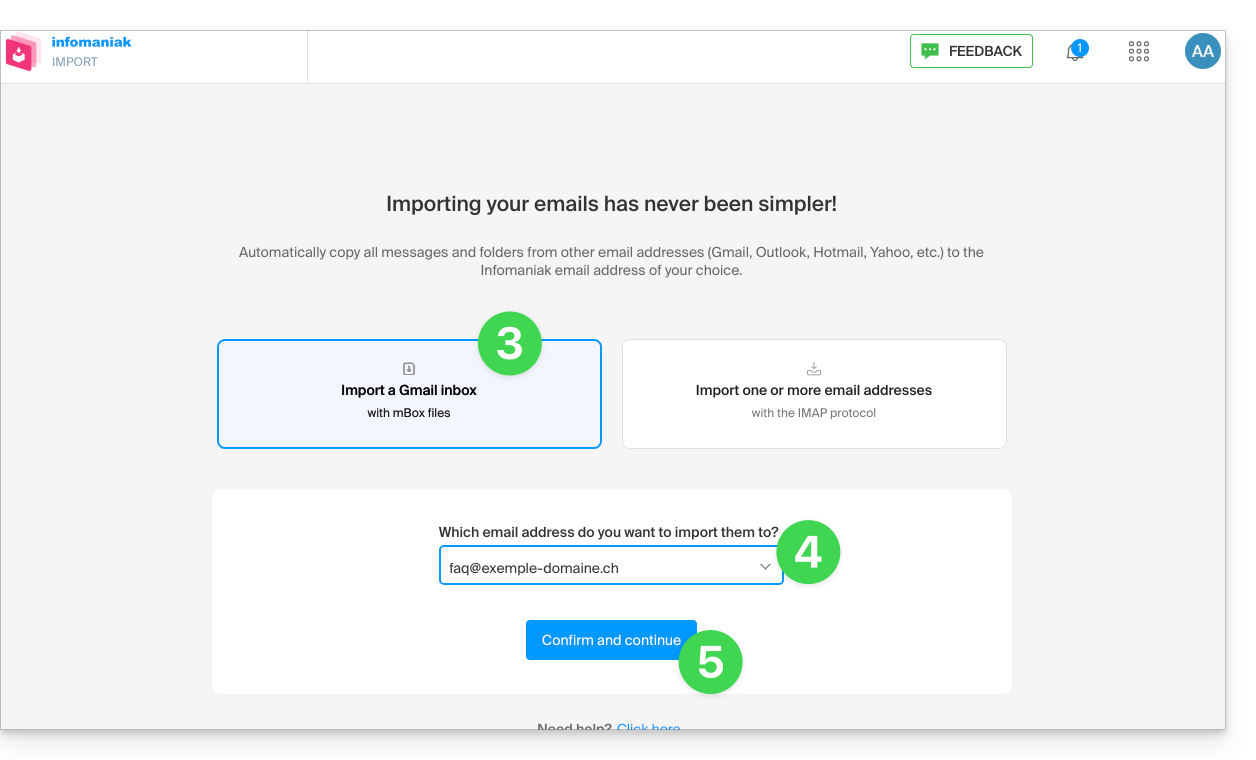
- Haga clic en la importación mediante archivo mBox.
- Elija en qué dirección de correo electrónico desea importar los correos electrónicos; el menú desplegable muestra las direcciones de correo electrónico actualmente asociadas a su interfaz web Mail de Infomaniak (servicio en línea ksuite.infomaniak.com/mail) de la cuenta de Infomaniak con la que ha iniciado sesión.
- Haga clic en Confirmar:
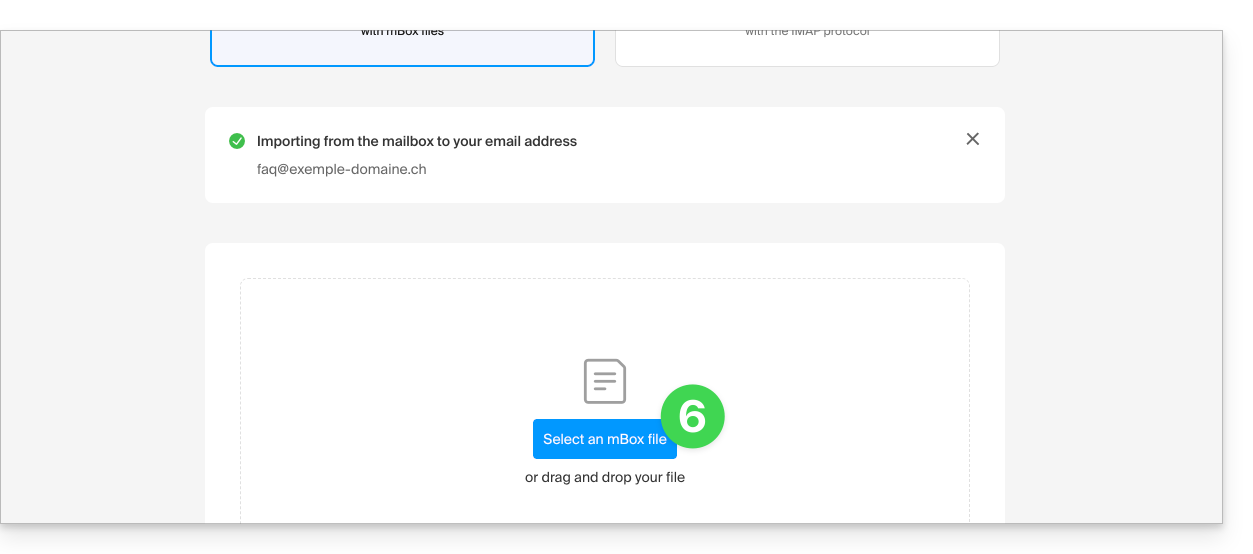
- Haga clic en el botón para seleccionar el archivo mBox en su disco duro:
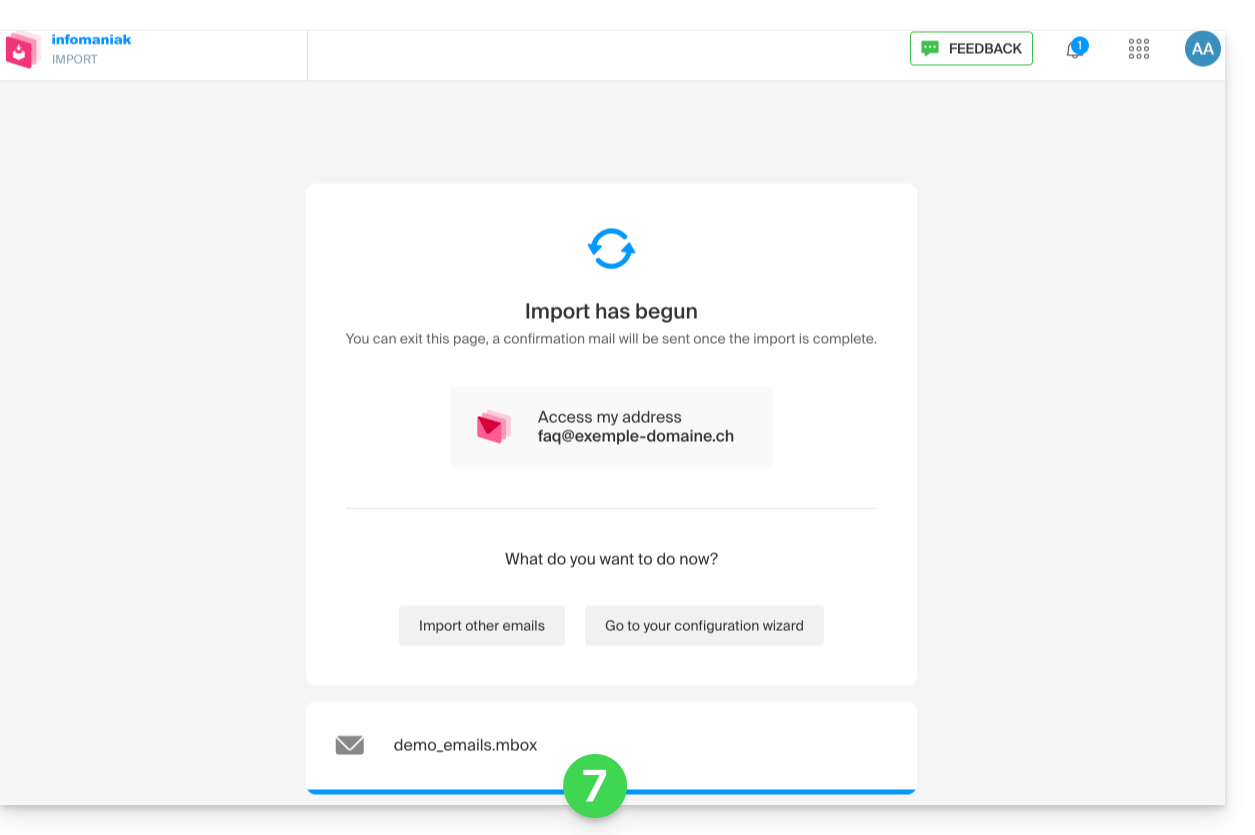
- La importación comienza. Puede esperar y ver el resultado en la página una vez que la importación haya finalizado, o cerrar la ventana (la importación continúa en segundo plano y hay un seguimiento disponible; véase más abajo):
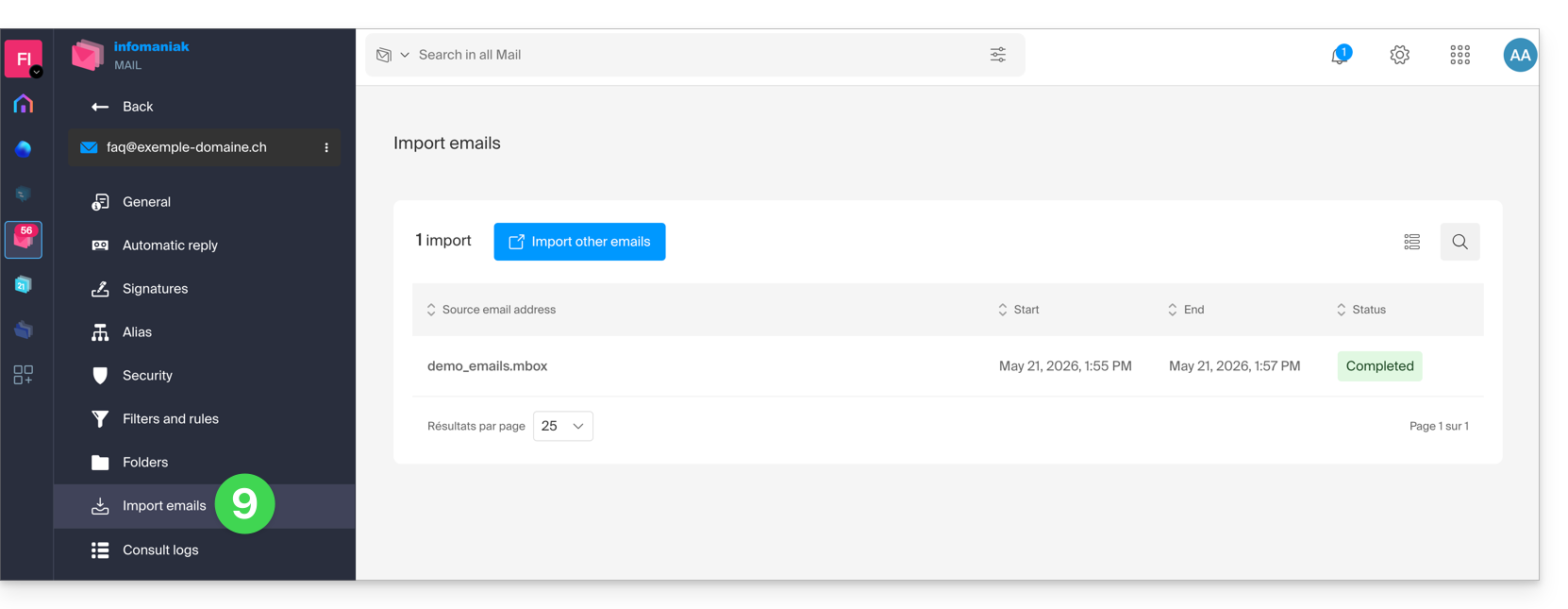
- El seguimiento está disponible en la configuración de la dirección de correo electrónico de destino, solo en la aplicación web Mail (servicio en línea ksuite.infomaniak.com/mail).
- El seguimiento permite ver el historial de las importaciones en la dirección correspondiente:
Enlace a esta FAQ: https://faq.infomaniak.com/2207
¿Le ha sido útil esta FAQ?