Base de conocimientos
1 000 FAQ, 500 tutoriales y vídeos explicativos. ¡Aquí sólo hay soluciones!
Cambiar el identificador de inicio de sesión en el Manager / Correo Infomaniak
Actualización 23/03/2026
Esta guía explica cómo ver y modificar el identificador de acceso a su cuenta de usuario en el Manager, la interfaz de gestión y el tablero de control de sus productos Infomaniak. El mismo identificador también le permite conectarse a Mail Infomaniak y a las diferentes aplicaciones iOS / Android como kDrive, Infomaniak Mail, etc.
Prólogo
- Para gestionar las coordenadas de su cuenta Infomaniak, consulte esta otra guía.
- Para modificar el número de teléfono, consulte esta otra guía.
- Para gestionar los detalles de la Organización a la que pertenece, consulte esta otra guía.
Ver el identificador actualmente conectado
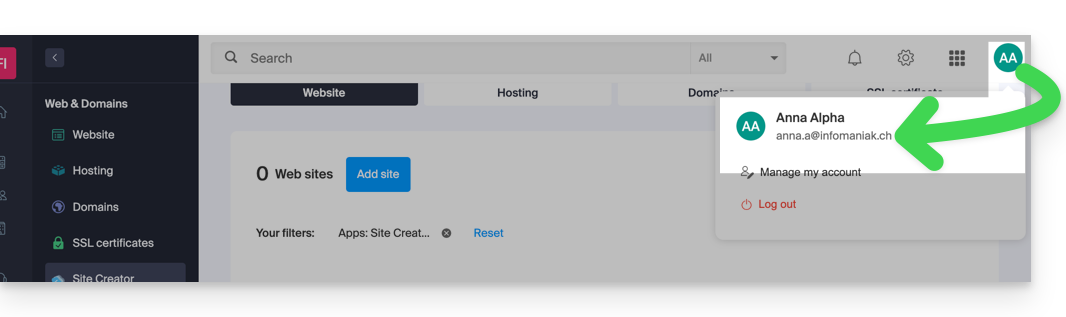
La dirección de correo electrónico utilizada para la conexión actual se muestra en su menú de usuario + en la página de perfil:
- Haga clic en la pastilla con sus iniciales/avatar en la parte superior derecha del Manager Infomaniak para anotar el identificador de conexión en uso:
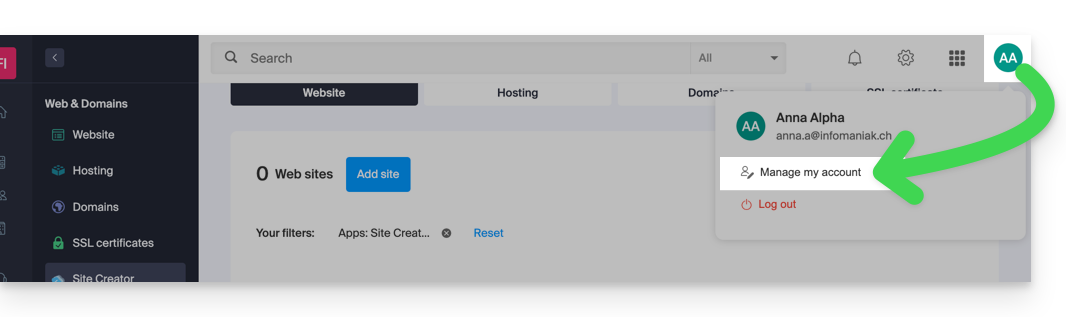
- Haga clic en Gestionar mi cuenta justo debajo para acceder a la gestión de su perfil en el Manager Infomaniak.
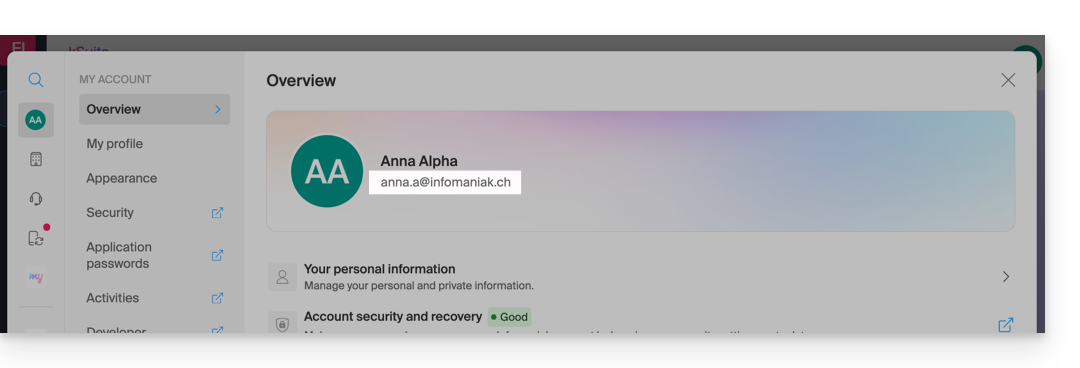
- Su identificador de conexión actual también se muestra en la página alcanzada:
Modificar el identificador (correo electrónico de conexión)
Requisitos previos
- El identificador de acceso es una dirección de correo electrónico que debe existir y que debe poder consultar.
- La nueva dirección de correo electrónico debe ser diferente de la dirección de correo electrónico de recuperación.
- La nueva dirección de correo electrónico no debe estar ya utilizada como identificador de conexión en otra cuenta de usuario (de lo contrario, debe considerar invitar previamente a la Organización para darle todos los derechos y luego poder eliminar la cuenta antigua con el antiguo identificador).
Para modificar el identificador de su cuenta Infomaniak:
- Haga clic aquí (o en la pastilla con sus iniciales/avatar en la parte superior derecha del Manager Infomaniak) para "Gestionar mi cuenta":
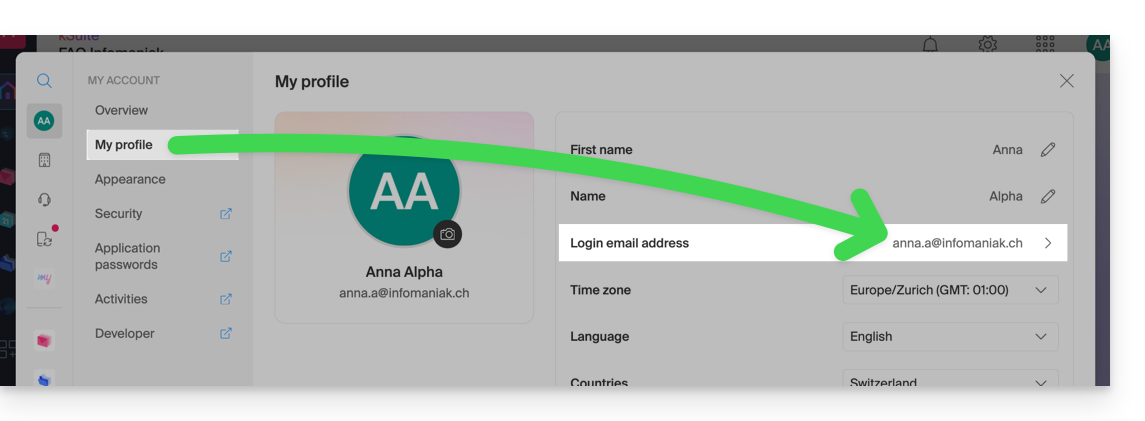
- Desde el menú Mi perfil, haga clic en su dirección de correo electrónico de conexión:
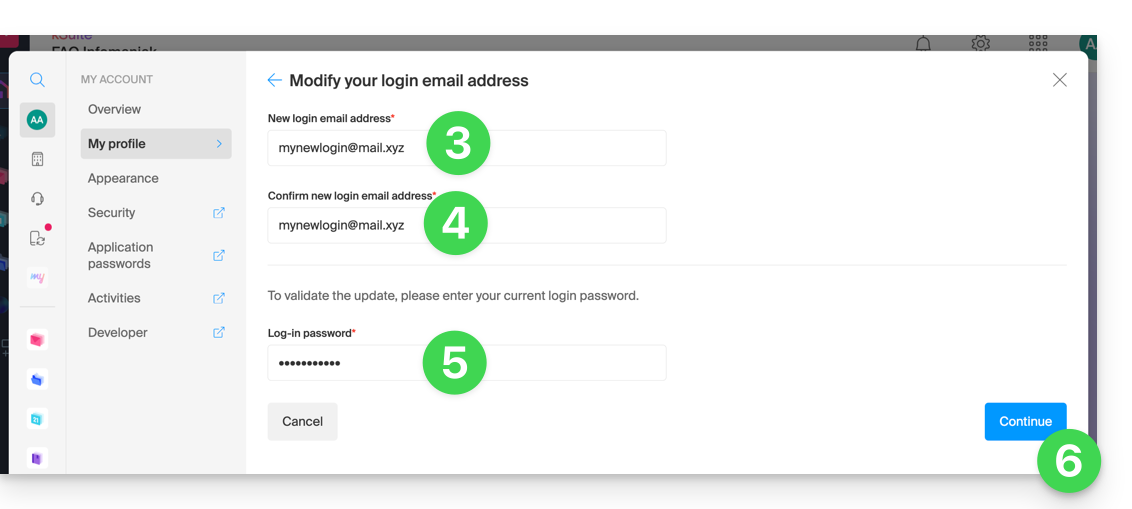
- Indique una nueva dirección de correo electrónico de conexión.
- Confirme su nueva dirección especificándola una segunda vez.
- Ingrese la contraseña de inicio de sesión de su cuenta Infomaniak.
- Haga clic en Continuar:
Enlace a esta FAQ:
¿Le ha sido útil esta FAQ?