Base de conocimientos
1 000 FAQ, 500 tutoriales y vídeos explicativos. ¡Aquí sólo hay soluciones!
Crear un formulario de suscripción a la newsletter
Esta guía explica cómo crear un formulario de suscripción para la herramienta Newsletter de Infomaniak, cómo integrarlo en una página web y cómo gestionar los envíos a los suscriptores y su baja.
Introducción
- La página de gestión muestra los formularios ya creados e indica el número de visualizaciones y conversiones de los mismos.
- Una conversión es un formulario completado, aunque la persona no haya confirmado, por ejemplo, su dirección de correo electrónico.
Crear un formulario de suscripción
Requisitos previos
- Haber creado al menos un grupo.
Un formulario de suscripción permite a los visitantes de un sitio web suscribirse a una newsletter y ampliar una o varias listas de contactos/grupos (véase los requisitos previos). Para acceder a la gestión de los formularios:
- Haga clic aquí para acceder a la gestión de su producto en el Manager de Infomaniak (¿necesita ayuda?).
- Haga clic directamente en el nombre de dominio de la Newsletter.
- Haga clic en Formularios en el menú lateral izquierdo.
- Haga clic en el botón azul Crear un formulario:
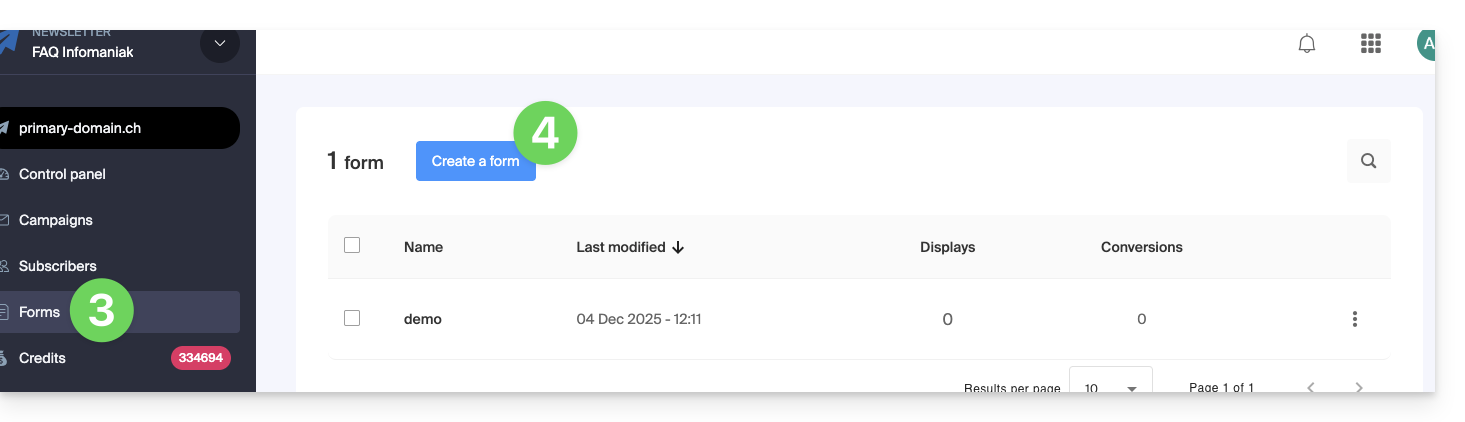
- Asigne un nombre a su formulario.
- Indique el grupo de contactos que se incrementará con las suscripciones realizadas a través de este formulario.
- Haga clic en el botón para continuar:
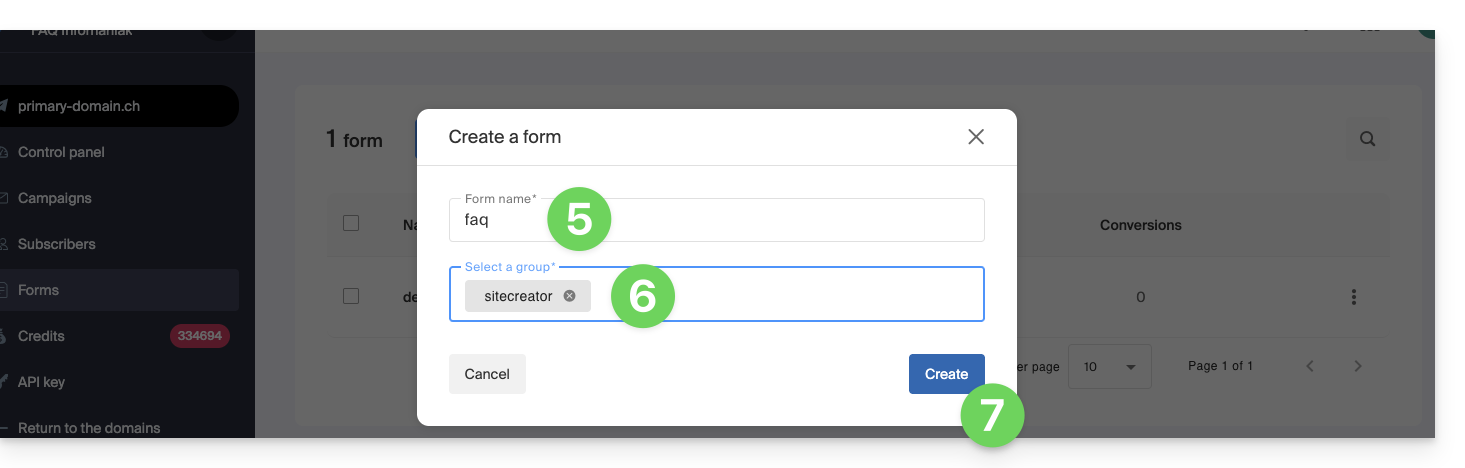
A continuación, accederá al espacio de personalización de su formulario.
A. Personalizar el contenido y generar un código HTML/JavaScript
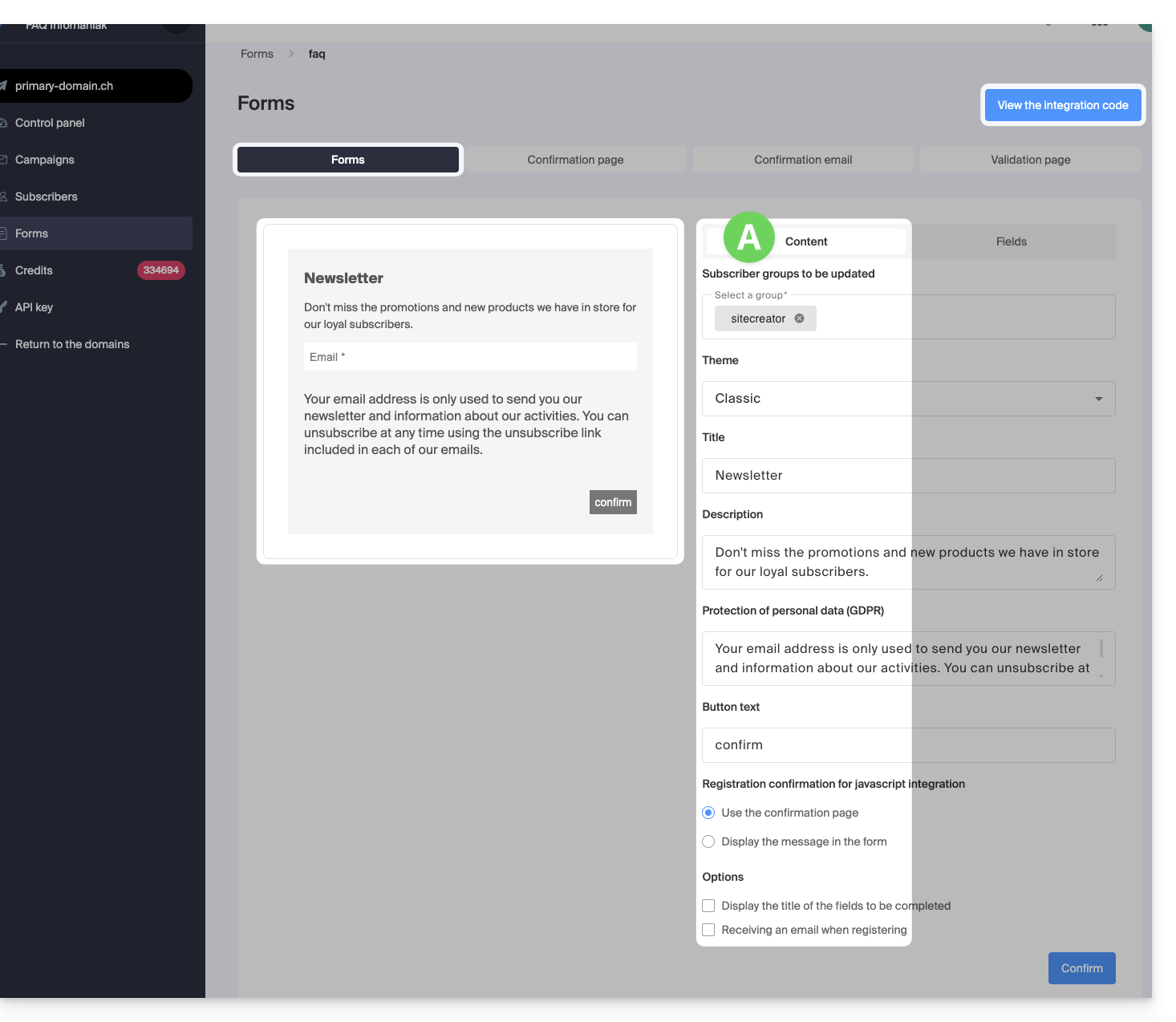
- La parte izquierda muestra una vista previa de su formulario.
- Especifique cuáles de sus grupos deberán contener a los futuros suscriptores de este formulario.
- Esto permite, por ejemplo, tener un formulario en un lugar que corresponda al llenado de una lista de contactos específica, y otro formulario en otro lugar que corresponda a otra lista, con el fin de enviar posteriormente un boletín aún más personalizado.
- El menú Tema permite elegir la paleta de colores más adecuada para su formulario, de modo que se integre lo mejor posible con el resto del contenido junto al cual se insertará su formulario.
- Todos los elementos del formulario se pueden personalizar, incluido el texto del botón en el que los visitantes deberán hacer clic para suscribirse y el texto de confirmación que se mostrará después de hacer clic (solo con la integración del código JavaScript).
- Las casillas que se encuentran en la parte inferior, bajo Opciones, permiten
- mostrar el título encima de los campos en lugar de mostrarlos dentro
- recibir un correo electrónico (como administrador del boletín) cuando una persona utilice el formulario para registrarse
- Haga clic en el botón azul en la parte inferior de la página para guardar sus cambios a medida que los realiza.
- Haga clic en el botón azul en la parte superior de la página para mostrar el código JavaScript y el código HTML que debe integrar en sus páginas (consulte esta otra guía sobre el tema) si ha terminado o desea seguir personalizando su formulario antes de copiar el código.
B. Gestionar la información recopilada del suscriptor (configurar los campos)
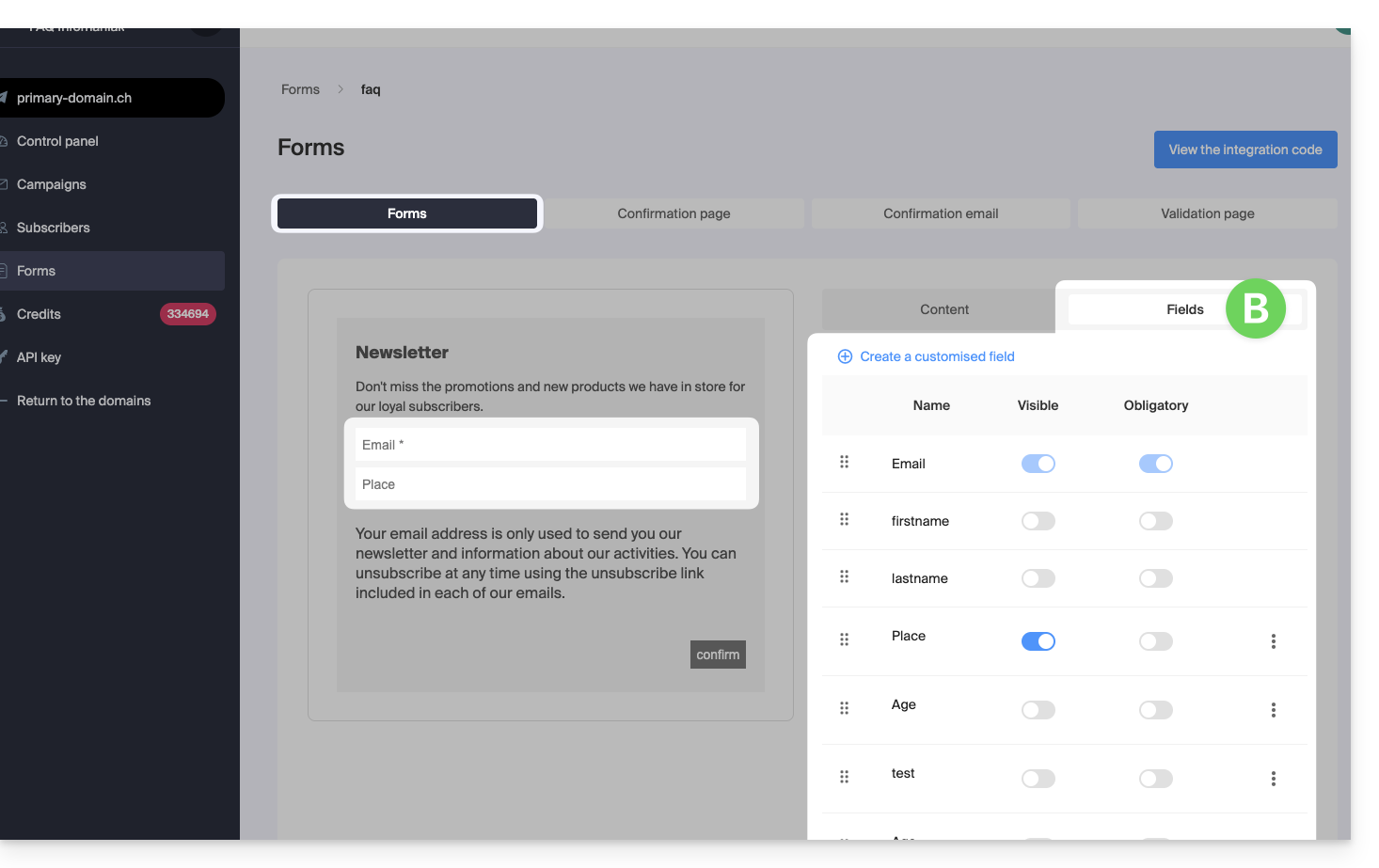
La pestaña Campos muestra los campos que ya haya configurado y le permite configurar nuevos campos (botón Crear en la parte superior de la pestaña):
- Estos campos pueden ser de texto, de tipo “fecha” o forzar la inserción de solo números.
- La columna “Obligatorio” permite activar el estado obligatorio del campo, lo que obliga al suscriptor a completar la información requerida; de lo contrario, no se permitirá la suscripción.
- La información recopilada por estos diferentes campos se almacenará en la ficha del suscriptor y se podrá utilizar como variable en su boletín y insertarse en el cuerpo del boletín al redactarlo.
- Haga clic en el botón azul en la parte inferior de la página para guardar sus cambios a medida que los realiza.
- Puede eliminar los campos desde la sección Suscriptores.
C. Continuación de la configuración de las suscripciones
Las siguientes pestañas le permiten gestionar el resto del proceso del suscriptor: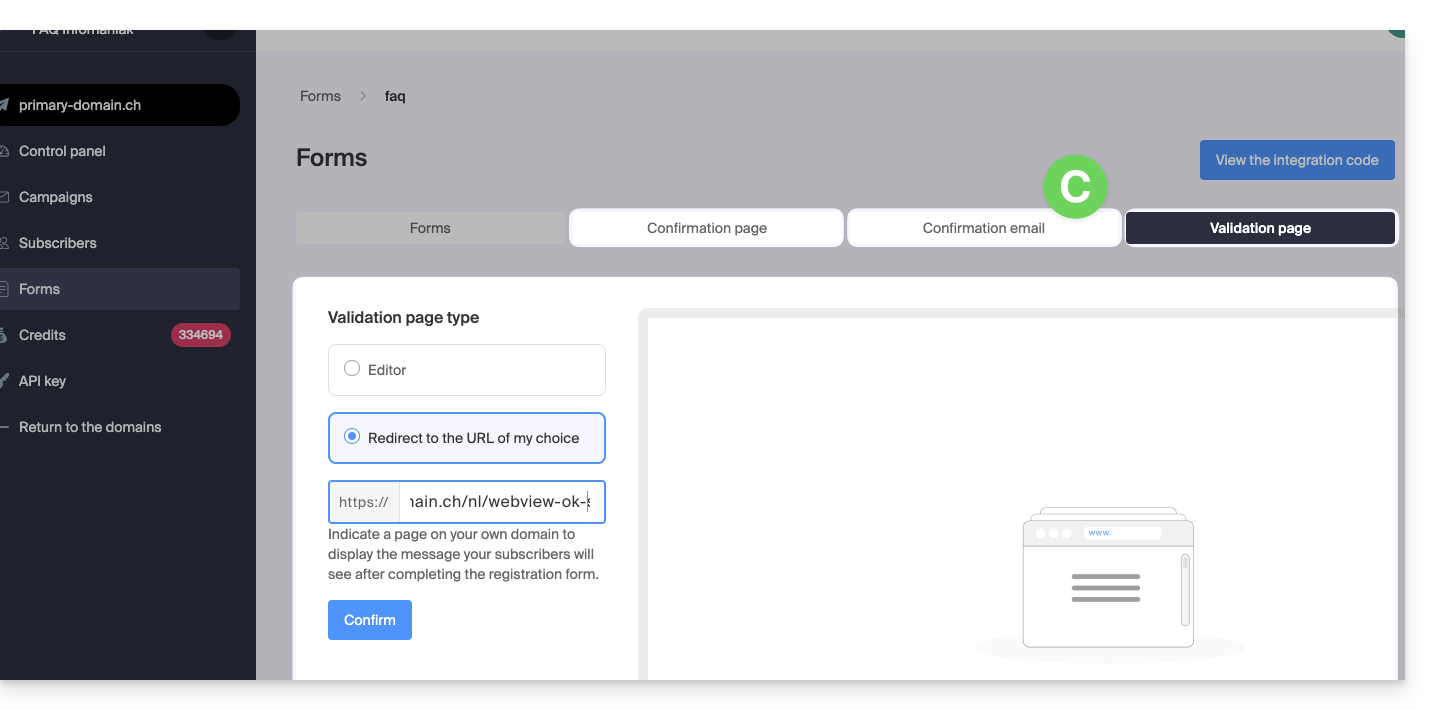
Efectivamente, el registro de un visitante a través del formulario funciona según el principio del doble opt-in: se envía un primer mensaje a la dirección de correo electrónico de la persona que se ha registrado, y esta debe validar manualmente y de forma voluntaria su registro haciendo clic en un enlace único que se encuentra en el correo electrónico recibido.
Solo entonces la persona se registrará definitivamente en su base de datos como suscriptor, hasta que decida darse de baja.
En los tres pestañas restantes, puede:
- personalizar la página o el texto que se mostrará durante la primera fase de registro (que informa al usuario de que se le enviará un correo electrónico)
- personalizar el correo electrónico que se envía al usuario que ha solicitado registrarse (contenido, remitente, asunto, etc.)
- personalizar la página o el texto que se mostrará cuando el usuario confirme su registro haciendo clic en el enlace que se encuentra en el cuerpo del correo electrónico
Enlace a esta FAQ: https://faq.infomaniak.com/2167
¿Le ha sido útil esta FAQ?