Base de conocimientos
1 000 FAQ, 500 tutoriales y vídeos explicativos. ¡Aquí sólo hay soluciones!
Gestionar los suscriptores del boletín informativo
Esta guía muestra cómo crear, importar y gestionar los contactos dentro de las listas de suscriptores de Newsletters de Infomaniak.
Introducción
- Debe obtener el consentimiento explícito de sus destinatarios a través del modelo de doble confirmación:
- El envío de spam y el uso de listas de direcciones compradas o alquiladas están prohibidos.
- La importación no envía ningún mensaje a los contactos añadidos (por lo tanto, lea y acepte los puntos anteriores).
- Los duplicados se eliminarán automáticamente.
- Si vuelve a importar una dirección que ya está suscrita, los campos personalizados diferentes se actualizarán.
Crear una lista de suscriptores
Para acceder a la gestión de los suscriptores del boletín informativo:
- Haga clic aquí para acceder a la gestión de su producto en el Panel de control de Infomaniak (¿necesita ayuda?).
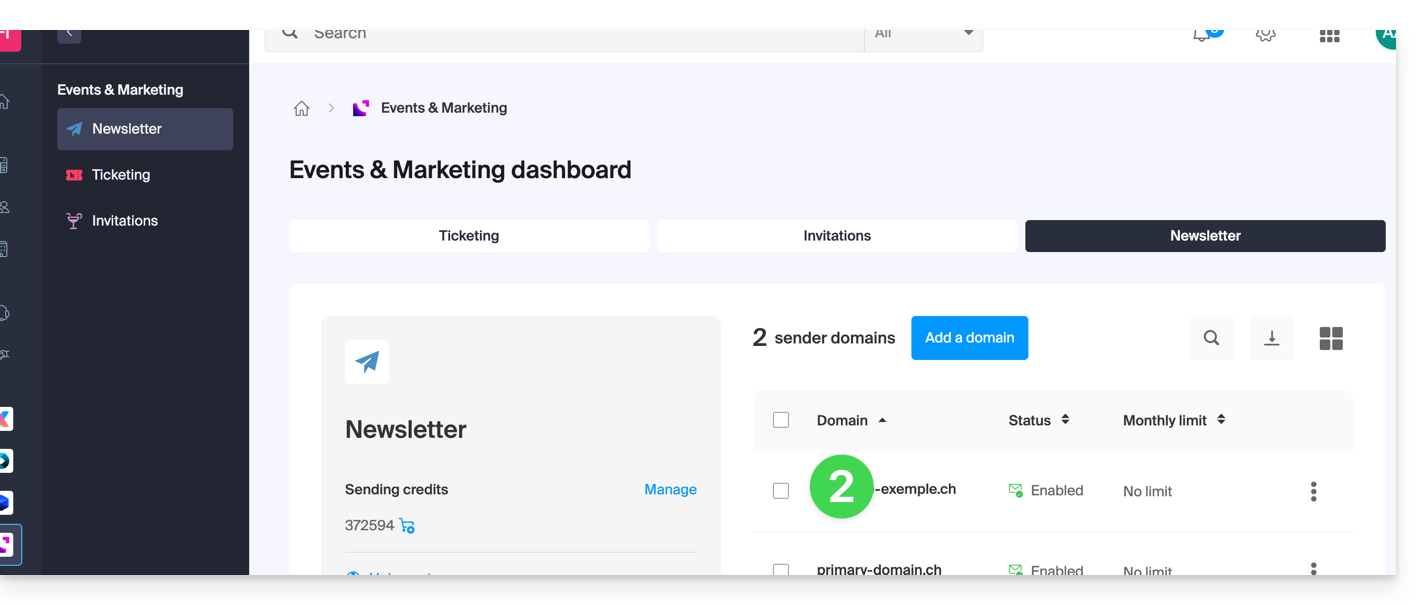
- Haga clic en el nombre del dominio correspondiente en la tabla que se muestra:
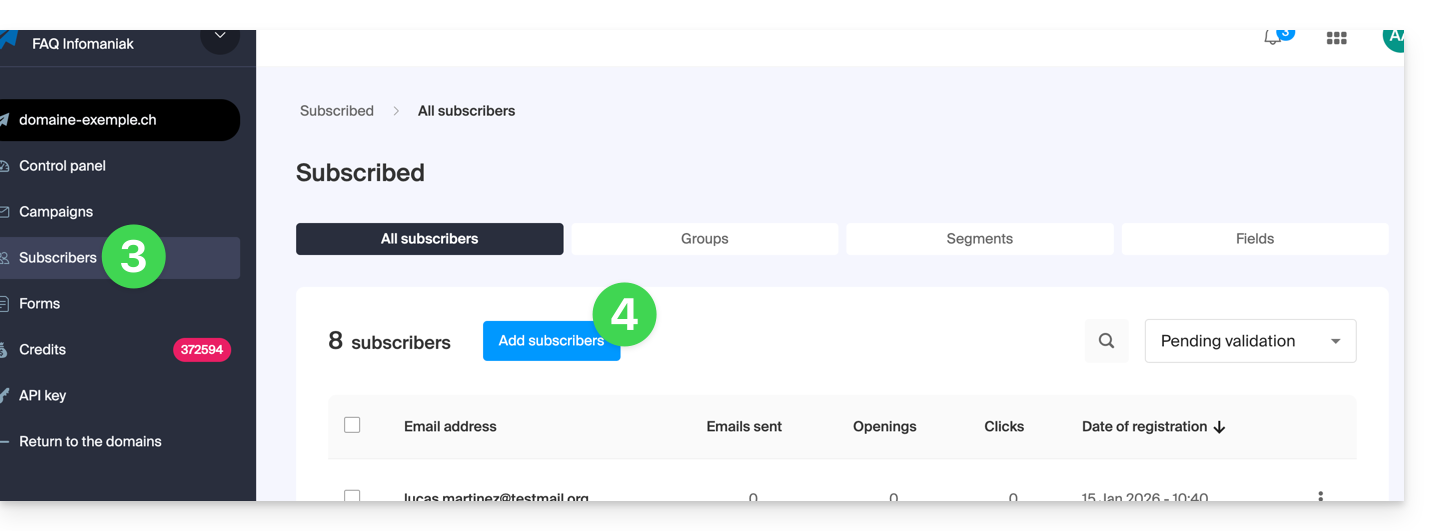
- Haga clic en Contactos en el menú lateral izquierdo.
- Haga clic en el botón azul Añadir contactos:
- Lea y acepte los términos y condiciones de uso.
- Elija entre las diferentes opciones para crear una lista de suscriptores:

A. Importar un archivo CSV (formato .csv) o un archivo .txt (formato predefinido)
- Debe respetarse el formato (un modelo para descargar está disponible como ejemplo en la página). Tamaño máximo: 300 MB
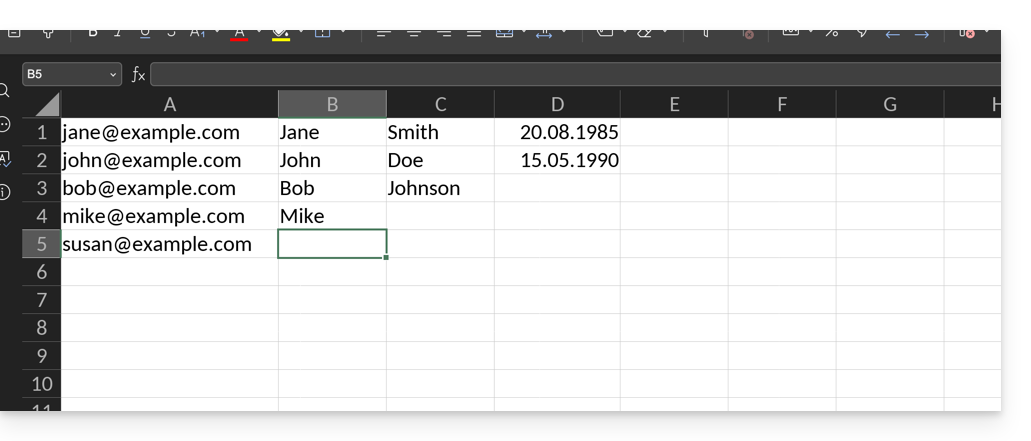
- Una vez que haya redactado el documento tipo hoja de cálculo, expórtelo en formato
.csv, lo que creará una especie de documento de texto con un separador entre cada información presente en las diferentes celdas: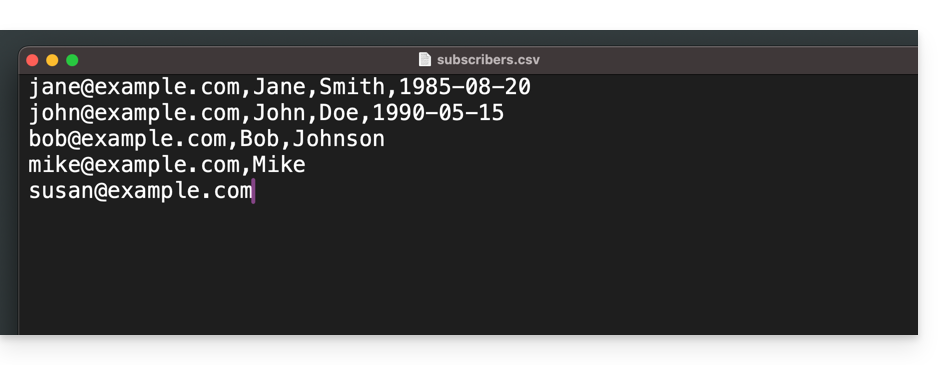
- Seleccione el archivo
.csvdesde la interfaz de importación y, a continuación, haga clic en el botón azul Importar: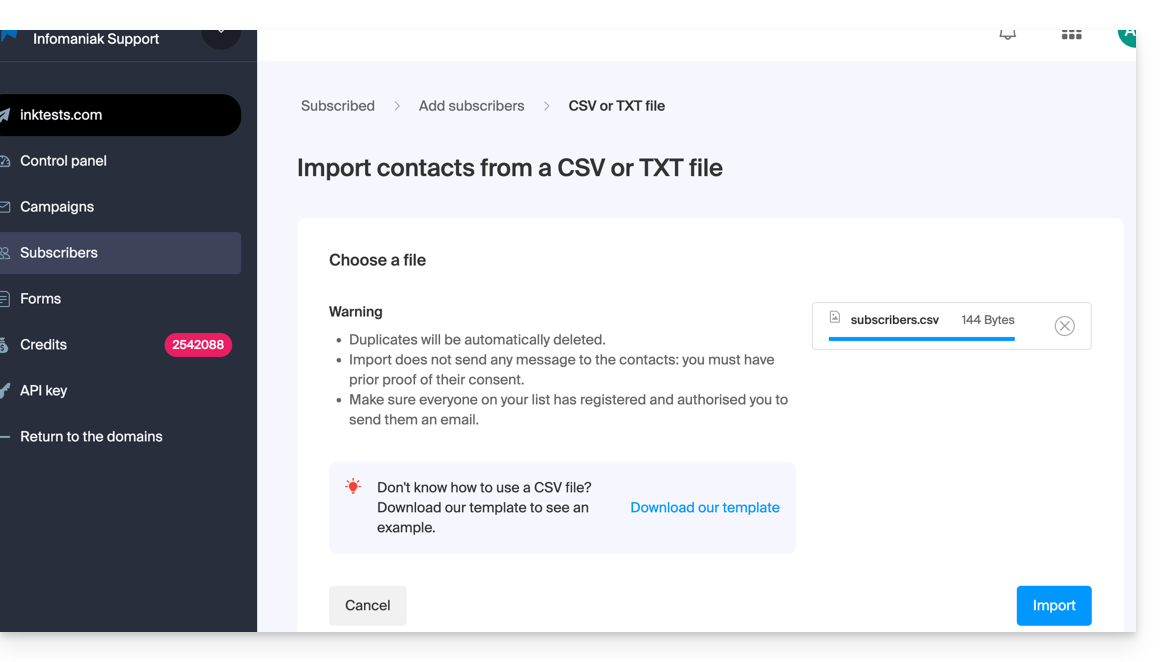
- Debe asignar el campo deseado a la información deseada (la información se agrupa según las columnas originales).
- En la parte inferior del menú desplegable, es posible crear los campos que aún no existen (el tipo de campo se puede forzar a números o a una fecha, booleano, etc.).
- Elija un grupo, si lo desea, entre sus grupos creados en el que colocar los contactos importados:
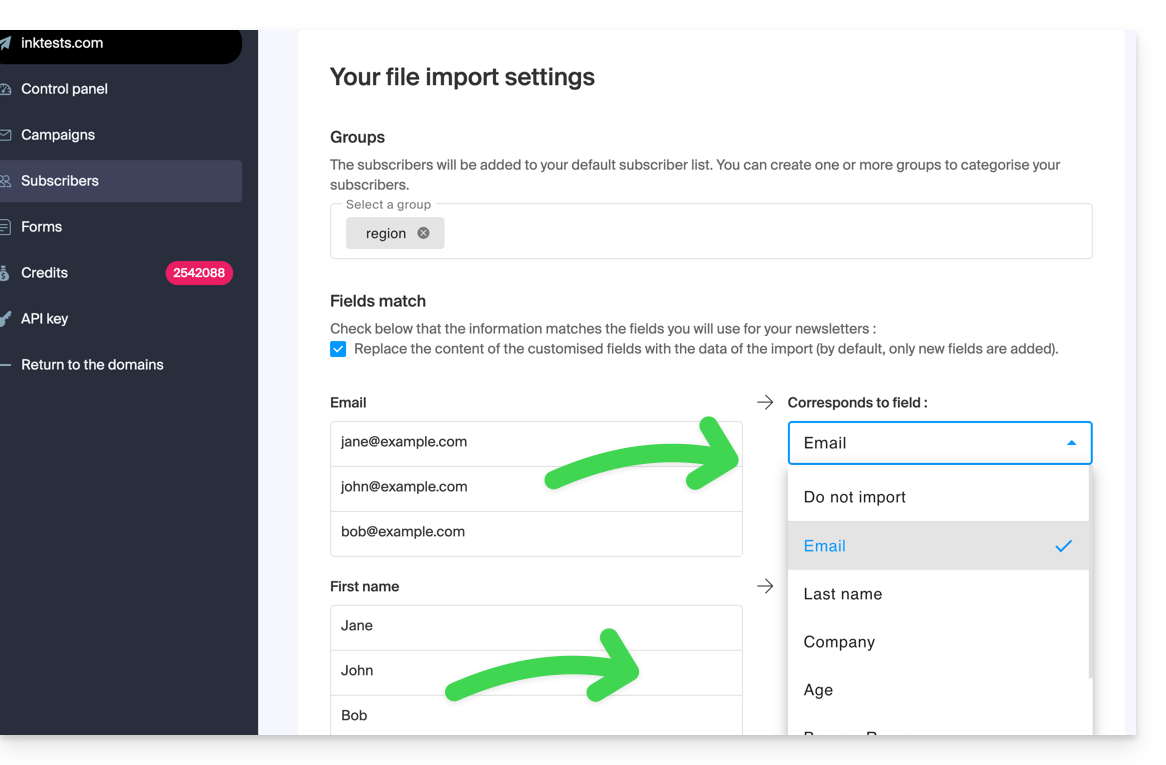
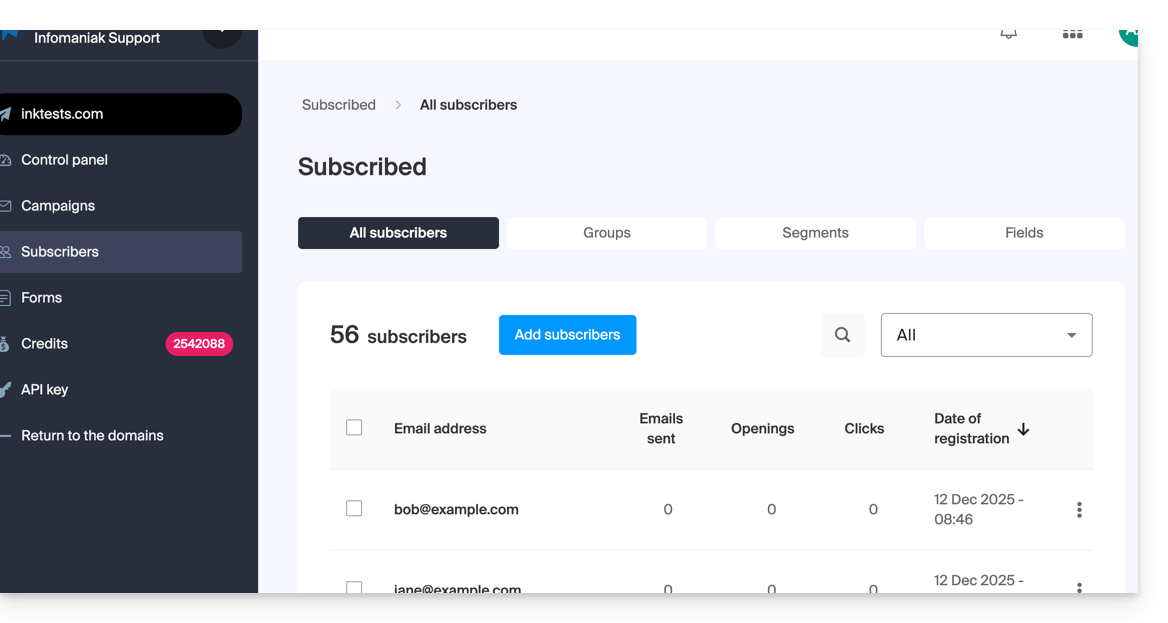
- Listo, ya sea en Grupos o en Suscritores, su importación es visible.
- Si no es así, compruebe si son visibles con el filtro de visualización “Todos”:
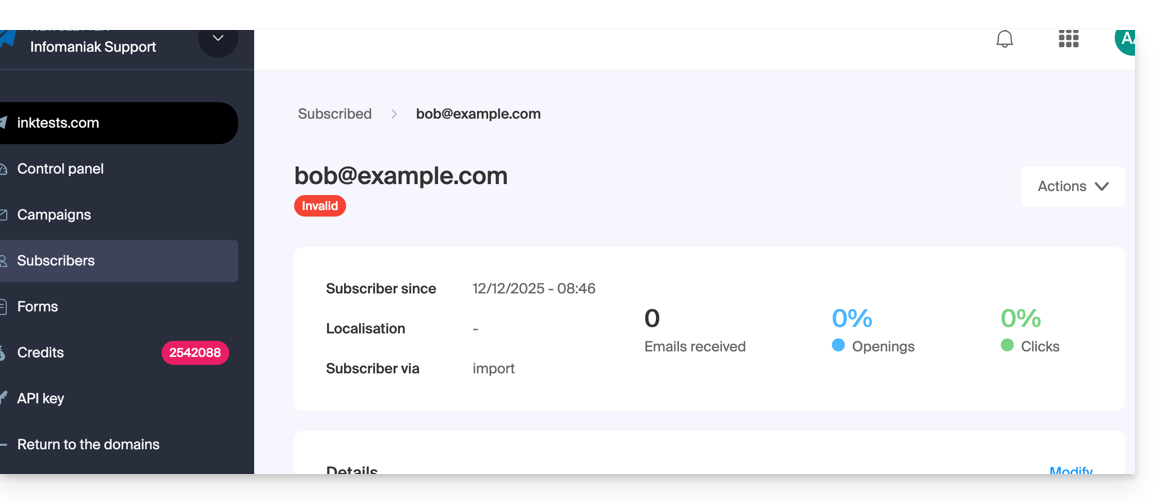
- Es posible que, tras una verificación del correo electrónico, el estado del suscriptor importado sea inválido, por lo que no podrá escribirle:
- Si no es así, compruebe si son visibles con el filtro de visualización “Todos”:
B. Copiar y pegar el contenido equivalente de un archivo .csv o .txt (formato predefinido)
- El formato debe respetarse, tal como se indica en el archivo que se va a descargar (véase arriba), por ejemplo:
anna.a@domain.xyz,Anna,Alpha,1985-08-20
alfred.a@domain.xyz,Alfred,Alpha
contact@domain.xyz,Soporte
mail@domain.xyz- Una vez que haya copiado esta información en el campo correspondiente, haga clic en el botón azul Continuar:
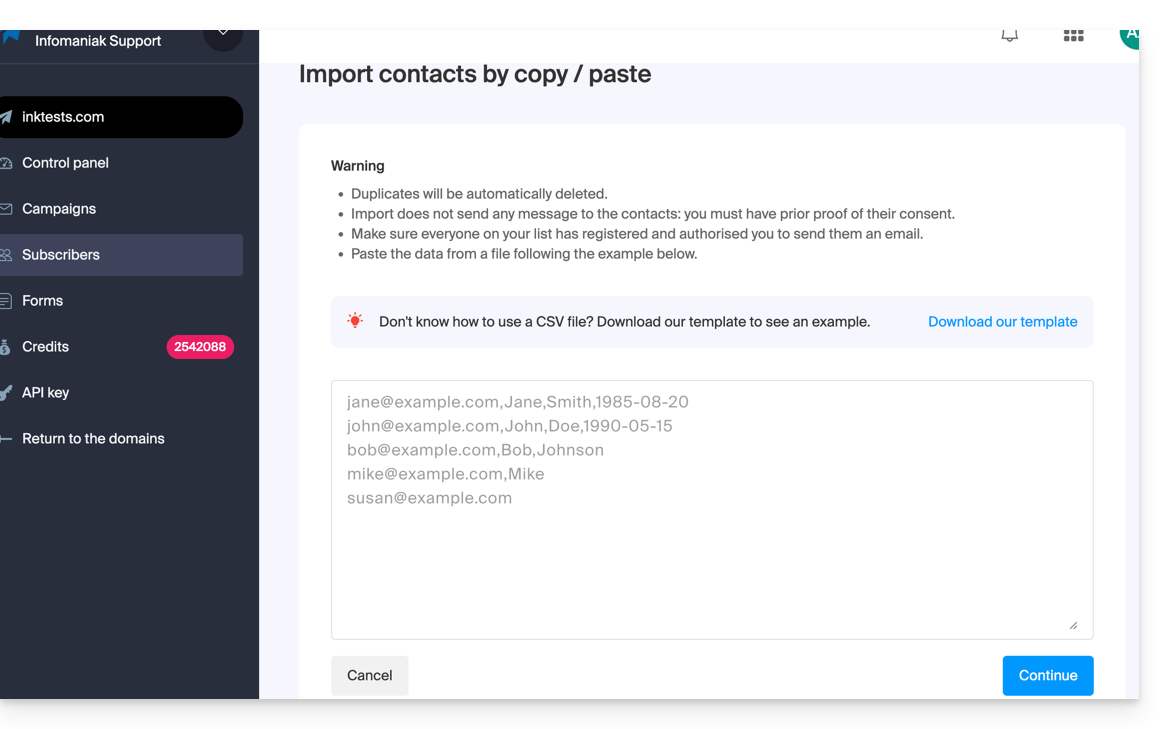
- El resto del proceso de importación es idéntico al punto A anterior.
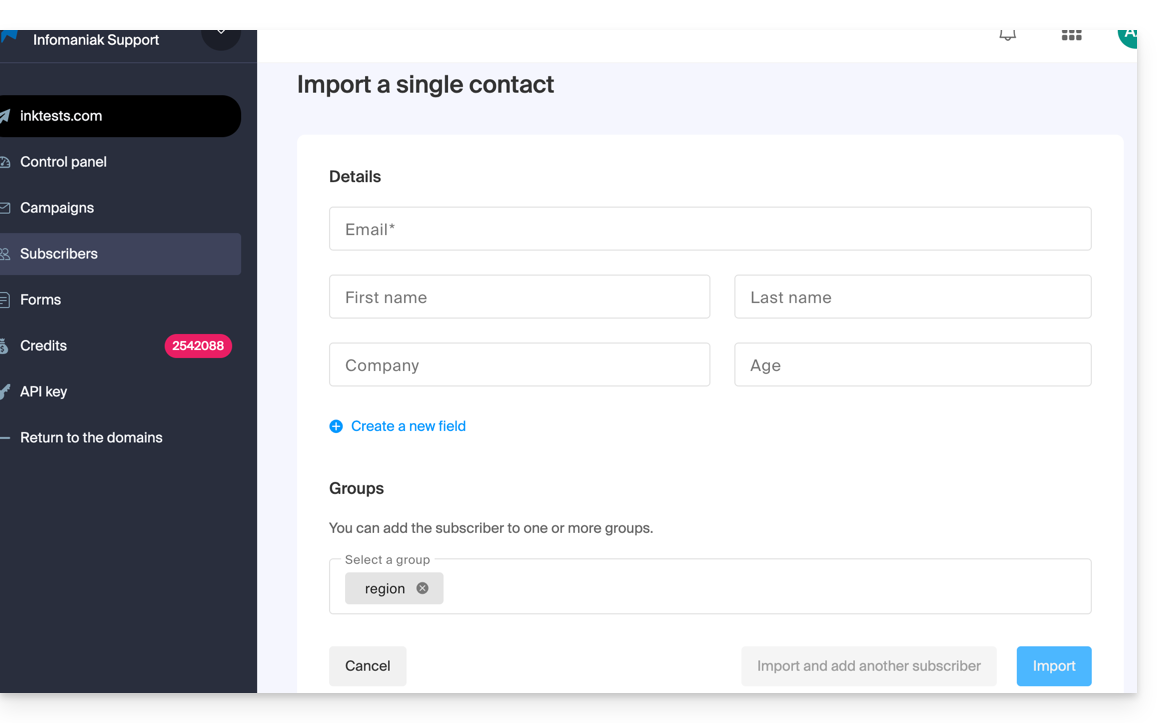
C. Rellenar una ficha de contacto individual
- Importe los contactos uno por uno mediante el formulario proporcionado.
- Añada, si es necesario, campos personalizados (el tipo de campo puede establecerse como numérico o de fecha, booleano, etc.).
- Especifique el grupo existente, si lo hay:
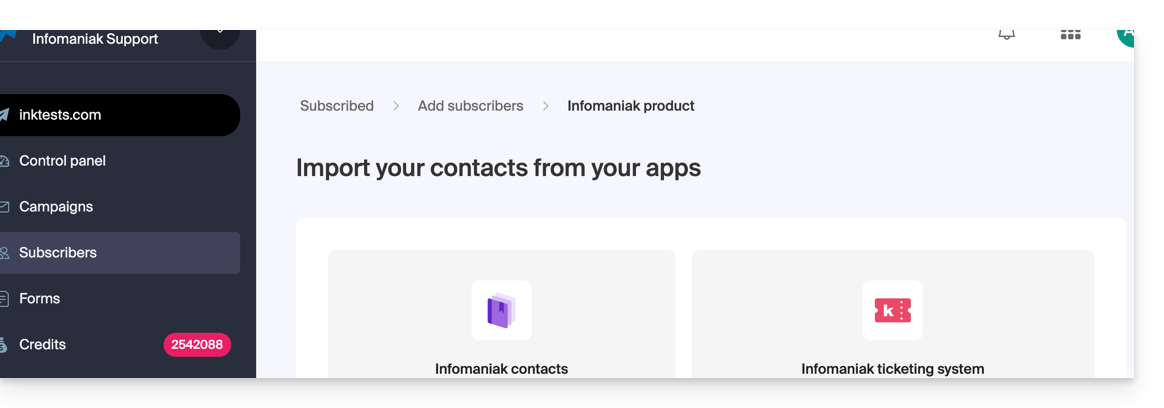
D. Importación automática desde otras herramientas de Infomaniak
- Importe los contactos de sus libretas de direcciones de Infomaniak y de la herramienta de gestión de incidencias de Infomaniak, si está disponible (con la posibilidad de importar solo los usuarios que hayan indicado que desean recibir un boletín informativo):
Editar la ficha de un suscriptor
Para editar la información de sus suscriptores:
- Haga clic aquí para acceder a la gestión de su producto en el Manager de Infomaniak (¿necesita ayuda?).
- Haga clic en el nombre de dominio correspondiente en la tabla que se muestra.
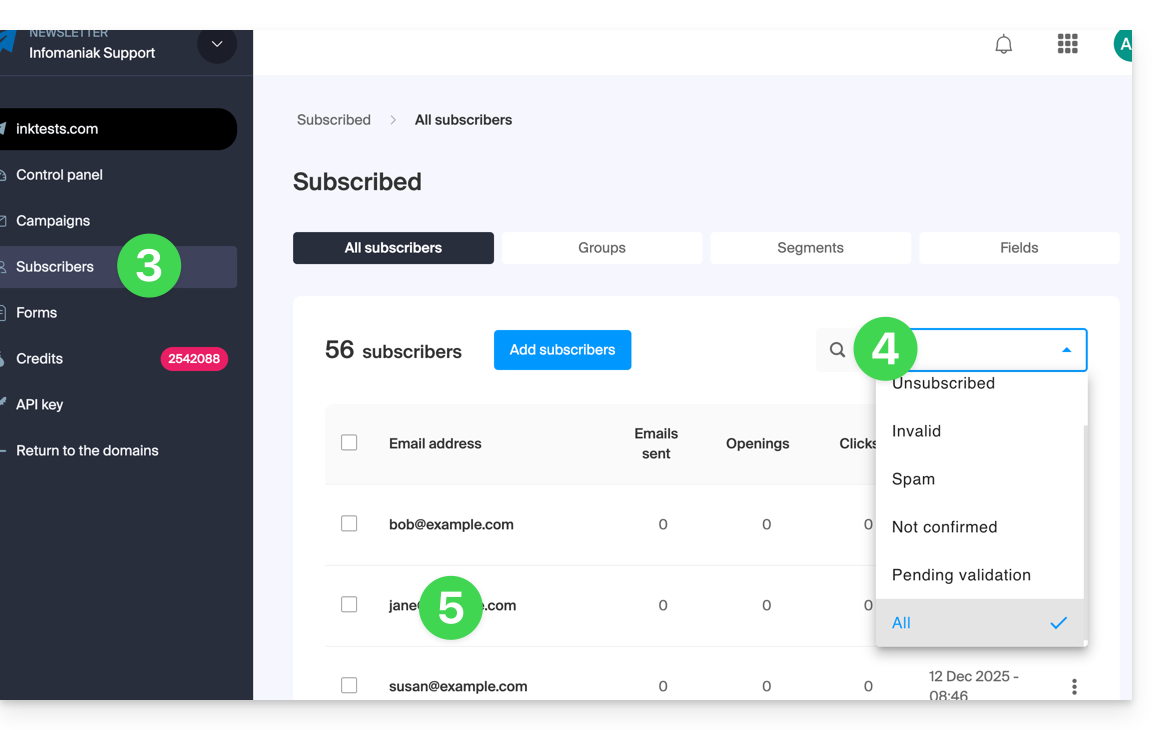
- Haga clic en Suscripciones en el menú lateral izquierdo.
- Busque o filtre el tipo de visualización si es necesario.
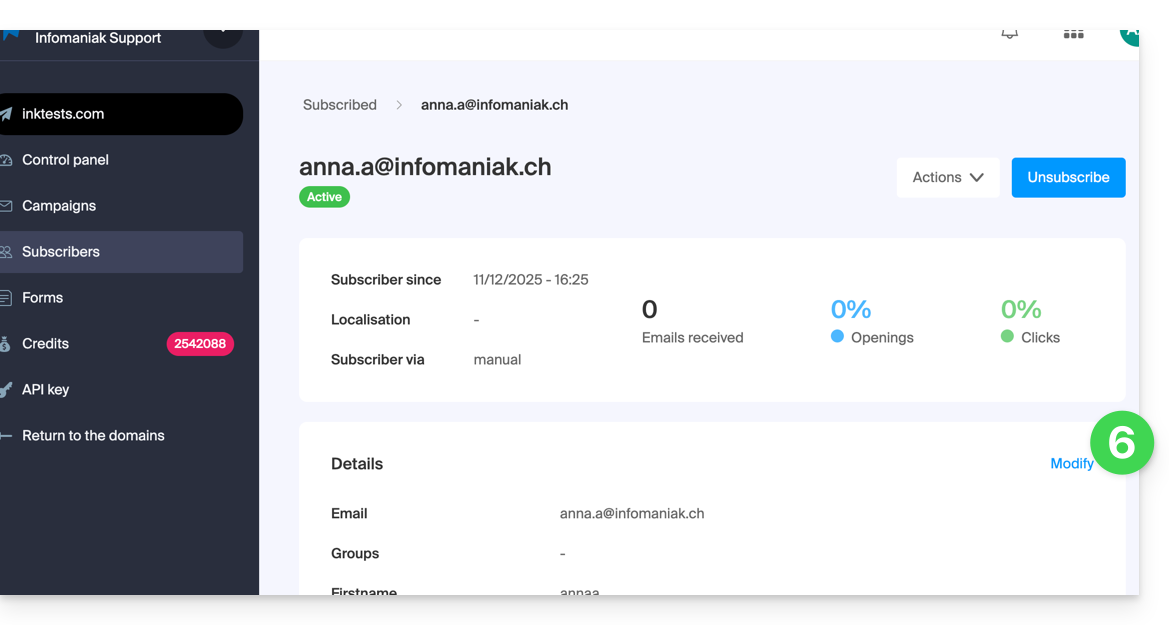
- Haga clic en el suscriptor cuyos detalles desea editar:
- Haga clic en Modificar:
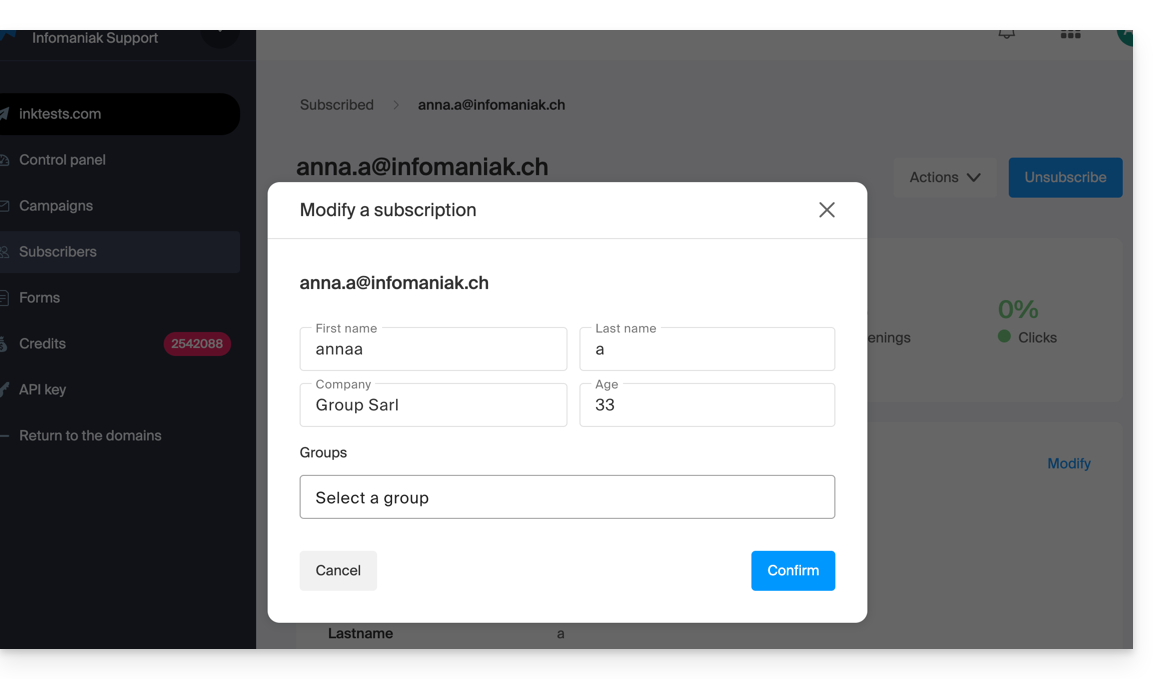
- Edite la información (solo la dirección de correo electrónico no se puede modificar):
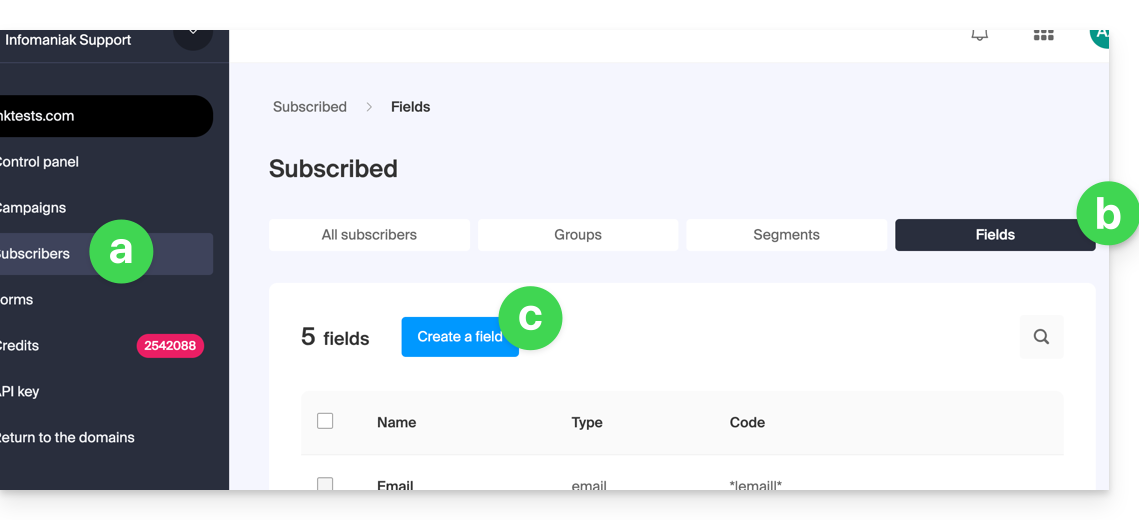
- Si desea agregar un nuevo campo, debe agregarlo de forma global volviendo al menú Suscripciones.
- Haga clic en la pestaña Campos.
- Haga clic en Crear un campo.
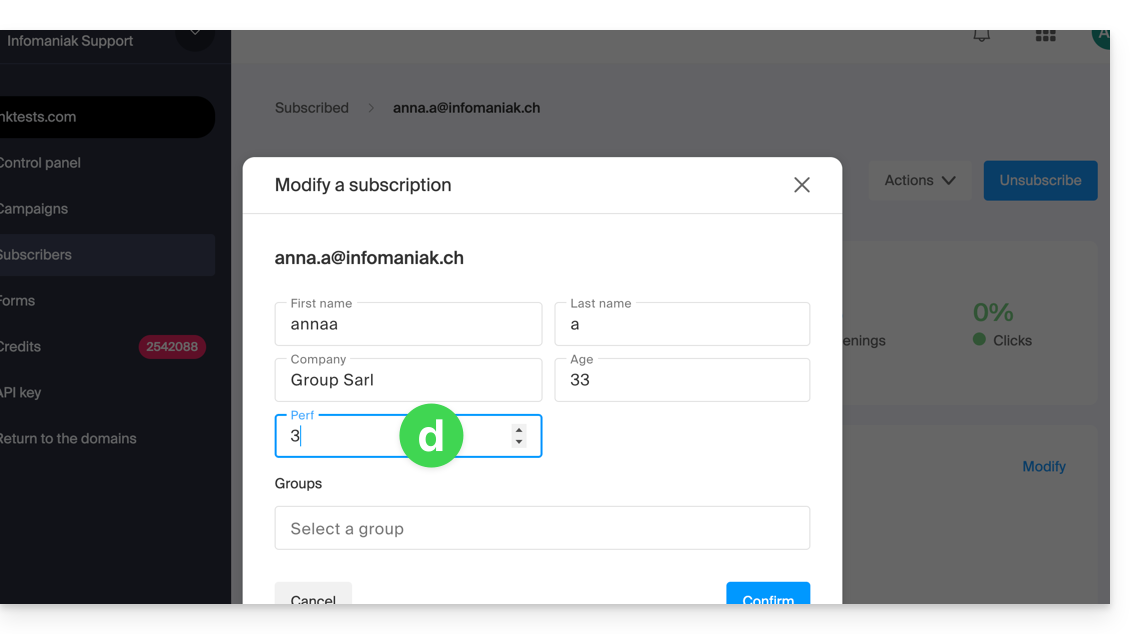
- Ahora se puede editar la ficha del suscriptor en este nuevo campo:
Eliminar suscriptores
Para eliminar suscriptores de la lista de correo:
- Haga clic aquí para acceder a la gestión de su producto en el Panel de control de Infomaniak (¿necesita ayuda?).
- Haga clic en el nombre del dominio correspondiente en la tabla que se muestra.
- Haga clic en Suscripciones en el menú lateral izquierdo.
- Busque o filtre el tipo de visualización si es necesario.
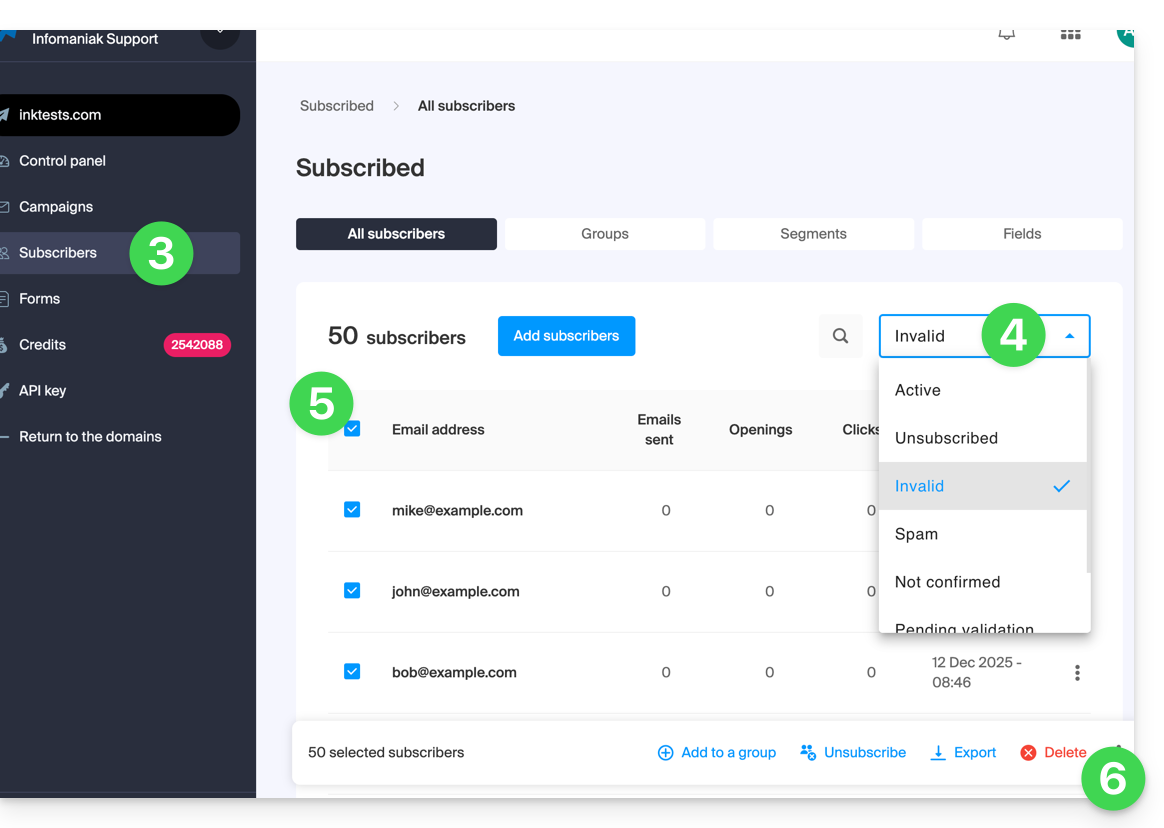
- Haga clic en la casilla para seleccionar uno o varios suscriptores.
- Haga clic en Eliminar:
- Confirmar la eliminación
También puede hacer clic en Cancelar suscripción en lugar de Eliminar para que los contactos sigan estando presentes en la lista: consulte esta otra guía.
Exportar suscriptores
Para exportar la lista de suscriptores de la newsletter, en formato .csv y según los criterios seleccionados:
- Haga clic aquí para acceder a la gestión de su producto en el Panel de control de Infomaniak (¿necesita ayuda?).
- Haga clic en el nombre de dominio correspondiente en la tabla que se muestra.
- Haga clic en Suscripciones en el menú lateral izquierdo.
- Busque o filtre el tipo de visualización si es necesario.
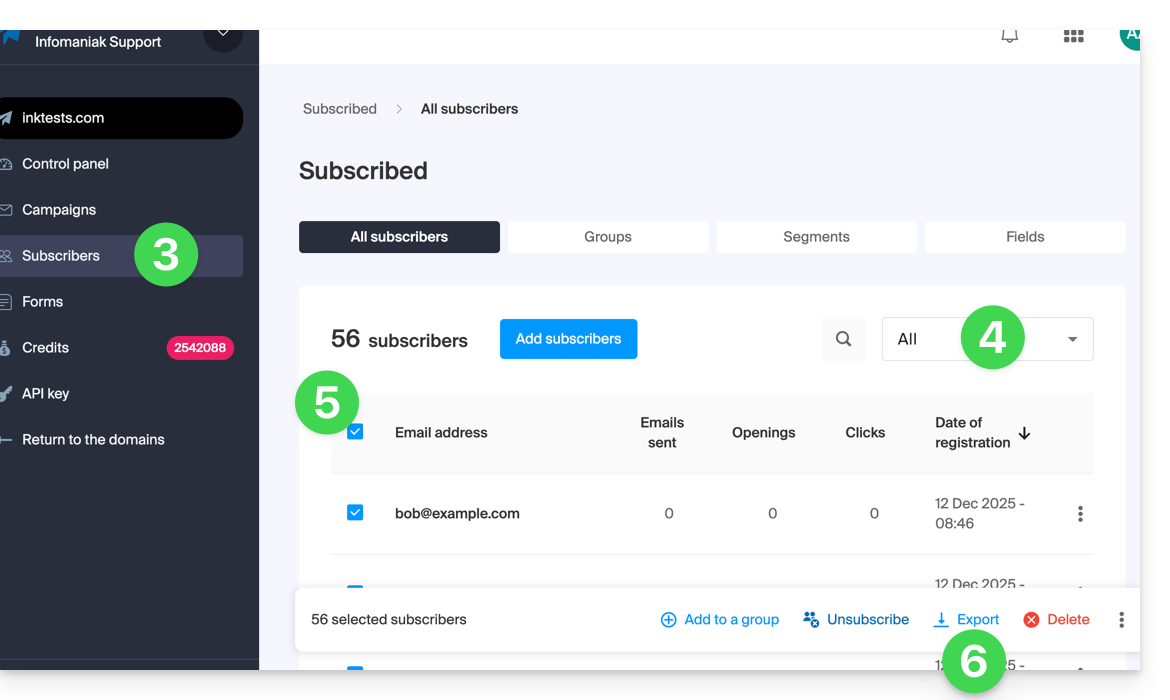
- Haga clic en la casilla para seleccionar uno o varios suscriptores.
- Haga clic en Exportar:
- Haga clic en el botón azul una vez que la exportación esté preparada para descargar los datos en un archivo CSV (formato
.csv).
El archivo resultante contiene las siguientes columnas: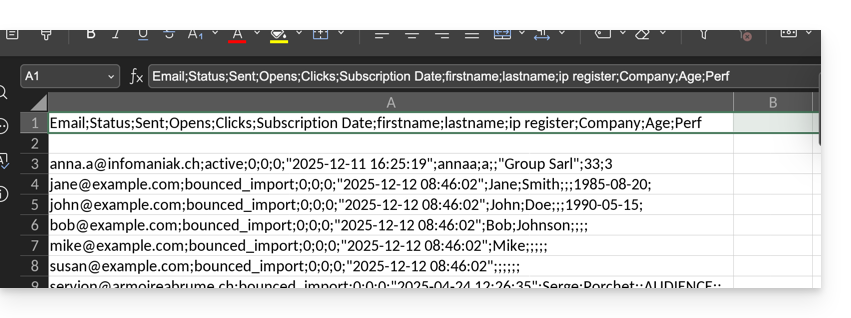
- Correo electrónico
- Estado
- Enviados
- Aperturas
- Clics
- Fecha de suscripción
- nombre
- apellido
- registro de IP
- luego, los campos personalizados (texto, número, fecha, etc.) creados manualmente…
Enlace a esta FAQ: https://faq.infomaniak.com/2165
¿Le ha sido útil esta FAQ?