Base de conocimientos
1 000 FAQ, 500 tutoriales y vídeos explicativos. ¡Aquí sólo hay soluciones!
Instale Nextcloud (o ownCloud) rápidamente
Actualización 05/10/2026
Esta guía explica cómo instalar Nextcloud, una versión mejorada de Owncloud, en pocos clics en las ofertas de Alojamiento Web de pago.
Independientemente de sus productos de alojamiento, Infomaniak también ofrece un servicio de Cloud de alto rendimiento: kDrive (almacenamiento, sincronización y uso compartido de archivos).
Prólogo
- Nextcloud es una de las aplicaciones (no desarrolladas por Infomaniak) y permite implementar un sistema de almacenamiento y uso compartido de archivos en una "nube" que usted controla por completo (gestión de usuarios, permisos, cuotas, aplicaciones móviles asociadas, etc.).
- A diferencia de otros proveedores de alojamiento, Infomaniak permite el uso de este tipo de aplicación en sus servicios de alojamiento:
- Se permite el uso personal en los servicios de alojamiento web compartido.
- Para un uso intensivo y profesional, se recomienda optar por un Servidor Cloud para instalar ownCloud / Nextcloud.
Instalar Nextcloud
Requisitos previos
- Tener un servicio de alojamiento web de Infomaniak (contratar si es necesario).
- Si es necesario, actualice la sección Bases de datos (especialmente para Nextcloud).
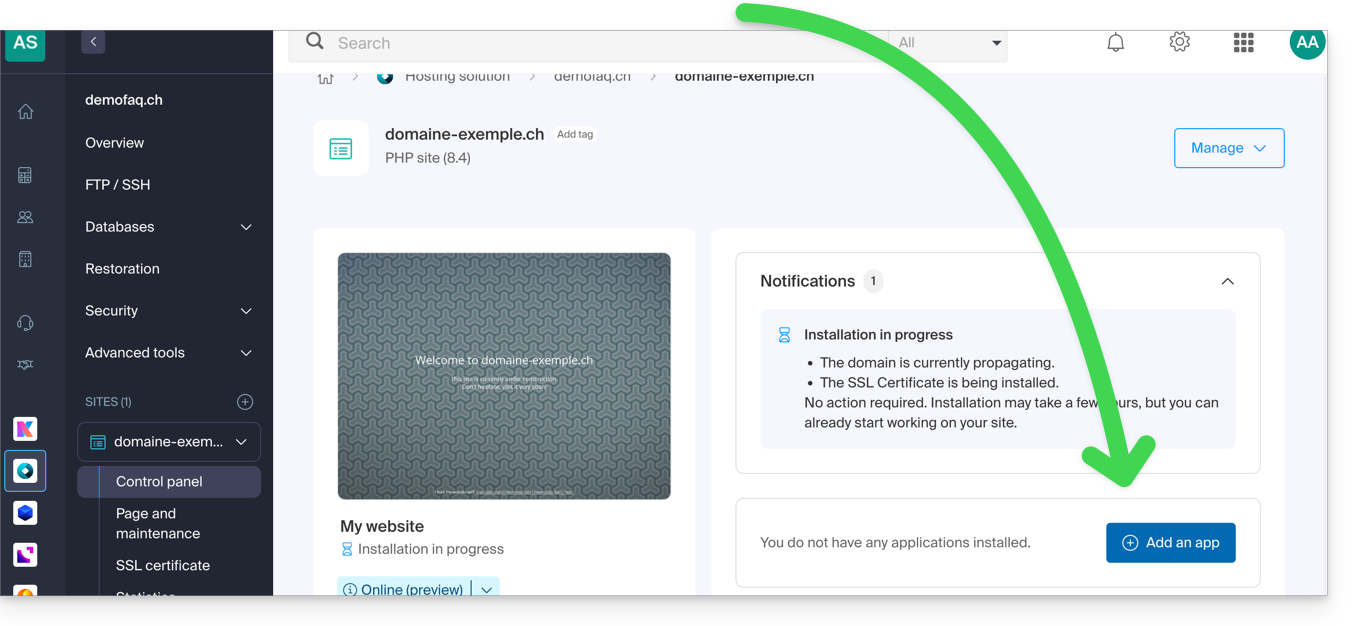
- Si ya existe un sitio web vacío en el alojamiento, haga clic en el botón como se muestra en la imagen a continuación y pase directamente al paso 9:
Para acceder al Alojamiento Web e instalar un nuevo sitio con la aplicación:
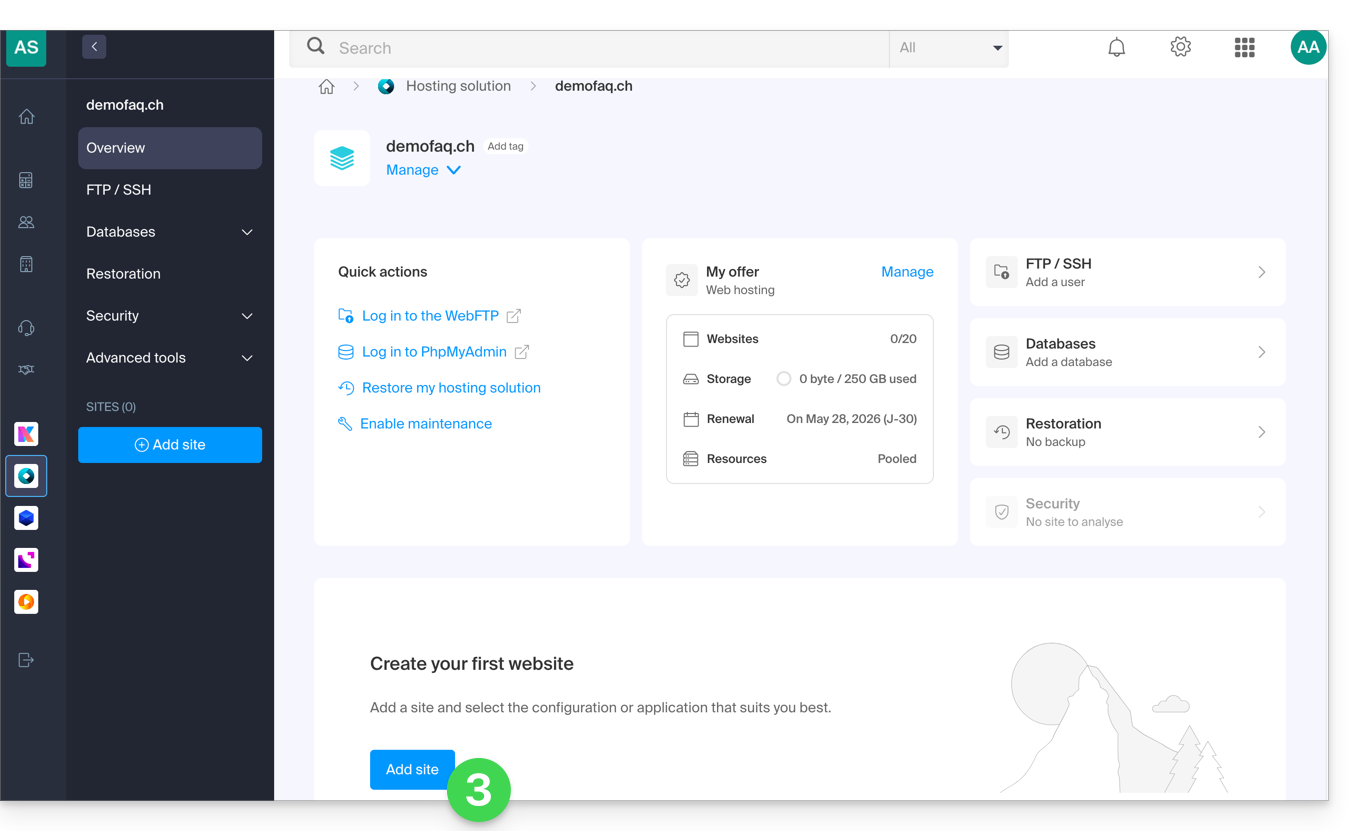
- Haga clic aquí para acceder a la gestión de alojamientos y sitios en su Panel de control de Infomaniak (❓: ayuda).
- Haga clic en el nombre del alojamiento correspondiente.
- Haga clic en el botón Añadir un sitio:
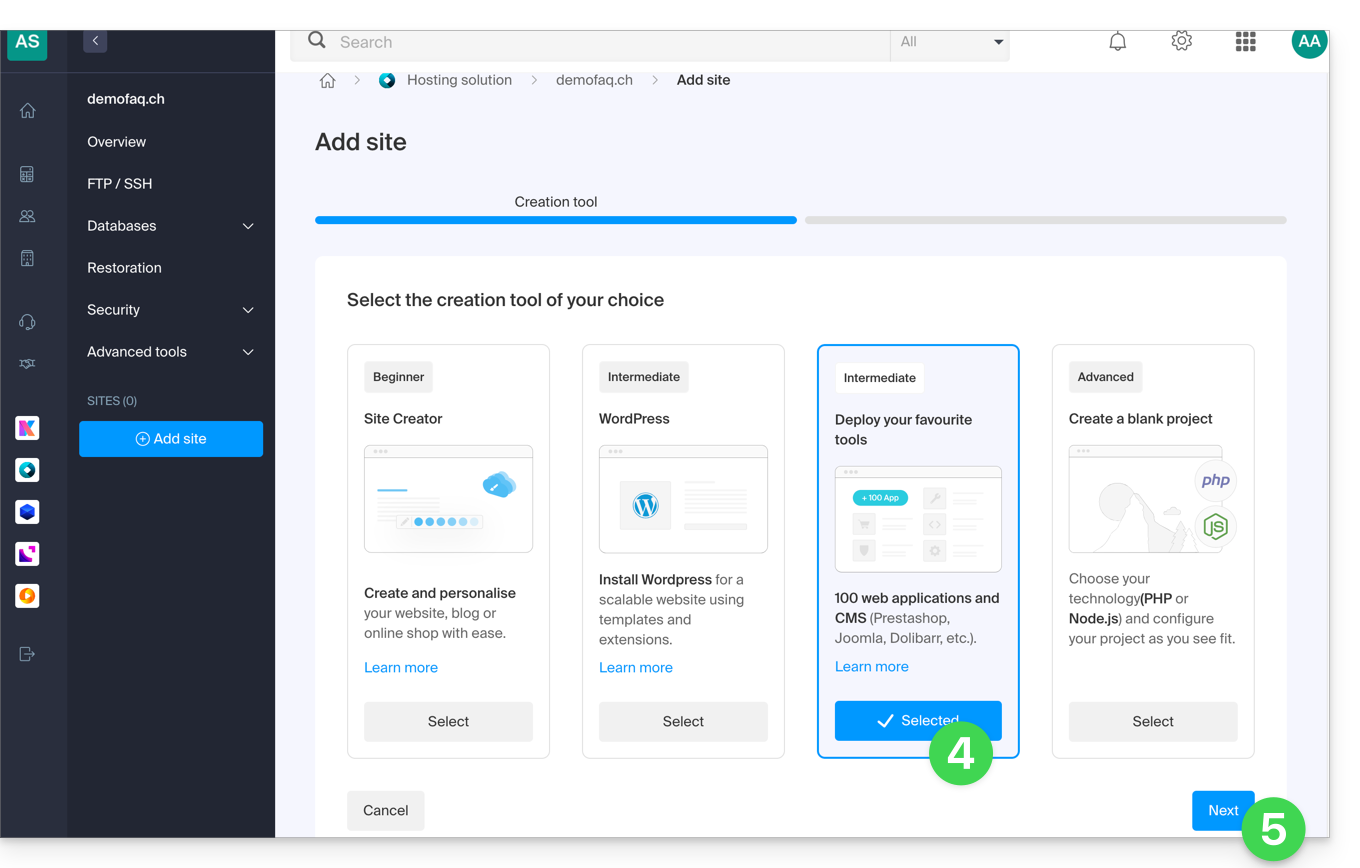
- Seleccione la opción intermedia para el despliegue de herramientas.
- Haga clic en Siguiente:
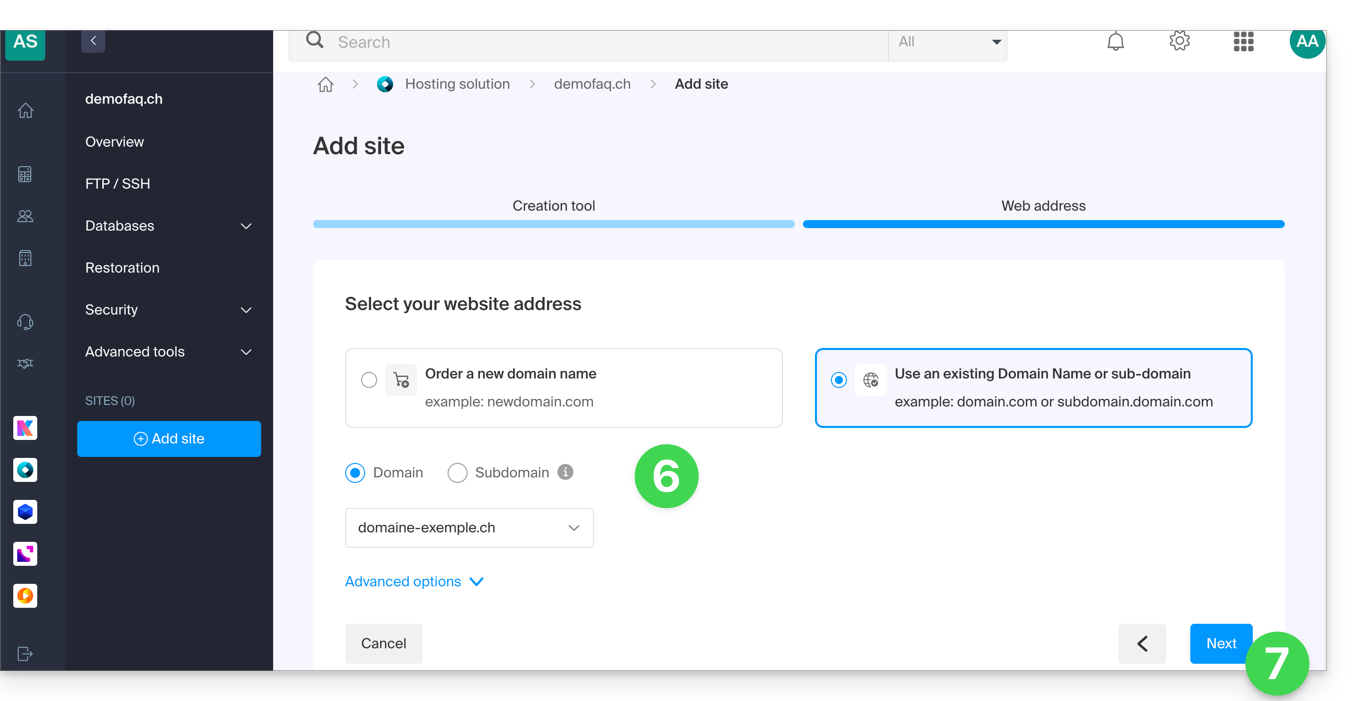
- Seleccione el dominio o subdominio y las opciones avanzadas, si es necesario.
- Haga clic en Siguiente:
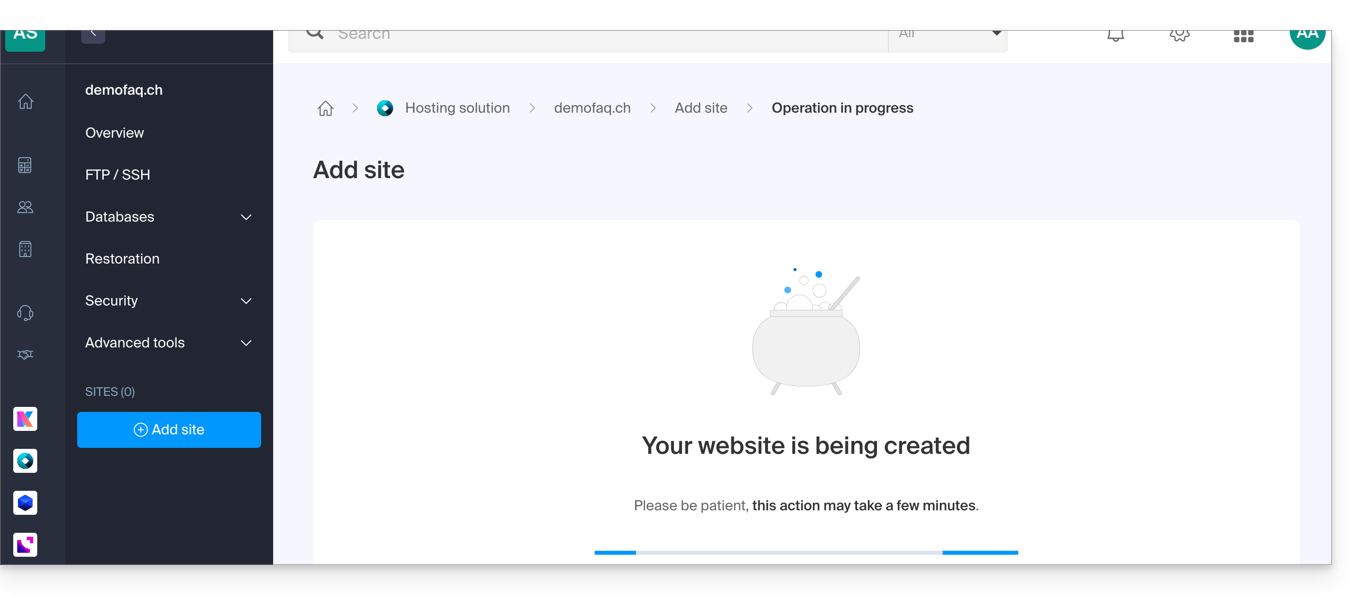
- Espere unos minutos mientras se crea el sitio:
- Seleccione la aplicación deseada (si es necesario, filtre y busque):
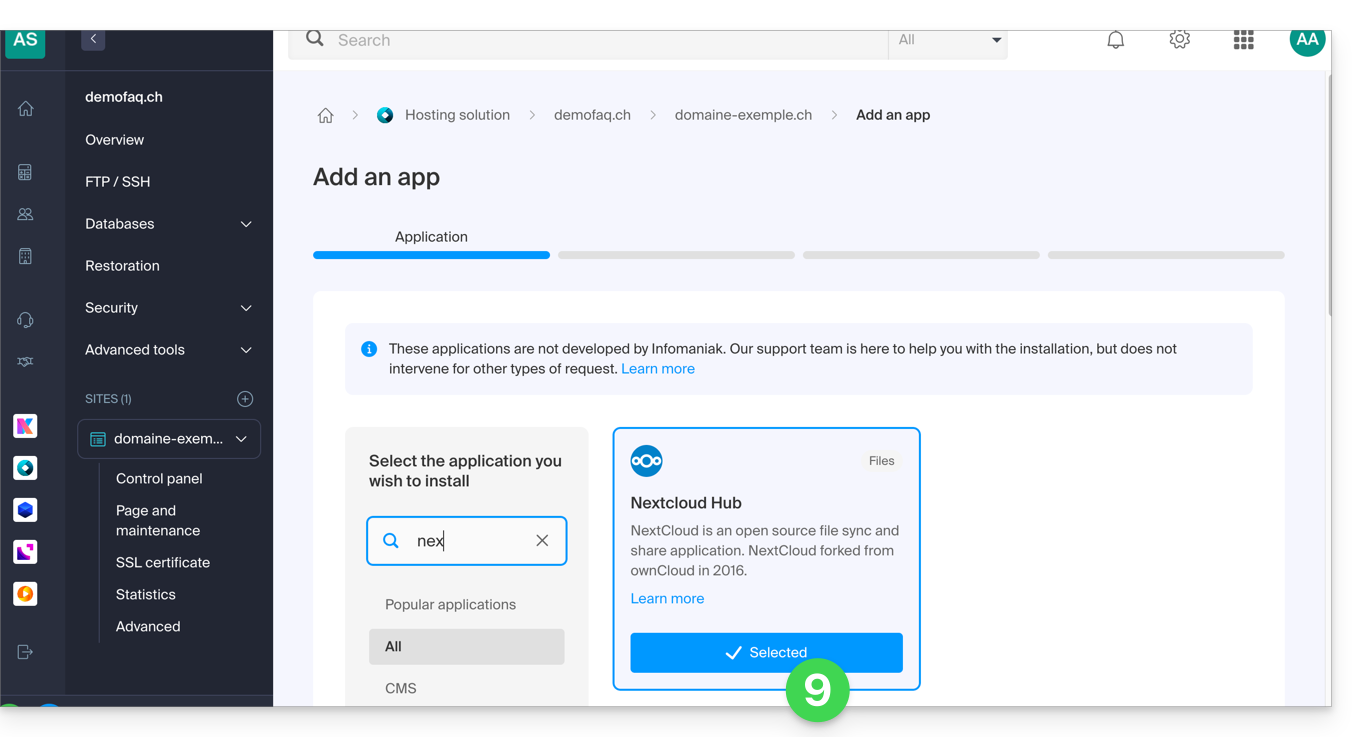
- Haga clic en Siguiente en la parte inferior de la página.
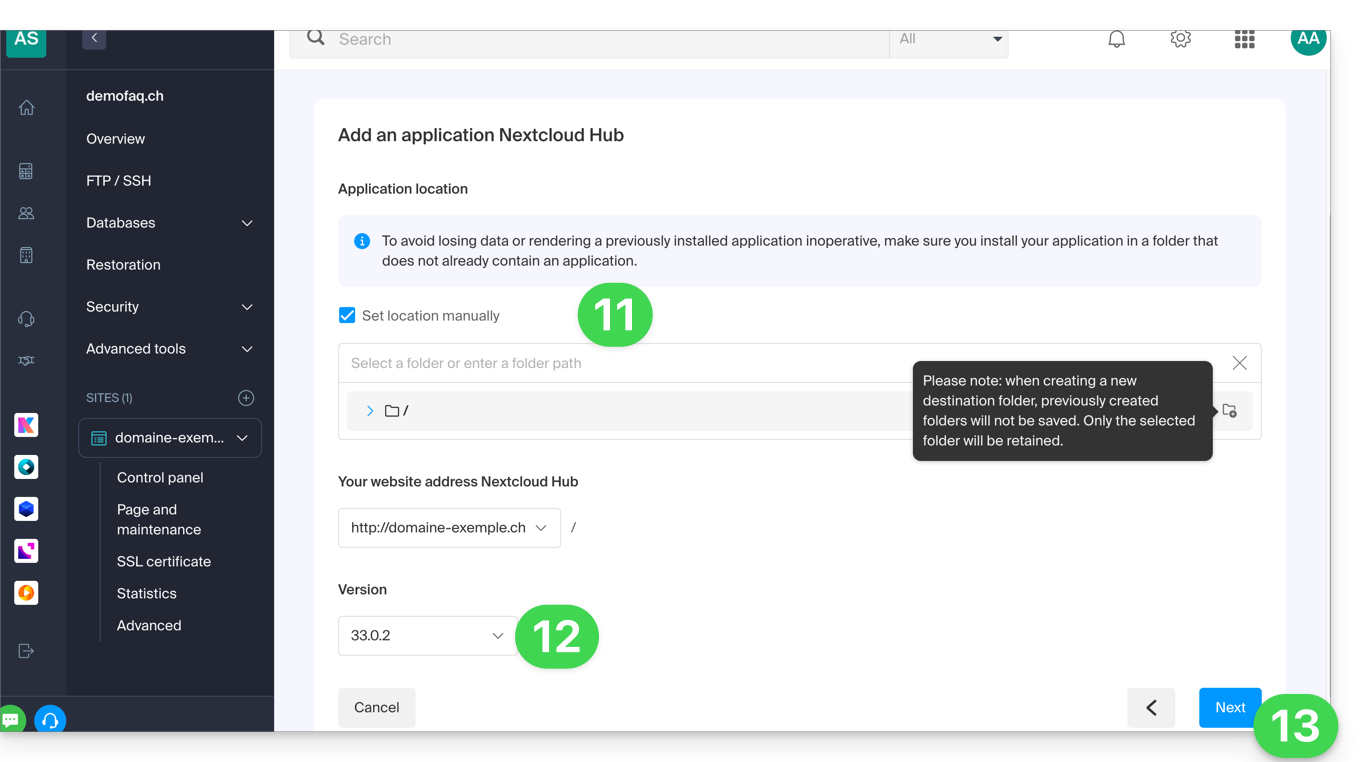
- Deje la ubicación predeterminada o active la casilla para instalar la aplicación en una nueva carpeta que puede crear con el icono visible a la derecha del punto 11 en la imagen.
- Si es necesario, puede optar por instalar una versión anterior.
- Haga clic en Siguiente:
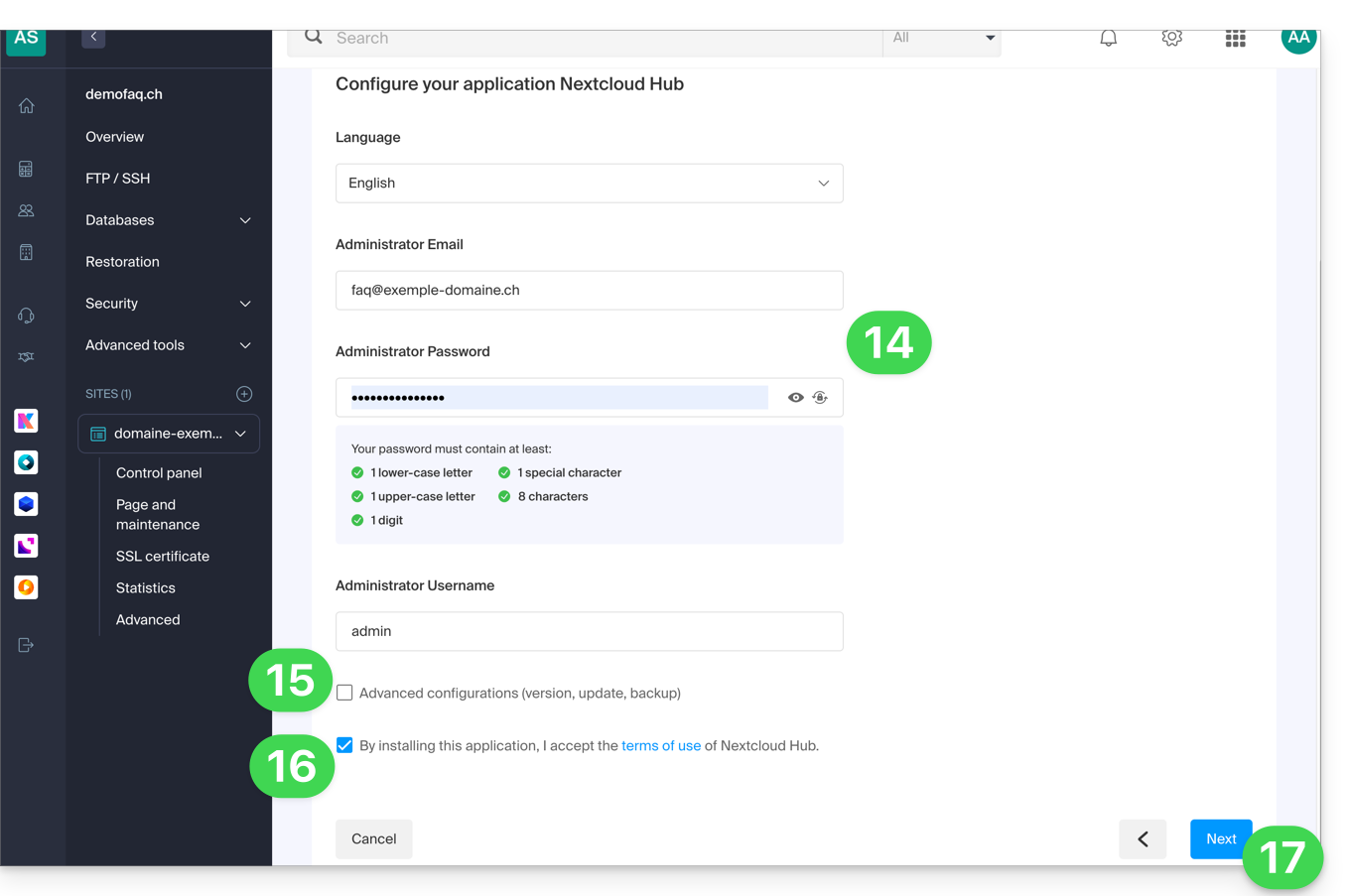
- Configure el nombre de usuario y la contraseña.
- Especifique algunas configuraciones avanzadas si es necesario (por ejemplo, tipo de copia de seguridad).
- Lea y acepte los términos de uso de la aplicación seleccionada.
- Haga clic en Siguiente:
- Confirme la instalación de la aplicación en el siguiente paso y espere:
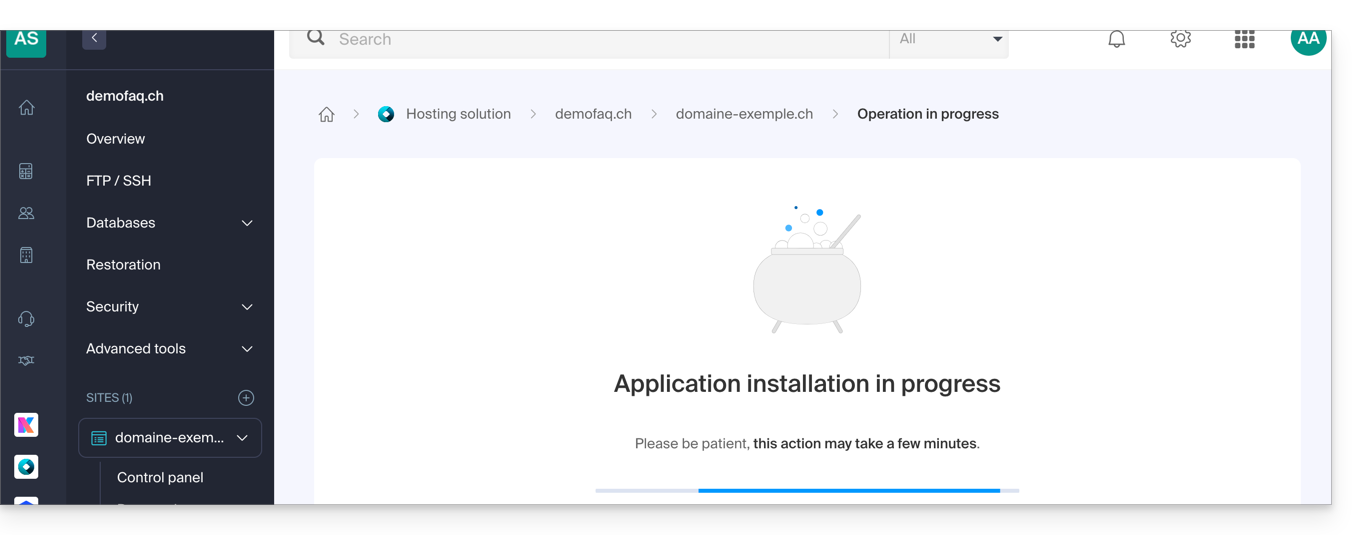
- Tome nota de cualquier mensaje de error que aparezca en la pantalla, por ejemplo, si la carpeta de instalación elegida no está vacía o si la versión de PHP del sitio en el que está intentando la instalación no es compatible.
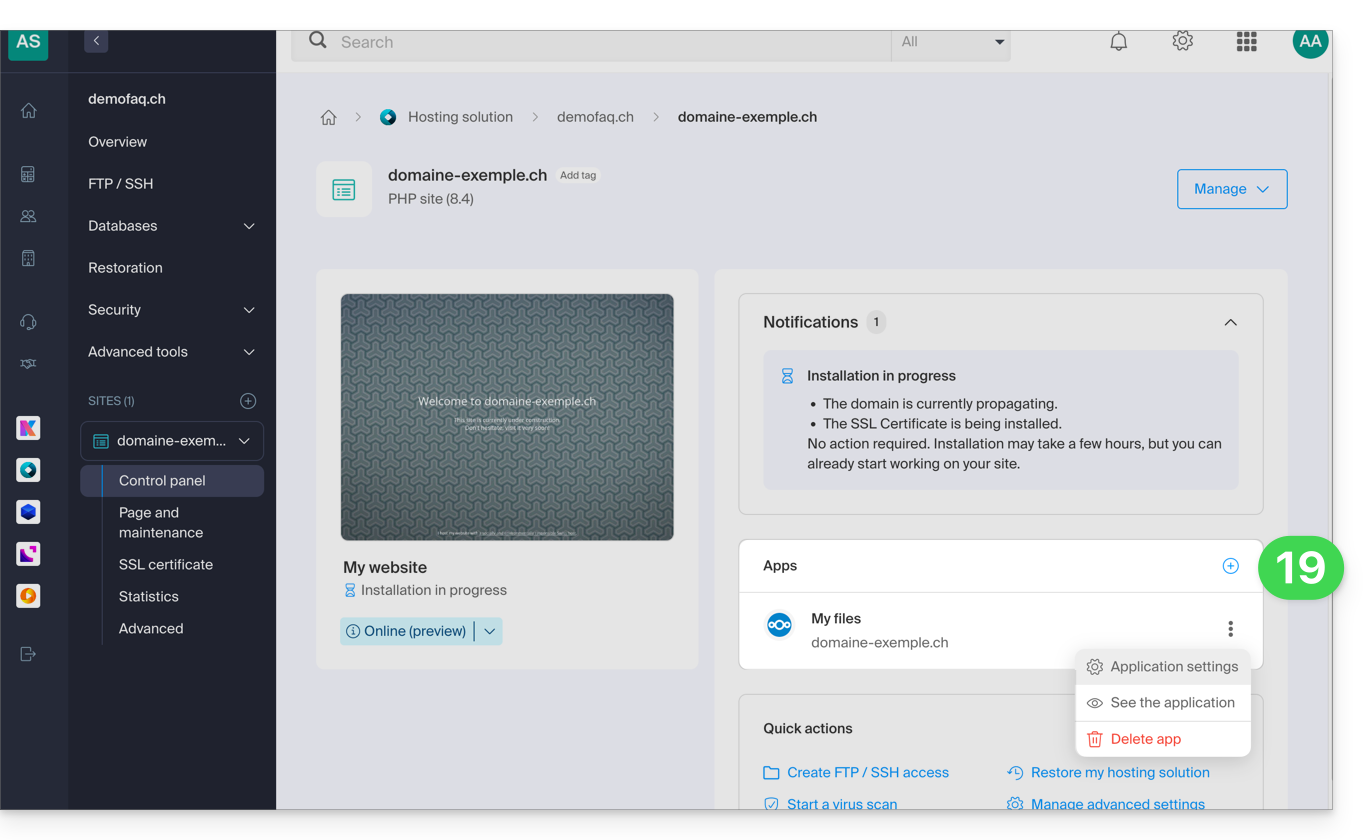
- Una vez finalizada la instalación, puede gestionar su aplicación como desee:
Enlace a esta FAQ: https://faq.infomaniak.com/2162
¿Le ha sido útil esta FAQ?