Base de conocimientos
1 000 FAQ, 500 tutoriales y vídeos explicativos. ¡Aquí sólo hay soluciones!
Programar tareas en el alojamiento web
Esta guía se refiere al programador de tareas en Alojamiento Web.
Introducción
- Esta función de programación permite ejecutar scripts y código en el momento y con la frecuencia que elija, para automatizar tareas repetitivas.
- Si su sitio web utiliza Node.js, también es posible gestionar tareas programadas directamente en el código de su aplicación mediante el módulo
node-cron. - Consulte esta otra guía si busca información sobre crontab (tareas programadas a través de SSH) en Servidor Cloud.
Programar tareas (webcron)
Para acceder a la herramienta de programación de tareas:
- Haga clic aquí para acceder a la gestión de alojamientos y sitios web en su Panel de control de Infomaniak (❓: ayuda).
- Haga clic en el nombre del sitio web correspondiente.
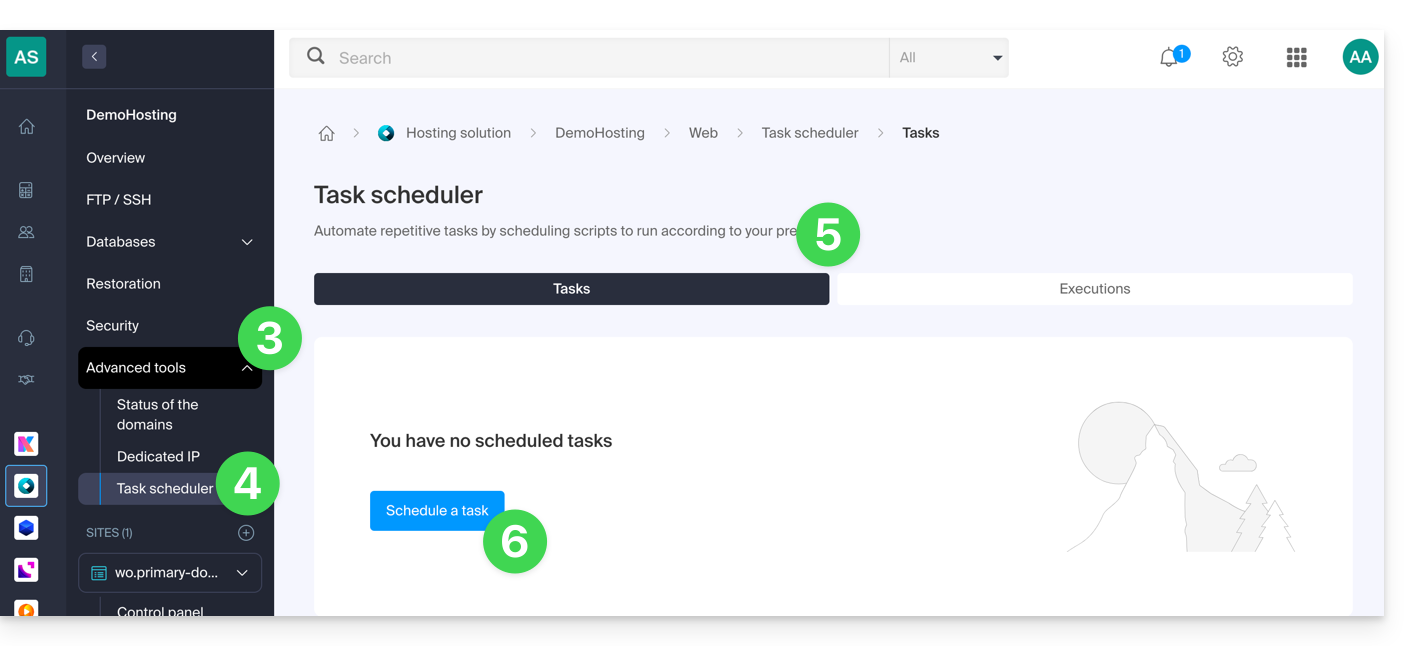
- Haga clic en Herramientas avanzadas en el menú lateral izquierdo.
- Haga clic en Programador de tareas.
- Los cron existentes y las tareas en ejecución se muestran en las 2 pestañas de la página.
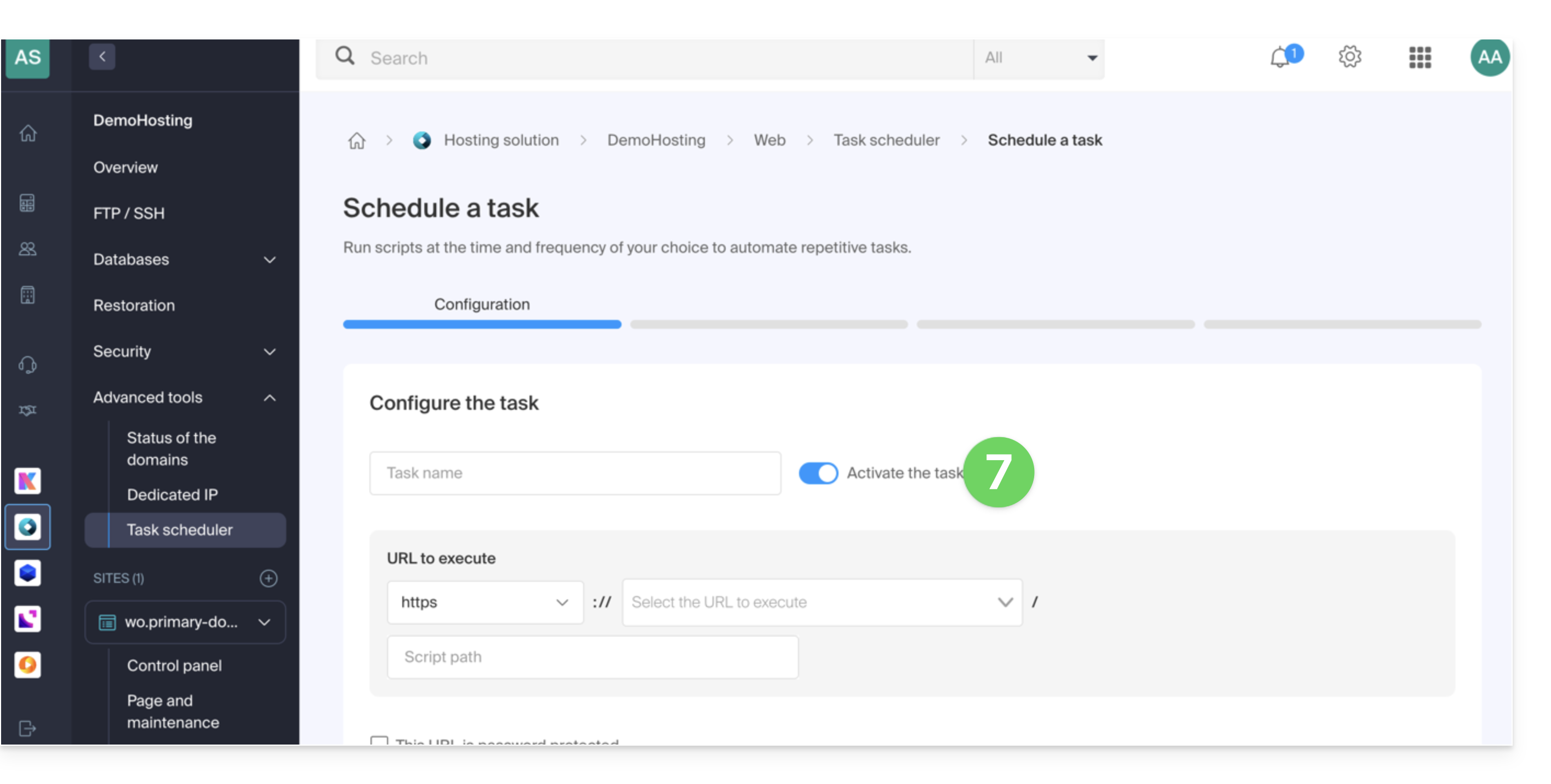
- Haga clic en el botón Programar tarea para crear una tarea programada, especificando, entre otras cosas, si la URL del script que se va a ejecutar está protegida con contraseña, si desea recibir notificaciones y, por supuesto, el intervalo deseado (consulte la información a continuación), etc.:
- No olvide activar la tarea mediante el botón de alternancia (interruptor):
Intervalos mínimos
En el siguiente paso, puede programar el cron según…
- [ a ]… intervalos predefinidos, por ejemplo, una vez por semana…
- [ b ]… o una personalización con un intervalo mínimo de:
- 15 minutos con un alojamiento compartido
- 1 minuto en Servidor Cloud
Notificaciones y análisis
En el siguiente paso, puede activar los correos electrónicos de notificación: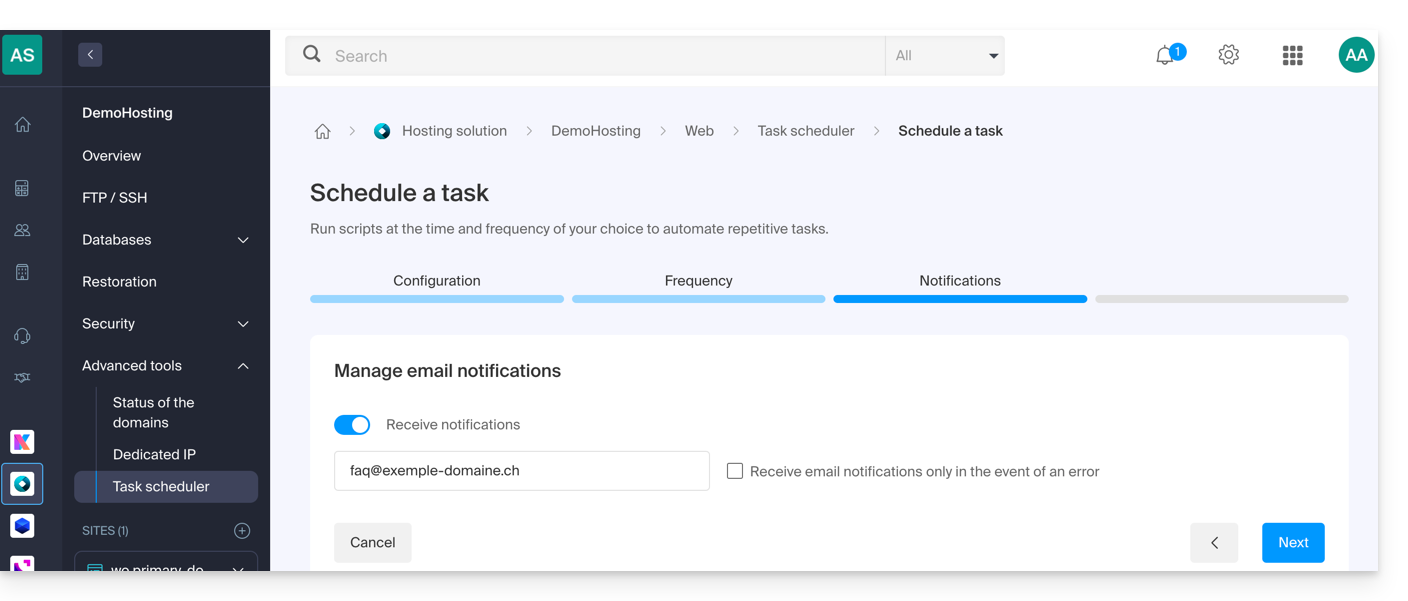
El siguiente paso permite activar un análisis de la tarea: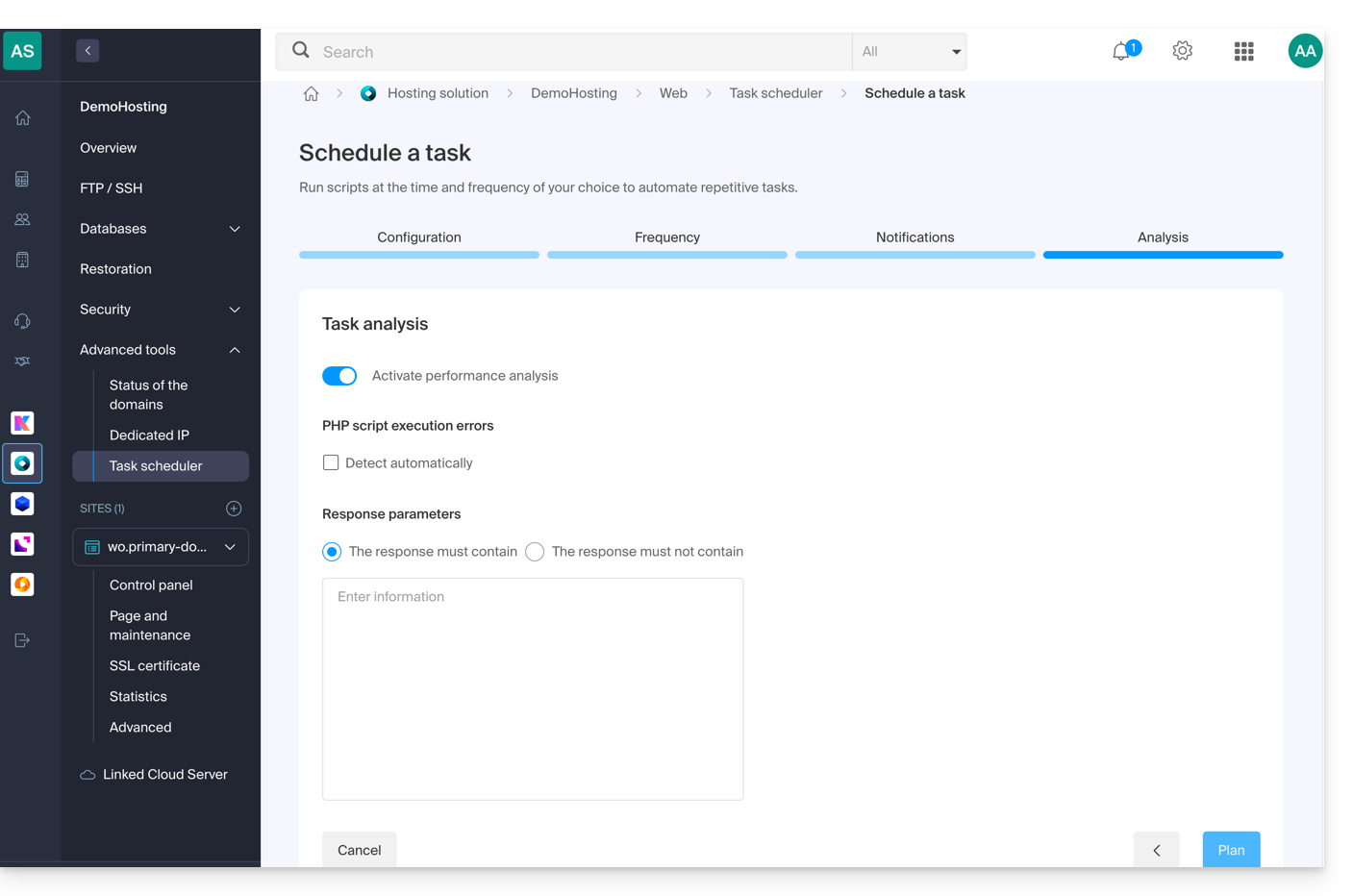
Iniciar la tarea manualmente una vez
Una vez que haya creado la tarea, haga clic en el menú de acción ⋮ situado a la derecha del elemento correspondiente para acceder a la gestión rápida de la tarea y a su registro de ejecuciones: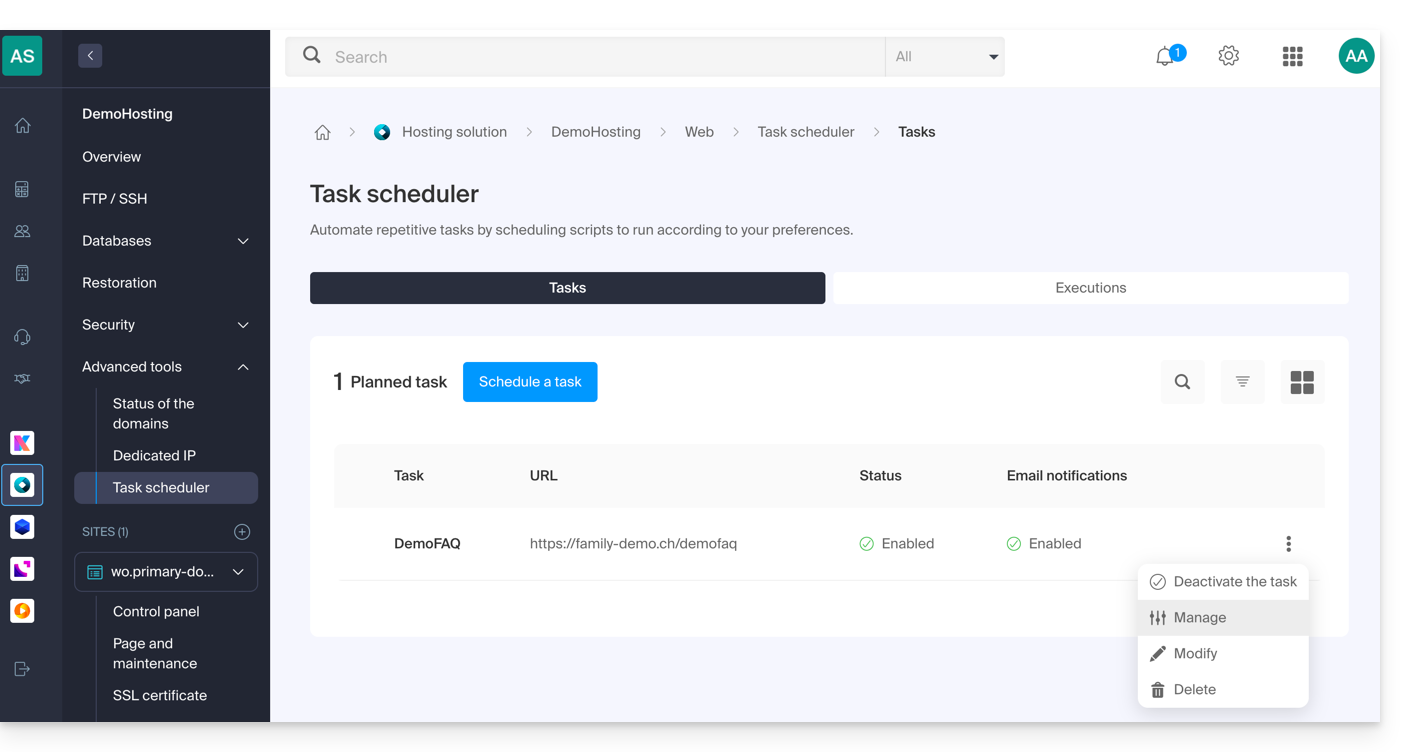
En la parte superior de la página, puede hacer clic en el botón para ejecutar la tarea manualmente una vez: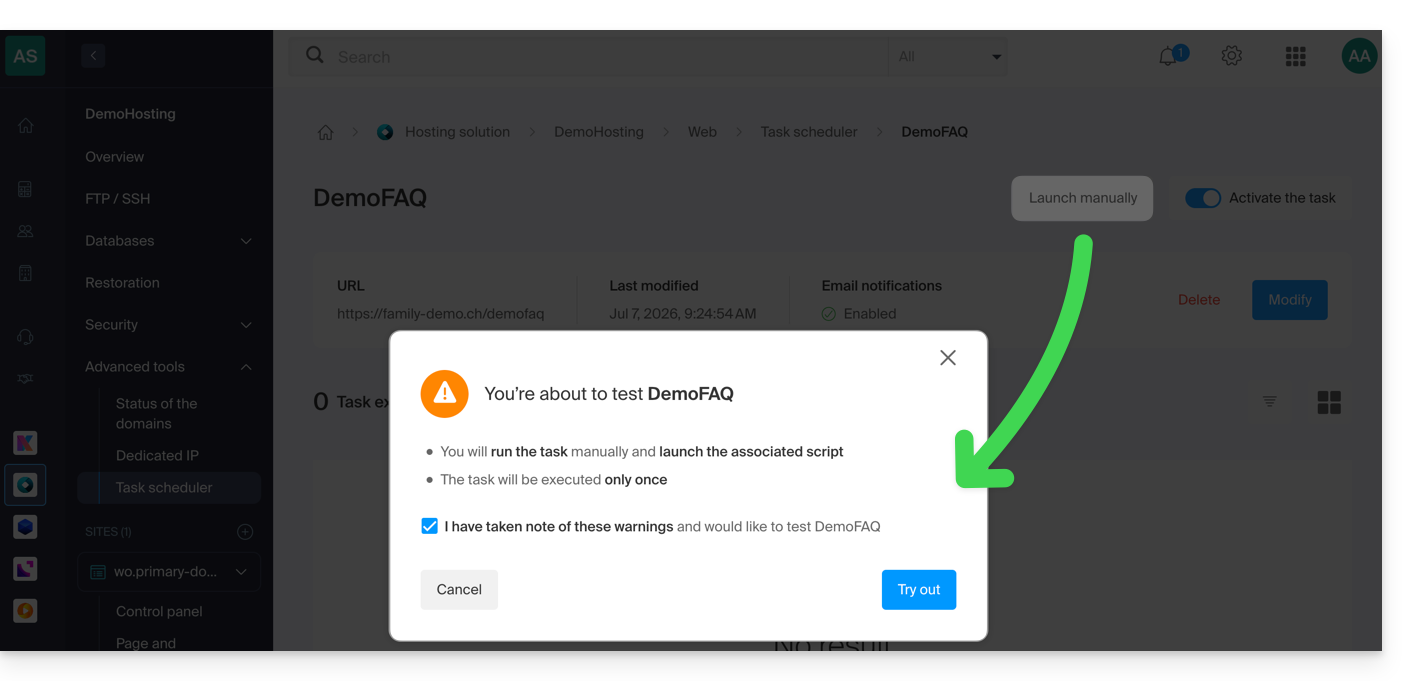
Enlace a esta FAQ: https://faq.infomaniak.com/2161
¿Le ha sido útil esta FAQ?