Base de conocimientos
1 000 FAQ, 500 tutoriales y vídeos explicativos. ¡Aquí sólo hay soluciones!
Reemplazar un subdominio por un dominio
Actualización 05/10/2026
Esta guía explica cómo reemplazar, dentro de un alojamiento web de Infomaniak, la dirección de un sitio que actualmente es un subdominio (https://dev.domain.xyz) por el dominio principal (https://domain.xyz).
Introducción
- Resumen de las operaciones:
- Comenzamos con un sitio creado y accesible a través de la URL del dominio principal
dev.domain.xyz. - Añadimos un alias
domain.xyz. - Invertimos los dos tipos (el dominio principal se convierte en alias y el alias se convierte en principal).
- Eliminamos el nombre antiguo
dev.domain.xyz.
- Comenzamos con un sitio creado y accesible a través de la URL del dominio principal
- Cabe destacar que la ubicación del sitio permanece en la carpeta original del servidor; el nombre de esta ubicación puede ser del tipo
/sites/dev.domain.xyz, pero esto no tiene absolutamente ningún impacto en el sitio en producción. - Consulte también el último capítulo de esta otra guía.
Invertir un dominio vinculado
A continuación, se detallan los pasos para cambiar un sitio web con una dirección de subdominio a una dirección directa (por ejemplo, dev.domaine-exemple.ch se convierte en domaine-exemple.ch):
- Haga clic aquí para acceder a la gestión de dominios en su Panel de control de Infomaniak (❓: ayuda).
- Haga clic en el nombre del dominio correspondiente.
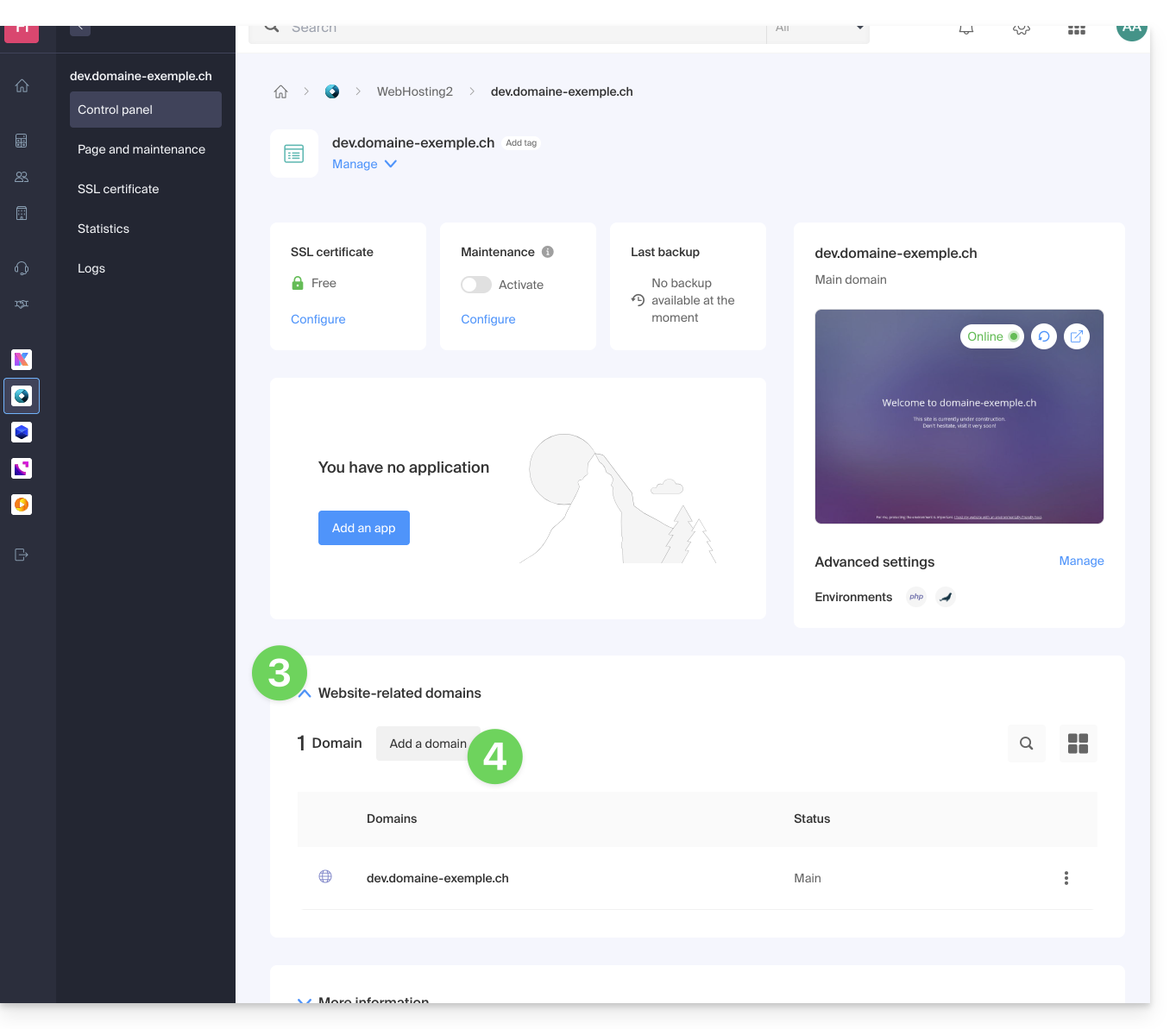
- A continuación, haga clic en la flecha hacia abajo para expandir la sección Dominios de este sitio:
- Haga clic en el botón Añadir un dominio:
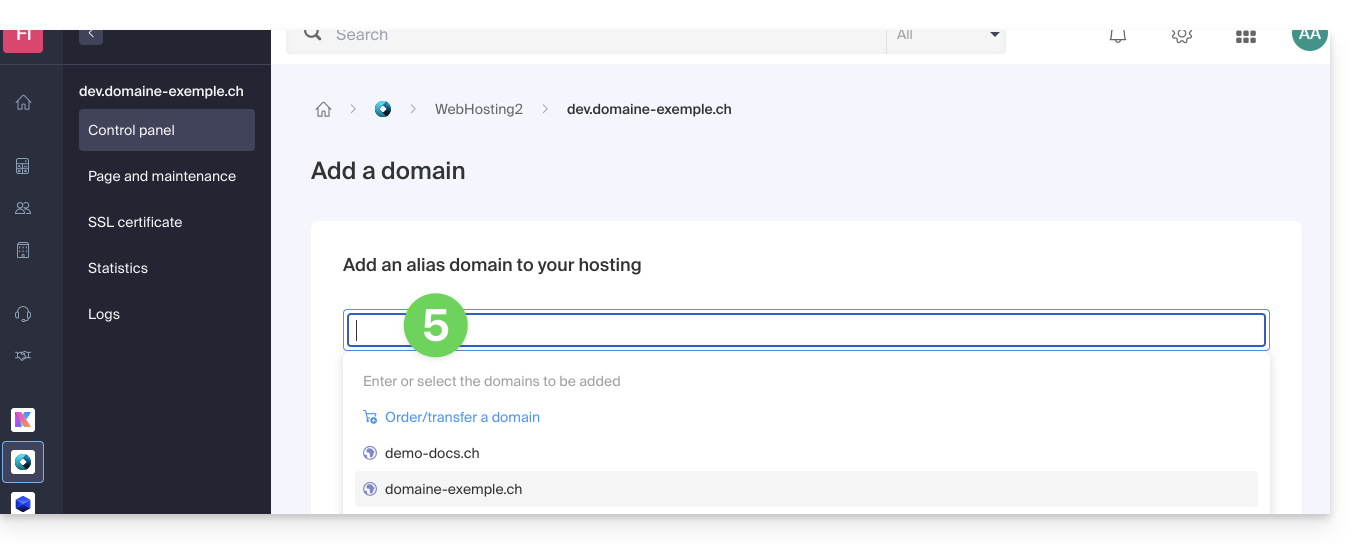
- Añada el nuevo nombre deseado (si el nombre de dominio que desea añadir se encuentra en la misma organización, aparecerá en la lista; de lo contrario, escriba su nombre):
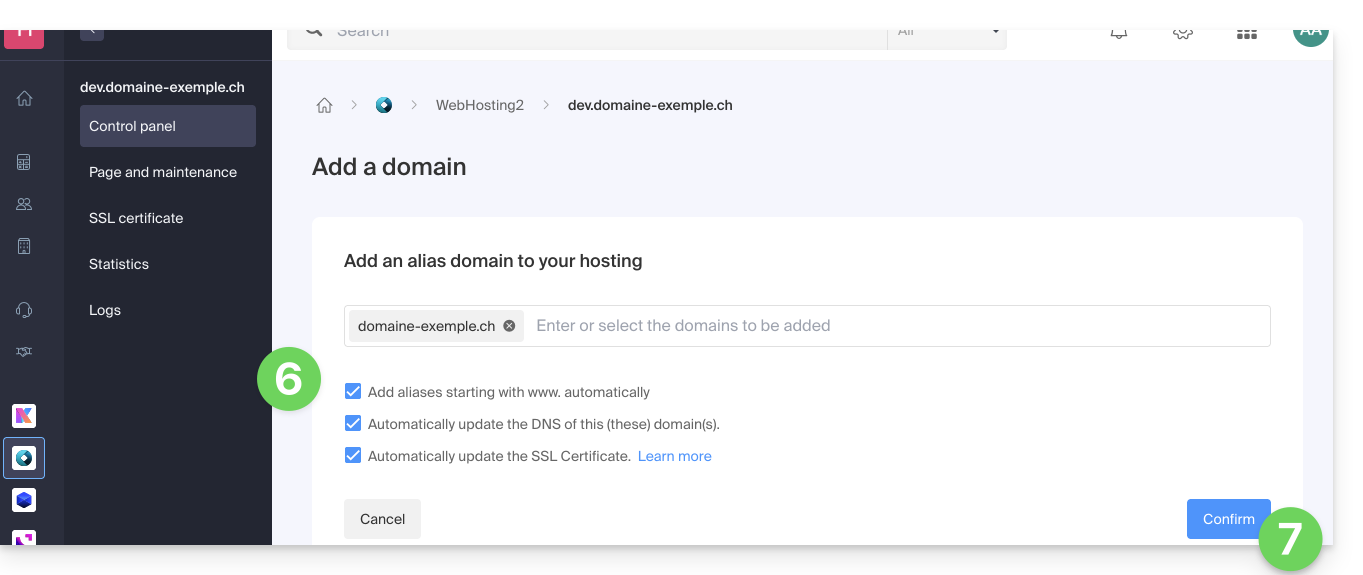
- Active o desactive las casillas de verificación:
- Si el dominio añadido no tiene el formato de un subdominio, puede solicitar que se añada automáticamente la versión
wwwdel dominio. - Actualice automáticamente (si es posible) los registros DNS de los dominios añadidos.
- Actualice automáticamente los certificados SSL relacionados (si es posible).
- Si el dominio añadido no tiene el formato de un subdominio, puede solicitar que se añada automáticamente la versión
- Haga clic en el botón para Confirmar y espere:
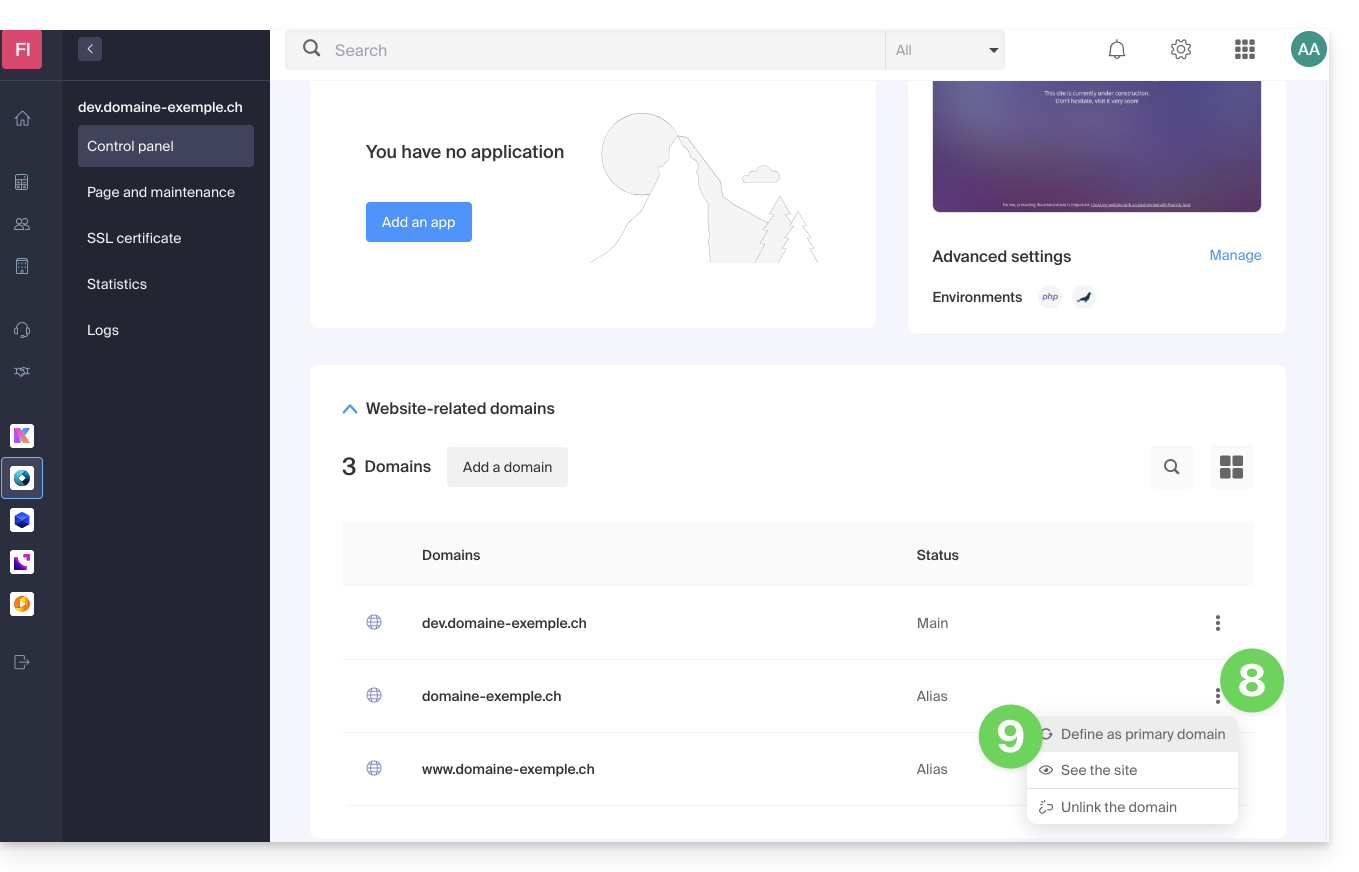
- Una vez que haya añadido el dominio, haga clic en el menú de acciones ⋮ situado a la derecha del dominio que acaba de añadir y que desea establecer como dominio principal:
- Seleccione la opción para definir el elemento como dominio principal:
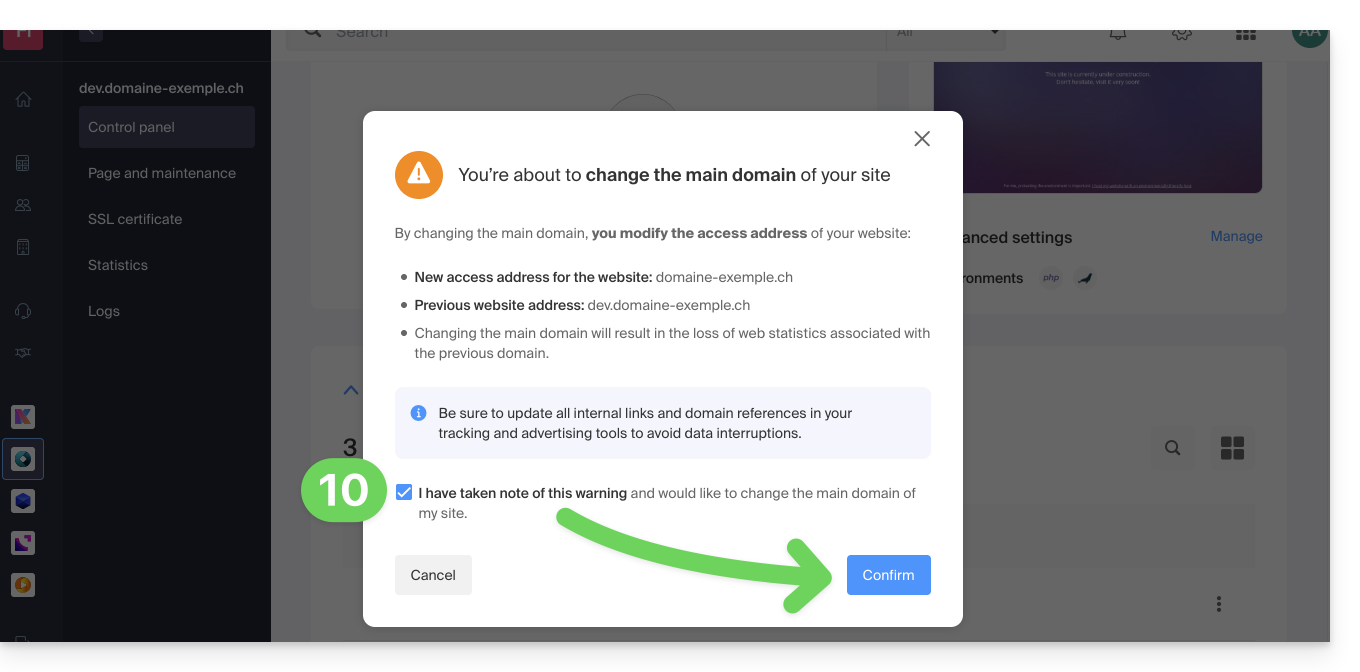
- Confirme la operación para proceder con el intercambio de dominios:
Enlace a esta FAQ: https://faq.infomaniak.com/2160
¿Le ha sido útil esta FAQ?