Base de conocimientos
1 000 FAQ, 500 tutoriales y vídeos explicativos. ¡Aquí sólo hay soluciones!
Resolver un problema de sincronización de kDrive
Esta guía le ayudará a solucionar algunos problemas en los que observe que los datos de kDrive no se sincronizan entre sus dispositivos.
Ausencia de algunas carpetas en el ordenador
Si todo parece estar bien:
- la aplicación kDrive está abierta en segundo plano y funciona correctamente,
- no hay sincronizaciones interrumpidas,
- no hay mensajes de error,
- tiene los permisos de acceso correctos cuando las visualiza en su versión en línea (ksuite.infomaniak.com/kdrive),
pero observa que:
- carpetas como las Carpetas de la organización u otros directorios no son visibles en su ordenador,
entonces, compruebe en la aplicación de escritorio kDrive instalada en su ordenador qué carpetas desea sincronizar:
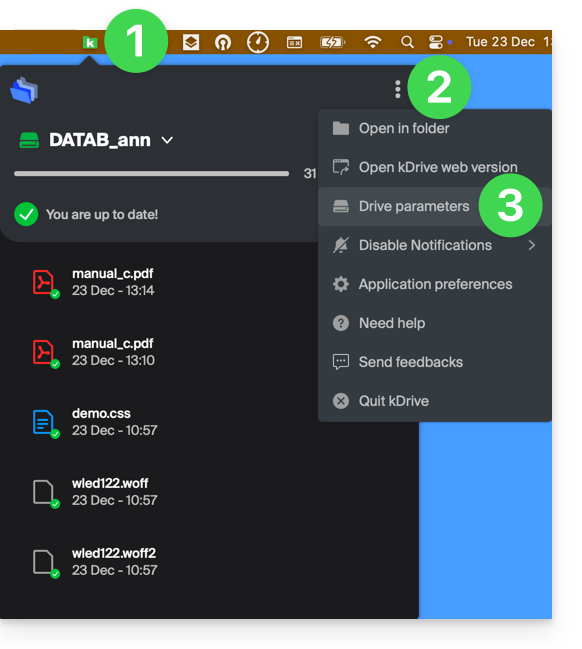
- Haga clic izquierdo en el icono de la aplicación de escritorio en la zona de notificación de su ordenador (en la parte superior derecha en macOS, en la parte inferior derecha en Windows y haga doble clic izquierdo en la barra de tareas en Linux).
- Haga clic en el menú de acción ⋮ a la derecha de la ventana que aparece.
- Haga clic en Configuración de kDrive:
- Haga clic en la flecha hacia abajo a la izquierda del nombre de su sincronización para mostrar la lista de carpetas.
- Si es necesario, expanda el contenido de las carpetas listadas y marque o desmarque las carpetas que desea sincronizar con su ordenador.
- Haga clic en el botón azul Validar:
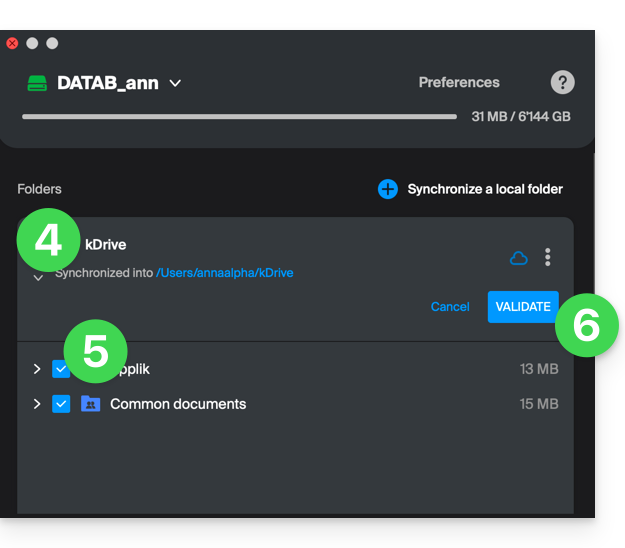
Como resultado, la carpeta local que representa kDrive (denominada kDrive, o kDrive2, o cualquier otro nombre) en su ordenador mostrará finalmente todas las carpetas deseadas (después del tiempo necesario para la sincronización).
Sincronización en curso (0/10) y luego en pausa
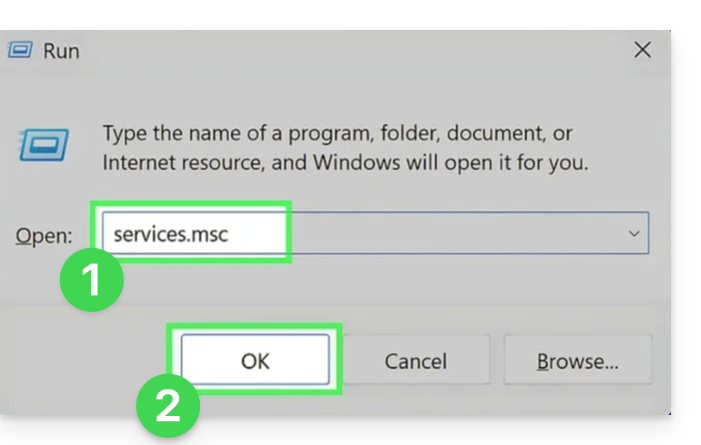
Compruebe que el servicio Windows Search no esté detenido. Para ello, utilice la ventana Ejecutar (Win + R):
- Escriba
services.msc. - Haga clic en Aceptar:
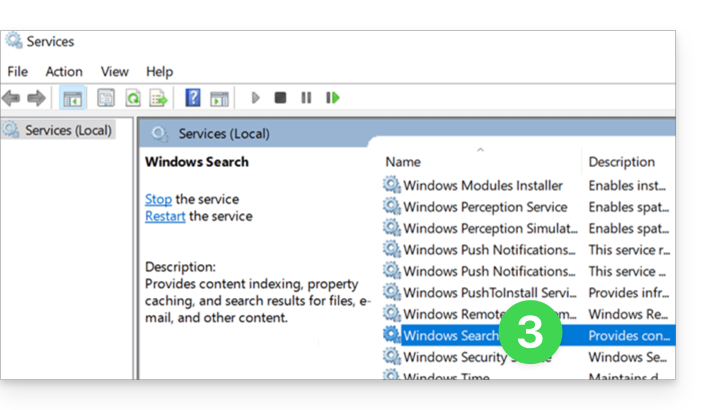
- Localice Windows Search en la lista de la ventana Servicios y actívelo si aún no lo está:
Sincronización continua (archivos .eml)
Puede surgir un problema relacionado con la indexación de Windows al sincronizar kDrive con archivos que tengan la extensión .eml (un tipo de archivo correspondiente a la exportación/guardado de correos electrónicos). Por lo tanto, es necesario eliminar el tipo eml de las opciones de indexación para solucionar este problema:
- Abra el menú Inicio y busque las opciones de indexación.
- Haga clic en Opciones de indexación (Panel de control):
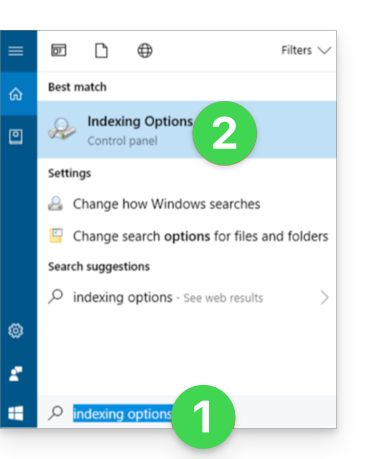
- Haga clic en el botón Avanzado.
- Desmarque la casilla del tipo
eml: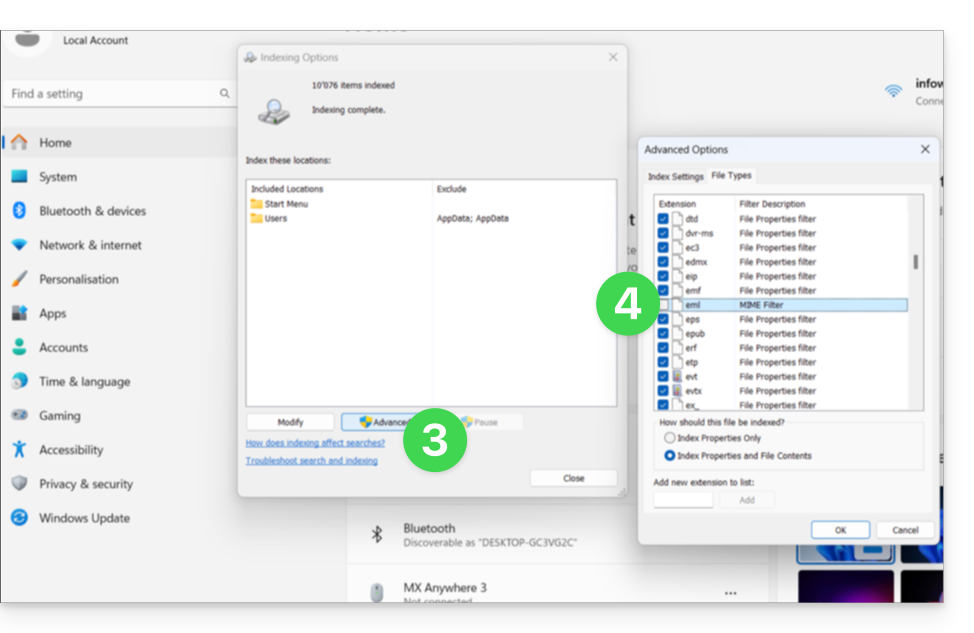
- Valide y cierre las ventanas.
Sincronización de archivos de Adobe
Las aplicaciones de Adobe como Illustrator, Photoshop, Lightroom, etc., o algunas aplicaciones de arquitectura/3D, presentan problemas al guardar archivos (mensajes de error en el software correspondiente, duplicación de archivos, etc.) en kDrive. Por lo tanto, se debe evitar incluir este tipo de archivos en una sincronización.
Adobe indica explícitamente que no admite la sincronización en la nube, discos externos y discos de red.
Problemas relacionados con los nombres de los archivos
Recomendaciones de estructura
- Utilice únicamente caracteres alfanuméricos estándar.
- Reemplace los espacios al final con guiones bajos (_) o guiones (-).
- Limite la longitud total de la ruta de acceso (nombre de la carpeta + nombre del archivo) a menos de 255 caracteres.
Estos caracteres deben evitarse, ya que están reservados por el sistema de archivos de Windows o los servidores de almacenamiento en la nube:
- < (menor que)
- > (mayor que)
- : (dos puntos)
- " (comillas)
- / (barra inclinada)
- \ (barra invertida)
- | (barra vertical)
- ? (signo de interrogación)
- * (asterisco)
La ubicación del espacio suele ser más crítica que el carácter en sí para la sincronización:
- Espacio al final del nombre: un archivo con el nombre "
proyecto .pdf" provoca errores de sincronización importantes en Windows. - Espacio al principio del nombre: puede hacer que el archivo sea invisible o difícil de indexar.
- Punto al final del nombre: Windows rechaza los nombres de archivo que terminan con un punto (por ejemplo, "
Archivos."). - Espacios Unicode (no separables): caracteres invisibles que se generan a menudo en macOS y que aparecen como espacios, pero que técnicamente son caracteres especiales no compatibles con Windows.
Nombres de archivo reservados por el sistema
No se deben utilizar los siguientes términos como nombres de archivo, ya que están reservados para las comunicaciones internas de Windows:
- CON, PRN, AUX, NUL
- COM1, COM2, COM3, COM4, COM5, COM6, COM7, COM8, COM9
- LPT1, LPT2, LPT3, LPT4, LPT5, LPT6, LPT7, LPT8, LPT9
Consulte también esta otra guía.
Enlace a esta FAQ: https://faq.infomaniak.com/2153
¿Le ha sido útil esta FAQ?