Base de conocimientos
1 000 FAQ, 500 tutoriales y vídeos explicativos. ¡Aquí sólo hay soluciones!
Sincronizar contactos y calendario (aplicaciones de macOS) por perfil CardDAV/CalDAV
Esta guía explica cómo conectar las aplicaciones de escritorio Contactos y Calendario de macOS (MacBook Pro, Neo…) con los contactos y calendarios alojados en Infomaniak.
Introducción
- Su ordenador macOS se configurará automáticamente mediante perfiles de configuración .mobileconfig compatibles con Apple, a diferencia de una configuración manual.
- Los contactos y calendarios de Infomaniak están vinculados a su cuenta de Infomaniak; cuando se conecta a ksuite.infomaniak.com/contacts o /calendar, probablemente tendrá que realizar la autenticación de dos factores (2FA) al iniciar sesión.
- En este caso, es necesaria una contraseña de aplicación para establecer una sincronización entre su dispositivo y las herramientas de Infomaniak.
- Pero no se preocupe, la creación de dicha contraseña se le ofrece al seguir el asistente de configuración.
Instalar un perfil de configuración
Para ello:
- Haga clic aquí para acceder a la herramienta de configuración de Infomaniak (servicio en línea https://config.infomaniak.com); inicie sesión si es necesario en su cuenta de Infomaniak en la Organización en la que se gestionan los servicios que desea sincronizar.
- Elija instalar el perfil en este dispositivo.
- Elija sincronizar los contactos y calendarios.
- Genere una contraseña de aplicación dedicada a la sincronización (para mantener la conexión 2FA habitual de su cuenta de usuario):
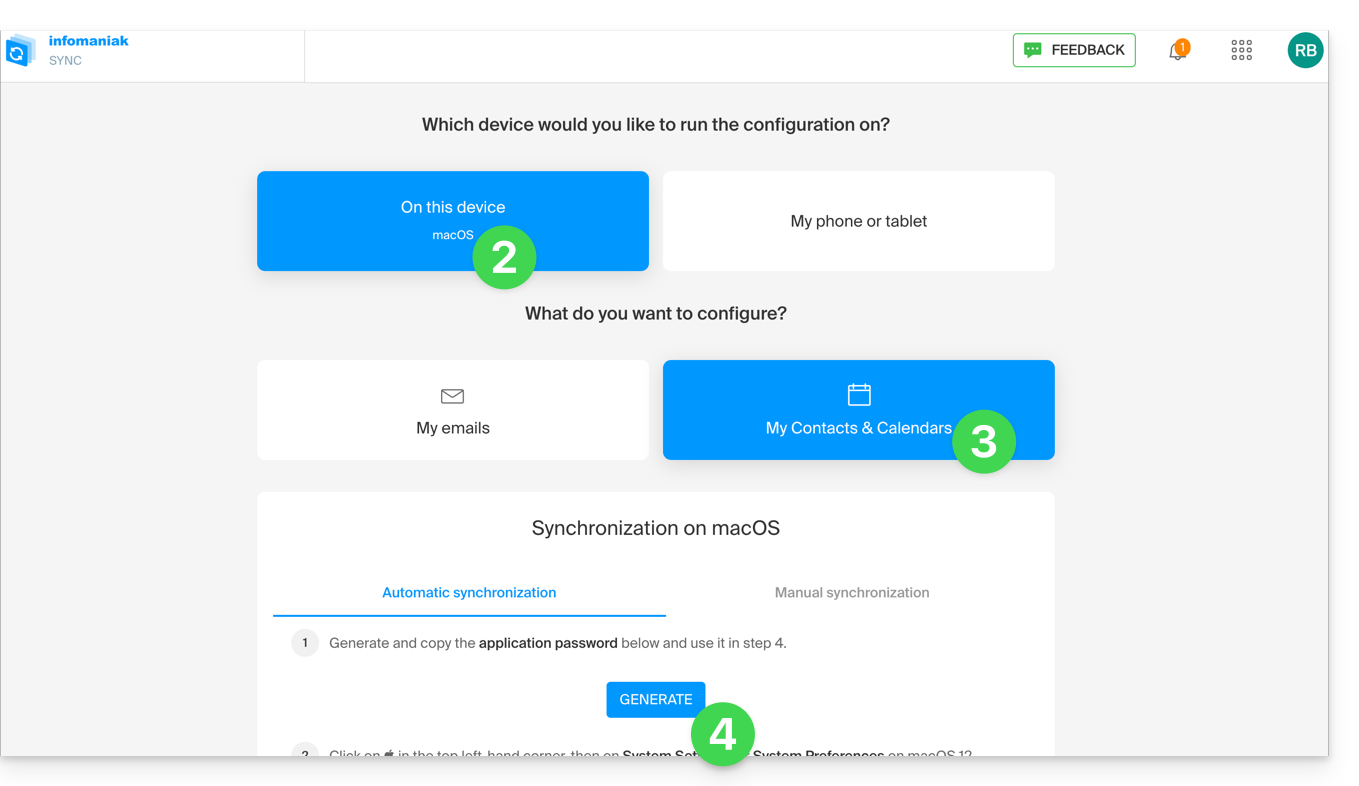
- Copie la contraseña de aplicación generada (se le pedirá durante la instalación del perfil de Apple).
- Descargue el perfil de Apple:
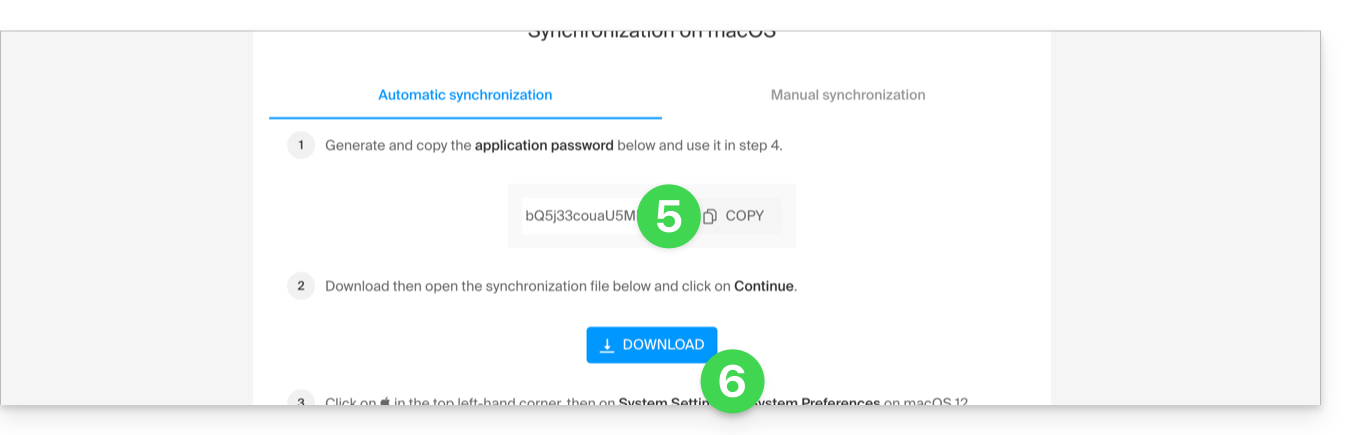
- Abra este archivo recién descargado en su disco duro.
- Haga clic en Aceptar en la ventana de confirmación:
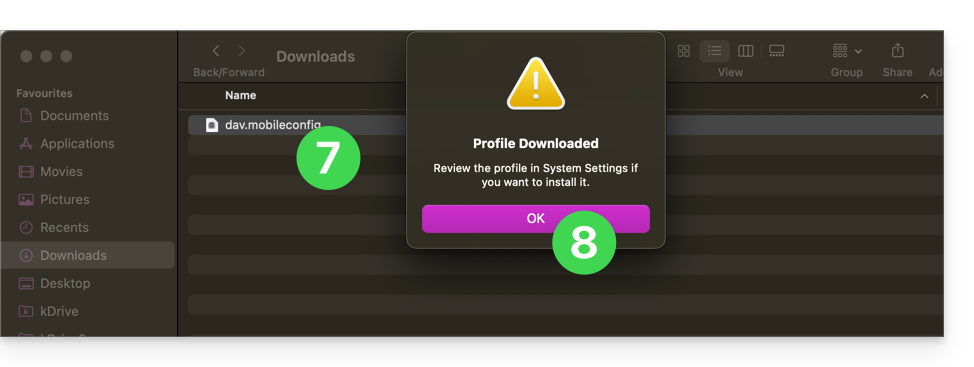
- Abra la Configuración del sistema del ordenador.
- En principio, el nuevo perfil se indica como tal y debe hacer clic en este elemento del menú…
- si no, haga clic en General en la barra lateral
- luego haga clic en Administración del dispositivo (para la versión macOS Sequoia 15)
- si tiene una versión anterior o no encuentra el perfil, consulte la documentación oficial, cambiando en la parte superior de la página* la versión de su sistema si es necesario…
- Haga doble clic en el perfil propuesto:
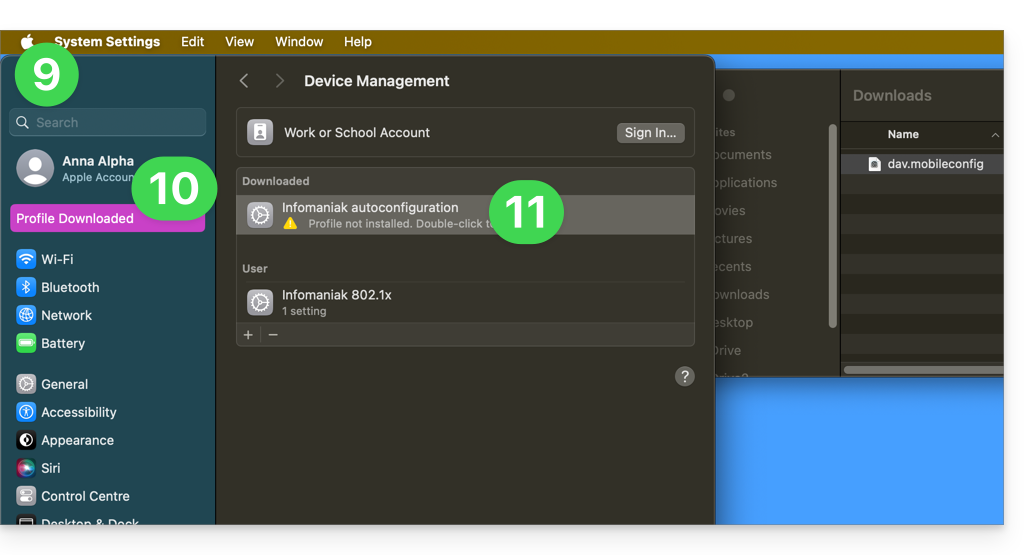
- Haga clic en Instalar:
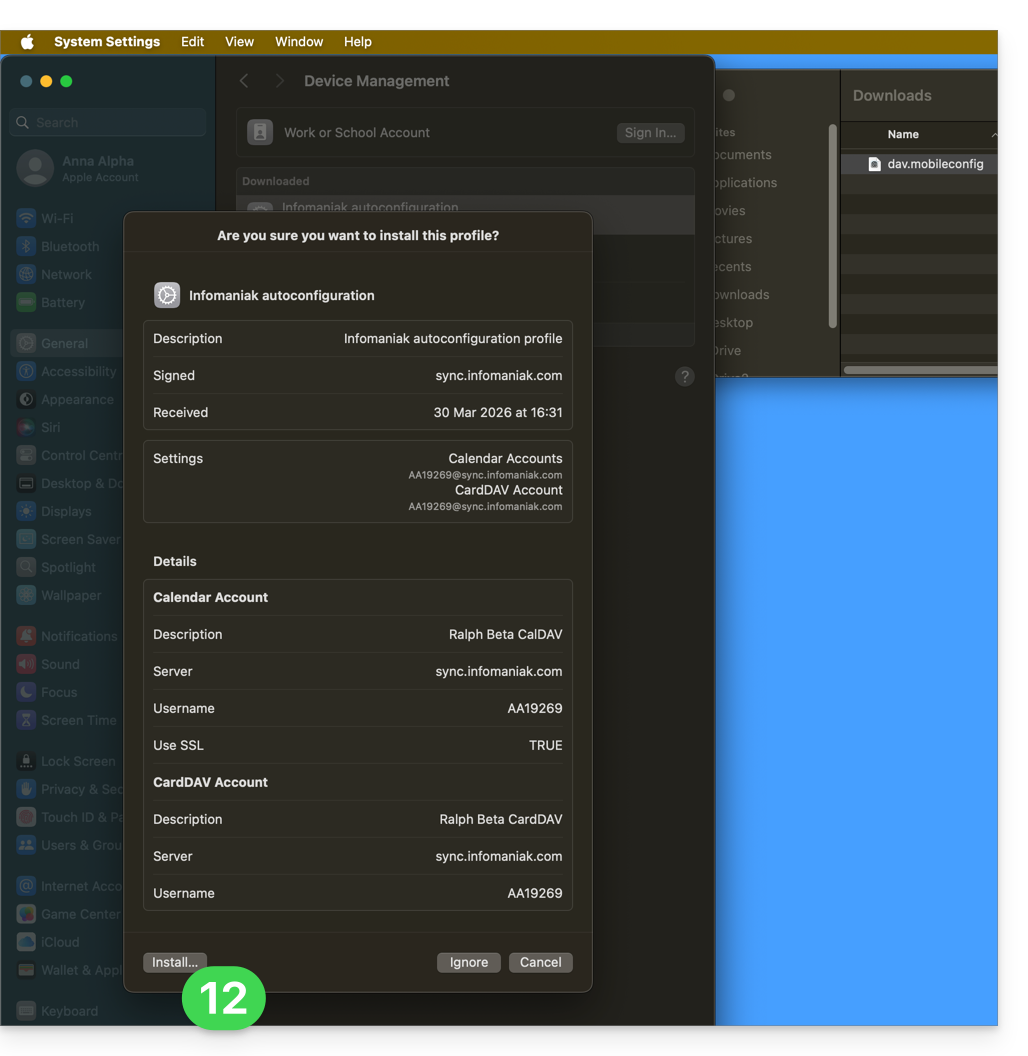
- Introduzca la contraseña de la aplicación que obtuvo en el punto 5 anterior, para poder conectarse a los Calendarios.
- Haga clic en Siguiente:
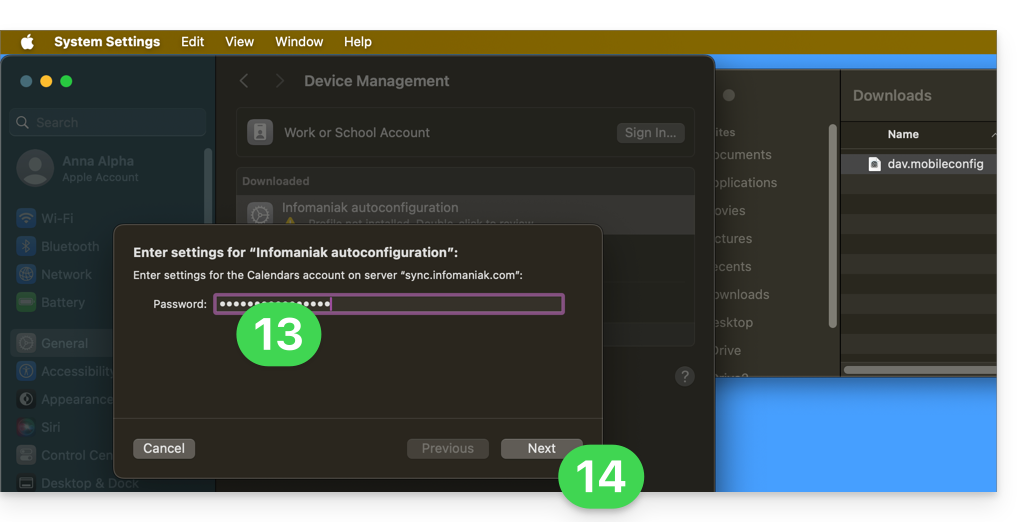
- Introduzca la contraseña una segunda vez (esta vez para los Contactos) y haga clic en Instalar para finalizar.
- ¡Listo! Ya puede abrir sus aplicaciones macOS Contactos y Calendario.
Si sus aplicaciones ya estaban abiertas, deberá reiniciarlas. Verá entonces la información añadida mediante la sincronización: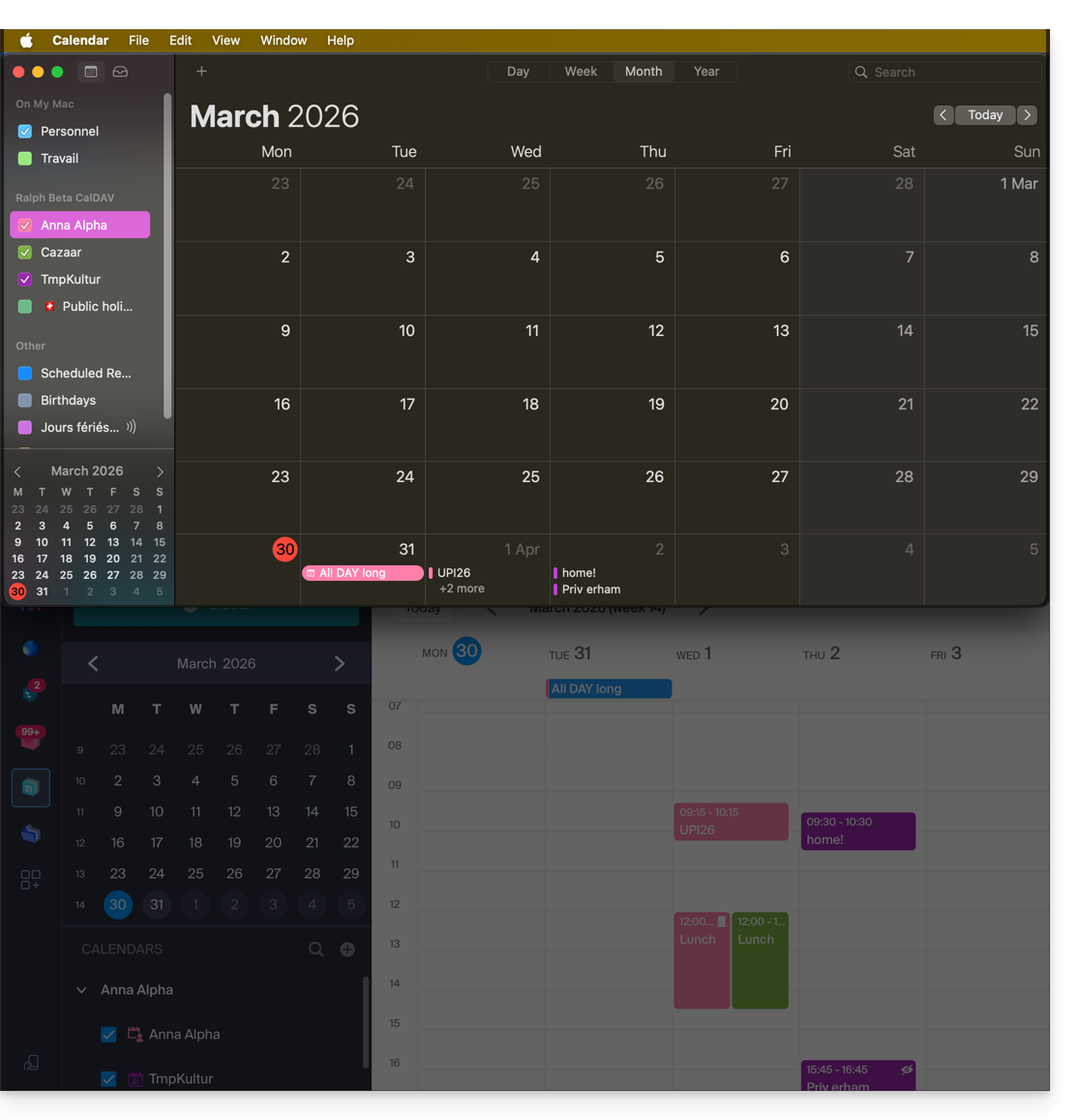
Particularidades de la sincronización
Consulte esta otra guía.
Eliminar un perfil de Apple
Consulte la documentación oficial y, en la parte superior de la página, cambie a la versión de su sistema si es necesario: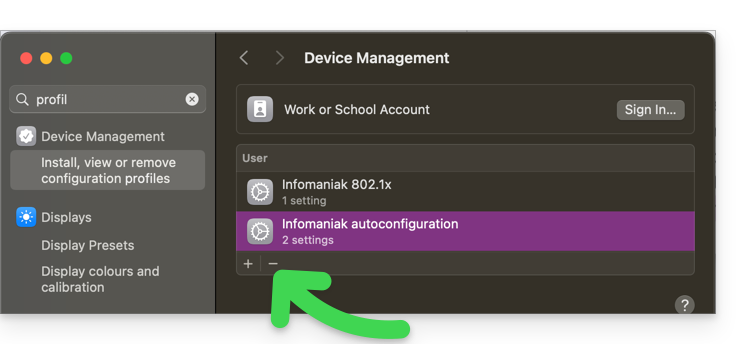
*¿Por qué es necesario elegir la versión de la guía que corresponda exactamente a su versión del sistema macOS / iOS? Apple introduce cambios, a veces sutiles, en cada nueva versión de su sistema, por ejemplo, una ruta en iOS 15…
… se convierte en esto en iOS 18…
Enlace a esta FAQ: https://faq.infomaniak.com/2143
¿Le ha sido útil esta FAQ?