Base de conocimientos
1 000 FAQ, 500 tutoriales y vídeos explicativos. ¡Aquí sólo hay soluciones!
Gestionar las variables en un boletín informativo
Esta guía explica cómo añadir etiquetas (códigos y variables) en el cuerpo de su texto para personalizar sus envíos con Newsletter de Infomaniak.
Introducción
- Un suscriptor se identifica mediante una dirección de correo electrónico, pero no solo eso:
- Es posible que disponga de información adicional sobre él, y esta deberá figurar en el archivo que importe para que pueda definir un campo personalizado asociado a cada una de estas informaciones adicionales.
- Se puede recopilar mucha más información durante el registro de un suscriptor a través de un formulario.
- Puede añadir manualmente mucha más información en cualquier momento.
- La información asociada a cada suscriptor puede utilizarse para segmentar su audiencia, enviar mensajes dirigidos y mejorar la interacción.
- Al aprovechar estos detalles adicionales, aumenta las posibilidades de conversión y fidelización, creando así una relación más sólida y personalizada con cada suscriptor.
Gestionar los campos personalizados
Para ver el contenido de cada campo de cada suscriptor, consulte esta otra guía (en Editar la ficha de un suscriptor).
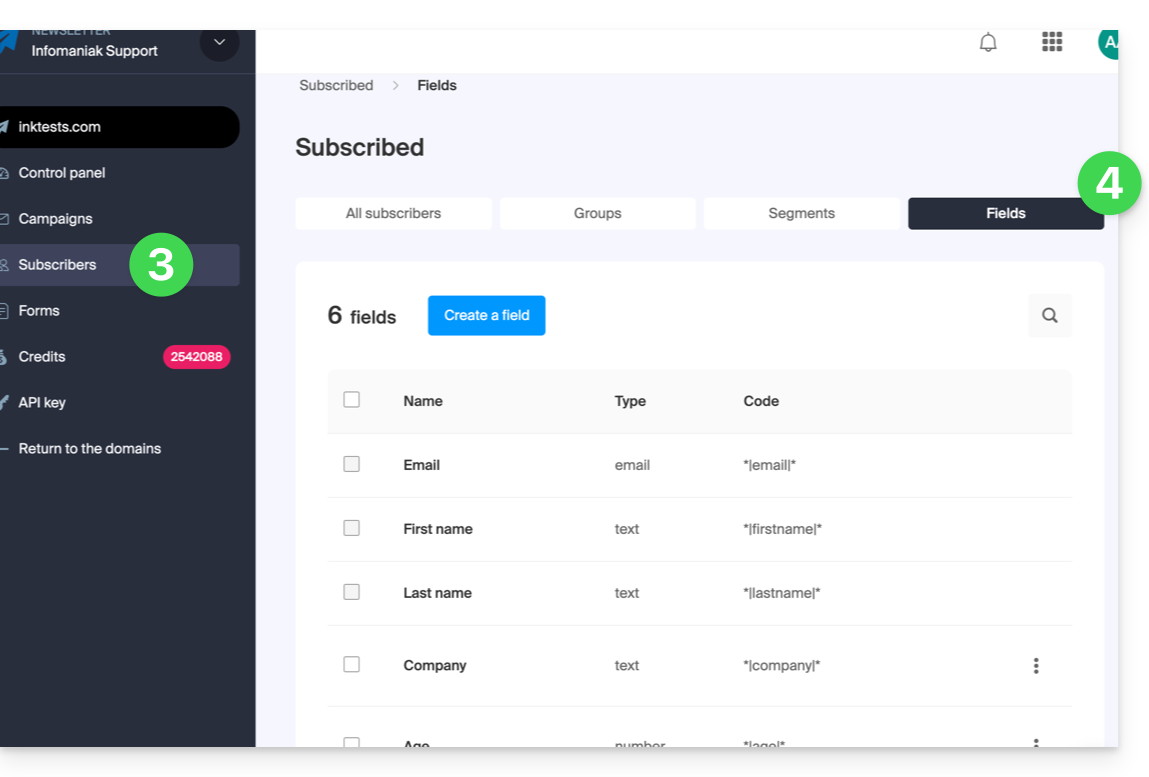
Para gestionar el nombre de estos campos, o simplemente eliminarlos o agregarlos, vaya a la sección Suscriptores:
- Haga clic aquí para acceder a la gestión de su producto en el Panel de control de Infomaniak (¿necesita ayuda?).
- Haga clic en el nombre del dominio correspondiente en la tabla que se muestra:

- Haga clic en Suscripciones en el menú lateral izquierdo.
- Haga clic en la pestaña Campos:
Insertar una variable…
… en el título del boletín informativo
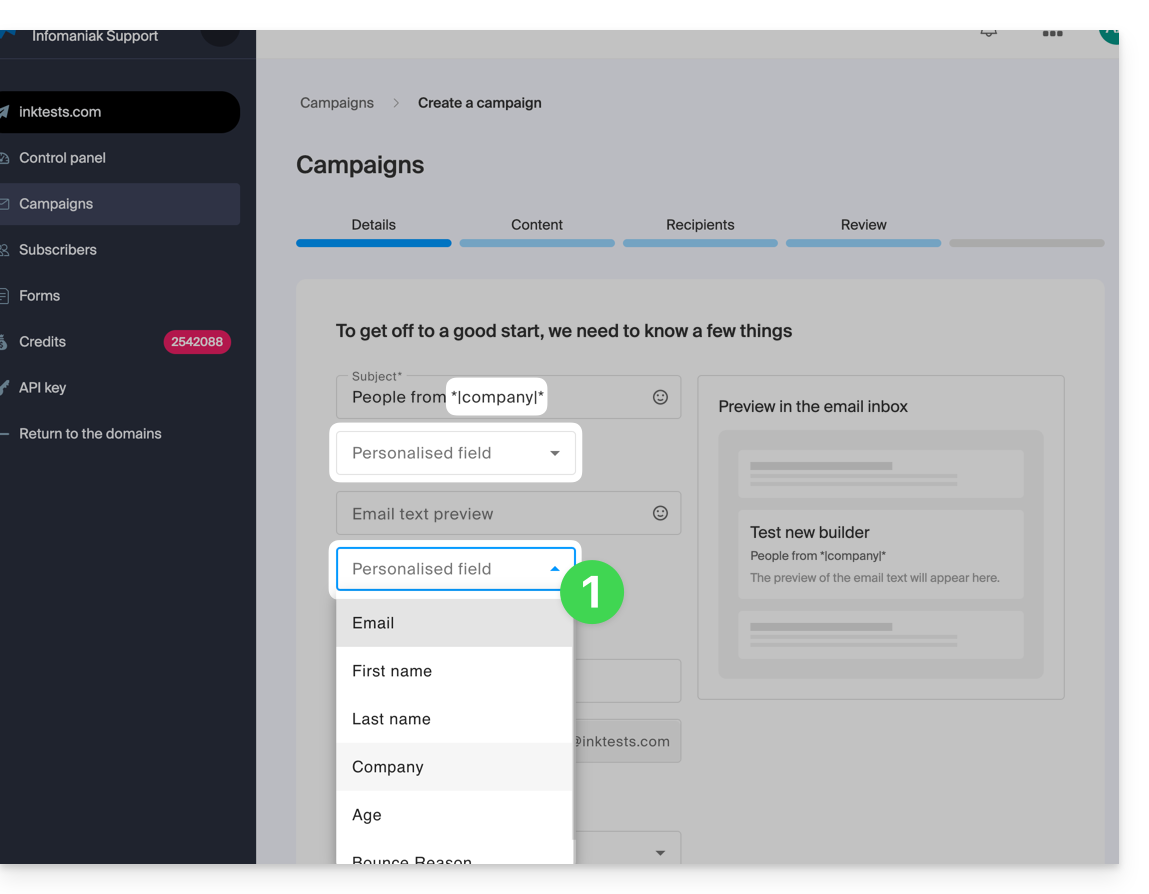
Cuando cree una nueva campaña de correo electrónico, inserte los campos personalizados en el asunto y el texto de vista previa:
- En la primera etapa de la creación, haga clic en los menús desplegables dedicados a este fin:
… en el cuerpo del correo electrónico
Cuando crea su boletín informativo con el editor de bloques:
- Haga clic en el lugar del texto donde desea insertar su variable.
- Haga clic en el icono de etiqueta en la barra de herramientas.
- Elija la variable que desea insertar:
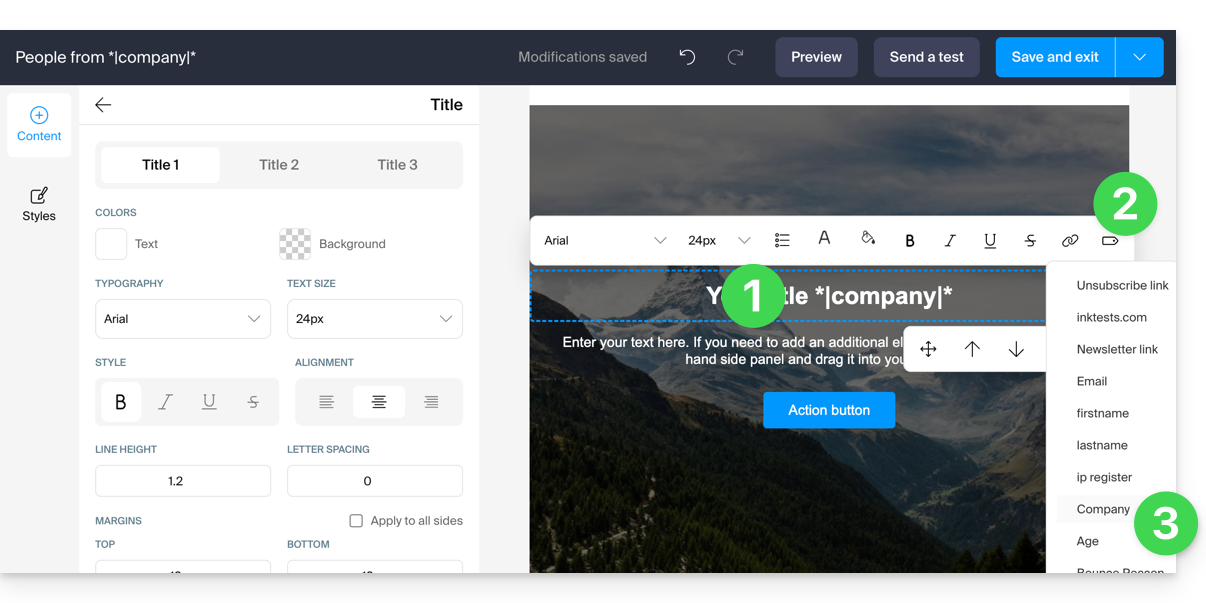
También puede insertar simplemente el nombre de la variable entre asteriscos y guiones: *|VARIABLE|*
Lista de variables básicas
*|FIRSTNAME|* | nombre |
*|LASTNAME|* | nombre: esta variable también se puede integrar en un enlace href, por ejemplo, https://domain.xyz?name=*|LASTNAME|* |
*|EMAIL|* | dirección de correo electrónico |
*|DOMAIN_NAME|* | nombre de dominio del boletín informativo |
*|IP-REGISTER|* | dirección IP del usuario al registrarse |
Enlace de baja | Para insertar en la ubicación deseada un enlace de baja ("darse de baja") sin necesidad de realizar ninguna acción, este enlace se insertará automáticamente al final de su boletín. |
Enlace al boletín informativo | Para añadir manualmente un enlace a la versión en línea de su boletín informativo, pero sin que tenga que realizar ninguna acción, este enlace se insertará automáticamente en la parte superior de su boletín informativo. |
Enlace a esta FAQ: https://faq.infomaniak.com/2137
¿Le ha sido útil esta FAQ?