Base de conocimientos
1 000 FAQ, 500 tutoriales y vídeos explicativos. ¡Aquí sólo hay soluciones!
Exportar una base de datos
Actualización 13/10/2026
Esta guía explica cómo realizar una copia de seguridad o exportar una base de datos MySQL/MariaDB a través del Panel de control de Infomaniak o por SSH.
Exportar una base de datos a través del Panel de control
Para exportar una base de datos de Infomaniak:
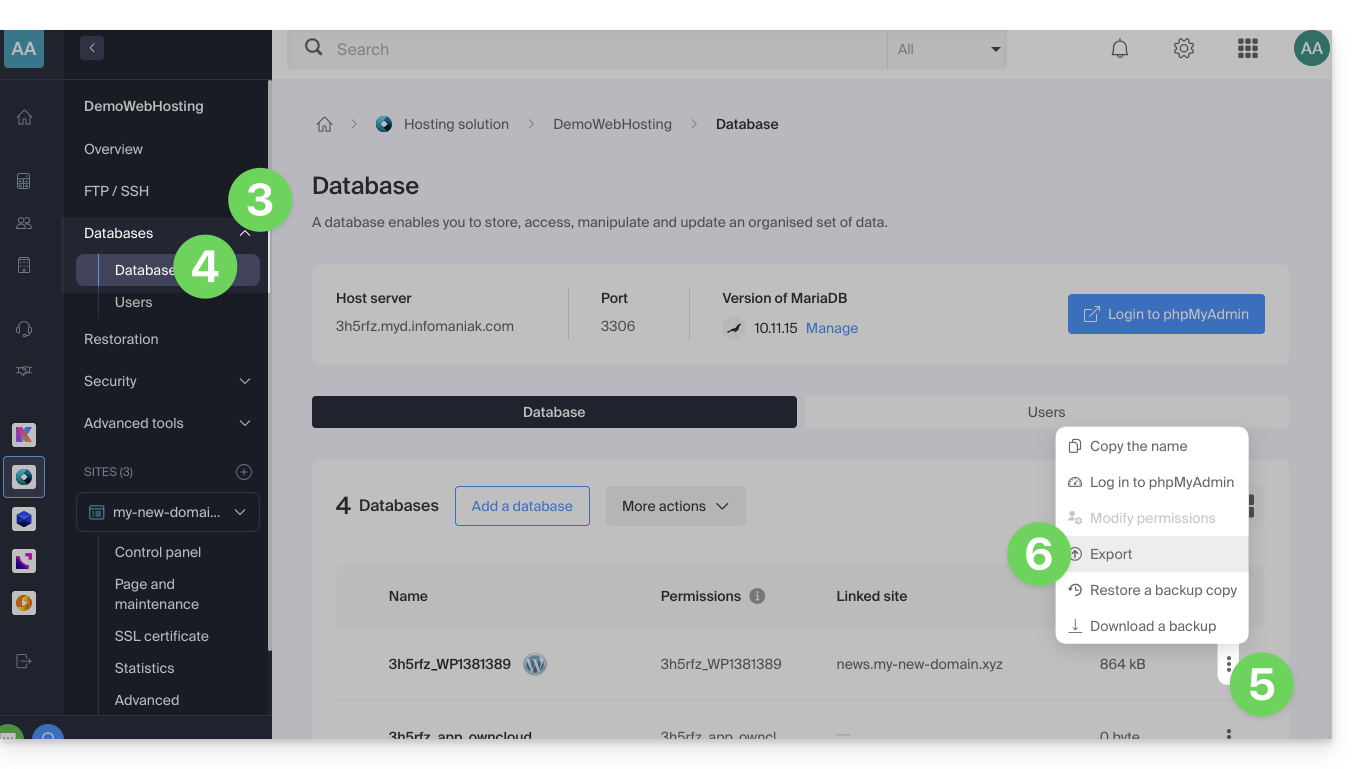
- Haga clic aquí para acceder a la gestión de alojamientos y sitios web en su Panel de control de Infomaniak (❓: ayuda).
- Haga clic en el nombre del sitio web correspondiente.
- Haga clic en la flecha hacia abajo a la derecha de Bases de datos en el menú lateral izquierdo.
- Haga clic en Bases de datos en el menú lateral izquierdo.
- Haga clic en el menú de acciones ⋮ a la derecha del elemento correspondiente en la tabla que se muestra.
- Haga clic en Exportar (o en Descargar una copia de seguridad):
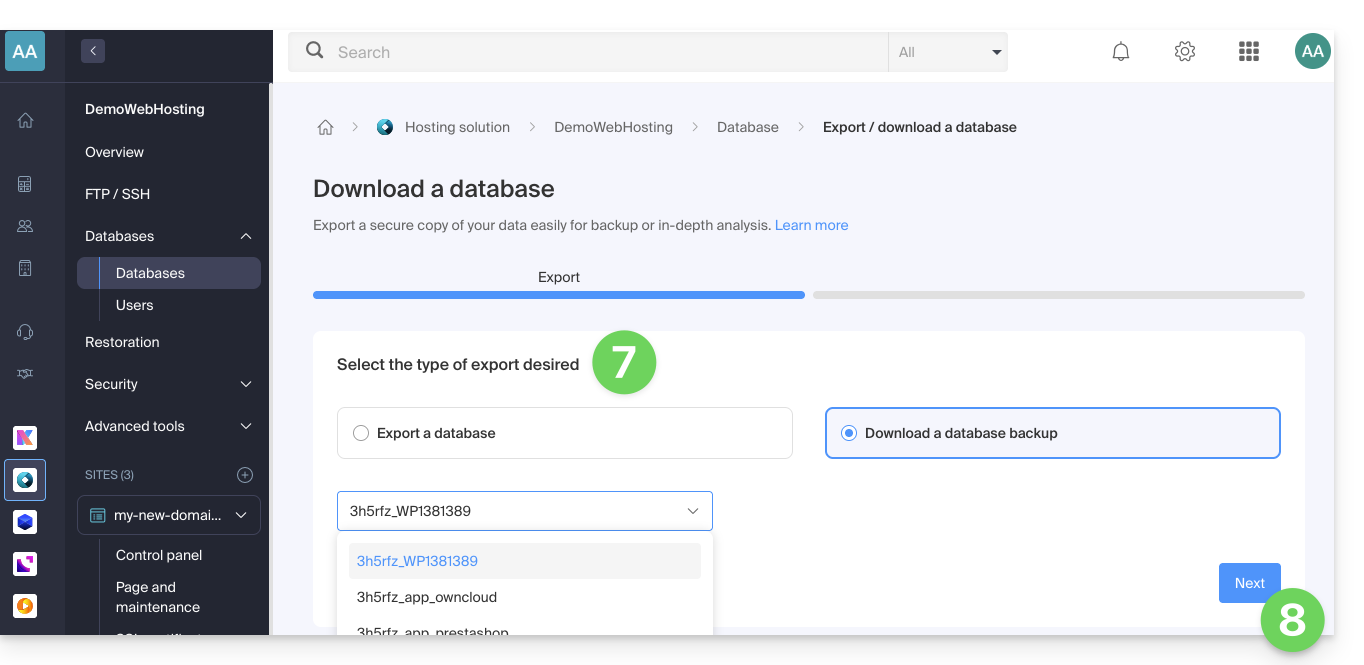
- Haga clic en el método de exportación y seleccione la base de datos que desea descargar en el menú desplegable.
- Haga clic en el botón Siguiente:
- Haga clic en las instrucciones que desee:
- Compresión
Gzip Drop TableCreate Table if not existsInsert ignore into
- Compresión
- Haga clic en el botón Exportar.
Exportar una base de datos a través de SSH
Si no puede exportar la base de datos a través de la consola o si la base de datos es de gran tamaño:
- Si es necesario, cree una cuenta SSH (❓: ayuda).
- Conéctese al servidor a través de SSH (❓: ayuda).
Adapte y ejecute el siguiente comando SSH para generar la exportación:
# Usage: mysqldump --host=[hostname] -u [username] --password=[password] [database_name] --no-tablespaces > [output_file.sql] mysqldump --host=db_host -u db_user --password=db_password db_name --no-tablespaces > backup.sql- Espere a que se complete la ejecución del comando (es posible que la terminal se bloquee durante unos segundos).
Desde una terminal en su máquina local, descargue el archivo generado mediante SCP (❓: ayuda):
# Usage: scp [username]@[server_ip]:~/[remote_file.sql] [local_path]
scp user@server_ip:~/backup.sql ./backup.sql
Ayuda adicional
Ejemplo de comando que se debe ejecutar en el paso 3 del segundo procedimiento:
# Example with standard credentials mysqldump --host=abcd.xyz.infomaniak.com -u abcd_test --password=your_secret_password abcd_test --no-tablespaces > backup.sql- Consulte esta otra guía si busca información relacionada con el servidor MySQL, el nombre de usuario y la contraseña de la base de datos.
Enlace a esta FAQ: https://faq.infomaniak.com/2128
¿Le ha sido útil esta FAQ?