Base de conocimientos
1 000 FAQ, 500 tutoriales y vídeos explicativos. ¡Aquí sólo hay soluciones!
Crear y enviar un boletín informativo
Esta guía trata sobre el uso de la herramienta Newsletter ofrecida por Infomaniak y detalla las diferentes posibilidades de creación y redacción de campañas de correo electrónico dirigidas a los suscriptores que figuran en las listas de contactos dentro de la herramienta.
Crear y enviar un boletín informativo
Puede gestionar sus boletines desde el menú lateral izquierdo, titulado «Campañas», que le permite ver sus envíos anteriores y crear otros nuevos:
- Haga clic aquí para acceder a la gestión de su producto en el Panel de control de Infomaniak (¿necesita ayuda?).
- Haga clic en el nombre del dominio correspondiente en la tabla que se muestra:

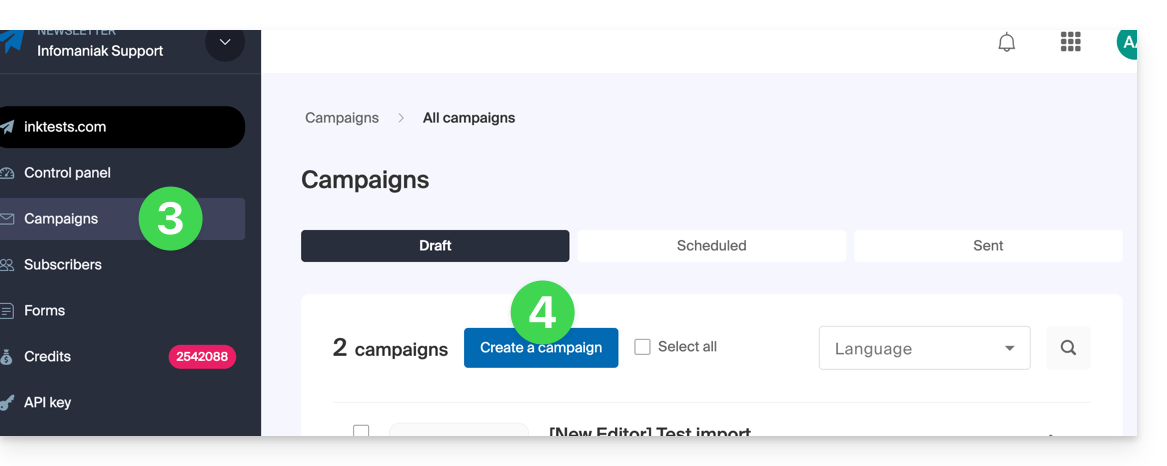
- Haga clic en Campañas en el menú lateral izquierdo.
- Haga clic en Crear una campaña:
1. Detalles: configurar el envío
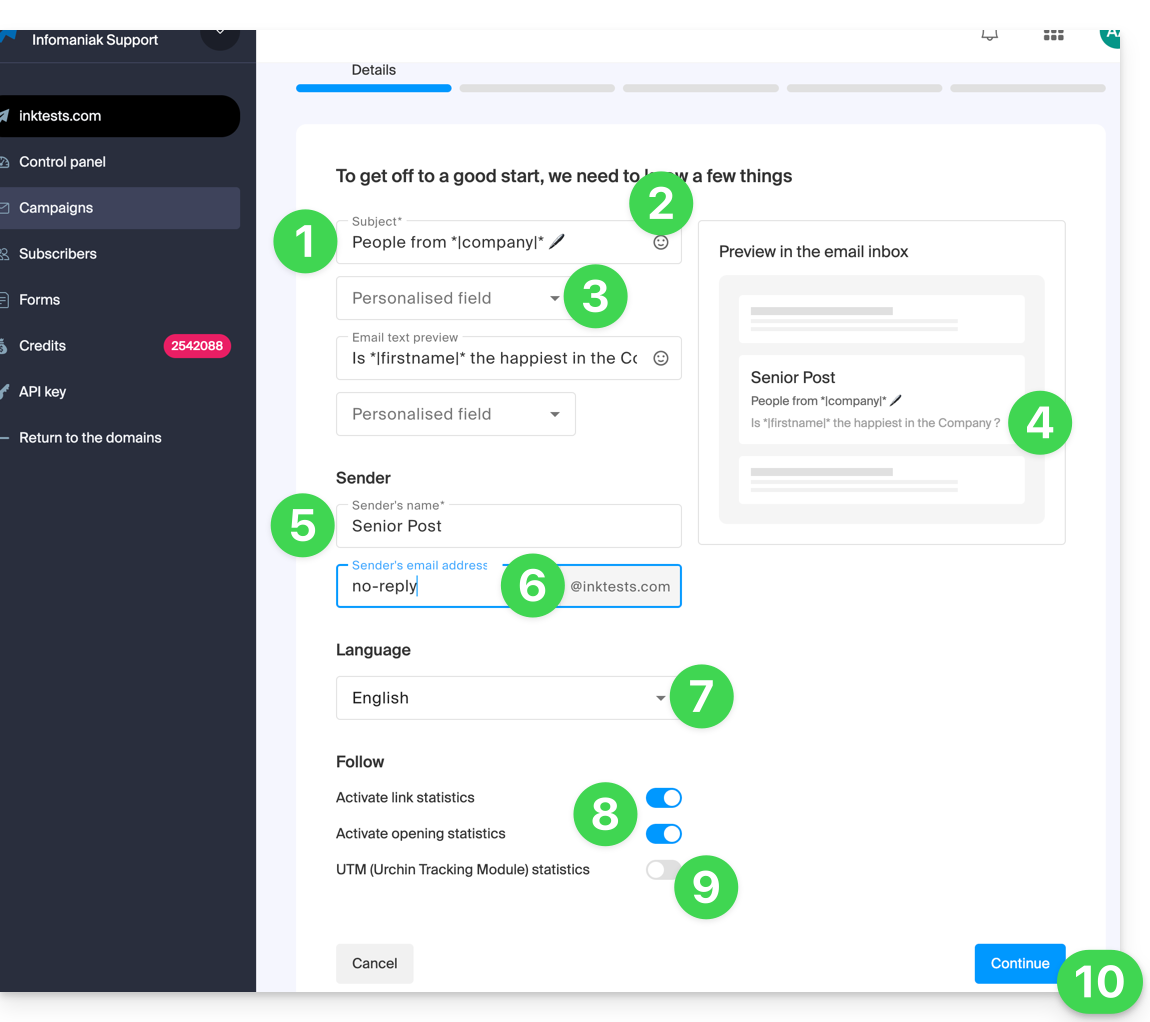
Para empezar a redactar su boletín, complete la información solicitada:
- Introduzca un asunto para el correo electrónico (visible para el destinatario y en la lista de sus envíos).
- Inserte, si es necesario, un emoji.
- Inserte, si es necesario, variables (campos personalizados).
- Es exactamente el mismo principio para el mensaje de previsualización/vista previa (que puede previsualizar junto con el resto del tema en la parte derecha de la ventana).
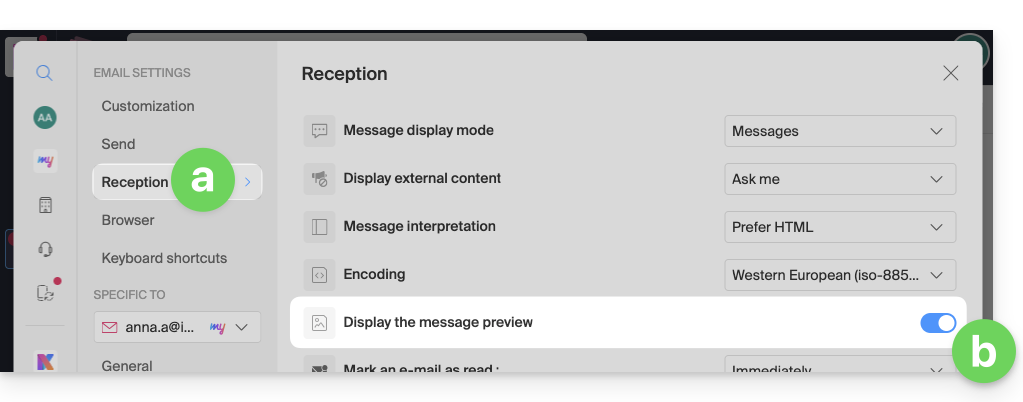
- A continuación, para que este fragmento sea visible una vez que su boletín llegue a un usuario de la aplicación web Mail de Infomaniak, este debe haber activado esta opción:
- En Gmail, es esta opción la que debe activarse:
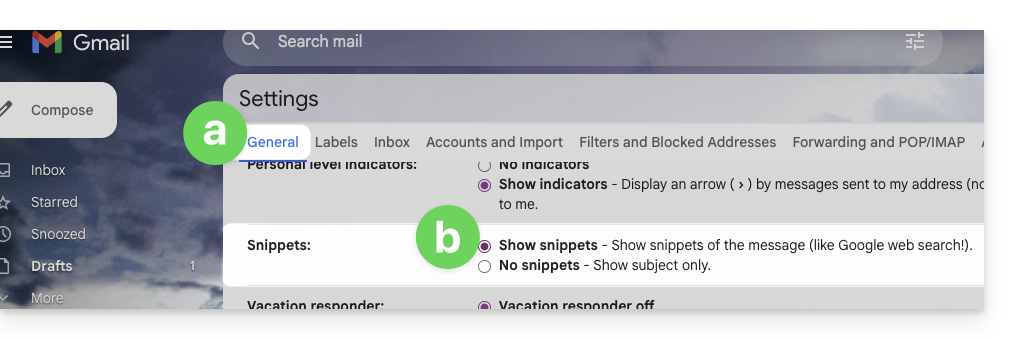
- El resultado una vez que se activa la opción:

- Por defecto, son las primeras líneas del mensaje las que aparecerán si no se especifica nada, ya que estos dos campos son opcionales.
- A continuación, para que este fragmento sea visible una vez que su boletín llegue a un usuario de la aplicación web Mail de Infomaniak, este debe haber activado esta opción:
- Introduzca un nombre que corresponda al remitente (visible para el destinatario).
- Introduzca la dirección de correo electrónico del remitente (entre las direcciones existentes en el dominio correspondiente al boletín; la dirección de correo electrónico debe existir y ser válida).
- Elija el idioma (para el idioma utilizado en los envíos adjuntos, como el correo electrónico de baja).
- Active o desactive el seguimiento.
- Active o desactive la sección UTM.
- Haga clic en Continuar para pasar al siguiente paso (su boletín ya está guardado como borrador):
2. Elegir el tema del boletín
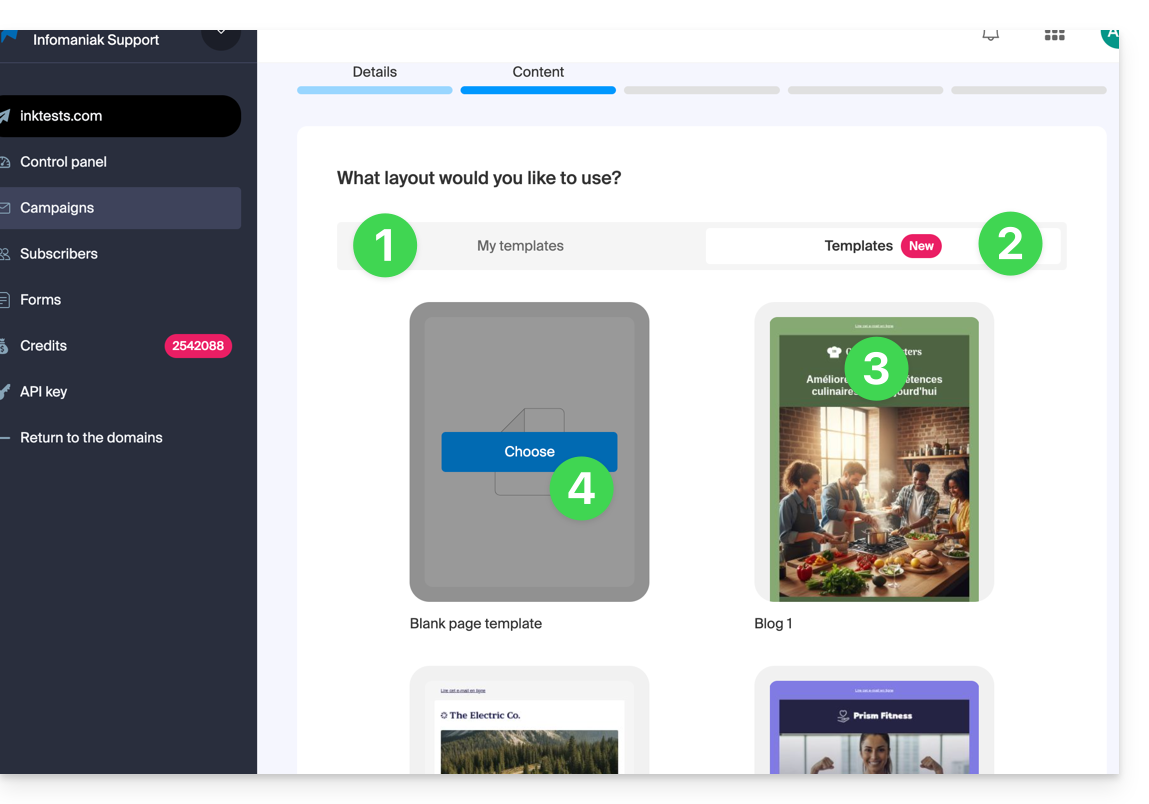
- Si anteriormente guardó plantillas de redacción (bloques y diseños configurados a su gusto), puede encontrarlas en la pestaña “Mis plantillas” para volver a utilizarlas.
- De lo contrario, haga clic en la pestaña de plantillas.
- Pase el cursor sobre un diseño preconfigurado para comenzar a editar a partir de esta plantilla o para previsualizarla.
- Haga clic en la plantilla en blanco para comenzar una nueva creación desde el editor de bloques:
3. Redactar y editar el contenido
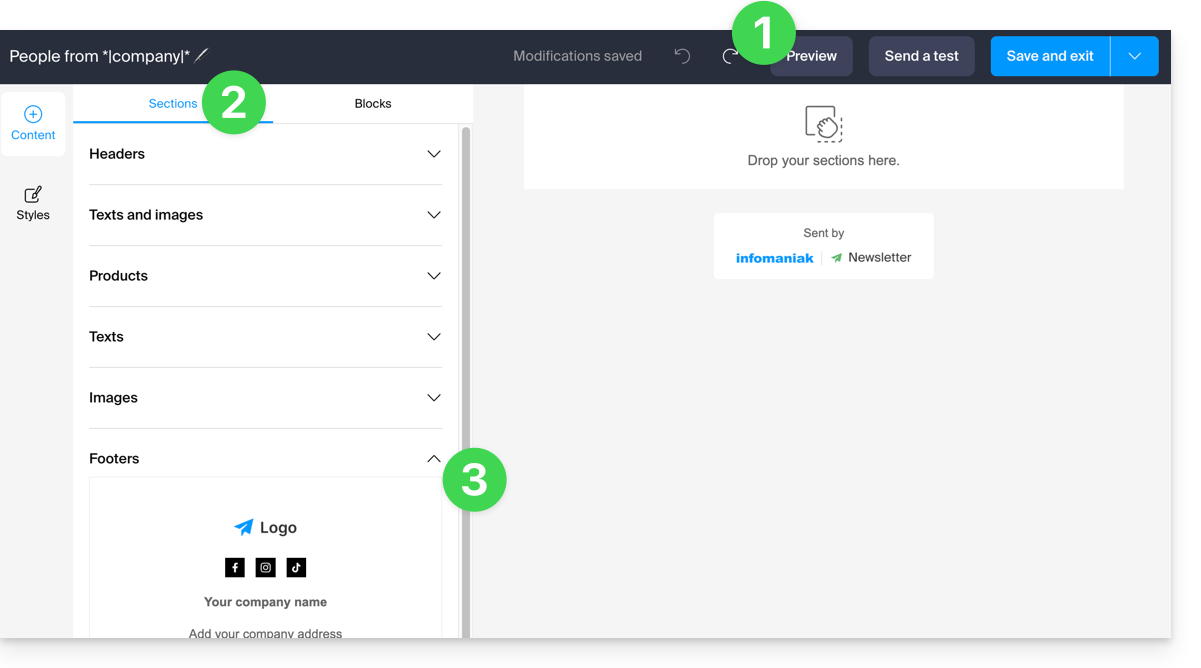
- En todo momento, sus modificaciones se guardan y pueden deshacerse; también puede previsualizar el aspecto (escritorio/móvil) de su boletín (y enviar una prueba).
- La pestaña Secciones agrupa diferentes elementos predefinidos, como bloques destinados a la parte superior (encabezado) o inferior (pie de página, etc.).
- Haga clic en la flecha hacia abajo para expandir el contenido y seleccionar un elemento:
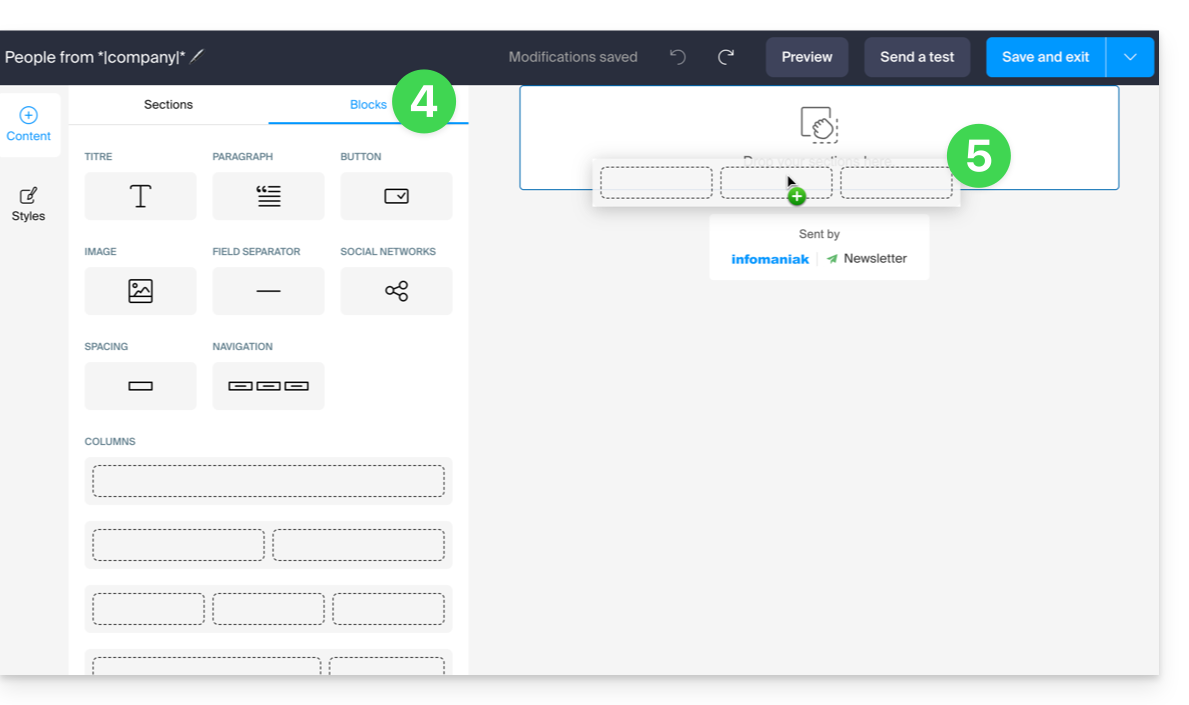
- Haga clic en la pestaña Bloques para obtener elementos más sencillos que podrá utilizar para componer el diseño de su página.
- Arrastre los elementos seleccionados a la parte derecha y colóquelos en la ubicación deseada:
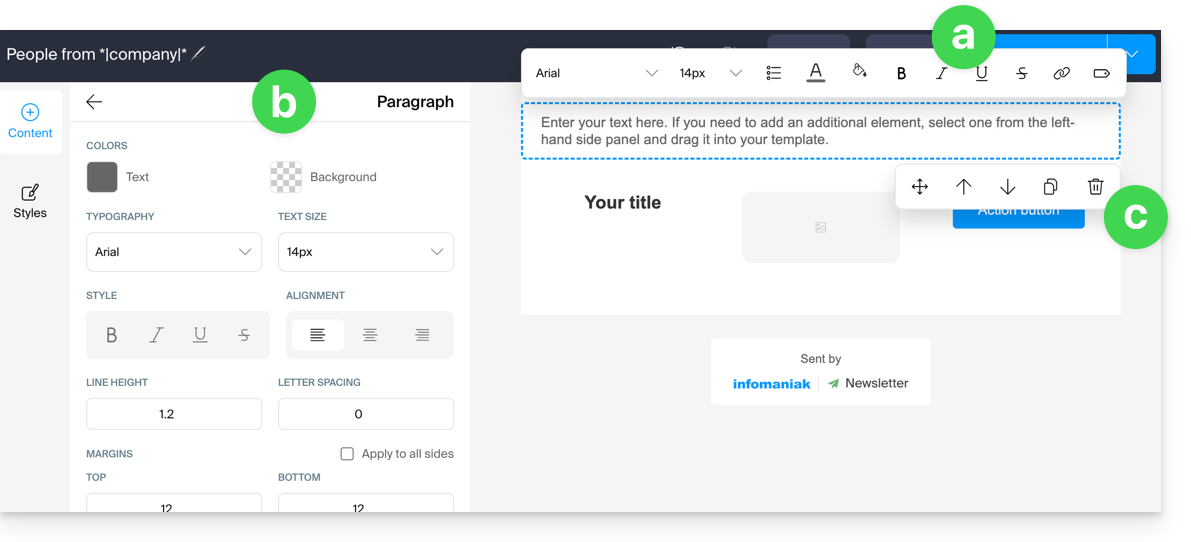
- Cada elemento se puede ajustar aún más al hacer clic sobre él:
- El texto se puede formatear mediante la barra de herramientas que aparece en la parte superior (también se pueden insertar variables).
- La edición más general del elemento siempre se encuentra en el panel lateral izquierdo (color de fondo, selección del archivo (5 MB máx.) para los bloques de imagen, etc.).
- El bloque en sí se puede mover en la página, duplicar o eliminar:
- Haga clic en Estilos para administrar las características que componen sus diferentes elementos.
- Elija los elementos que desea personalizar.
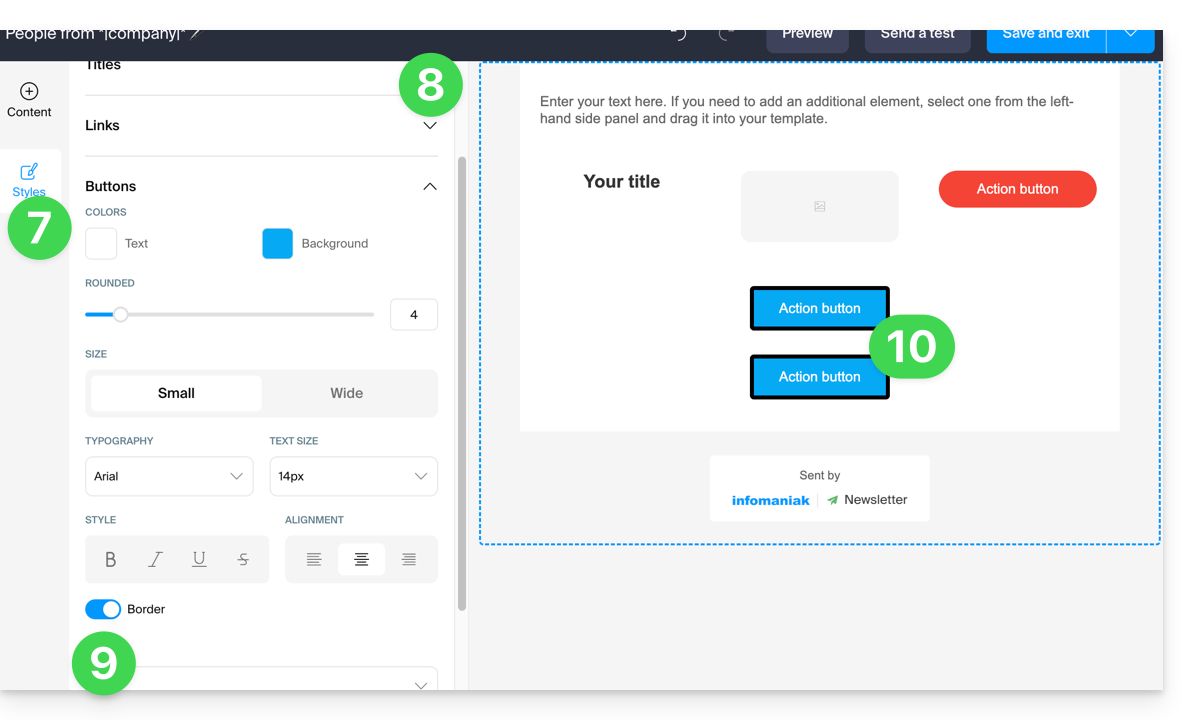
- Añada, por ejemplo, un borde al estilo de los botones.
- Todas las inserciones nuevas de botones y todos los botones existentes sin personalización se verán afectados por la modificación:
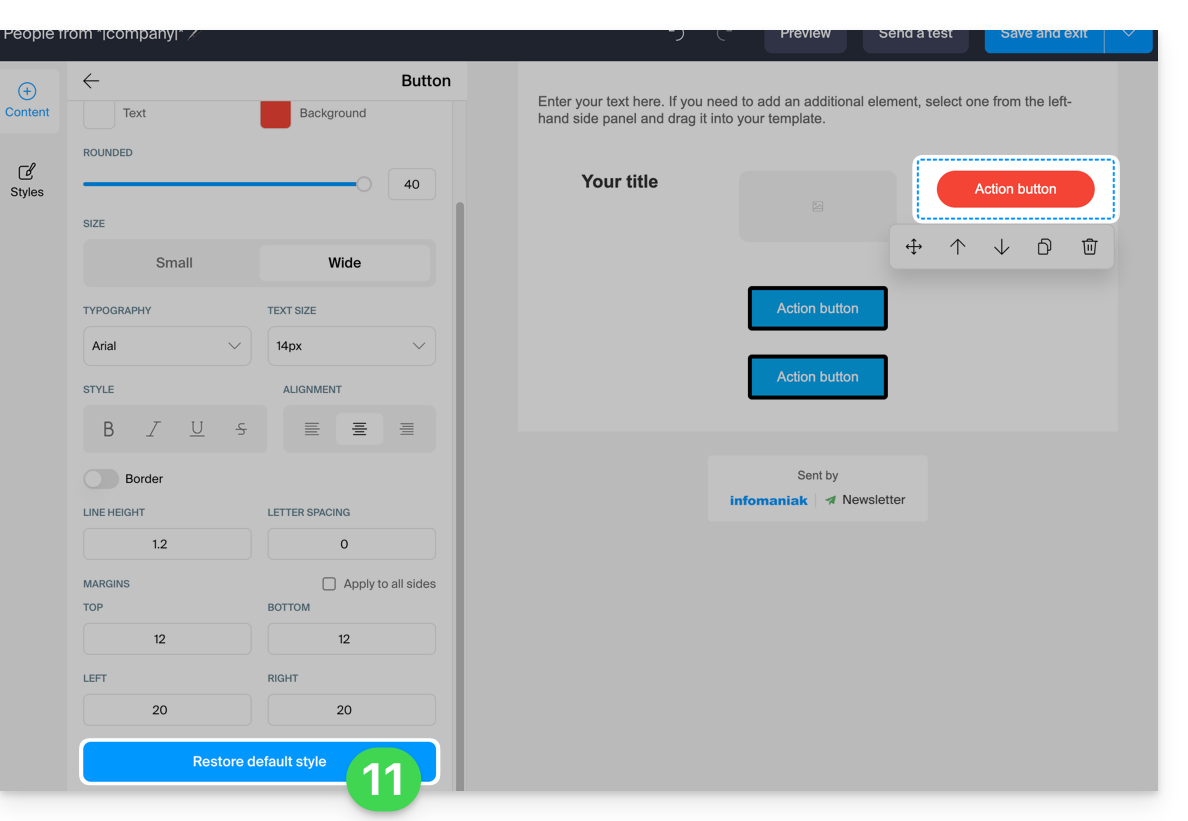
- En todo momento, es posible asignar el estilo que se ha decidido para los diferentes elementos (punto 8 anterior) aplicando el estilo predeterminado a los elementos que se hayan personalizado previamente:
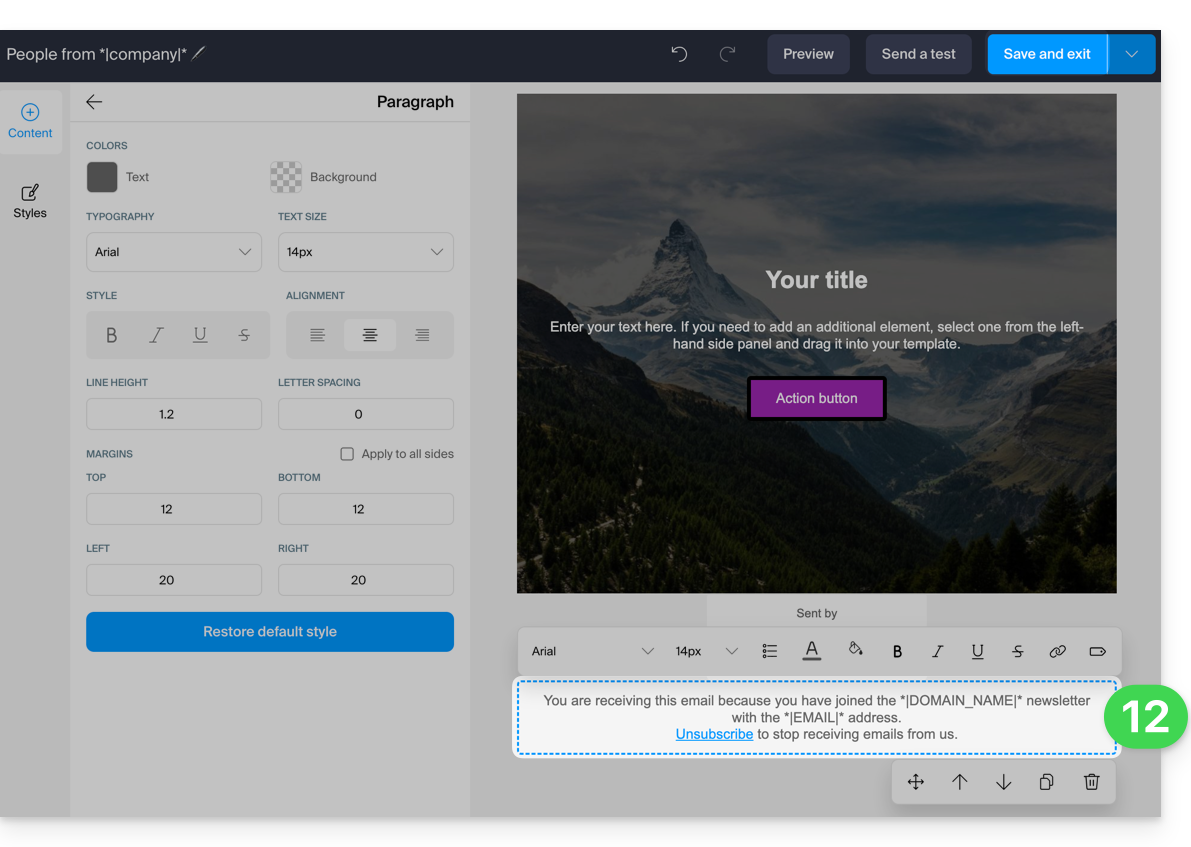
- Al guardar, si faltan datos obligatorios sobre la baja del usuario, se añadirán a su contenido:
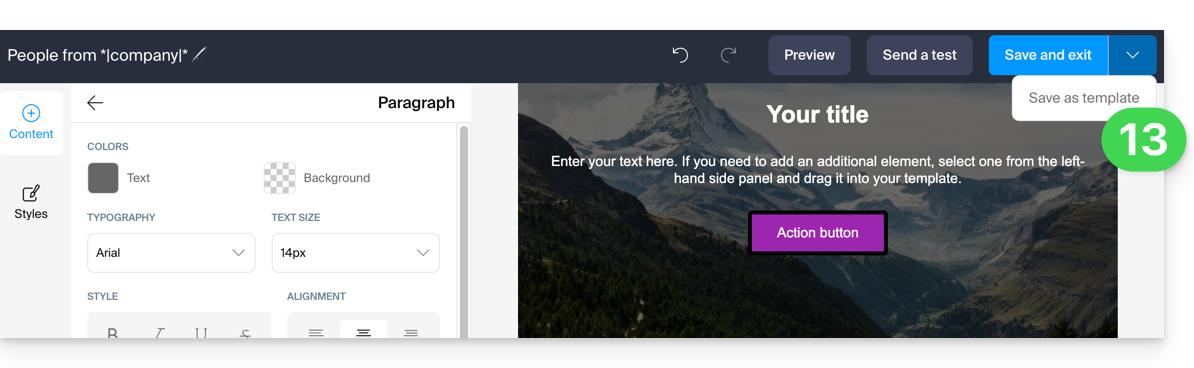
- Es posible guardar su plantilla para reutilizarla en otras redacciones de boletines (la plantilla será visible en la pestaña correspondiente, consulte el punto 2.1 anterior) haciendo clic en la flecha hacia abajo a la derecha del botón de guardar:
- Haga clic en el botón de guardar en la esquina superior derecha cuando haya terminado de redactar su boletín.
4. Selección de destinatarios
Para seleccionar sus contactos (modo sencillo):
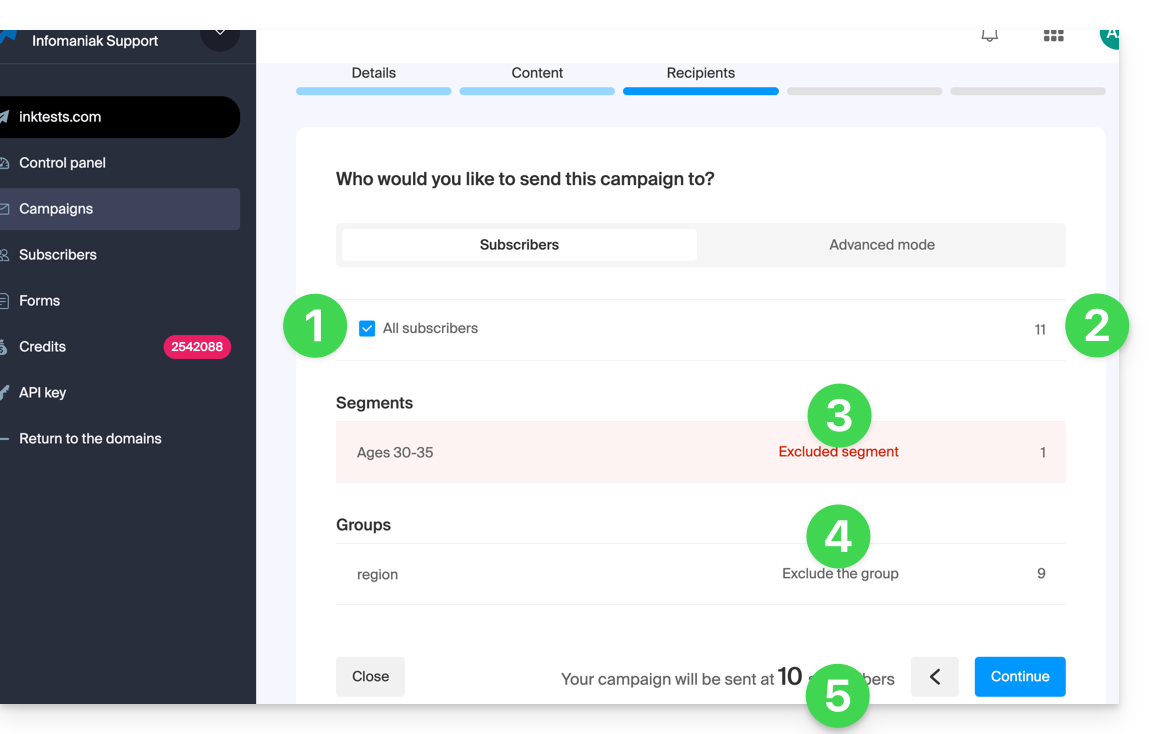
- Seleccione todos los contactos marcando la casilla.
- El número total de suscriptores representado por este elemento se muestra a la derecha, lo mismo ocurre con los elementos que se muestran a continuación.
- Puede restar del número total de destinatarios los suscriptores seleccionados automáticamente según criterios que haya predefinido a nivel de la segmentación; también podría seleccionar solo esta segmentación.
- Puede restar del número total de destinatarios a los suscriptores agrupados; también puede seleccionar solo este grupo.
- El número total de suscriptores a los que se enviará el boletín se actualiza automáticamente según sus selecciones:
Para realizar una selección de destinatarios según determinados criterios (consulte esta otra guía):
- Haga clic en la pestaña Avanzado:
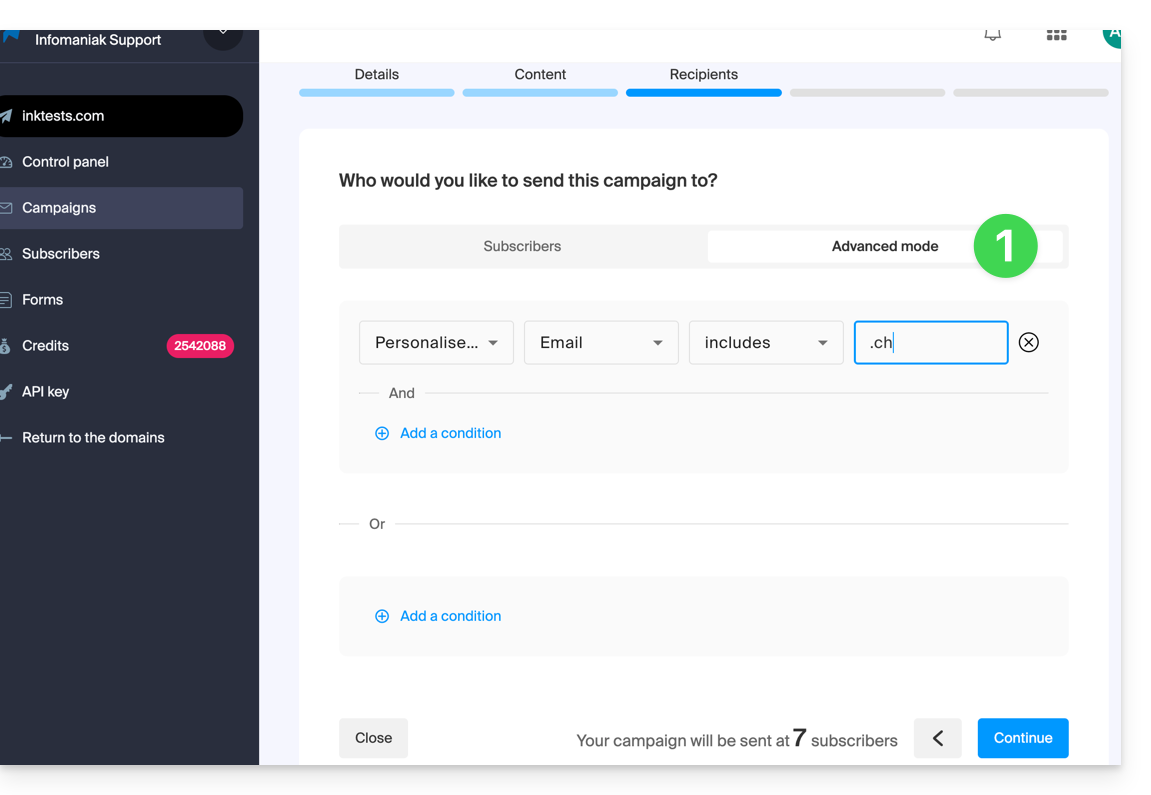
Esto permite añadir criterios (tenga en cuenta que si añade varios, la condición adicional puede estar unida con “Y”, pero también con “O”, lo que puede incluir o excluir a un gran número de suscriptores en función de sus criterios).
Al igual que en la pestaña anterior, el número total de destinatarios se actualiza dinámicamente en la parte inferior de la página en función de sus selecciones.
5. Previsualizar y probar el envío
Esta penúltima etapa es resumida: permite verificar las principales características de su envío y modificar cualquier información de última hora.
Cuando esté listo, haga clic en el botón azul que se encuentra en la esquina inferior derecha para continuar con el último paso.
6. Programar un envío inmediato o diferido
El último paso le permite elegir el momento en que desea enviar su boletín:
- El envío puede ser programado para la hora deseada o activado inmediatamente:
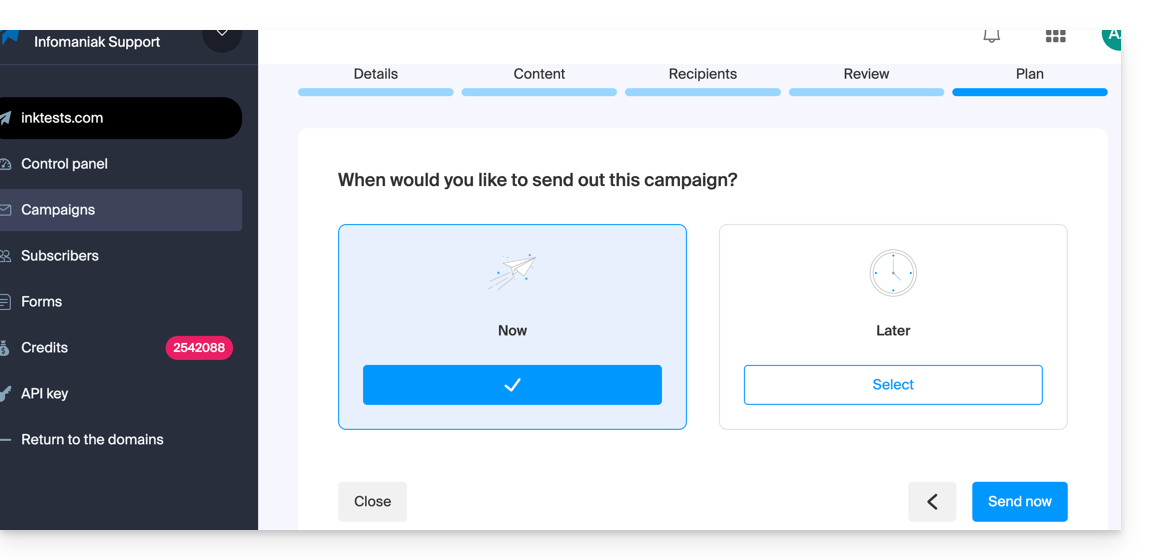
- El envío se realizará en varias horas, dependiendo del volumen total de boletines que se estén enviando, del número de destinatarios y del límite horario permitido para su cuenta. Se le informará sobre el progreso de su envío.
7. Cancelar un envío en curso
Es posible cancelar un envío, ya sea que esté programado para dentro de unos minutos o que ya haya comenzado:
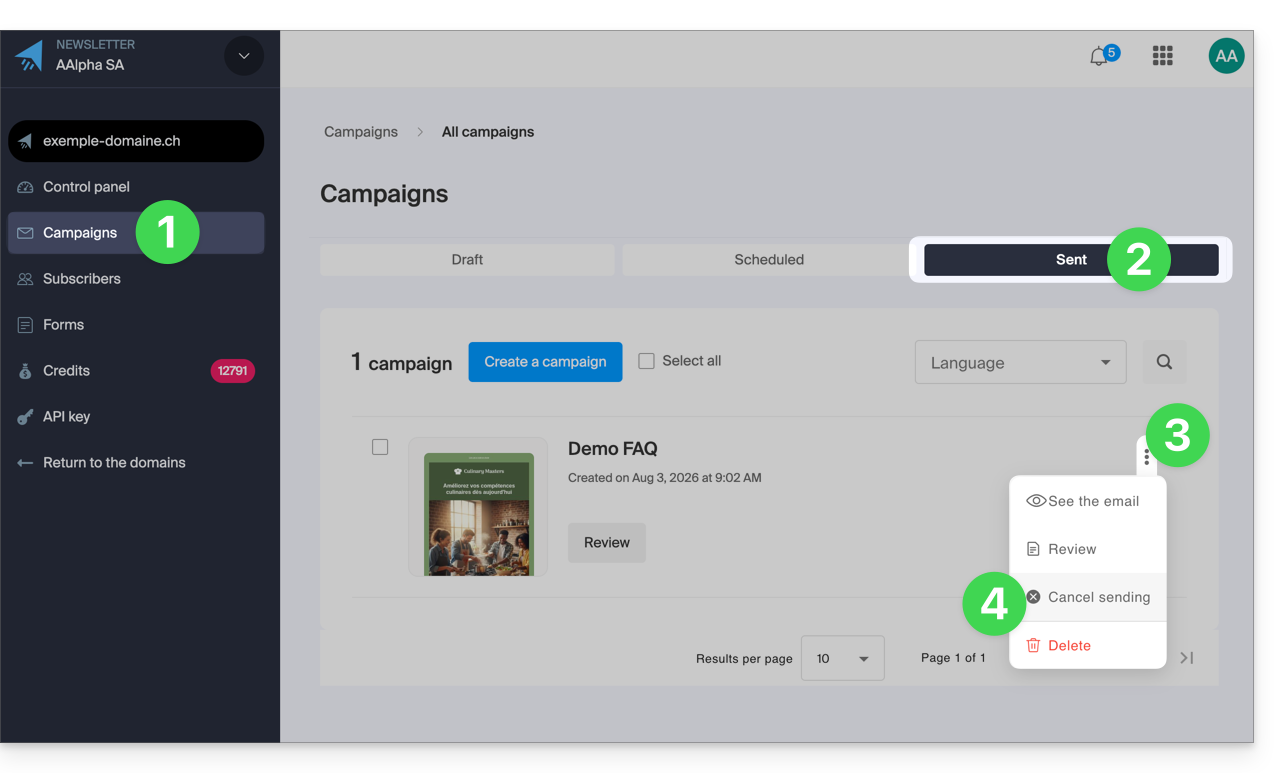
- Haga clic en Campañas en el menú lateral izquierdo.
- Haga clic en la pestaña Enviados (si el envío ya ha comenzado; de lo contrario, haga clic en Programado).
- Haga clic en el menú de acciones ⋮ situado a la derecha del elemento correspondiente.
- Elija cancelar el envío y confirme la acción:
Enlace a esta FAQ: https://faq.infomaniak.com/2114
¿Le ha sido útil esta FAQ?