Base de conocimientos
1 000 FAQ, 500 tutoriales y vídeos explicativos. ¡Aquí sólo hay soluciones!
Descargar / imprimir una factura Infomaniak
Esta guía proporciona los pasos para obtener una o varias facturas de Infomaniak antes y después del pago, mostrar, descargar e imprimir todo o parte del historial de los documentos de facturación para su contabilidad.
Requisitos previos
- Ser Administrador o Responsable legal dentro de la Organización…
- … o una cuenta de usuario simple pero con la activación del permiso de gestionar la contabilidad:

- … o una cuenta de usuario simple pero con la activación del permiso de gestionar la contabilidad:
Las facturas definitivas solo pueden imprimirse después de haber sido pagadas.
Acceder al historial de facturas
Para ir a la página de los documentos de facturación:
- Haga clic aquí para acceder al historial de facturas en el Manager Infomaniak:

- La tabla muestra automáticamente los documentos de facturación más recientes.
- La parte superior permite filtrar los documentos según el estado Pagado, Reembolsado, etc. y según el período deseado (calendario de inicio y fin):

Exportar uno de los documentos de facturación
Para visualizar uno de estos documentos en formato PDF y luego obtenerlo en su dispositivo:
- En la misma página, haga clic en la factura correspondiente en la tabla que se muestra:

- Haga clic en el botón Descargar o en la flecha para otras opciones:

Exportar un conjunto de documentos de facturación
Para descargar un conjunto de documentos en un archivo CSV en formato .csv o recibirlo por correo electrónico:
- En la misma página, filtre los documentos según el estado Pagado, Reembolsado, etc. y según el período deseada (calendario de inicio y fin).
- Haga clic en el botón de abajo según el tipo de exportación deseada:

Recibir la (próxima) factura PDF por correo electrónico
Para que la factura siempre se adjunte en formato PDF con cada correo electrónico de renovación:
- Haga clic aquí para acceder a la página de configuración / contabilidad en el Manager Infomaniak (¿necesita ayuda?).
- El acceso requiere una autenticación con un usuario que tenga los derechos suficientes.
- En esta página, active o desactive la adición de facturas PDF:
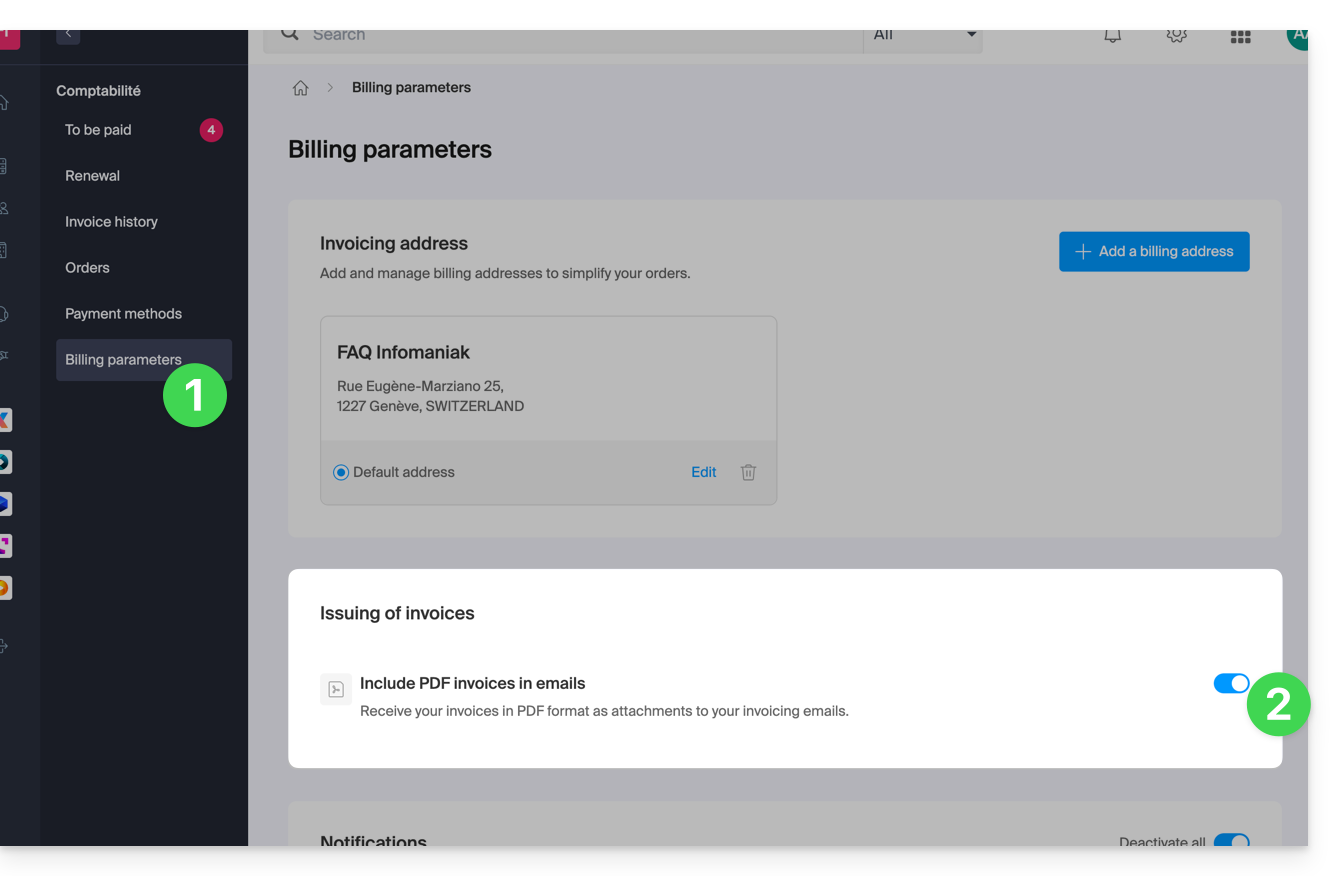
Sus preferencias se guardan automáticamente tan pronto como se realice un cambio en la página.
Imprimir una factura Pro Forma
Las facturas Pro Forma no tienen valor legal, jurídico, fiscal o contable:
- Haga clic aquí para acceder a la gestión de pagos en el Manager Infomaniak.
- Seleccione los productos afectados.
- Haga clic en Generar una factura Pro Forma en la parte inferior de la tabla
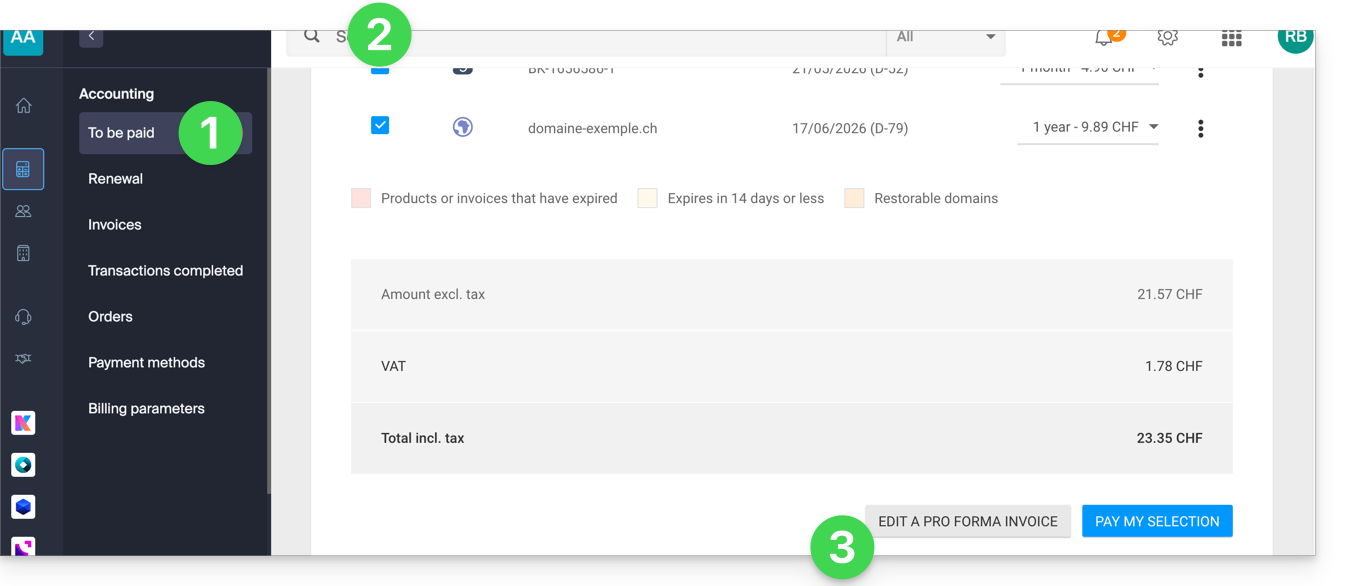
- Una vez que se muestre, luego será posible descargar la factura Pro Forma.
Enlace a esta FAQ:
¿Le ha sido útil esta FAQ?