Base de conocimientos
1 000 FAQ, 500 tutoriales y vídeos explicativos. ¡Aquí sólo hay soluciones!
Descargar / imprimir una factura de Infomaniak
Esta guía explica los pasos a seguir para obtener una o varias facturas de Infomaniak antes y después del pago, así como para visualizar, descargar e imprimir todo o parte del historial de los documentos de facturación para su contabilidad.
Introducción
- Las facturas definitivas solo se pueden imprimir después de haber sido pagadas.
- Si lo desea, puede añadir fácilmente un texto personalizado en sus documentos de facturación (❓: ayuda).
Acceder al historial de facturas
Requisitos previos
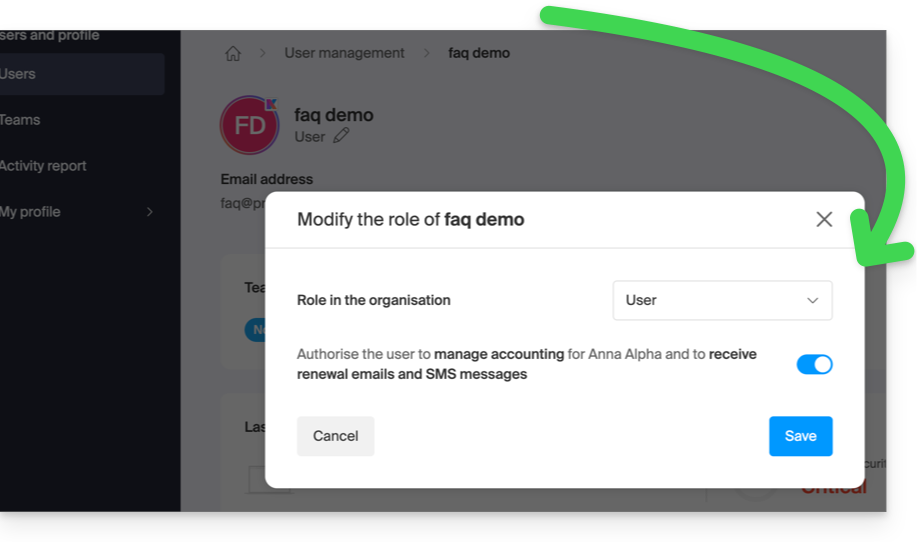
- Tener al menos el derecho de gestionar la contabilidad (❓: ayuda):
Para acceder a la página de los documentos de facturación:
- Haga clic aquí para acceder a la gestión de facturas en su Panel de control de Infomaniak (❓: ayuda):
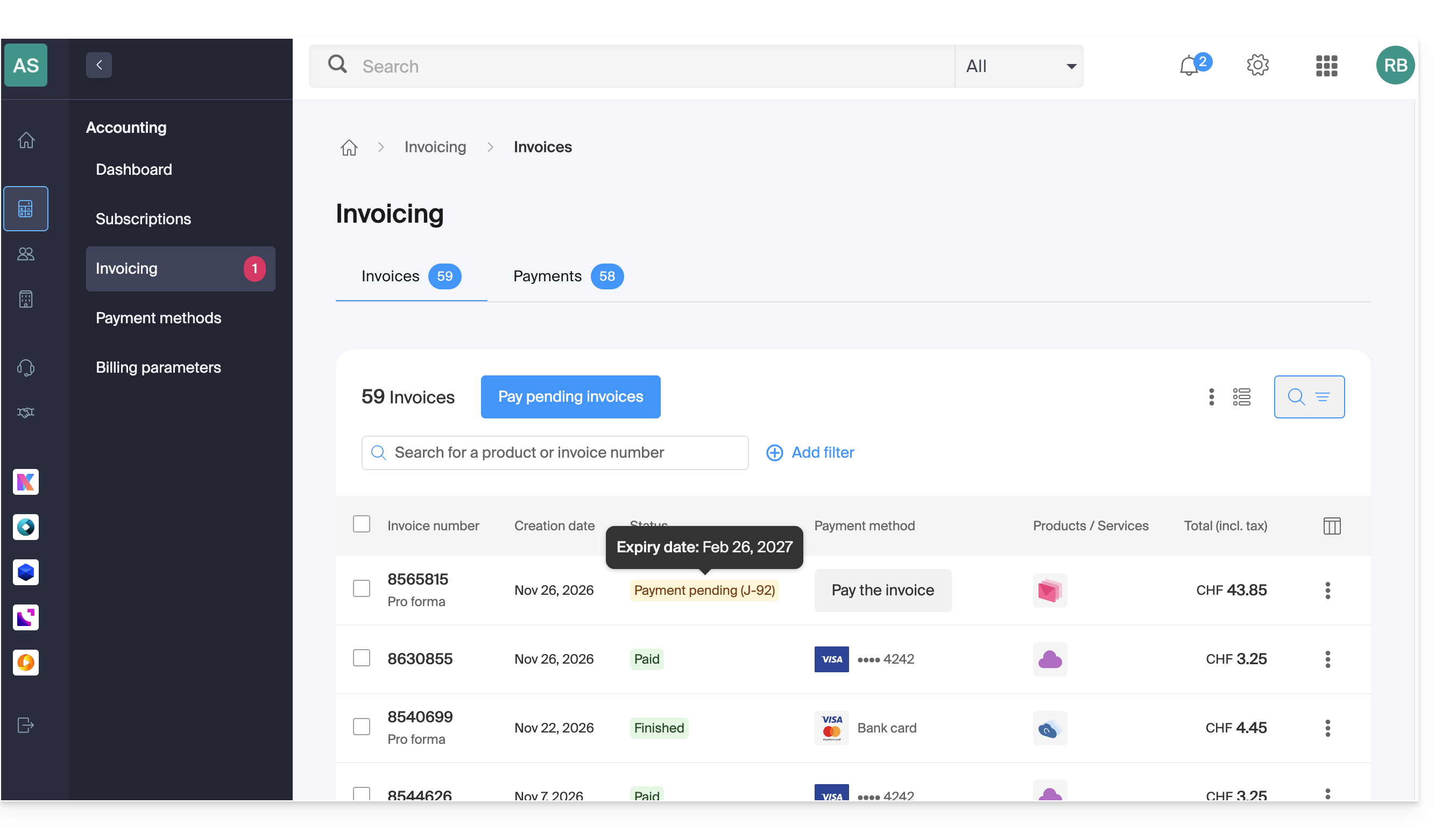
- La tabla muestra automáticamente los documentos de facturación más recientes.
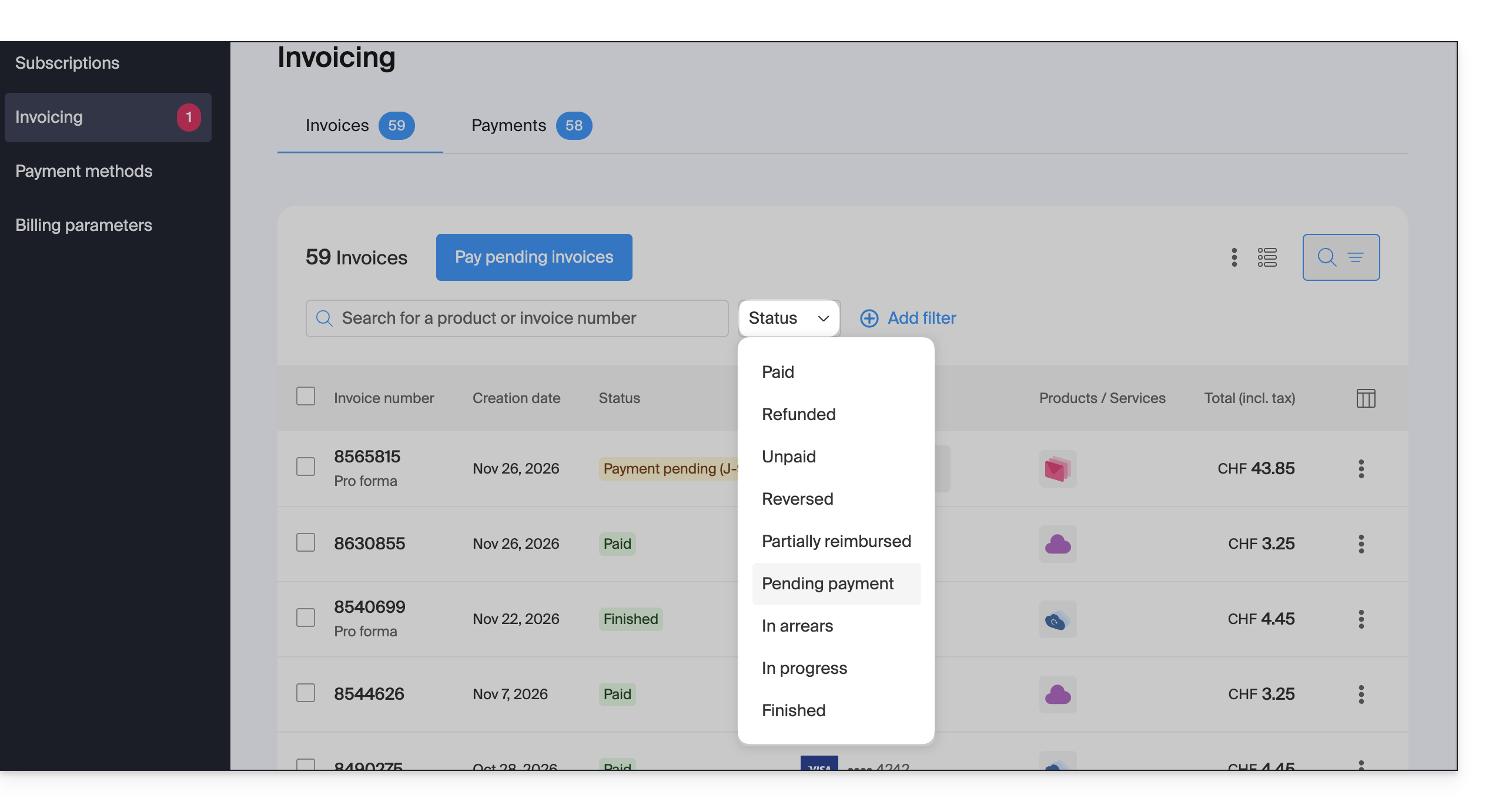
- La parte superior permite filtrar los documentos según el estado Pagado, Reembolsado, etc.
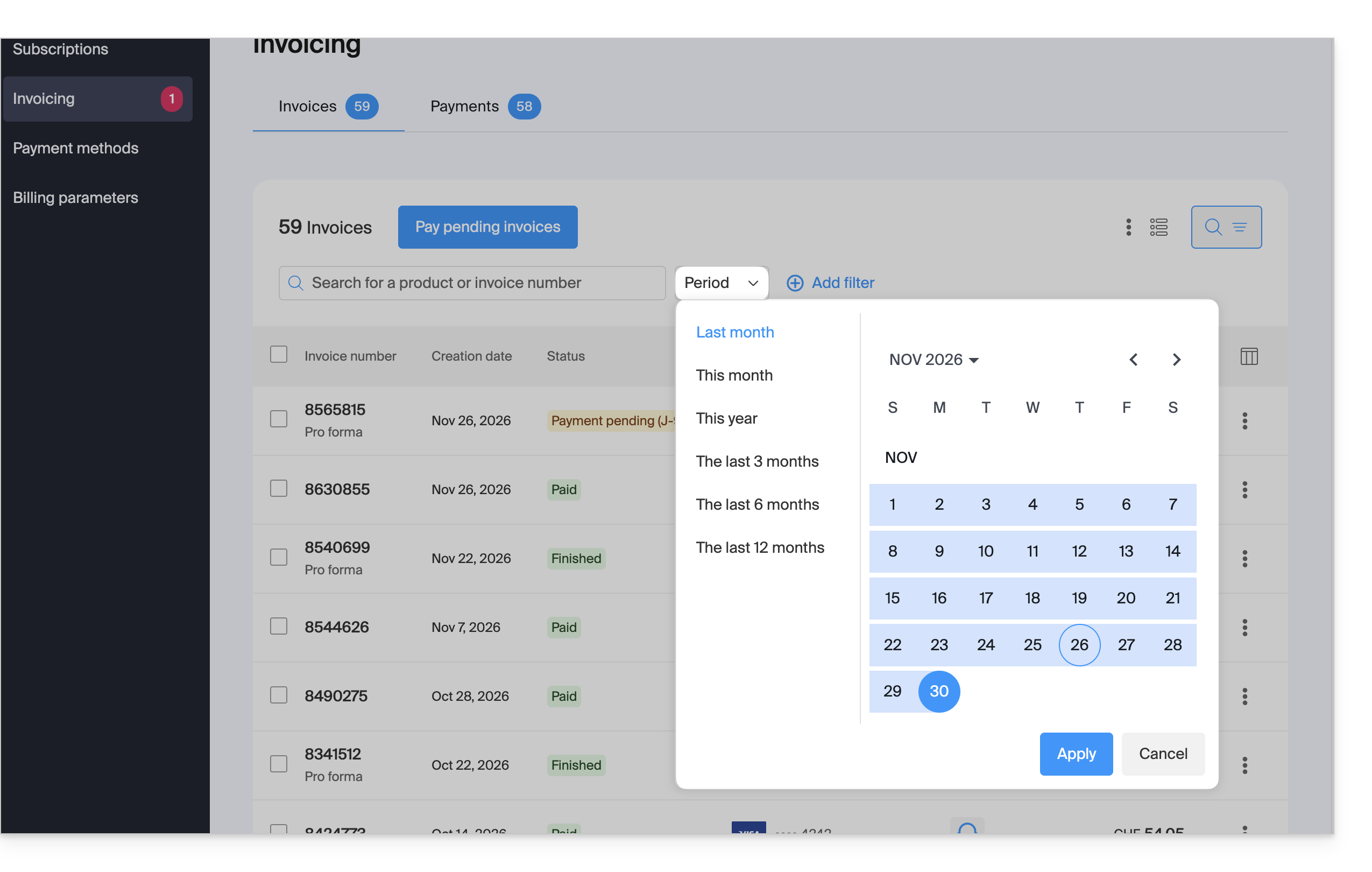
- y según el periodo deseado (calendario de inicio y fin):
Imprimir/exportar un documento de facturación
Para visualizar uno de estos documentos en formato PDF y, a continuación, guardarlo en su dispositivo o imprimirlo con su impresora:
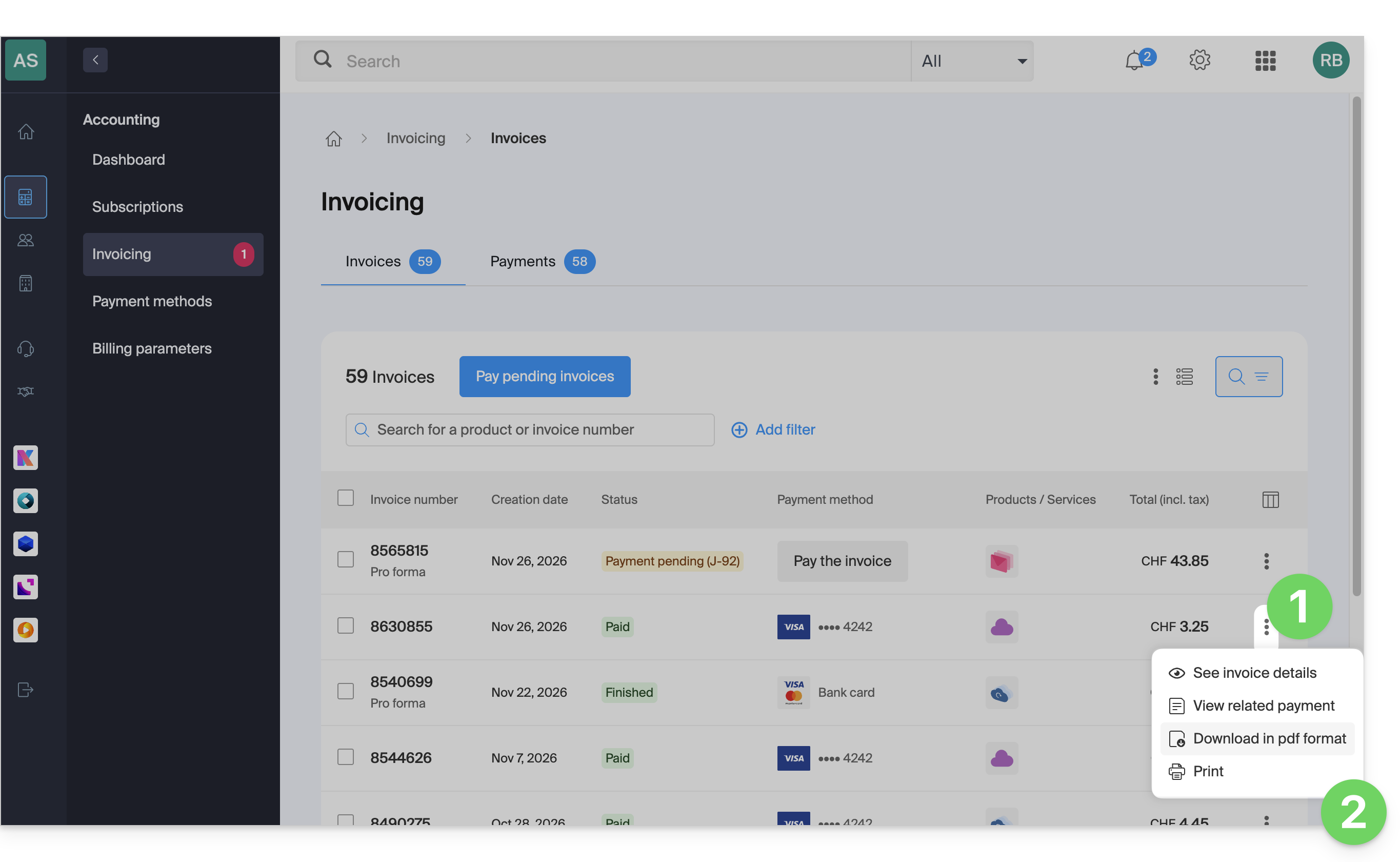
- En la misma página, haga clic en el menú de acciones ⋮ situado a la derecha de la factura correspondiente en la tabla que se muestra:
- Haga clic en el botón Descargar en formato PDF o en Imprimir:
Exportar un conjunto de documentos de facturación
Para descargar un conjunto de documentos en un archivo CSV con formato .csv o recibirlo por correo electrónico:
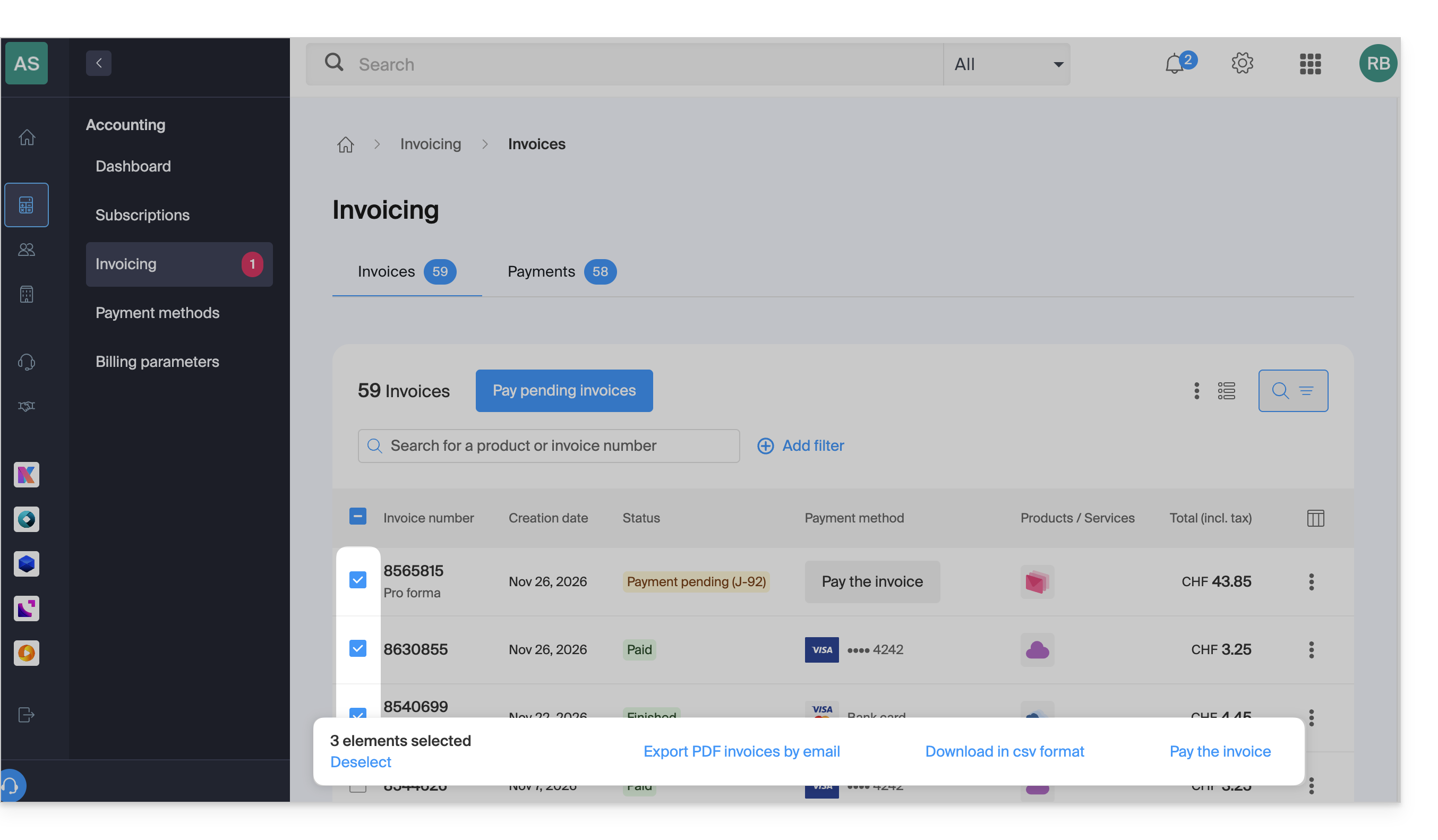
- En la misma página, seleccione las facturas que desee.
- A continuación, seleccione el tipo de exportación deseada (haga clic previamente en el menú de acción ⋮ de esta barra inferior, si es necesario):
Recibir la (próxima) factura en formato PDF por correo electrónico
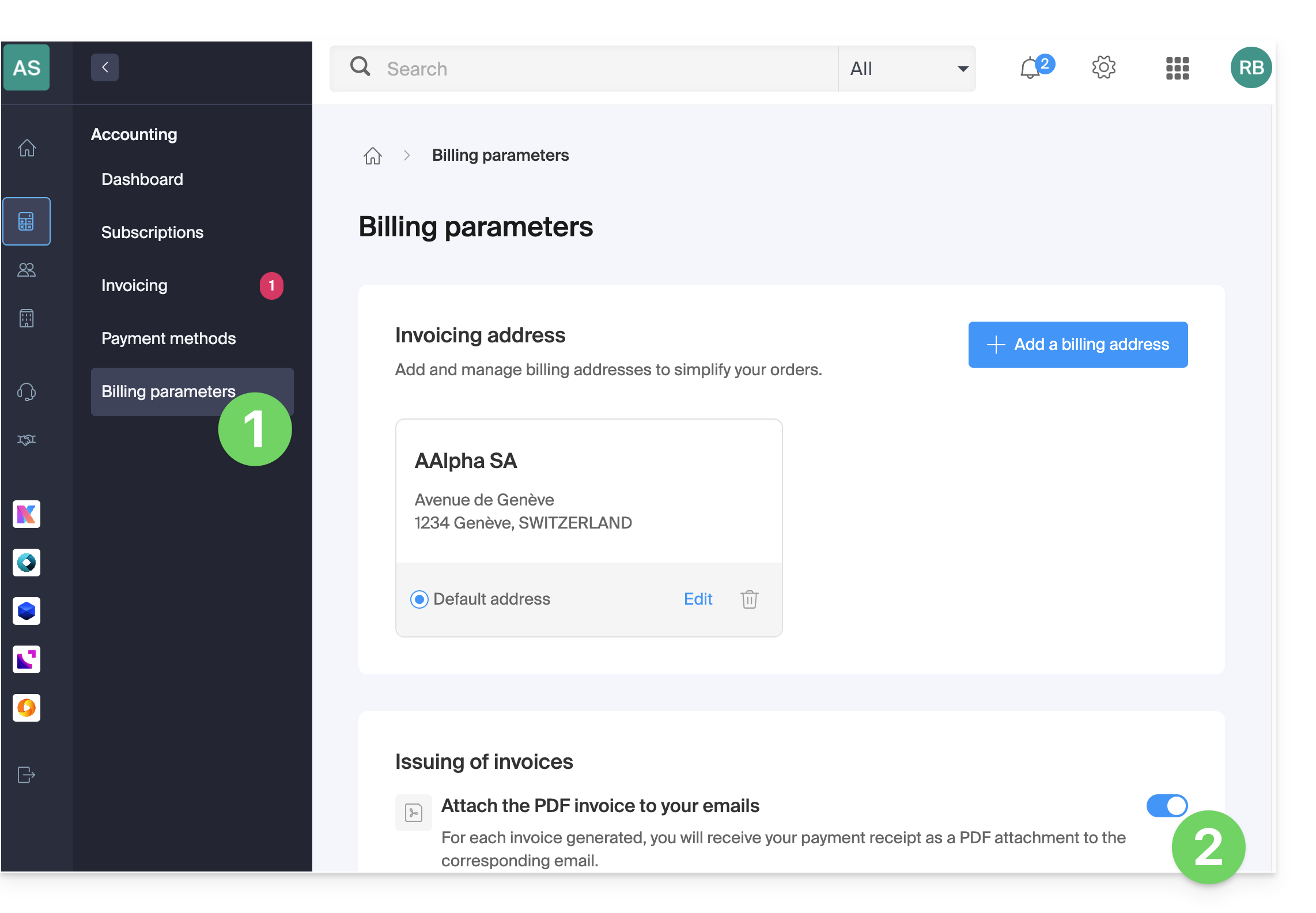
Para que la factura se adjunte siempre en formato PDF con cada correo electrónico de renovación (❓: ayuda):
- Haga clic aquí para acceder a la gestión de la contabilidad en su Panel de control de Infomaniak (❓: ayuda).
- En esta página, active o desactive la opción de añadir facturas en formato PDF haciendo clic en el botón de alternancia:
Sus preferencias se guardan automáticamente en cuanto se realiza una modificación en la página.
Imprimir una factura Pro Forma
Las facturas Pro Forma (o proforma) no tienen validez legal, jurídica, fiscal ni contable:
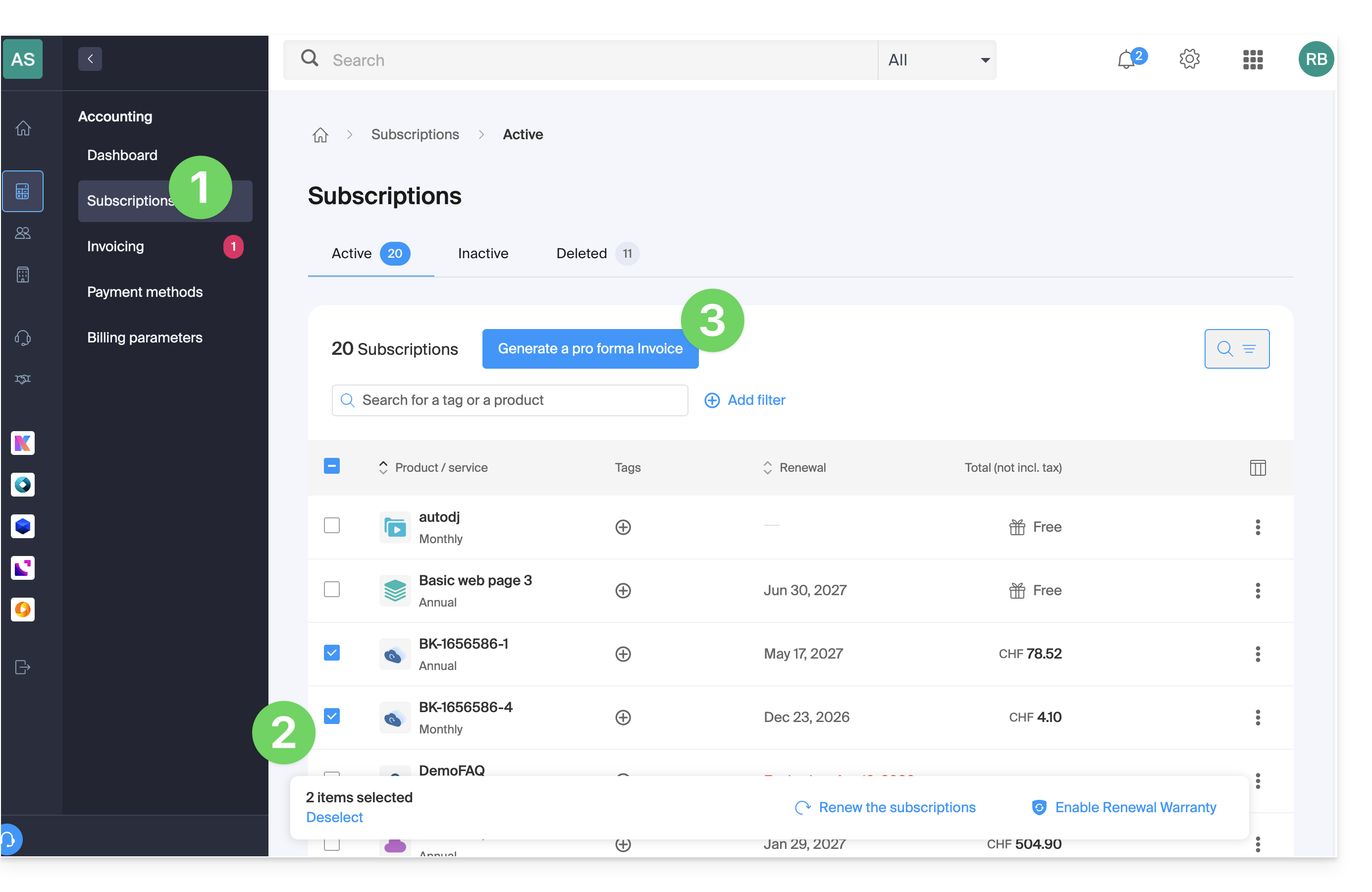
- Haga clic aquí para acceder a la gestión de pagos en su Panel de control de Infomaniak (❓: ayuda).
- Seleccione los productos correspondientes.
- Haga clic en Generar una factura Pro Forma en la parte inferior de la tabla
Enlace a esta FAQ: https://faq.infomaniak.com/2091
¿Le ha sido útil esta FAQ?