Base de conocimientos
1 000 FAQ, 500 tutoriales y vídeos explicativos. ¡Aquí sólo hay soluciones!
Descargar / imprimir una factura de Infomaniak
Esta guía explica los pasos a seguir para obtener una o varias facturas de Infomaniak antes y después del pago, así como para visualizar, descargar e imprimir todo o parte del historial de los documentos de facturación para su contabilidad.
Introducción
- Las facturas definitivas solo se pueden imprimir después de haber sido pagadas.
- Si lo desea, puede añadir fácilmente un texto personalizado en sus documentos de facturación: consulte esta otra guía.
Acceder al historial de facturas
Requisitos previos
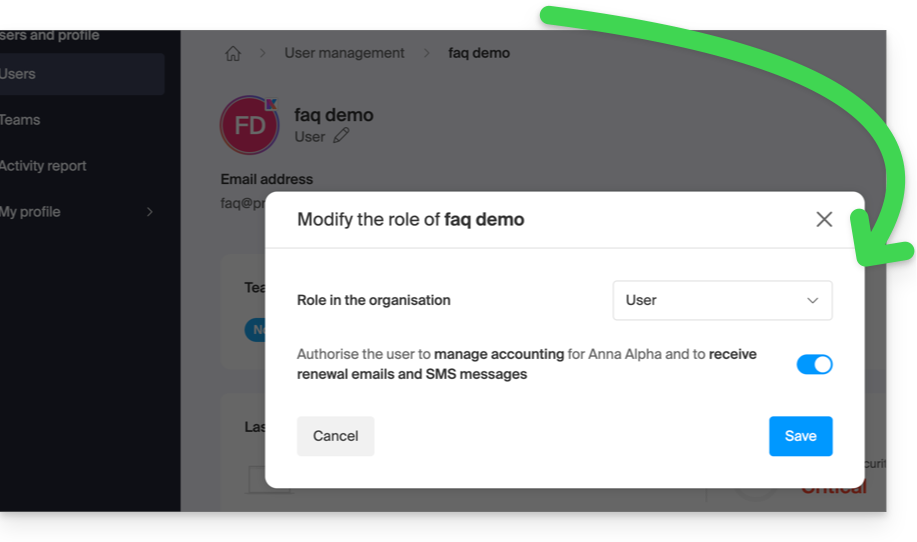
- Tener al menos el derecho de gestionar la contabilidad (❓: ayuda):
Para acceder a la página de documentos de facturación:
- Haga clic aquí para acceder al historial de facturas en el Panel de control de Infomaniak:
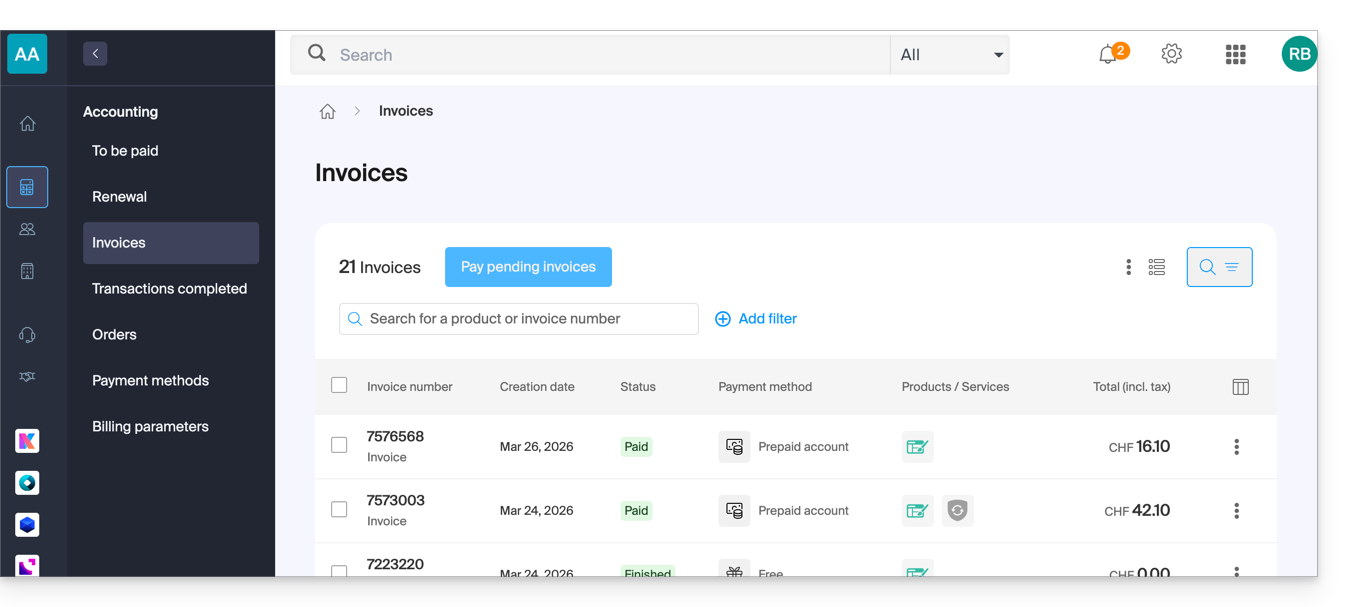
- La tabla muestra automáticamente los documentos de facturación más recientes.
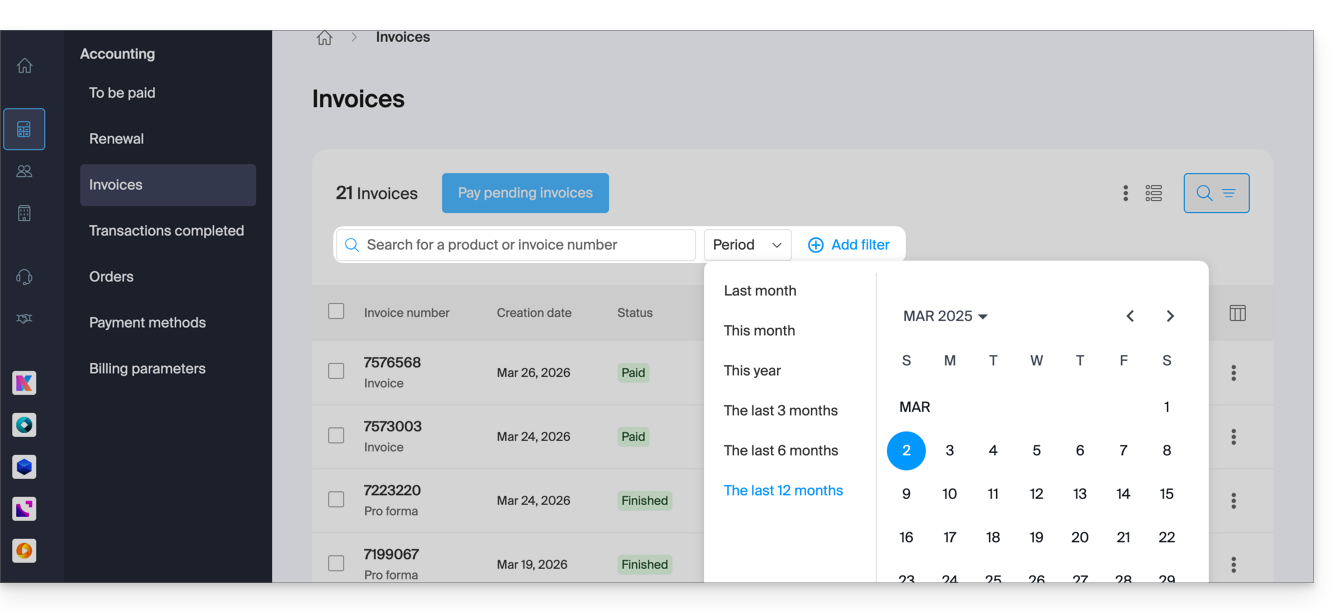
- La parte superior permite filtrar los documentos según el estado Pagado, Reembolsado, etc., y según el período deseado (calendario de inicio y fin):
Imprimir/exportar un documento de facturación
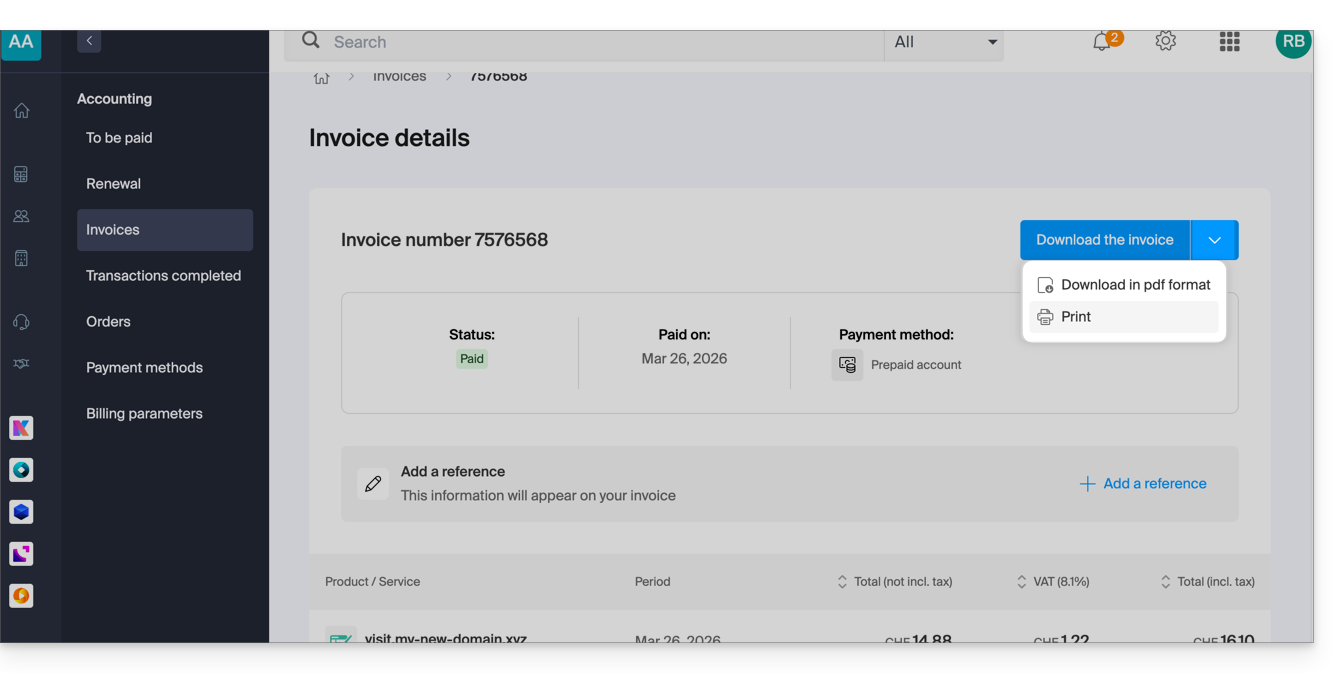
Para visualizar uno de estos documentos en formato PDF y, a continuación, guardarlo en su dispositivo o imprimirlo con su impresora:
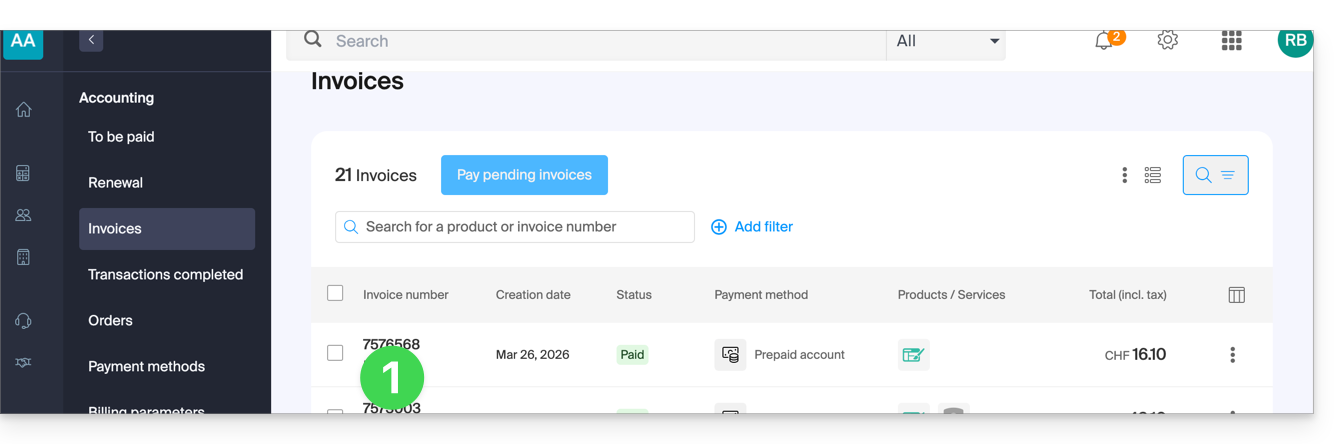
- En la misma página, haga clic en la factura correspondiente en la tabla que se muestra:
- Haga clic en el botón Descargar o en la flecha hacia abajo para ver otras opciones:
Exportar un conjunto de documentos de facturación
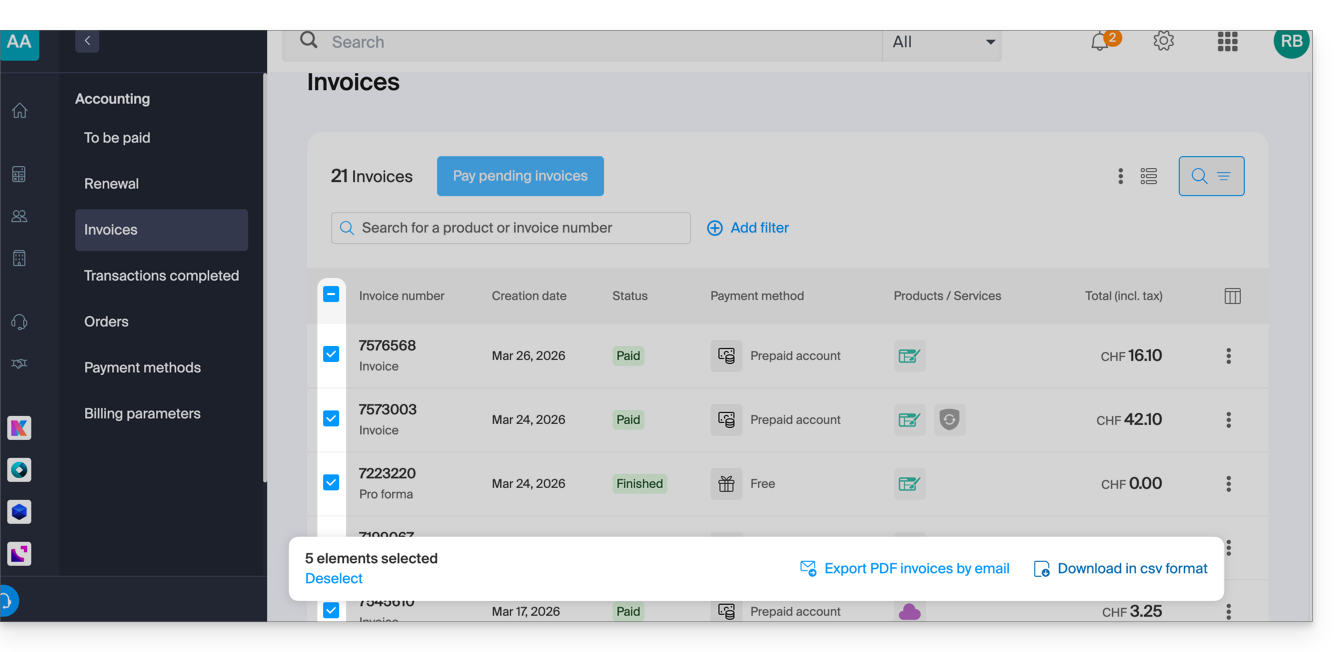
Para descargar un conjunto de documentos en un archivo CSV con formato .csv o recibirlo por correo electrónico:
- En la misma página, filtre los documentos según el estado Pagado, Reembolsado, etc., y según el periodo deseado (calendario de inicio y fin).
- Haga clic en el botón que se encuentra en la parte inferior, según el tipo de exportación que desee:
Recibir la (próxima) factura en formato PDF por correo electrónico
Para que la factura se adjunte siempre en formato PDF con cada correo electrónico de renovación:
- Haga clic aquí para acceder a la página de configuración/contabilidad en el Panel de control de Infomaniak (¿necesita ayuda?).
- El acceso requiere una autenticación con un usuario que tenga los permisos suficientes.
- En esta página, active o desactive la opción de añadir facturas en formato PDF:
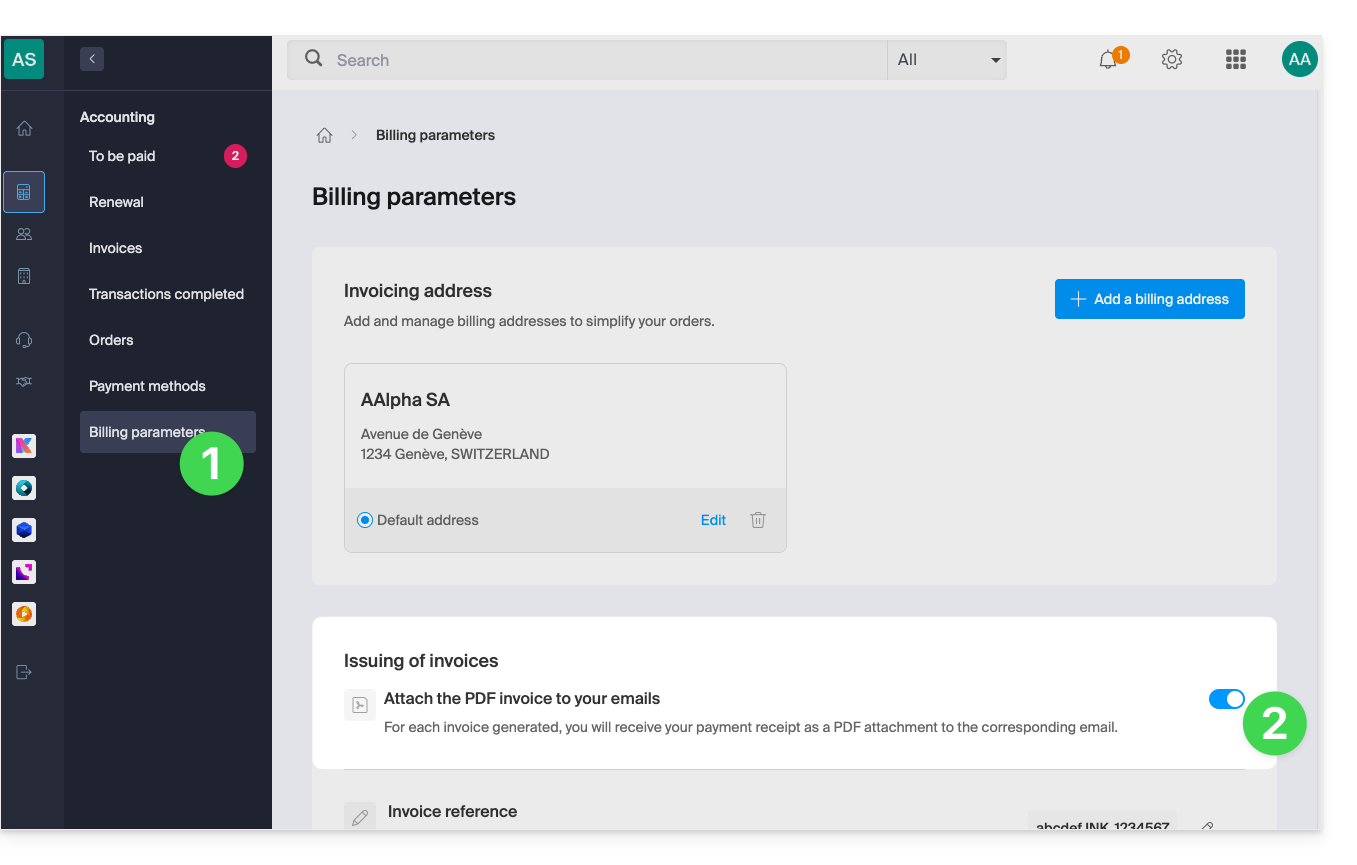
Sus preferencias se guardan automáticamente en cuanto se realiza una modificación en la página.
Imprimir una factura Pro Forma
Las facturas Pro Forma (o proforma) no tienen validez legal, jurídica, fiscal ni contable:
- Haga clic aquí para acceder a la gestión de pagos en el Panel de control de Infomaniak.
- Seleccione los productos correspondientes.
- Haga clic en Generar una factura Pro Forma en la parte inferior de la tabla
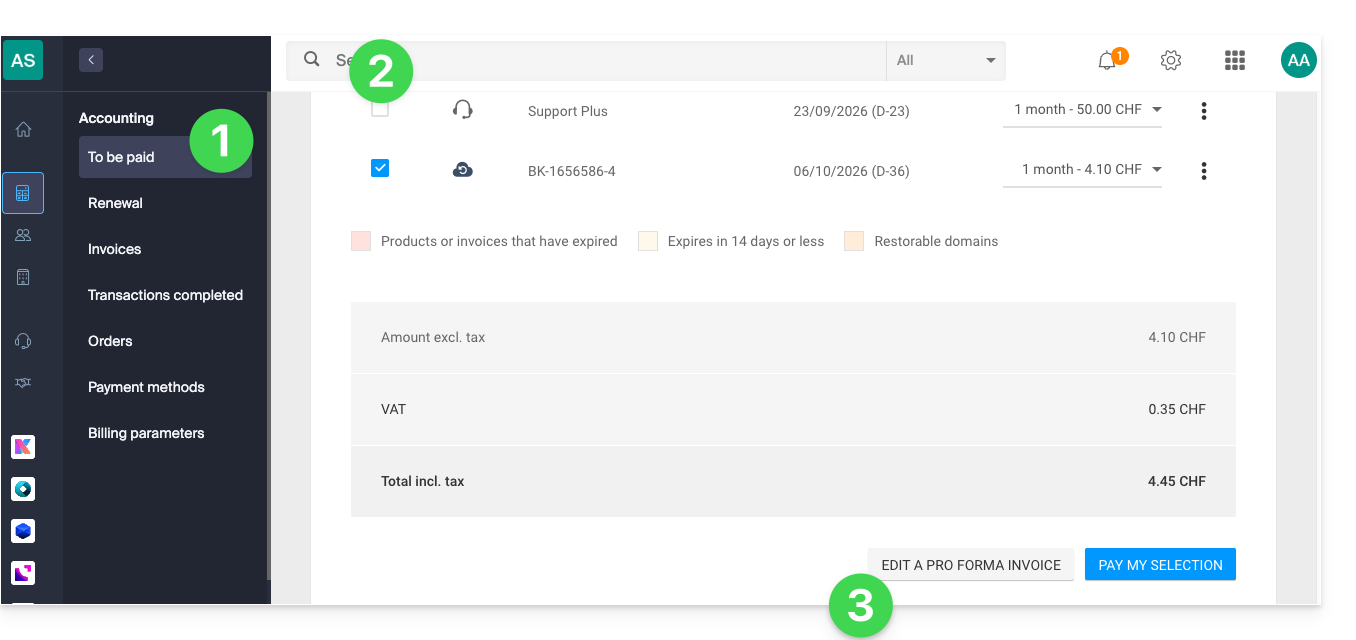
- Una vez que se muestre, podrá descargar la factura Pro Forma.
Enlace a esta FAQ: https://faq.infomaniak.com/2091
¿Le ha sido útil esta FAQ?