Base de conocimientos
1 000 FAQ, 500 tutoriales y vídeos explicativos. ¡Aquí sólo hay soluciones!
Poner un correo electrónico en espera (función de posponer) en Mail Infomaniak
Esta guía explica cómo posponer un correo electrónico temporalmente hasta una fecha/hora específica, utilizando la aplicación web Mail de Infomaniak (servicio en línea ksuite.infomaniak.com/mail).
Introducción
- También es posible poner en espera en la aplicación móvil Infomaniak Mail (aplicación para smartphone o tableta iOS/Android).
- Como máximo, se pueden poner en espera un total de 1000 conversaciones únicamente de la bandeja de entrada, durante un máximo de 1 año (esta función de espera se puede detener o modificar temporalmente en cualquier momento).
- kSuite Free / my kSuite / Servicio de correo Starter no permiten la personalización del horario al activar el modo de espera.
Funcionamiento
Durante esta función de espera (función posponer o recordar):
- La conversación se mueve a una carpeta "En espera" visible en la aplicación Mail, donde se muestra el número de conversaciones en espera.
- Si llega un nuevo mensaje a una conversación que está en espera, esta se cancelará automáticamente y la conversación será visible en la bandeja de entrada.
- Cuando llega la fecha límite:
- La conversación vuelve automáticamente a la bandeja de entrada, en la primera posición, con una notificación especial.
- El mensaje, hasta que se lea, mostrará una indicación "En espera desde el día X" (X es la fecha en la que el mensaje volvió a la bandeja de entrada).
En un programa/cliente de correo electrónico tipo Outlook que utilice IMAP:
- Cuando se pone en espera, la conversación se mantendrá en su posición original.
- Si mueve manualmente un mensaje que está en espera, la función ya no se aplicará a ese mensaje en la aplicación web.
- Cuando llega la fecha límite, la conversación volverá a aparecer en la primera posición, como en la aplicación web, y se mostrará una notificación estándar de «nuevo mensaje».
Archivar temporalmente un correo electrónico
Requisitos previos
- Active el modo de conversaciones para sus direcciones de correo electrónico en la aplicación web Mail de Infomaniak (servicio en línea ksuite.infomaniak.com/mail).
A continuación, para hacer que uno de sus mensajes desaparezca temporalmente entre todos sus correos electrónicos y que vuelva a aparecer en su bandeja de entrada en el momento futuro que haya programado:
- Haga clic aquí para acceder a los correos electrónicos en su kSuite de Infomaniak (❓: ayuda).
- Abra el mensaje que desea recordar más tarde.
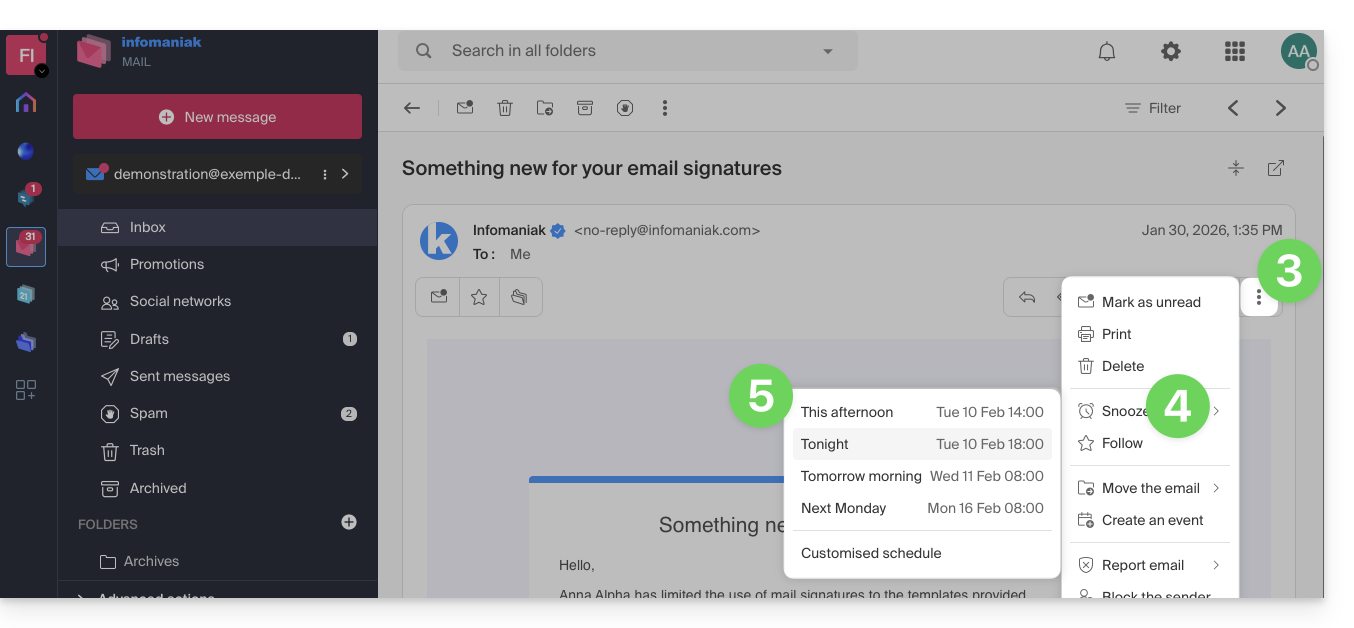
- Haga clic en el menú de acciones ⋮ en la esquina superior derecha.
- Haga clic en la función Recordar.
- Elija hasta cuándo desea que el mensaje desaparezca de su bandeja de entrada, entre las opciones predefinidas o personalizando la duración:
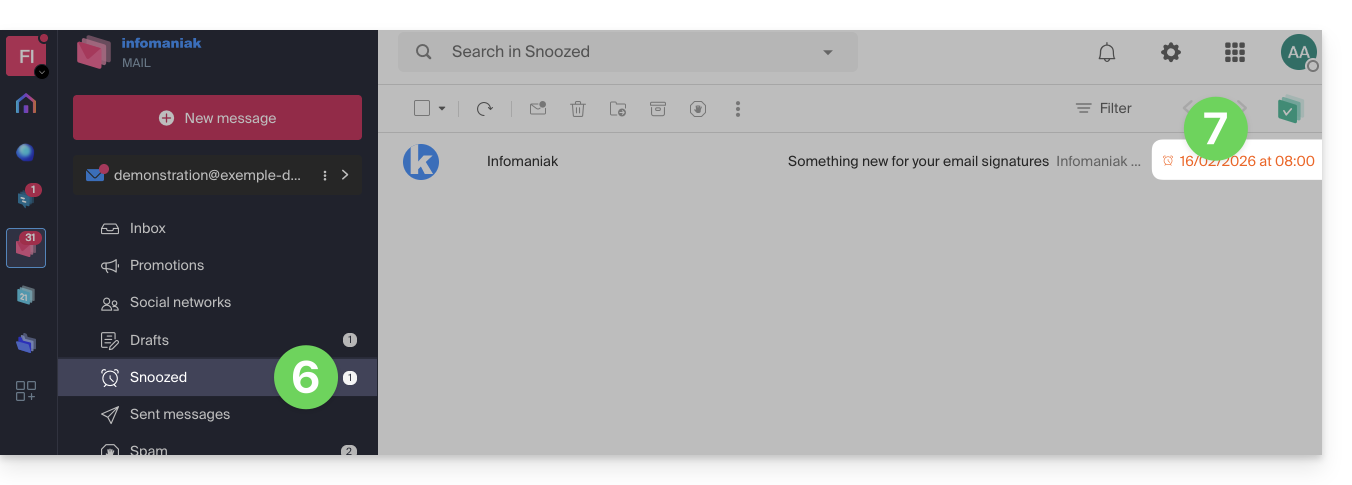
- Una vez que se pone en espera, el mensaje se muestra en una nueva carpeta dedicada a los mensajes en espera.
- La fecha y hora de finalización de la espera se muestran junto a cada mensaje:
Para activar el acceso a esta función,hágalo directamente desde la barra de acciones que aparece encima de un correo electrónico:
- Haga clic aquí para acceder a los correos electrónicos en su kSuite de Infomaniak (❓: ayuda).
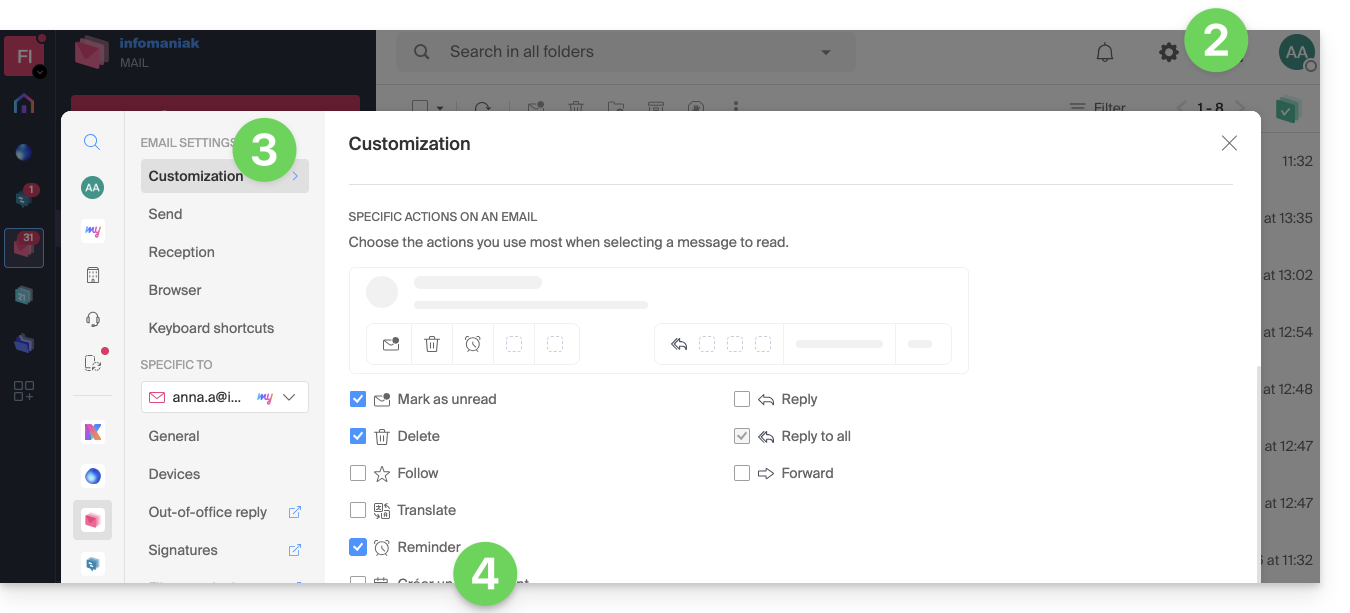
- Haga clic en Configuración en la esquina superior derecha.
- Haga clic en Personalización en el menú lateral izquierdo.
- Active la función de recordatorio de mensajes en la sección Acciones específicas en un correo electrónico:
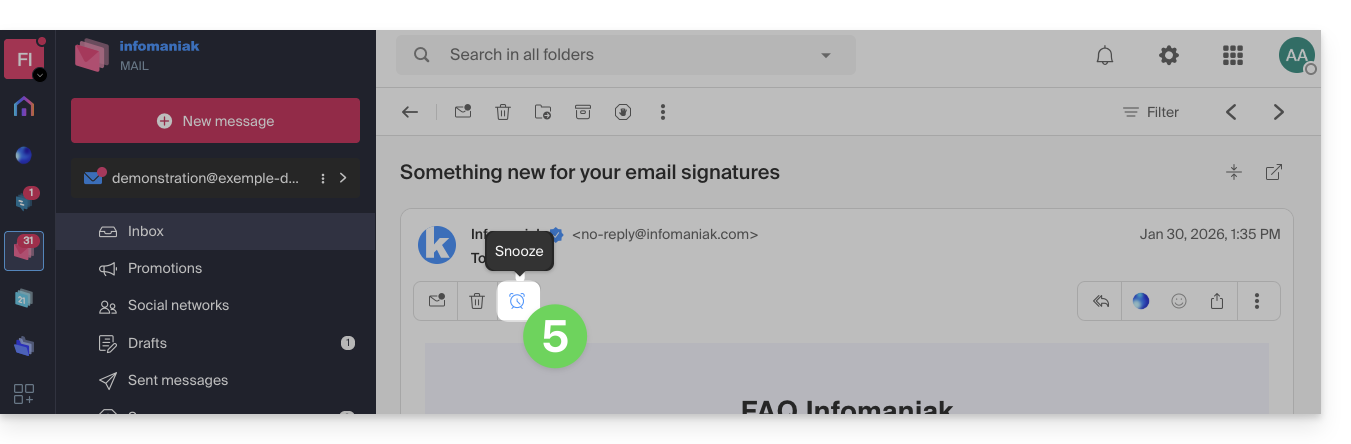
- Vuelva a su mensaje, así tendrá la opción de ponerlo en espera directamente desde la barra de acciones:
Para activar el acceso a esta funcióndirectamente desde la lista de sus mensajes en la bandeja de entrada:
- Haga clic aquí para acceder a los correos electrónicos en su kSuite de Infomaniak (❓: ayuda).
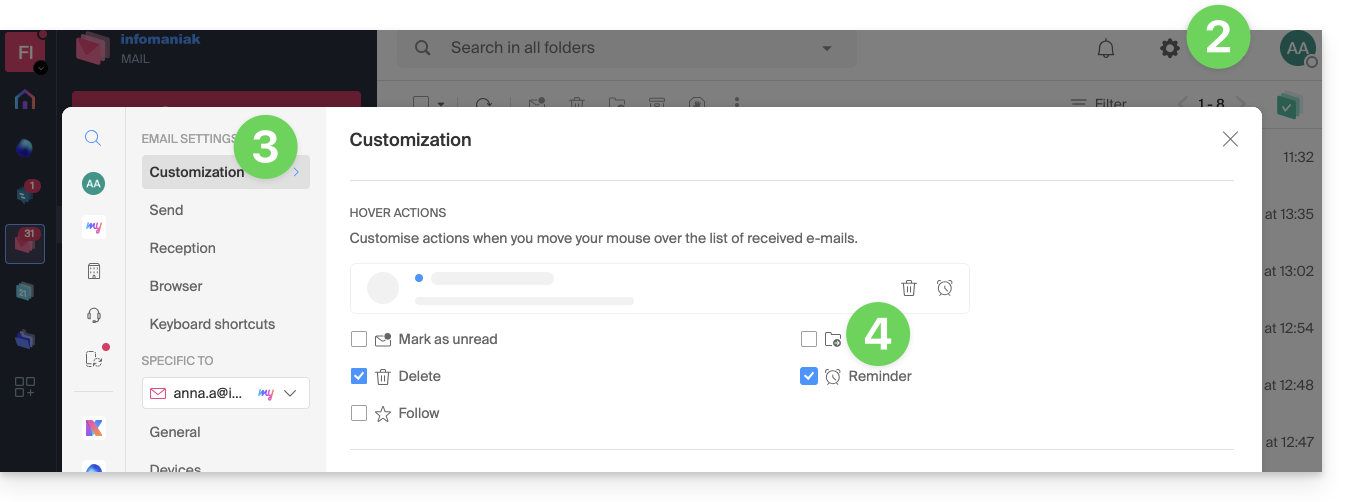
- Haga clic en Configuración en la esquina superior derecha.
- Haga clic en Personalización en el menú lateral izquierdo.
- Active la función de recordatorio de mensajes en la sección Acciones al pasar el cursor:
- Vuelva a la bandeja de entrada, así tendrá la opción de poner en espera uno de sus correos electrónicos directamente en la lista:
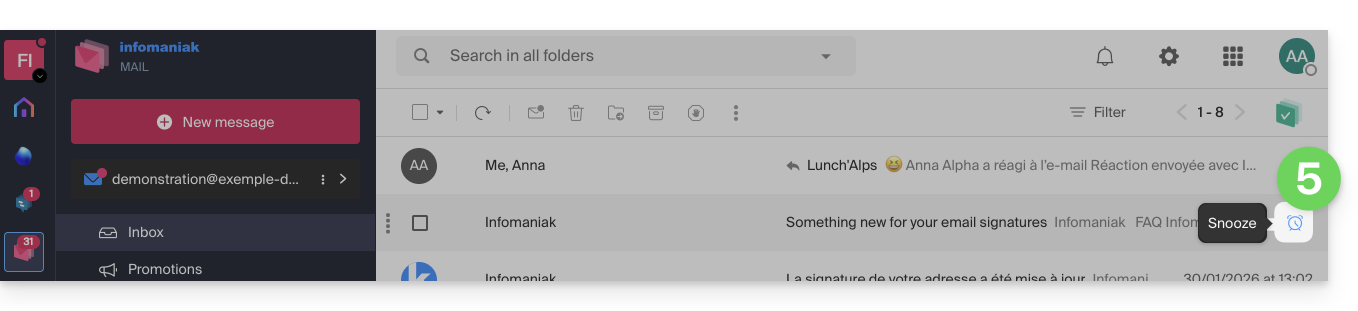
- Puede poner en espera varios mensajes a la vez seleccionándolos (una selección máxima de 5 mensajes) y luego haciendo clic con el botón derecho del ratón para elegir la opción de poner en espera.
Enlace a esta FAQ: https://faq.infomaniak.com/207
¿Le ha sido útil esta FAQ?