Base de conocimientos
1 000 FAQ, 500 tutoriales y vídeos explicativos. ¡Aquí sólo hay soluciones!
Base de conocimientosSincronizar contactos y calendarios de eM Client (aplicación de escritorio) mediante CardDAV/CalDAV
Sincronizar contactos y calendarios de eM Client (aplicación de escritorio) mediante CardDAV/CalDAV
Esta guía explica cómo sincronizar los contactos y calendarios de eM Client con los contactos y calendarios alojados en Infomaniak.
Introducción
- Los contactos y calendarios de Infomaniak están vinculados a su cuenta de Infomaniak; cuando se conecta a ksuite.infomaniak.com/contacts o /calendar, probablemente tendrá que realizar la doble validación (2FA) al iniciar sesión.
- En este caso, es necesaria una contraseña de aplicación para establecer una sincronización entre su dispositivo y las herramientas de Infomaniak.
- Pero no se preocupe, la creación de dicha contraseña se le ofrece al seguir el asistente de configuración.
Sincronizar los contactos y calendarios (eM Client 10 macOS)
Requisitos previos
- Obtenga la información de sincronización proporcionada por el asistente de sincronización de Infomaniak:
- dirección de la cuenta:
https://sync.infomaniak.com - nombre de usuario: por ejemplo,
AB12345 - contraseña de aplicación en caso de que la autenticación de dos factores esté activada o la contraseña de su cuenta de usuario de Infomaniak si no ha activado la 2FA
- dirección de la cuenta:
A continuación:
- Abra eM Client.
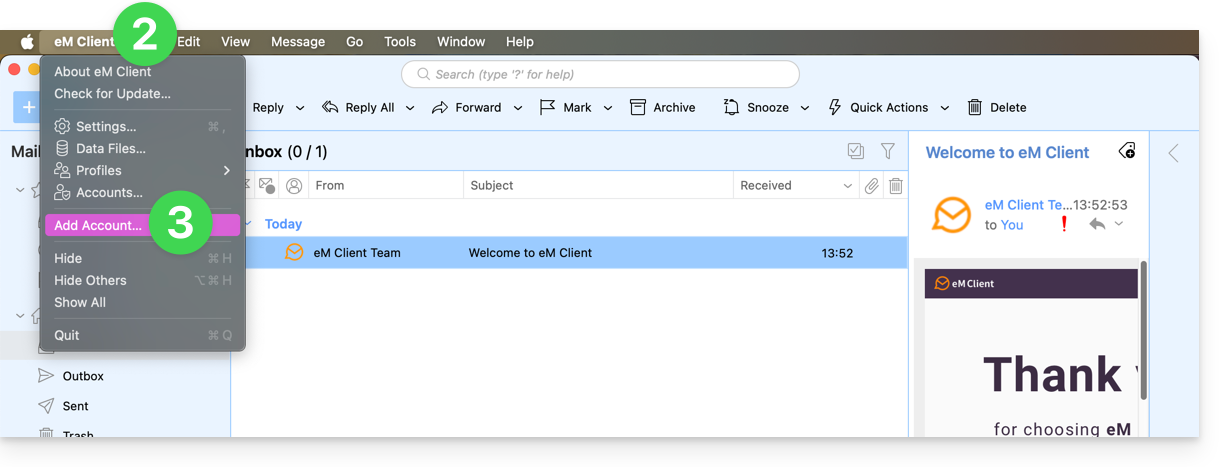
- Haga clic en el Menú de eM Client.
- Haga clic en Añadir cuenta:
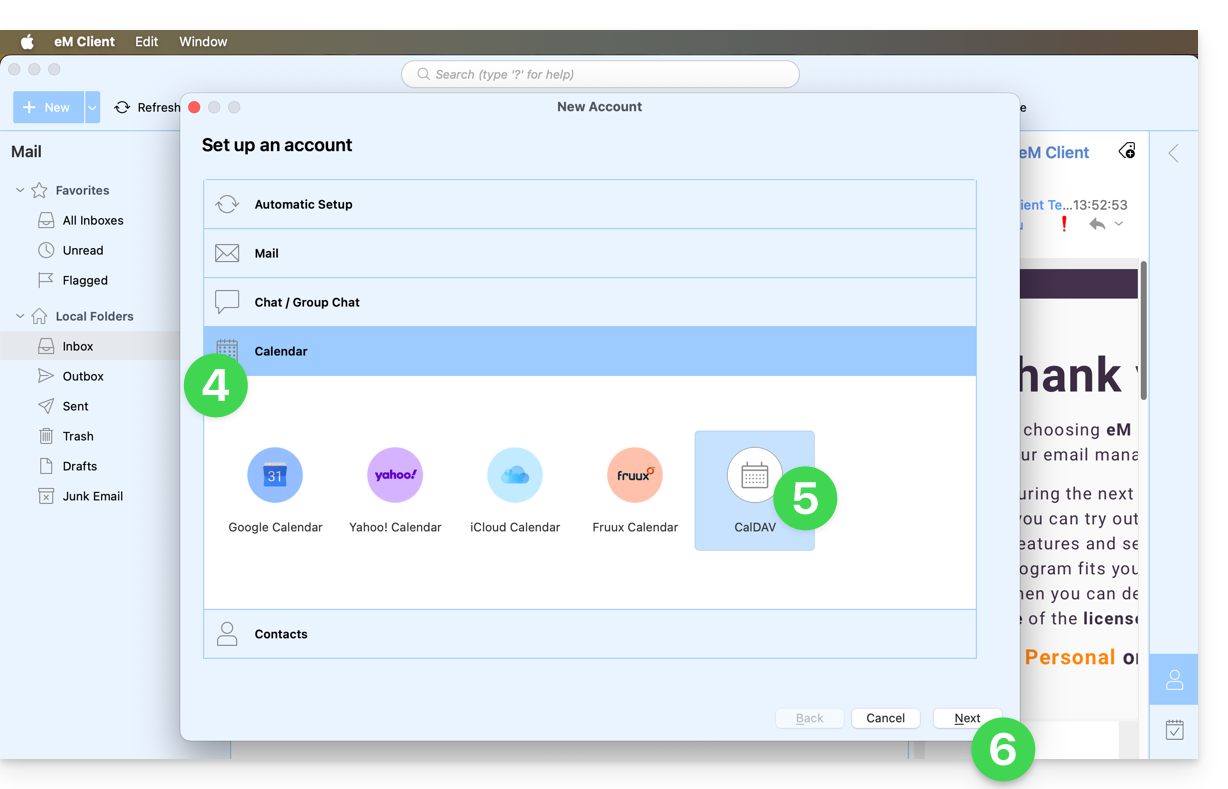
- Haga clic en Calendario.
- Haga clic en CalDAV.
- Haga clic en Siguiente:
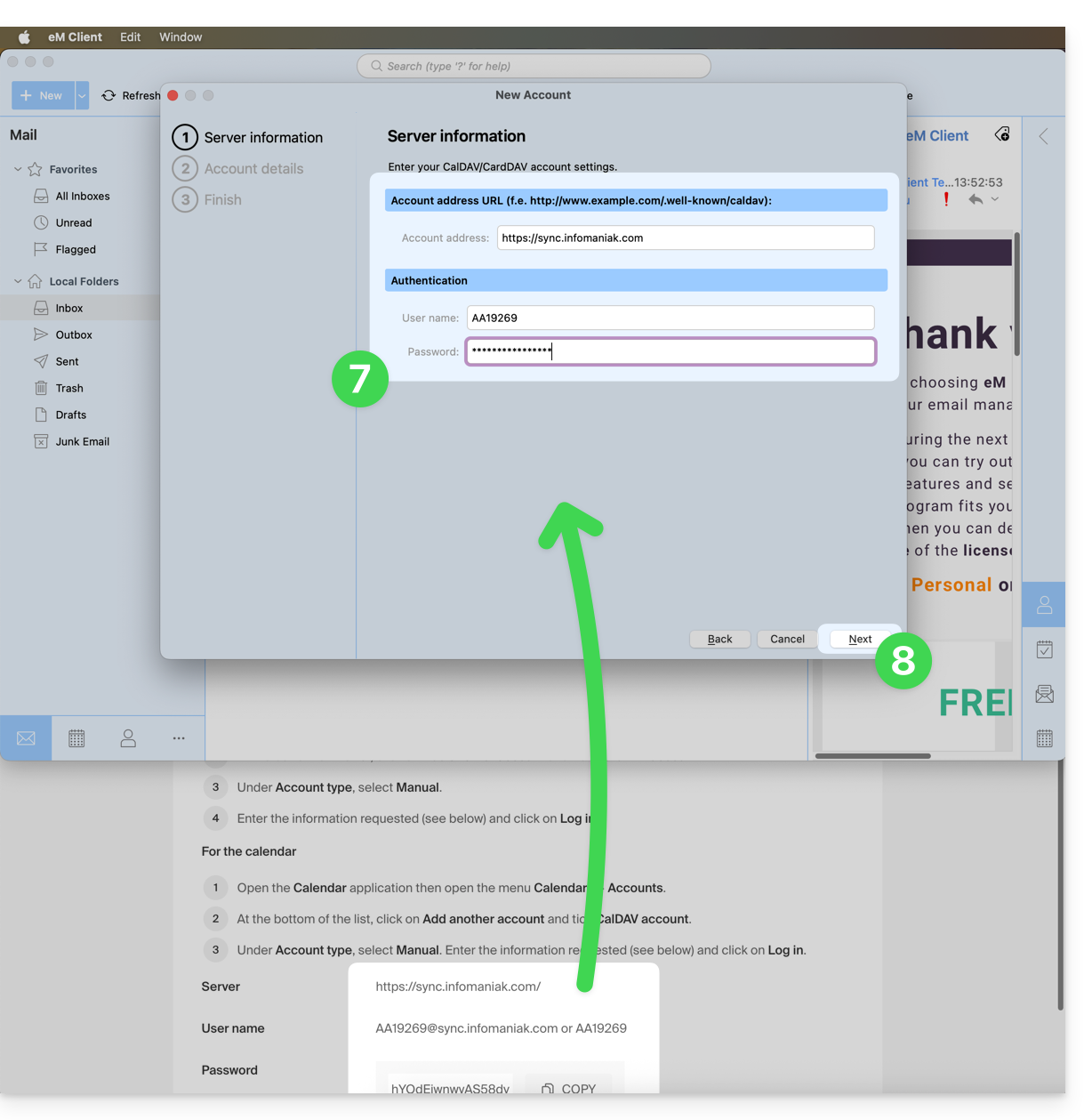
- Introduzca la información obtenida en el asistente de configuración (véase los requisitos previos).
- Haga clic en Siguiente:
- Elija un título para el nombre de la cuenta (por ejemplo, infomaniak) y finalice el proceso.
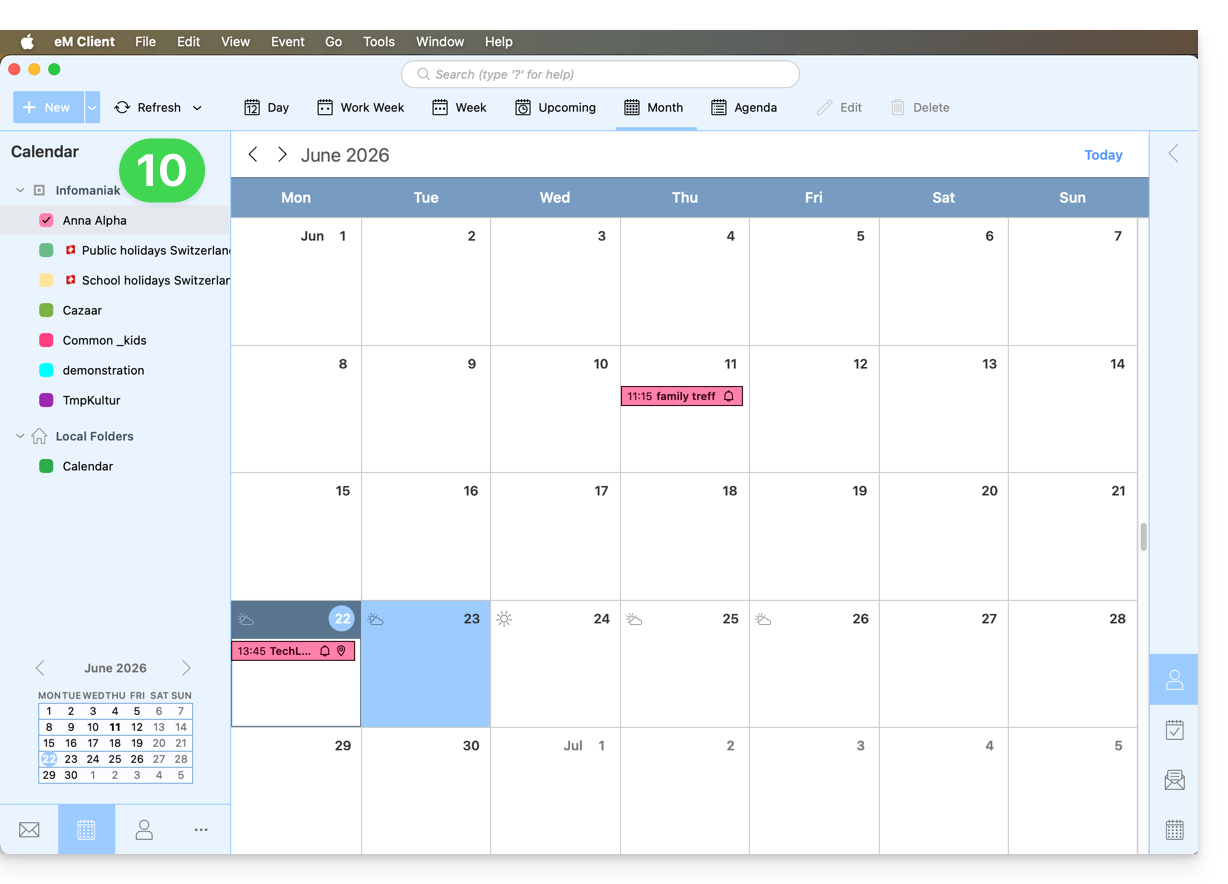
- La información recuperada y sincronizada con Infomaniak se mostrará en la sección Calendario:
Puede comenzar con la sección Contactos si lo desea, pero en cualquier caso, un proceso CalDAV configura también CardDAV, y viceversa: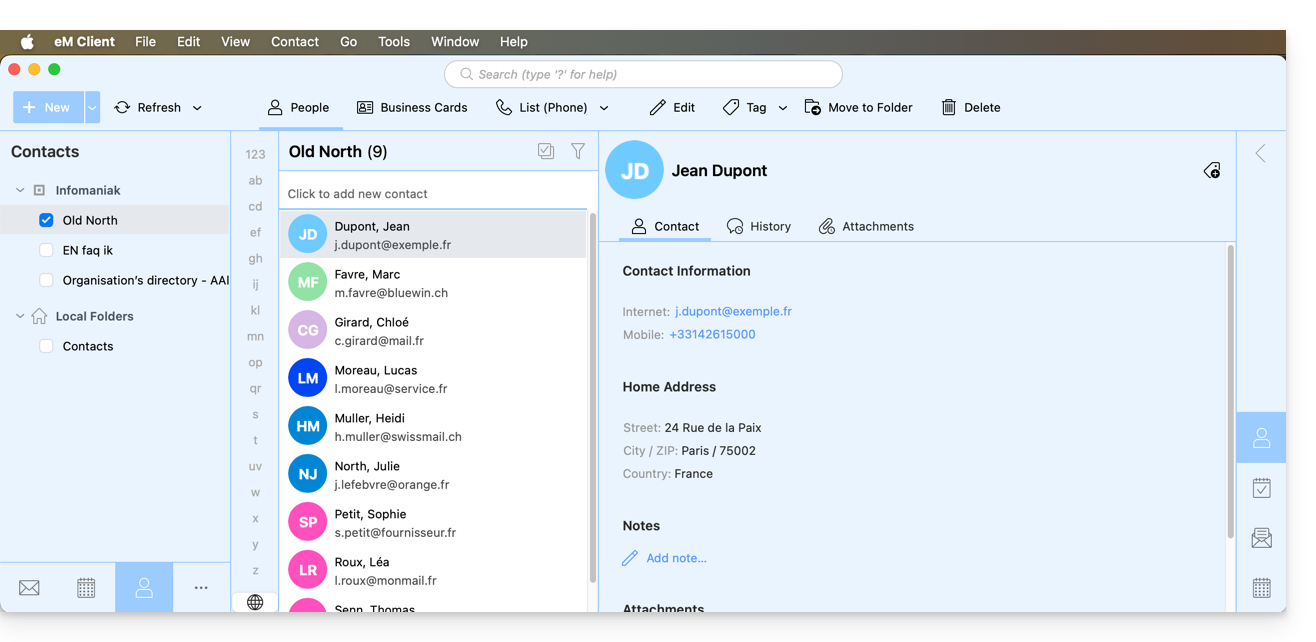
Enlace a esta FAQ: https://faq.infomaniak.com/2047
¿Le ha sido útil esta FAQ?