Base de conocimientos
1 000 FAQ, 500 tutoriales y vídeos explicativos. ¡Aquí sólo hay soluciones!
Sincronizar contactos y calendarios de Thunderbird (aplicación de escritorio) con CardDAV/CalDAV
Esta guía explica cómo configurar la sincronización de los calendarios y contactos de Infomaniak con la aplicación de escritorio Mozilla Thunderbird (aplicación de escritorio para macOS / Windows / Linux).
Obtener la URL avanzada
Requisitos previos
- Obtenga la información de sincronización proporcionada por el asistente de sincronización de Infomaniak:
- dirección de la cuenta:
https://sync.infomaniak.com - nombre de usuario: por ejemplo,
AB12345 - contraseña de la aplicación en caso de que la autenticación de dos factores esté activada o la contraseña de su cuenta de Infomaniak si no ha activado la autenticación de dos factores
- dirección de la cuenta:
Para obtener una URL de sincronización más completa, que suele ser necesaria para la sincronización con Thunderbird:
- Abra el asistente de sincronización de Infomaniak.
- Haga clic en el enlace azul Seleccionar un dispositivo:
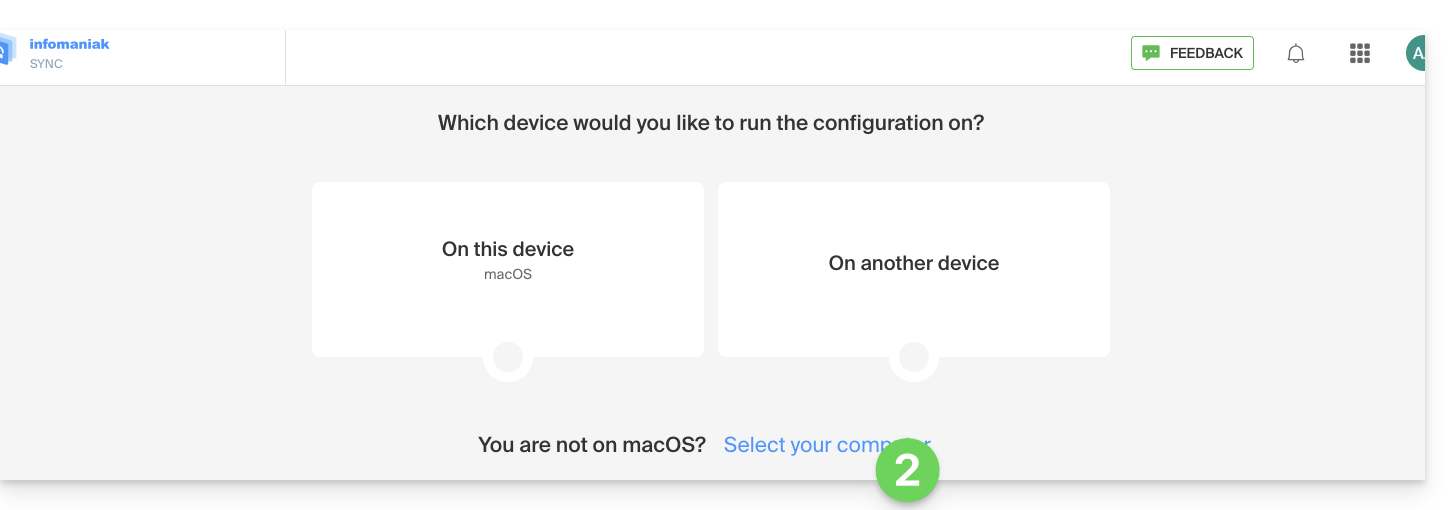
- Elija una sincronización de tipo GNU/Linux.
- Anote la URL de sincronización completa que se muestra en el paso 4 del asistente:

Sincronizar calendarios y libretas de direcciones
Conectarse a una libreta de direcciones CardDAV
Con las últimas versiones de Thunderbird, se ofrece la sincronización de sus calendarios y libretas de direcciones de Infomaniakinmediatamente después de configurar su dirección de correo electrónicodentro del programa: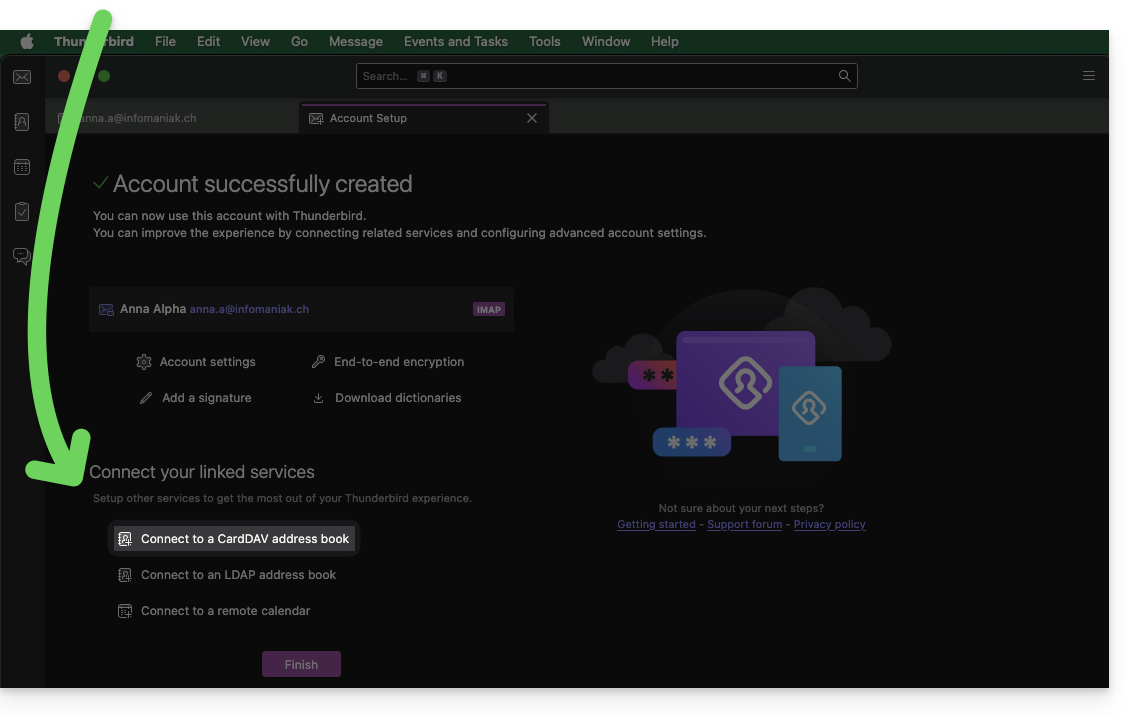
Haga clic en él; la configuración se iniciará:
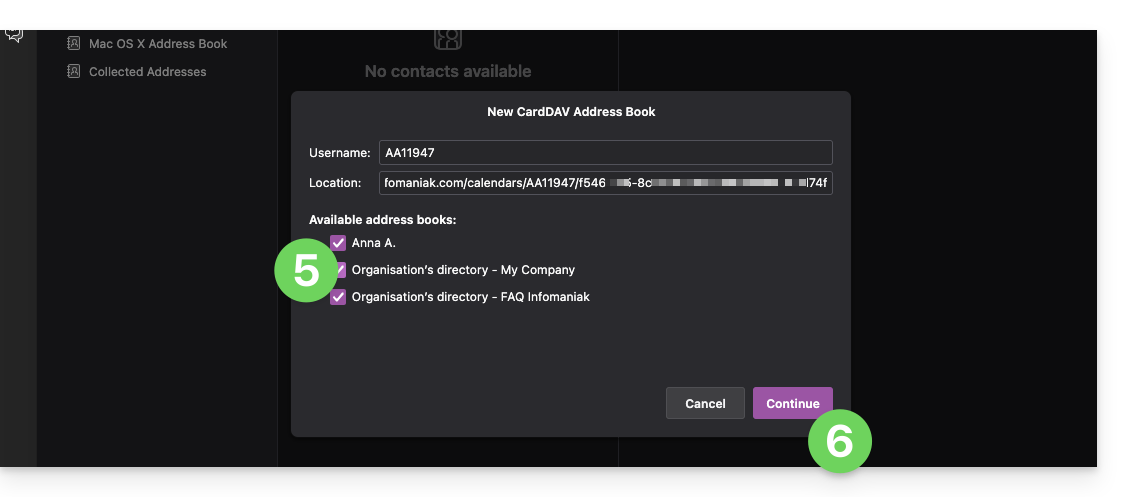
- Introduzca el nombre de usuario abreviado y la URL avanzada (consulte la información anterior).
- Pulse en Continuar.
- Thunderbird le pedirá entonces la contraseña (consulte la información anterior).
- Pulse Aceptar:

- Una vez que se haya realizado la autenticación correctamente, la aplicación le mostrará las libretas de direcciones asociadas a su cuenta de Infomaniak; elija cuáles desea sincronizar.
- Pulse Continuar para finalizar:
Conectarse a un calendario remoto
Añada un nuevo calendario en Thunderbird:
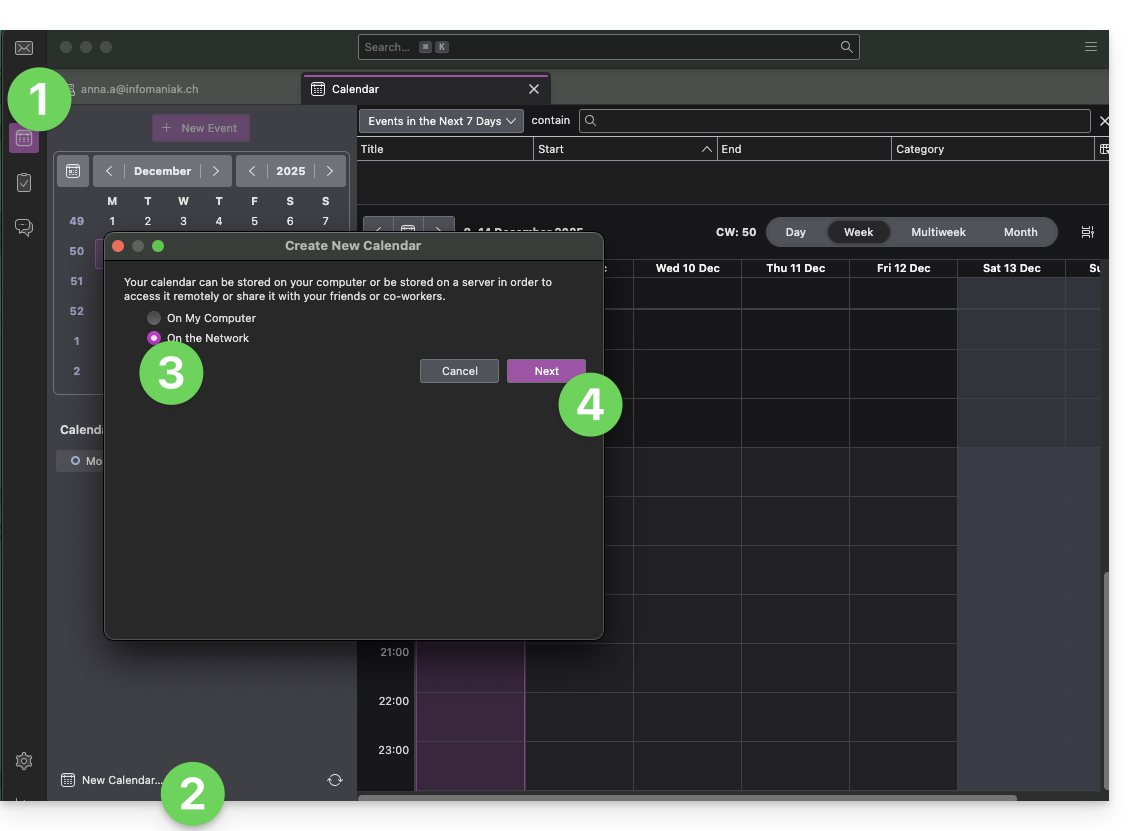
- Si es necesario, cambie a la vista de Calendarios.
- Haga clic en Nuevo calendario…
- Seleccione En la red.
- Haga clic en Siguiente:
- Introduzca el nombre de usuario abreviado y la URL personalizada (consulte la información anterior).
- Pulse el botón para buscar los calendarios asociados.
- A continuación, Thunderbird solicitará la contraseña (consulte la información anterior).
- Pulse Aceptar:
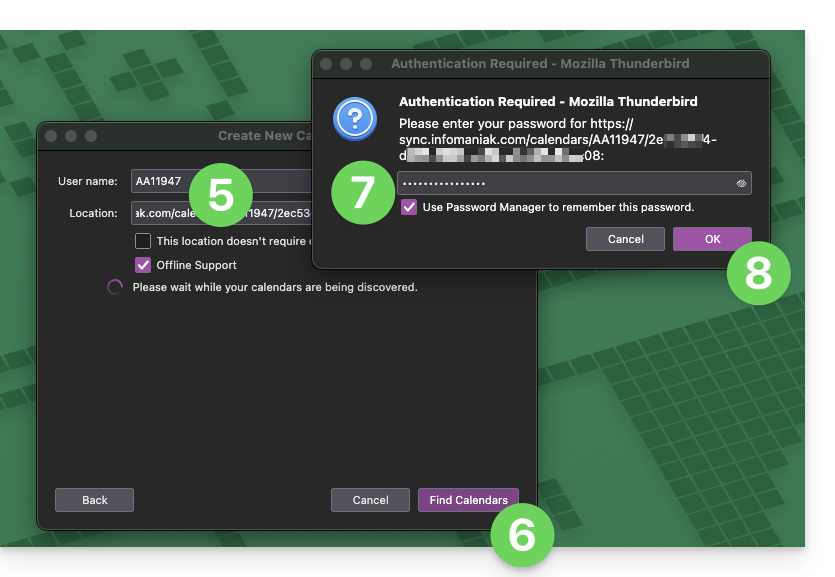
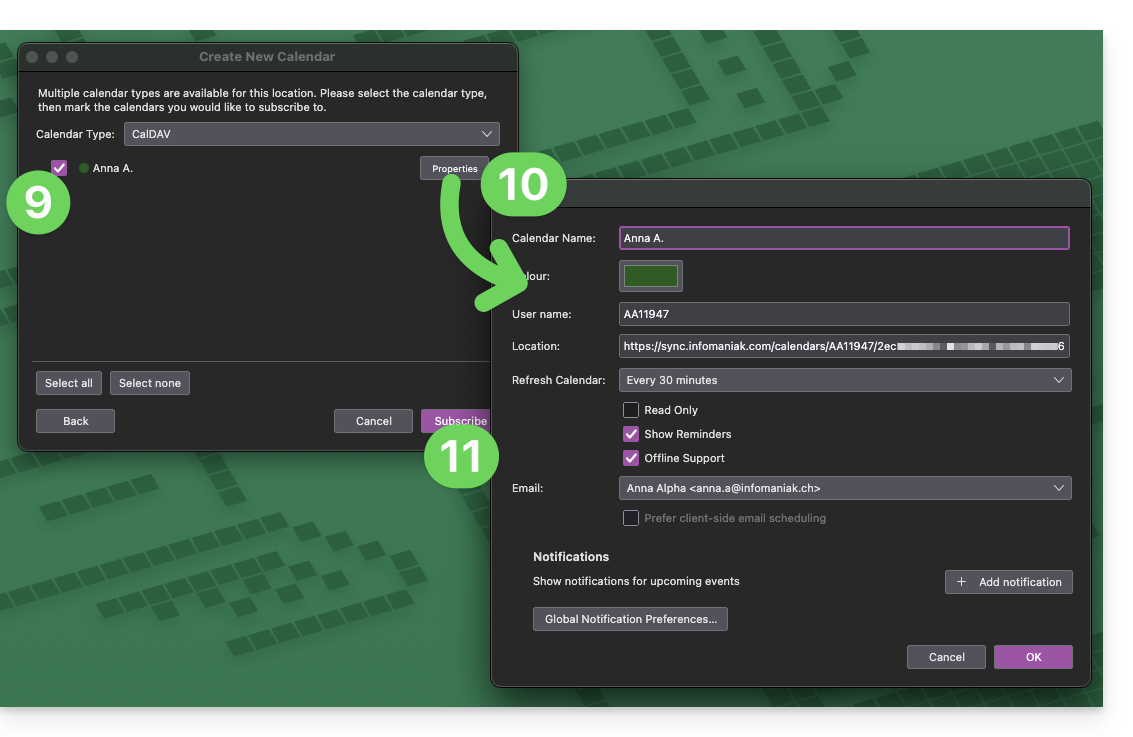
- Una vez que se haya realizado la autenticación correctamente, la aplicación le mostrará los calendarios asociados a su cuenta de Infomaniak; elija cuáles desea sincronizar.
- Si es necesario, puede administrar las propiedades avanzadas de sus calendarios en Thunderbird.
- Pulse el botón Suscribirse para finalizar:
Consulte esta otra guía si necesita solucionar un problema de configuración con Thunderbird (correo electrónico, contactos, calendarios)...
Enlace a esta FAQ: https://faq.infomaniak.com/2046
¿Le ha sido útil esta FAQ?