Base de conocimientos
1 000 FAQ, 500 tutoriales y vídeos explicativos. ¡Aquí sólo hay soluciones!
Sincronizar Contactos y Calendarios Thunderbird (app de escritorio) en CardDAV/CalDAV
Esta guía explica cómo configurar la sincronización de los calendarios/agendas y contactos de Infomaniak con la aplicación de escritorio Mozilla Thunderbird (aplicación de escritorio en macOS / Windows / Linux).
Prólogo
- Los diferentes servicios ofrecidos por Infomaniak son todos compatibles con los protocolos estándar correspondientes (CalDAV/CardDAV para los contactos y calendarios, por ejemplo), por lo tanto, si encuentra un problema con un software de terceros, póngase en contacto directamente con su editor o un Socio y consulte la política de soporte así como el artículo 11.9 de los Términos de uso de Infomaniak.
Obtener la URL avanzada
Requisitos previos
- Obtener sus datos de sincronización proporcionados por el asistente de sincronización de Infomaniak:
- dirección de la cuenta:
https://sync.infomaniak.com - nombre de usuario: por ejemplo
AB12345 - contraseña de la aplicación en caso de autenticación doble activada o la de su cuenta de Infomaniak si no ha activado la 2FA
- dirección de la cuenta:
Para obtener una URL de sincronización más elaborada, generalmente solicitada para la sincronización con Thunderbird:
- Abra el asistente de sincronización de Infomaniak.
- Haga clic en el enlace azul Seleccionar un dispositivo:
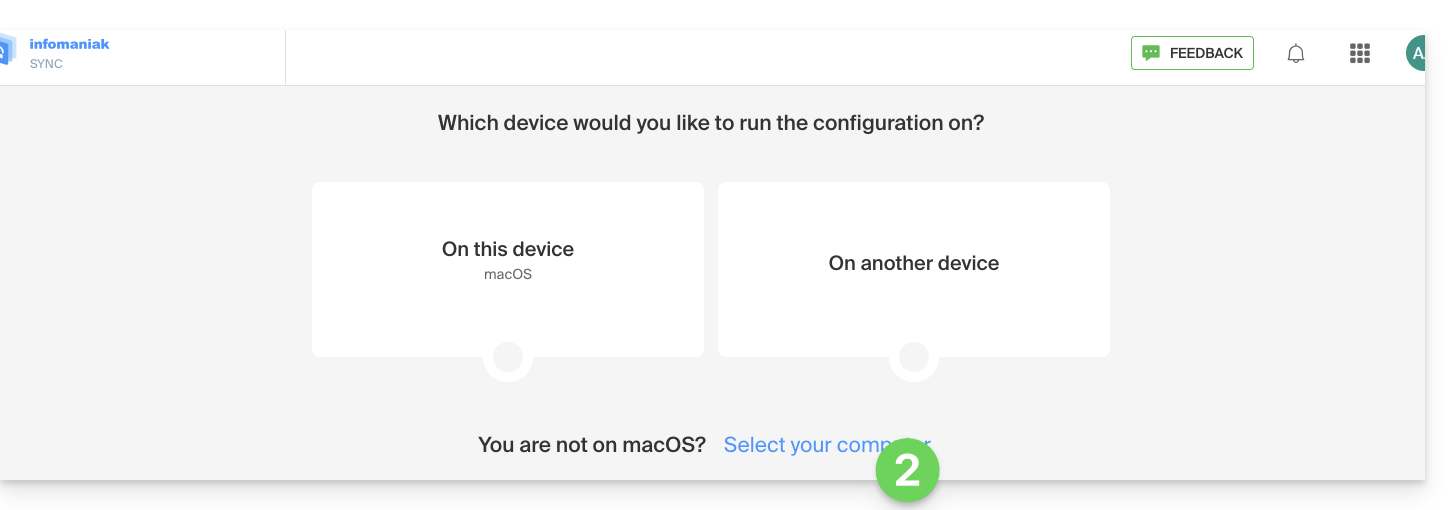
- Elija una sincronización de tipo GNU/Linux.
- Tome nota de la URL de sincronización completa mostrada en el punto 4 del asistente:

Sincronizar calendarios y libretas de direcciones
Conectarse a una libreta de direcciones CardDAV
Con las últimas versiones de Thunderbird, la sincronización de sus calendarios y libretas de direcciones de Infomaniak se le ofrece inmediatamente después de la configuración de su dirección de correo electrónico dentro del software: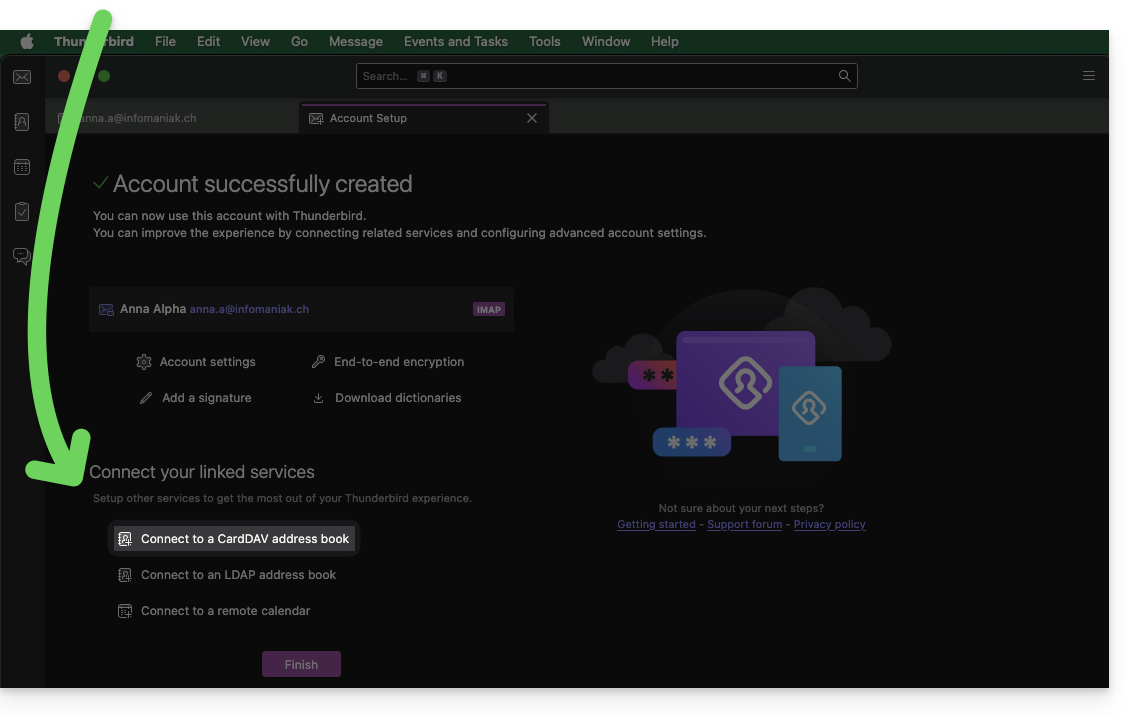
Haga clic en ello; la configuración comienza:
- Introduzca el nombre de usuario corto y la URL avanzada (leer más arriba).
- Presione Continuar.
- Thunderbird solicita a continuación la contraseña (leer más arriba).
- Presione OK:

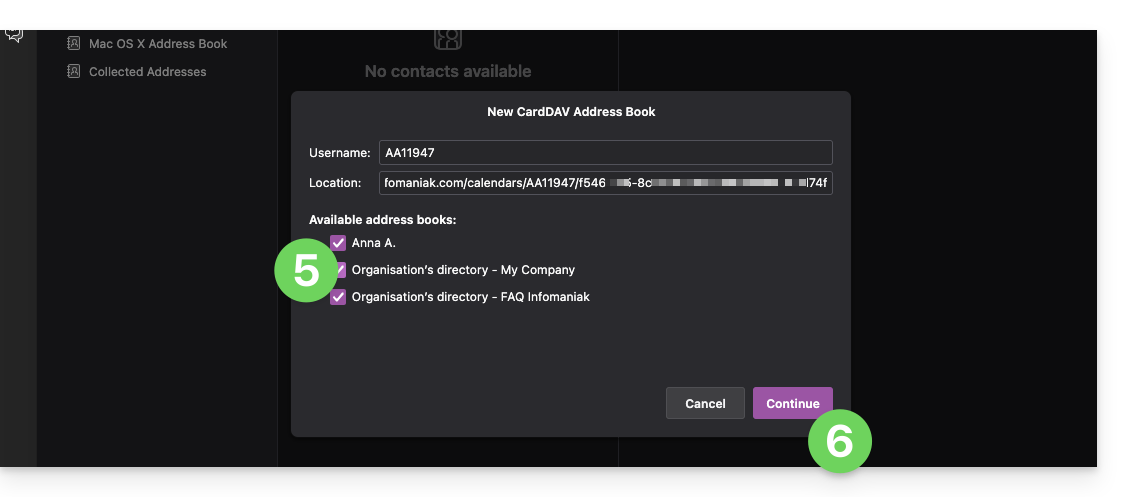
- Una vez realizada correctamente la autenticación, la aplicación le muestra las libretas de direcciones asociadas a su cuenta de Infomaniak; elija cuáles sincronizar.
- Presione Continuar para finalizar:
Conectarse a un calendario remoto
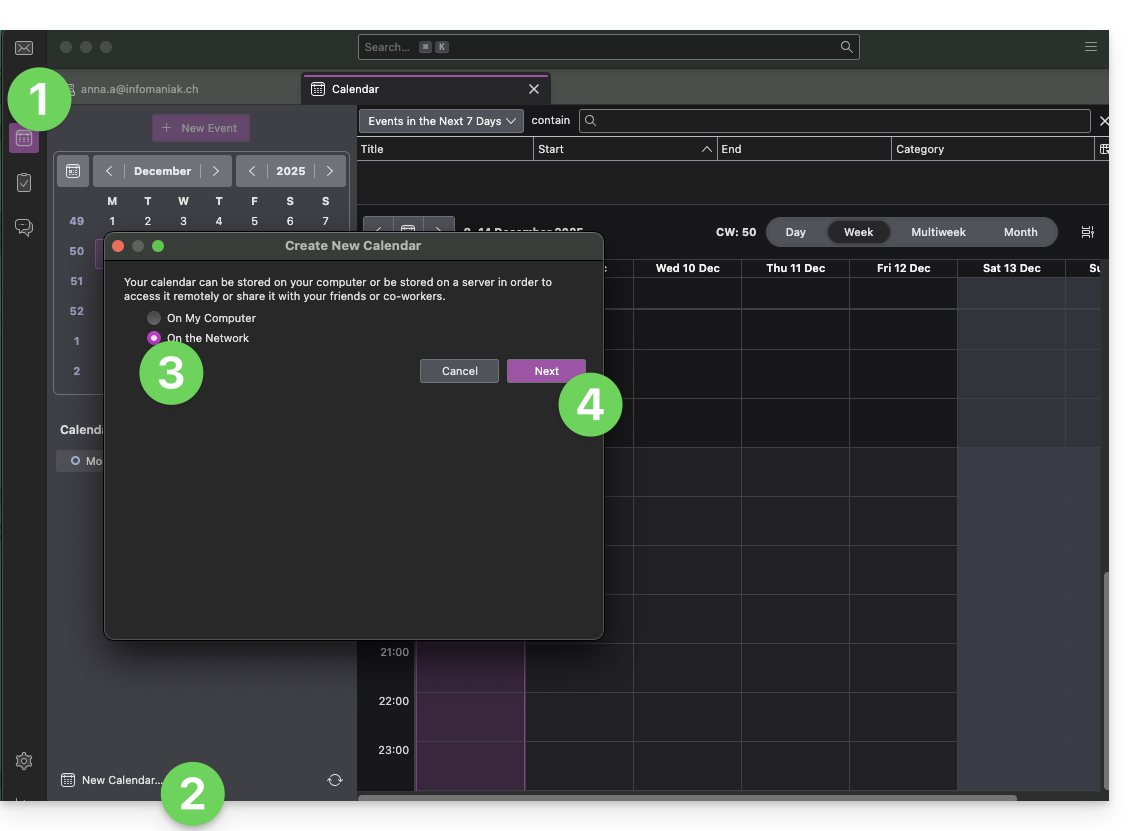
Agregue un nuevo calendario en Thunderbird:
- Cambie, si es necesario, a Calendarios.
- Haga clic en Nuevo Calendario…
- Seleccione En la red.
- Haga clic en Siguiente:
- Introduzca el nombre de usuario corto y la URL avanzada (leer más arriba).
- Presione el botón para encontrar los Calendarios asociados.
- Thunderbird solicita a continuación la contraseña (leer más arriba).
- Presione Aceptar:
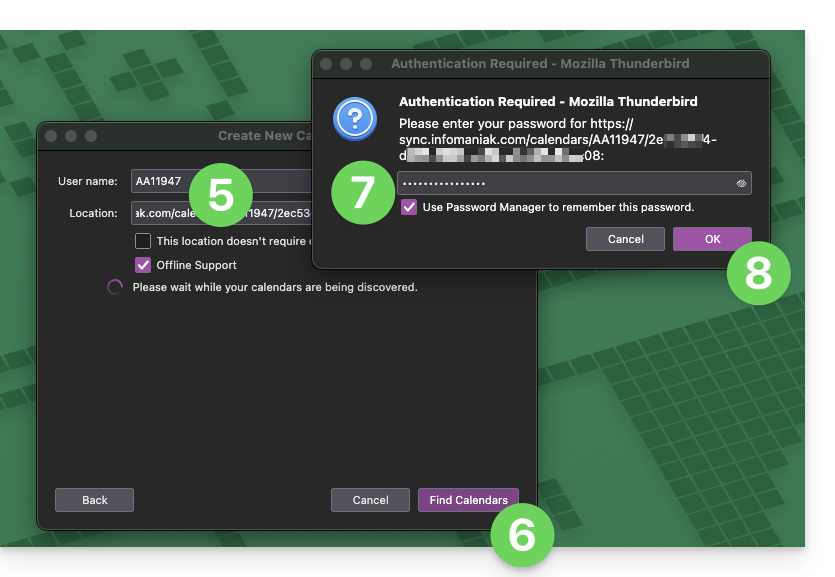
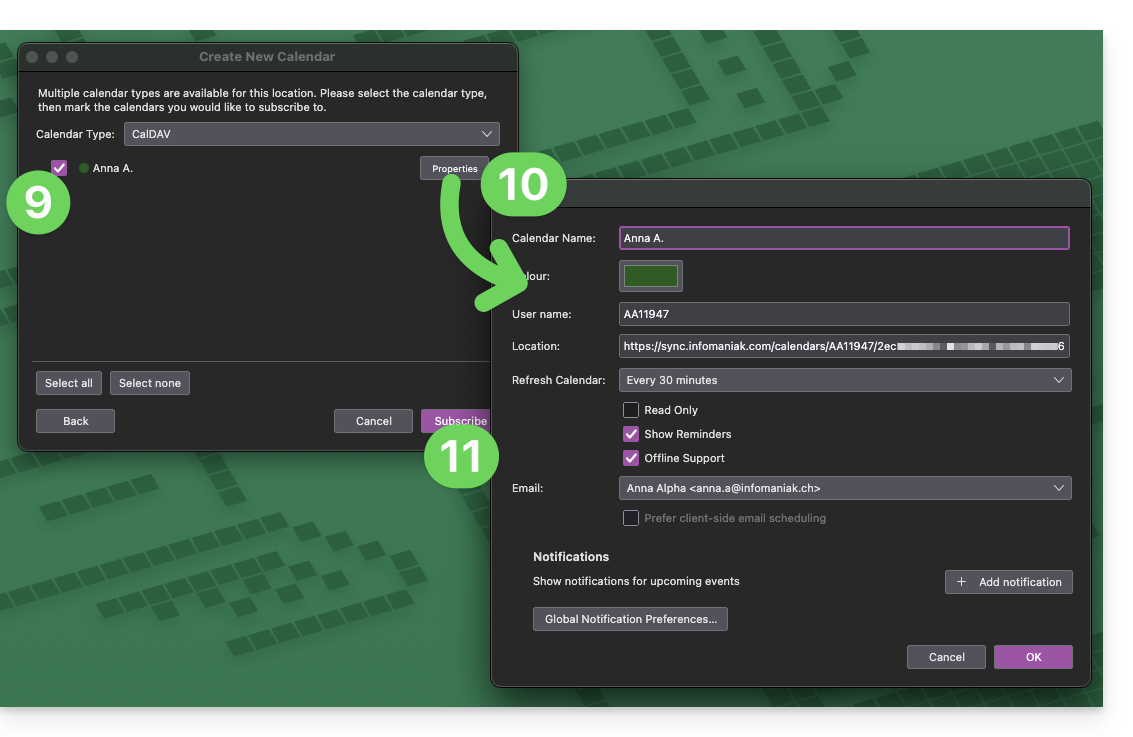
- Una vez realizada la autenticación correctamente, la aplicación le muestra los agendas vinculados a su cuenta Infomaniak; elija cuáles sincronizar.
- Puede, si es necesario, gestionar propiedades avanzadas de sus calendarios en Thunderbird.
- Presione el botón para Suscribirse y finalizar:
Consulte esta otra guía si debe corregir un problema de configuración con Thunderbird (correo electrónico, contactos, agendas)…
Enlace a esta FAQ:
¿Le ha sido útil esta FAQ?