Base de conocimientos
1 000 FAQ, 500 tutoriales y vídeos explicativos. ¡Aquí sólo hay soluciones!
Sincronizar los contactos y calendarios de Outlook (aplicación de Windows) con CardDAV/CalDAV
Esta guía explica cómo sincronizar los contactos y calendarios de Microsoft Outlook* para Windows (solo las versiones Office 365, 2024, 2021, 2019, 2016, 2013, 2010, 2007) con los contactos y calendarios alojados en Infomaniak, utilizando una extensión para Outlook disponible en caldavsynchronizer.org.
* Las versiones gratuitas de Outlook (New Outlook) y la versión macOS no pueden instalar una extensión; por lo tanto, lamentablemente no son compatibles con los datos de Infomaniak.
Introducción
- Existe una alternativa de pago para Windows, Evo Collaborator, que ofrece un perfil preconfigurado para Infomaniak.
Configurar Outlook CalDav Synchronizer
Outlook CalDav Synchronizer permite sincronizar contactos y calendarios a través de los protocolos CalDAV y CardDAV, incluidos varios calendarios (no compartidos):
- Descargue CalDav Synchronizer para Outlook.
- Cierre Outlook e inicie la instalación del complemento descargado anteriormente:
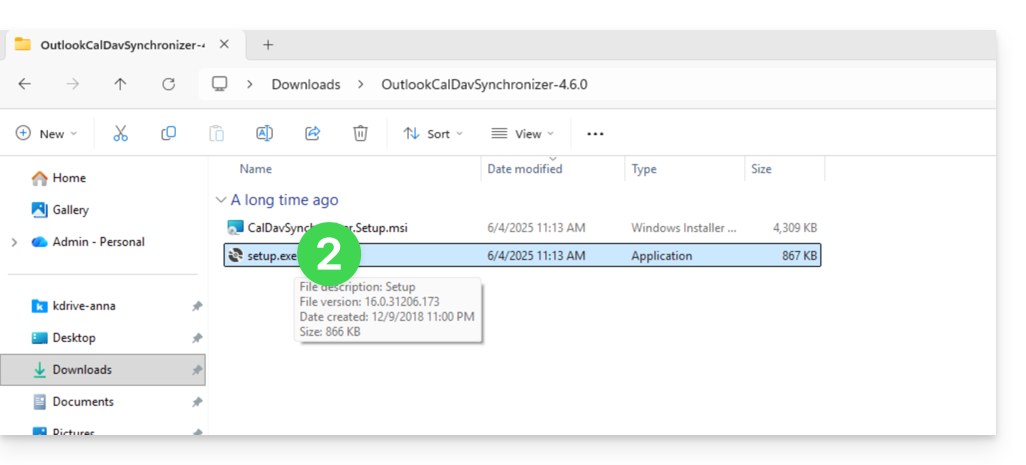
- Una vez instalado el complemento, abra Outlook y haga clic en la nueva pestaña CalDav Synchronizer.
- Haga clic en Perfiles de sincronización.
- Haga clic en el icono + para crear un primer perfil (para el calendario o los contactos; deberá crear un segundo perfil más adelante para sincronizar ambos):
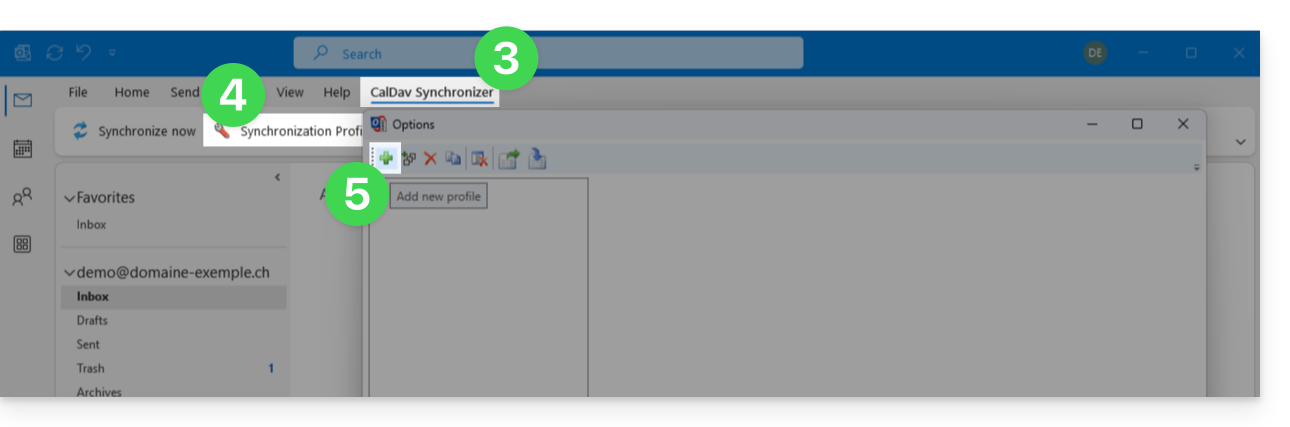
- Elija un tipo de perfil genérico (primer botón de opción).
- Haga clic en el botón Aceptar:
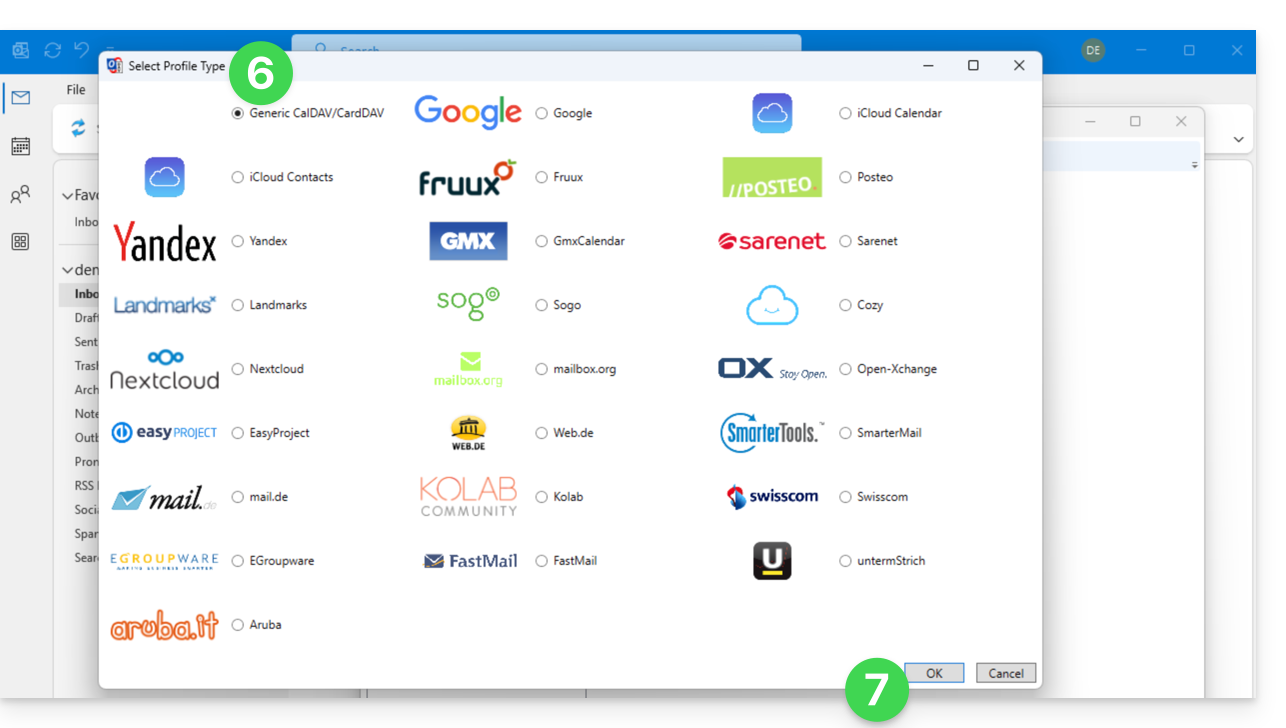
- Introduzca un nombre para el perfil (por ejemplo, el nombre del calendario o la libreta de direcciones de Infomaniak que desea sincronizar).
- Marque la casilla de sincronización.
- Haga clic en el botón [ ▪ ▪ ▪ ]:
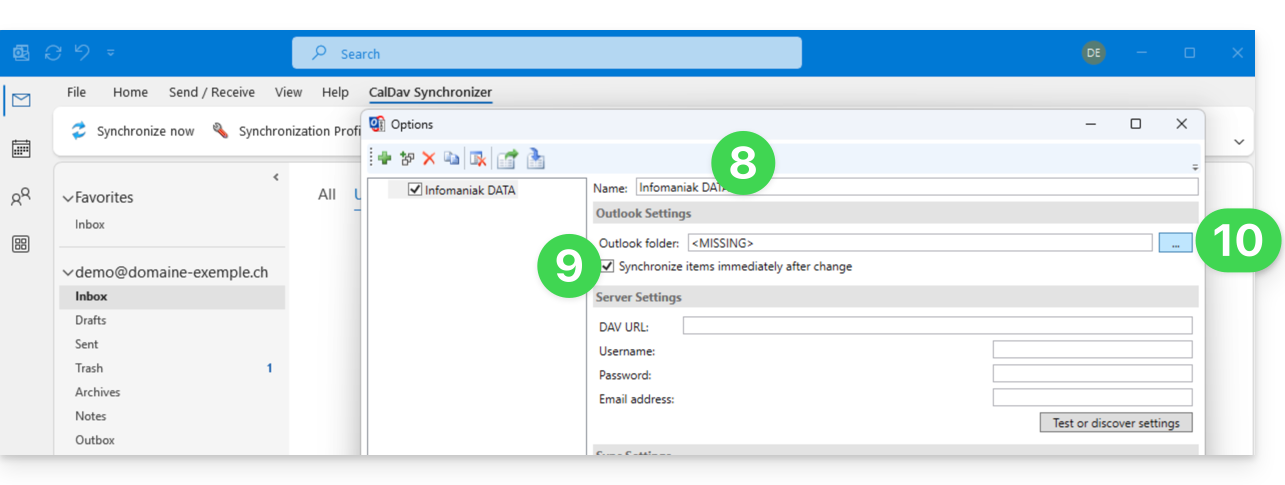
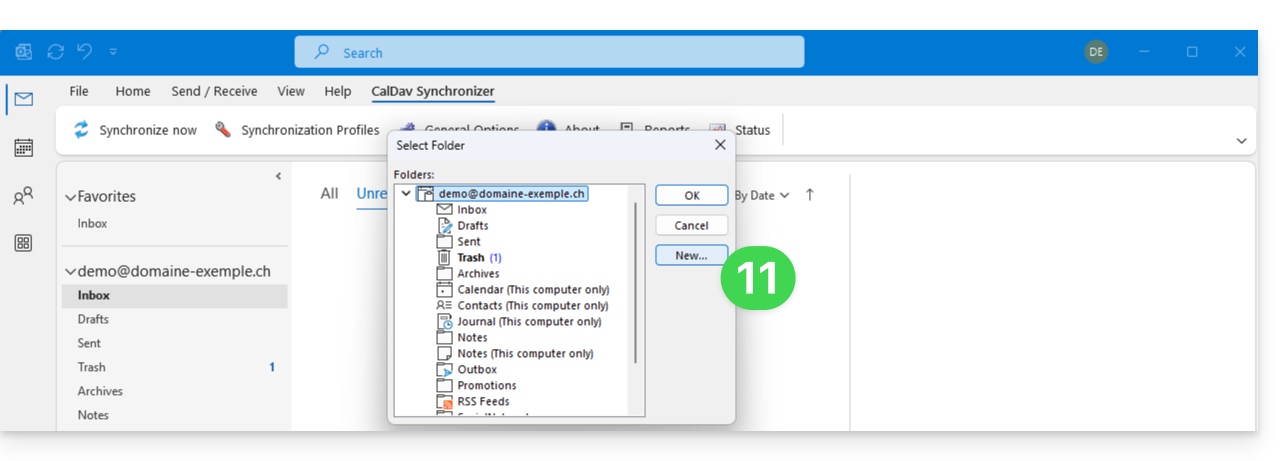
- Haga clic en el botón Nuevo…:
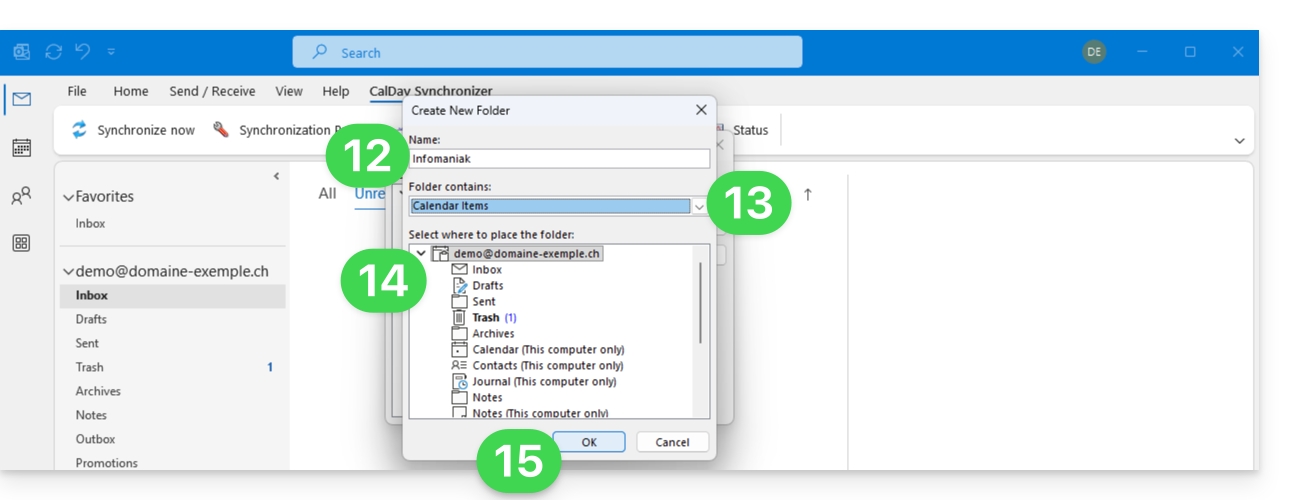
- Introduzca un nombre para la nueva carpeta.
- Elija el tipo de elementos que contendrá la carpeta (Calendario o Contactos).
- Haga clic en la carpeta principal para crear la carpeta dentro de su estructura.
- Valide con el botón Aceptar:
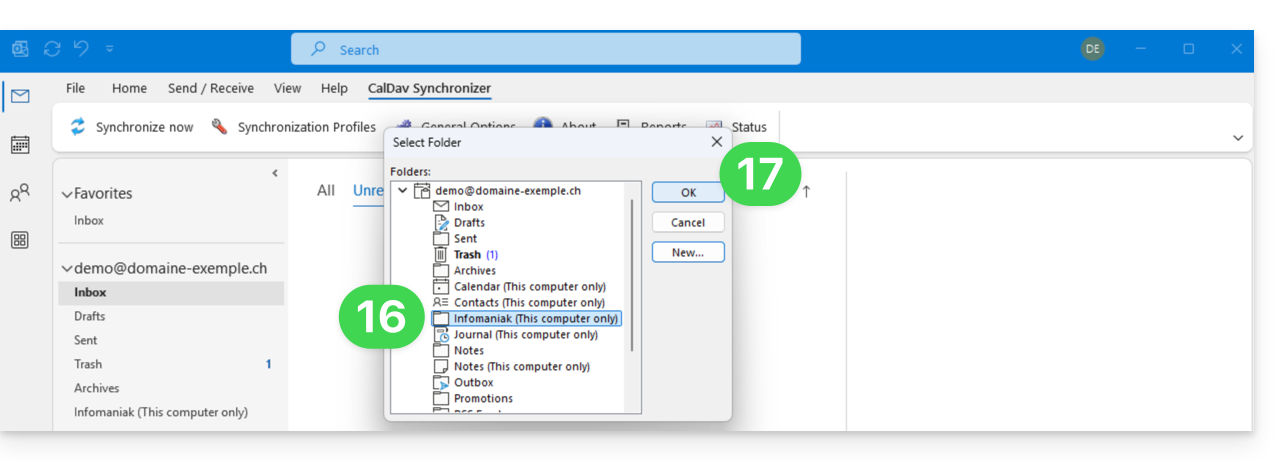
- Seleccione en la lista la carpeta que acaba de crear.
- Valide con Aceptar:
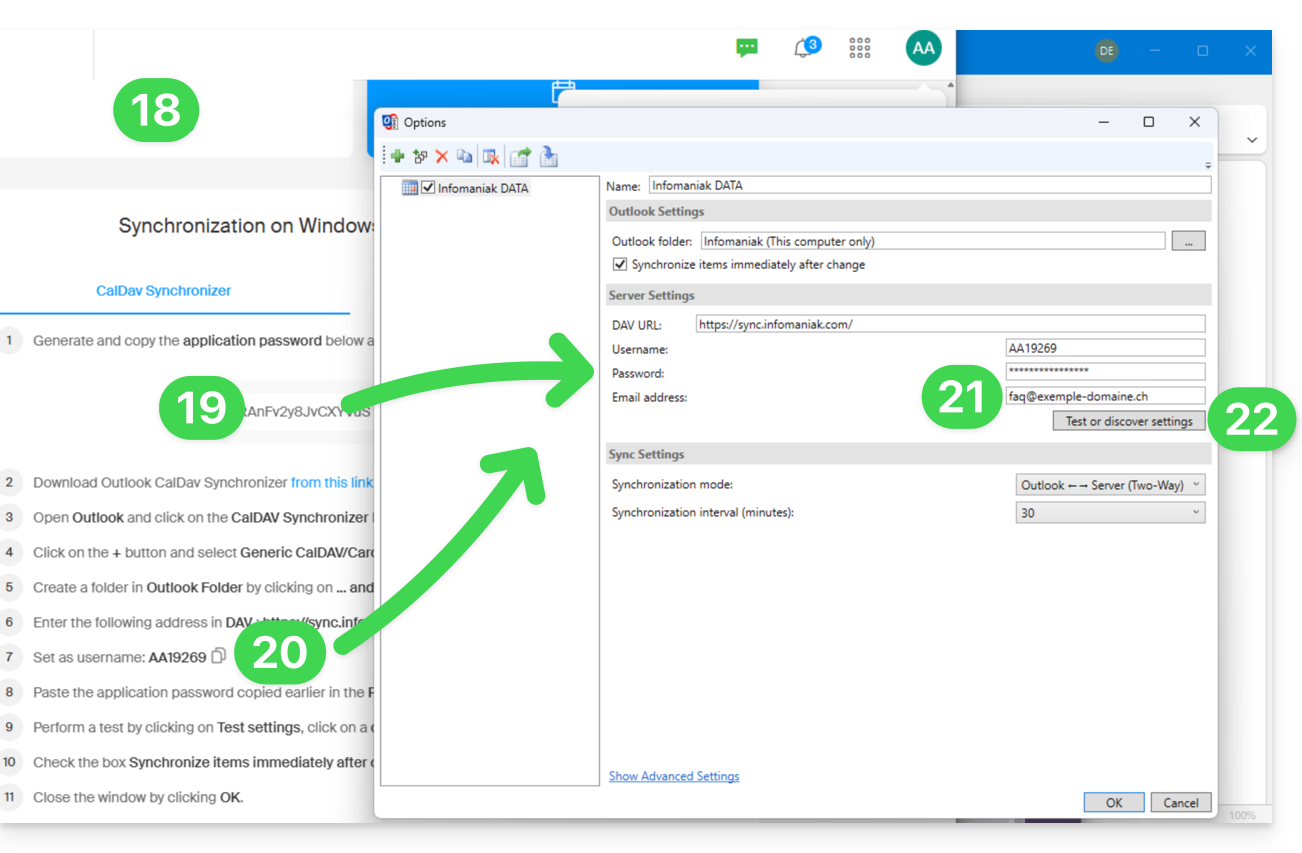
- Abra el asistente https://config.infomaniak.com/ para obtener la información relativa a la sincronización con Outlook.
- Haga clic en el botón para generar una contraseña de aplicación (permite omitir la autenticación de dos factores de su cuenta de usuario solo para la sincronización).
- Copie la información (contraseña, URL y nombre de usuario) obtenida en config.infomaniak.com.
- Introduzca la dirección de correo electrónico, la de su cuenta de Infomaniak.
- Haga clic en el botón para Probar la configuración:
- En la ventana que se abre, elija el calendario de Infomaniak que desea sincronizar.
- Haga clic en el botón Aceptar:
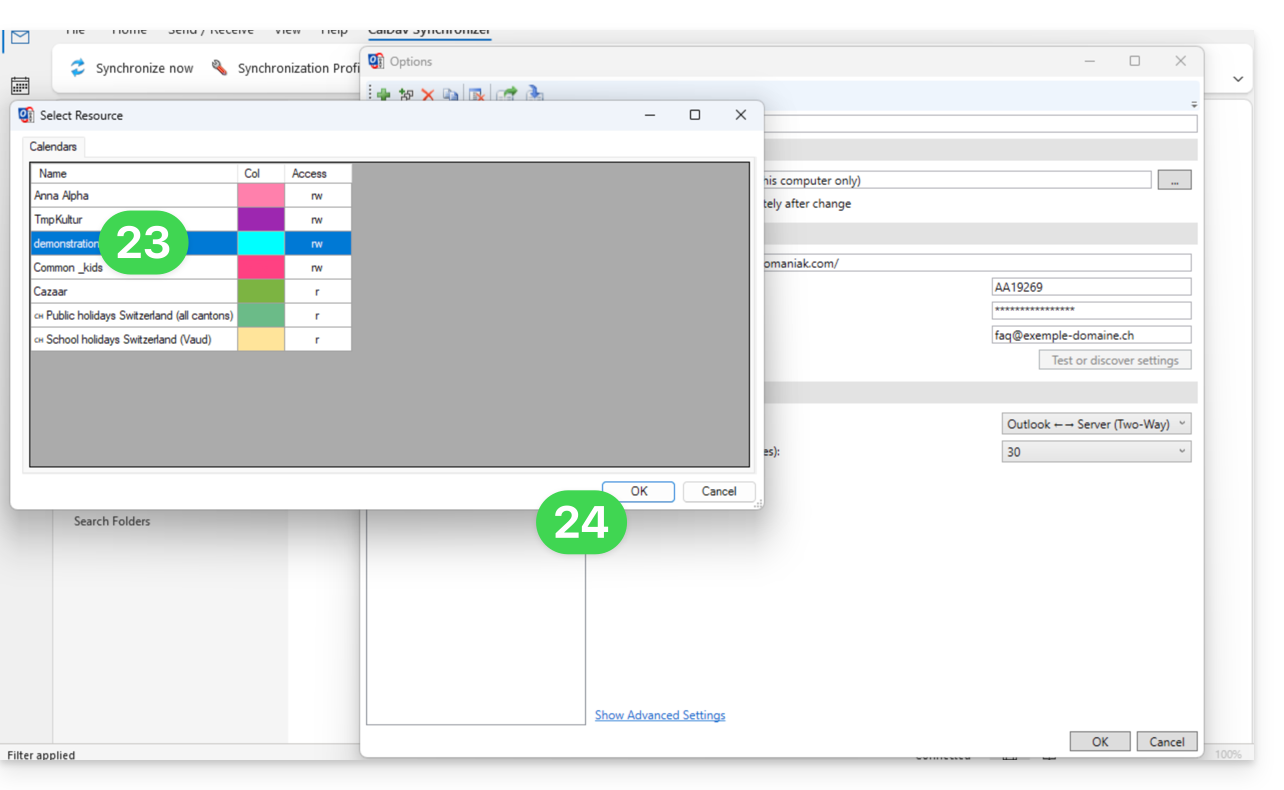
- Es posible que aparezca automáticamente información adicional en algunos campos.
- Guarde un segundo perfil si es necesario (en este caso, repita el paso 5).
- Finalice con Aceptar en la esquina inferior derecha:
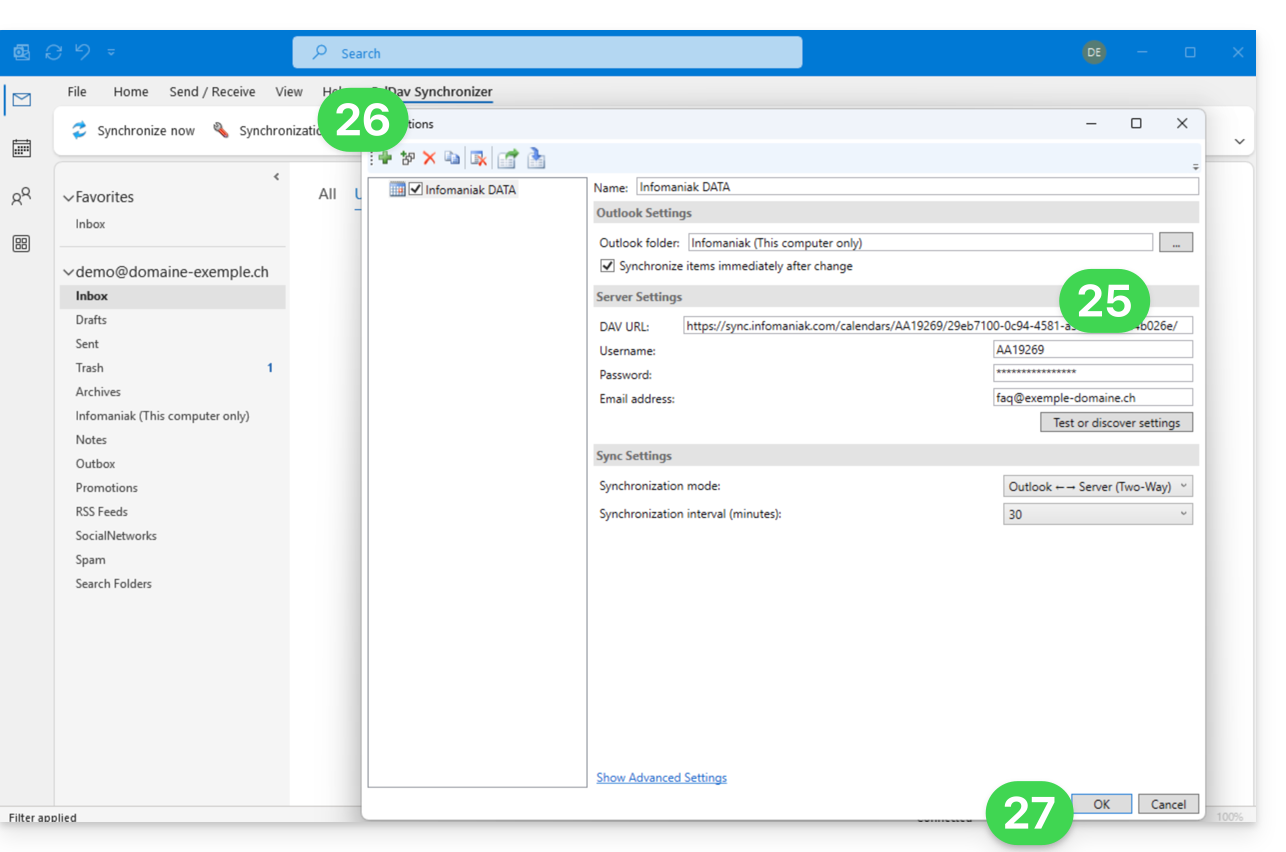
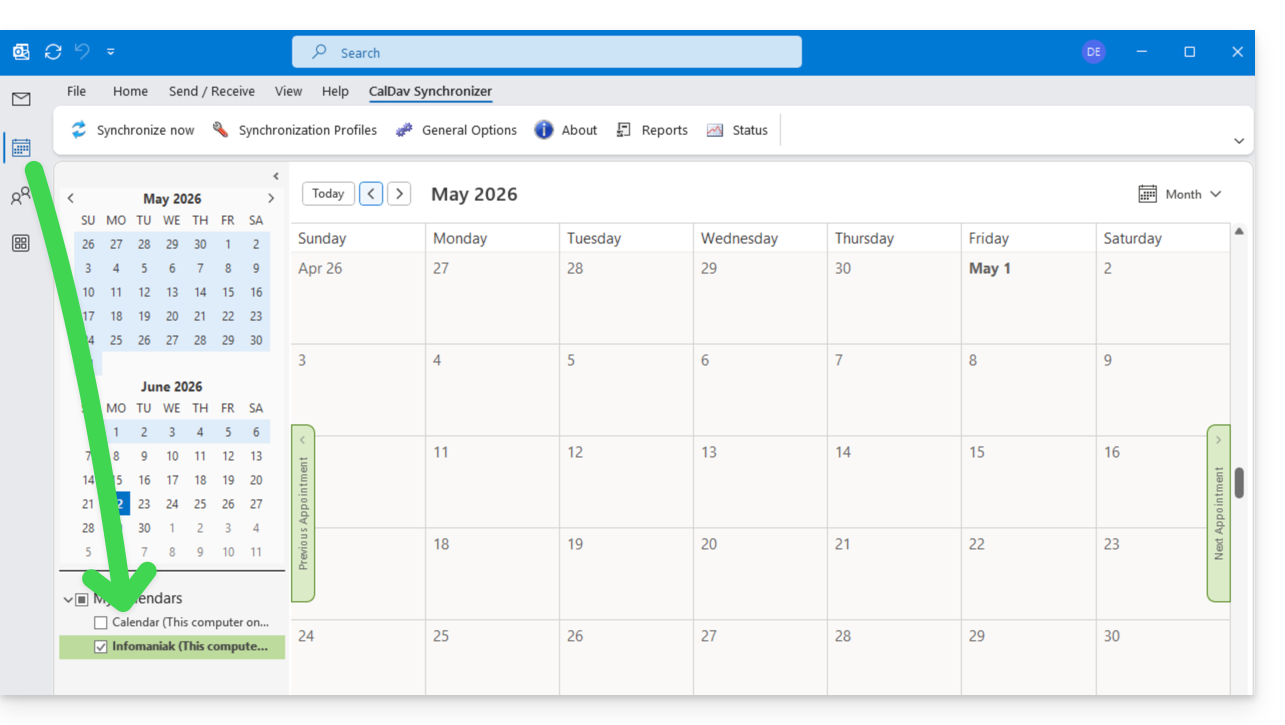
- Es posible que sea necesario reiniciar Outlook para actualizar la información agregada, que luego será visible en la interfaz:
Resolver duplicados de eventos
Si observa eventos duplicados en su calendario de Outlook, pero no en ksuite.infomaniak.com/calendar, aplique la siguiente configuración:
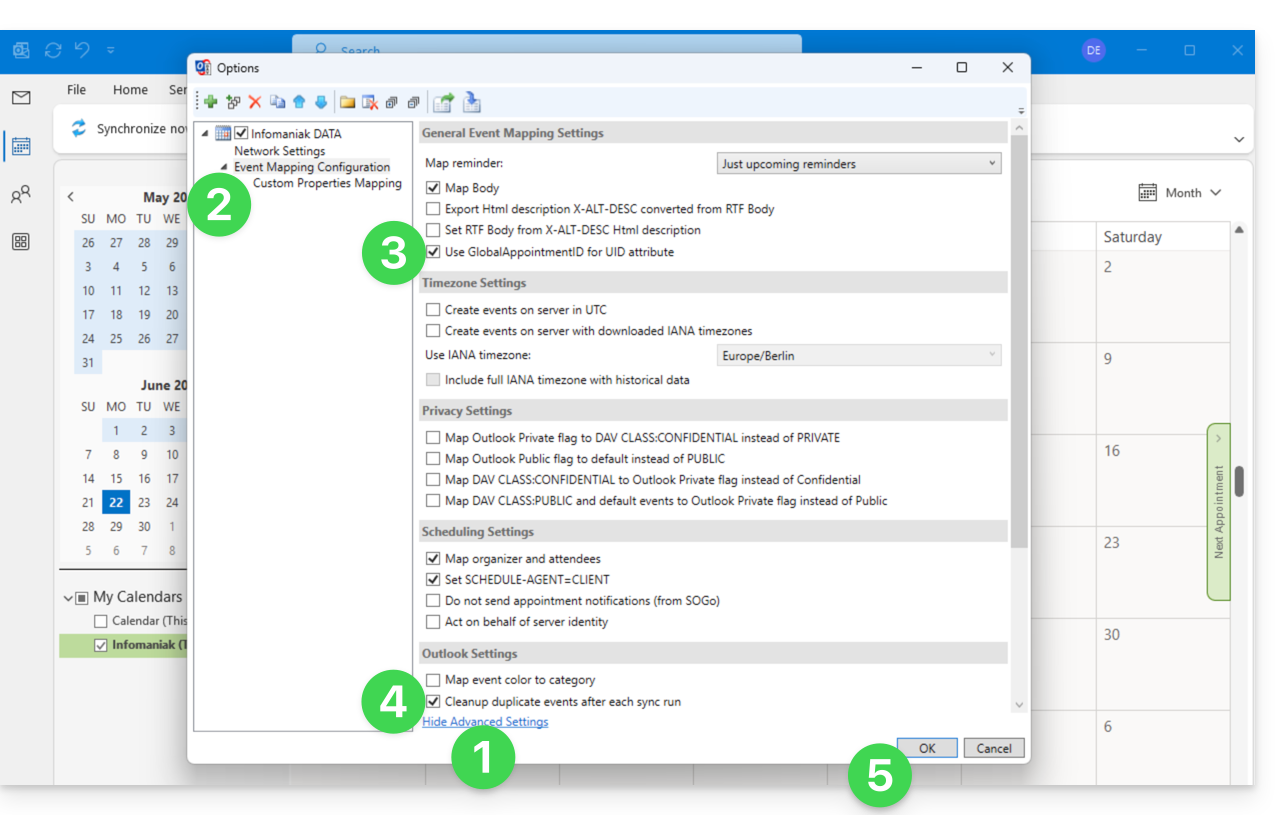
- Haga clic en Mostrar la configuración avanzada.
- Haga clic en Configuración de asignación de eventos.
- Marque la casilla Usar GlobalAppointmentID para el atributo UID.
- Marque la casilla Eliminar eventos duplicados.
- Guarde los cambios haciendo clic en el botón Aceptar:
Esta eliminación de eventos duplicados, y por lo tanto de posibles invitaciones duplicadas, puede provocar una notificación de rechazo del evento al organizador; sin embargo, esto no afecta a la elección inicial del participante.
Para usuarios de macOS con conocimientos avanzados
Existe una alternativa para Outlook/Exchange en macOS, a través del script de Python ews-caldav-sync:
- A diferencia de una importación de archivo ICS proporcionada por Outlook Web, que solo incluye las últimas semanas de eventos, el script importará todos los eventos del calendario, incluidas las series de eventos, sin incluir las tareas.
- La sincronización a través de este script es solo en una dirección, de Microsoft Exchange al servidor CalDAV. Se recomienda volver a ejecutarlo a intervalos regulares.
Enlace a esta FAQ: https://faq.infomaniak.com/2045
¿Le ha sido útil esta FAQ?