Base de conocimientos
1 000 FAQ, 500 tutoriales y vídeos explicativos. ¡Aquí sólo hay soluciones!
Gestionar los registros CNAME y DNAME
Actualización 13/10/2026
Esta guía explica cómo añadir o modificar uno o varios registros de tipo CNAME y DNAME en la zona DNS (de un nombre de dominio) gestionada en el Panel de control de Infomaniak.
Introducción
- El tipo de registro
CNAMEpermite apuntar un subdominio a una dirección de sitio web.- Este es el método que se utiliza generalmente para que el subdominio
wwwfuncione con su sitio, o para redirigir un subdominio a una carpeta del servidor web donde está alojado su sitio web.
- Este es el método que se utiliza generalmente para que el subdominio
- El tipo de registro
DNAME, que significa «delegation name», es particularmente útil al reorganizar dominios o para realizar transiciones fluidas de una parte de su infraestructura a otra, al tiempo que se preserva la estructura jerárquica de los subdominios.- Un
DNAMEcrea un alias para un dominio completo y todos sus subdominios.
- Un
- A diferencia del
CNAME, que solo se aplica a un nombre de host específico, elDNAMEredirige automáticamente todos los subdominios. Ejemplo:- Un
DNAMEparaabc.site1.comque apunta asite2.comredirigirá automáticamentexyz.abc.site1.comaxyz.site2.com,new.login.abc.site1.comanew.login.site2.com, y así sucesivamente.
- Un
- ⚠ Un registro
DNAMEno se puede utilizar en la zona raíz de un dominio (comosite1.comdirectamente). Generalmente, se utiliza en un subdominio. Si desea redirigir el dominio principal, deberá utilizar otros tipos de registros, comoA,AAAAoCNAME(con algunas restricciones para este último).
Modificar la zona DNS
Para gestionar este tipo de registro en una zona DNS:
- Haga clic aquí para acceder a la gestión de dominios en su Panel de control de Infomaniak (❓: ayuda).
- Haga clic en el nombre del dominio correspondiente.
- Haga clic en Zona DNS en el menú lateral izquierdo.
- Haga clic en el botón para agregar un registro:

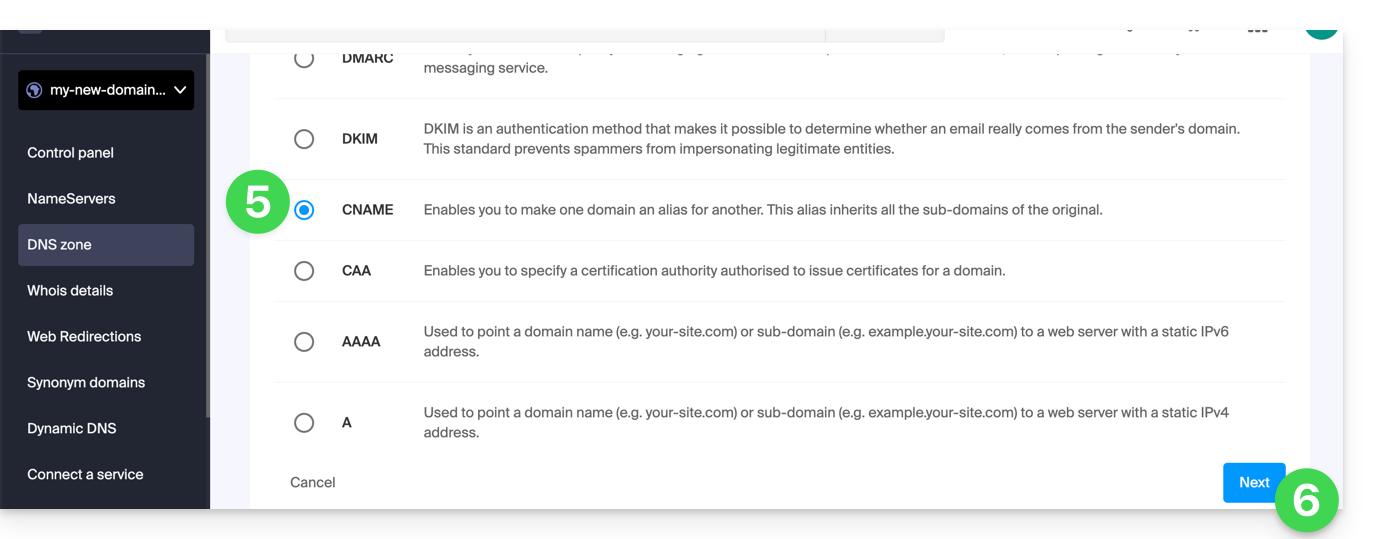
- Haga clic en el botón de opción correspondiente para agregar un registro.
- Haga clic en el botón Siguiente:
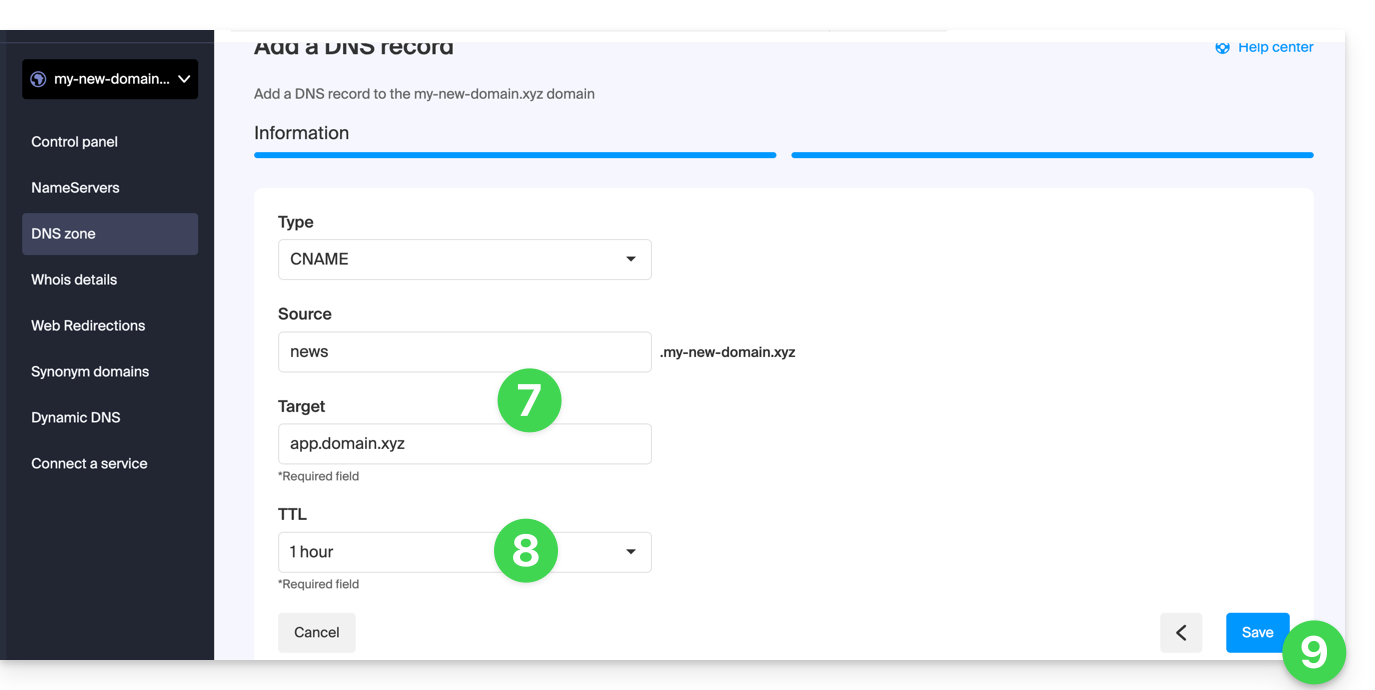
- Introduzca los valores necesarios para su zona DNS.
- Deje el valor predeterminado para el TTL.
- Haga clic en el botón Guardar:
Enlace a esta FAQ: https://faq.infomaniak.com/2033
¿Le ha sido útil esta FAQ?